Hierarchien manuell erstellen (Systemadministration)
INHALTSVERZEICHNIS
- Einleitung
- Hierarchie hinzufügen
- Hierarchie löschen
- Ersteinrichtung der empfohlenen Struktur
- Lernende organisieren
- Erziehungsberechtigte organisieren
- Hierarchieverwaltung für Lehrkräfte und Mitarbeitende
- Hierarchierollen
Einleitung
Eine Hierarchie bildet die Organisationsstruktur einer Schule oder eines Schulträgers ab. Die Site bzw. der Schulträger befindet sich an der obersten Ebene der Hierarchie. Darunter werden Hierarchien für Schulen, Benutzerkonten, Klassen und Kurse angelegt. Beim Hinzufügen von Benutzerkonten zu einer Site werden diese einer Hierarchie zugeordnet. Dadurch entsteht eine strukturierte und durchsuchbare Organisation. Benutzerkonten können anhand ihrer Hierarchie gesucht und gefiltert werden.
Die verschiedenen Hierarchietypen werden im Hierarchiebaum durch Symbole dargestellt:
| Symbol | Hierarchietyp |
|---|---|
 | Site (Organisationsebene) |
 | Schule |
 | Klassen, Kurse und weitere Organisationsgruppen |
Innerhalb des Hierarchiebaums können Hierarchieknoten per Drag-and-drop verschoben werden. Wenn Sie den Mauszeiger über einen Hierarchienamen bewegen, werden rechts die Schaltflächen zum Bearbeiten und Löschen angezeigt.
Wichtig: Beim Einrichten einer Hierarchie muss immer eine Organisationsebene definiert werden, auch wenn sich nur eine Schule auf der Site befindet. itslearning verwendet die Organisationsebene für verschiedene Systemfunktionen. Ohne Organisationsebene funktioniert itslearning möglicherweise nicht wie vorgesehen.
Hierarchie hinzufügen
Automatisierte Hierarchieverwaltung
Wenn Sie eine Anbindung an ein SIS verwenden, werden Hierarchien und Benutzerkonten automatisch erstellt. Hierarchien können außerdem automatisiert über einen CSV-Import angelegt werden, beispielsweise im Rahmen eines Schuljahreswechsels.
Wichtig: Wenn Ihre Hierarchien über eine Integration automatisch verwaltet werden, nehmen Sie keine manuellen Änderungen in itslearning vor. Manuelle Änderungen können zu Problemen bei der Synchronisierung sowie bei abhängigen Informationen wie Berechtigungen oder Kursmitgliedschaften führen.
Hierarchie manuell erstellen
Die Wurzel jeder Hierarchie muss als Site definiert sein. Es ist nicht möglich, eine Site unter einer anderen Site oder eine Schule unter einer anderen Schule anzulegen. Organisationen, für die Zeiträume, Richtlinien oder Datenschutzregeln eingerichtet werden sollen, müssen als Site oder Schule definiert werden.
Unter einer Hierarchie vom Typ Schule können Hierarchien der Typen Klasse und Nicht klassifiziert angelegt werden.
Administrationseinstellung: Administration > Hierarchien
- Melden Sie sich als Systemadministration an.
- Gehen Sie zu Administration > Hierarchien.
- Klicken Sie auf das grüne Plus-Symbol Hinzufügen auf der Ebene, auf der Sie einen neuen Hierarchieknoten hinzufügen möchten.
- Wählen Sie den Hierarchietyp aus und füllen Sie die erforderlichen Angaben aus.
- Klicken Sie auf Speichern.
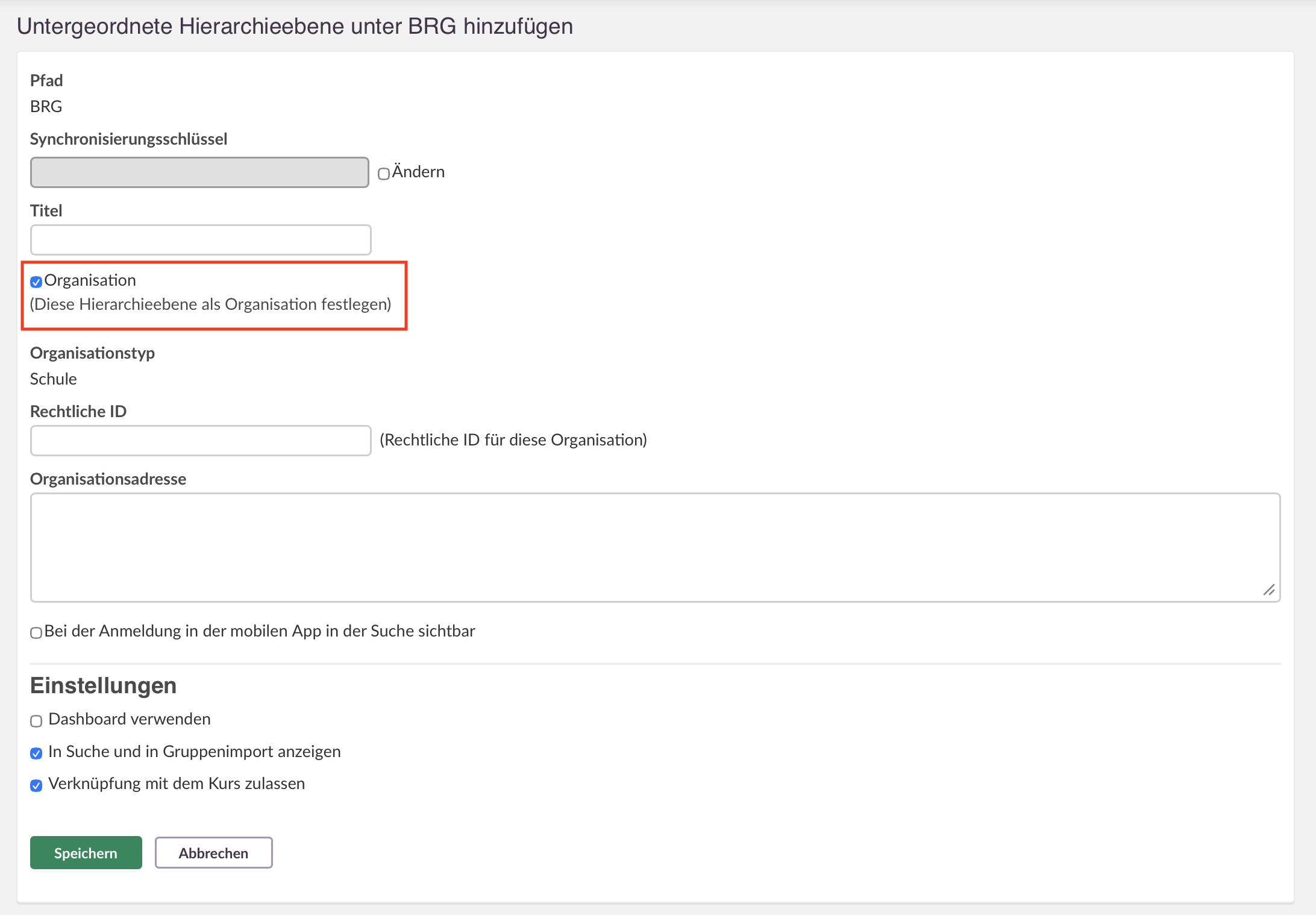
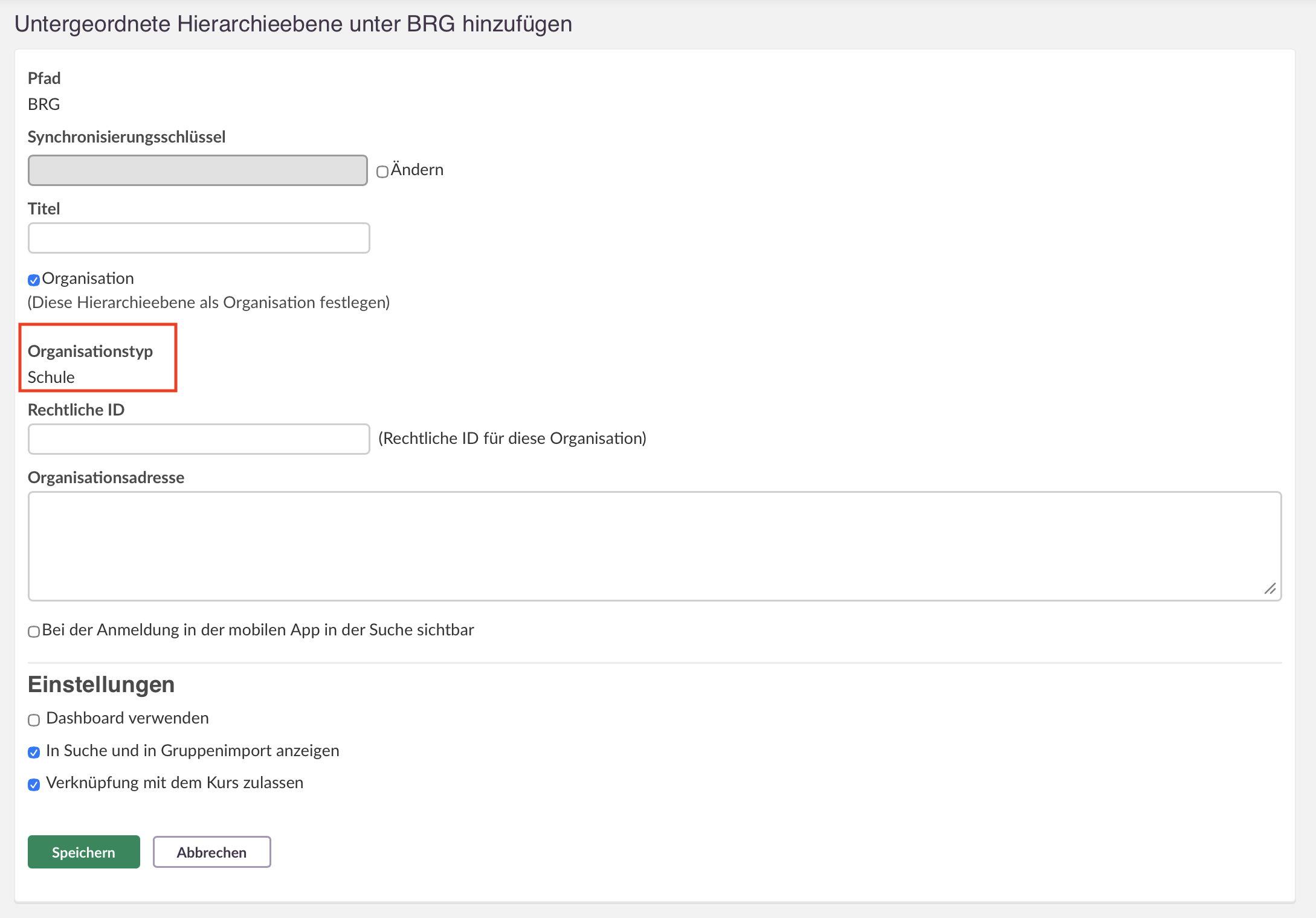
Beim Erstellen eines Hierarchieknotens stehen folgende optionale Einstellungen zur Verfügung:
| Einstellung | Standard | Beschreibung |
|---|---|---|
| Bei der Anmeldung in der mobilen App in der Suche sichtbar | Deaktiviert | Legt fest, ob diese Hierarchie in der Schulsuche auf der Anmeldeseite der mobilen App angezeigt wird. |
| Dashboard verwenden | Deaktiviert | Aktiviert ein Gruppen-Dashboard für diese Hierarchie, das als Startseite der Schule verwendet werden kann. |
| In der Suche und im Gruppenimport anzeigen | Aktiviert | Stellt diese Hierarchie bei der Suche nach Benutzerkonten sowie beim Import von Gruppen zur Verfügung. |
| Verknüpfung mit dem Kurs zulassen | Aktiviert | Ermöglicht die Verknüpfung dieses Hierarchieknotens mit Kursen. |
Hierarchie löschen
Um einen Hierarchieknoten zu löschen, bewegen Sie den Mauszeiger über dessen Namen im Hierarchiebaum. Rechts erscheinen die Schaltflächen zum Bearbeiten und Löschen. Klicken Sie auf das rote X, um den Hierarchieknoten zu löschen.
Wichtig: Bevor ein Hierarchieknoten gelöscht werden kann, müssen gegebenenfalls bestehende Verknüpfungen, beispielsweise zu Benutzerkonten oder Kursen, entfernt werden. Das Löschen eines Hierarchieknotens mit noch bestehenden Mitgliedschaften oder Kursverknüpfungen kann zu Datenverlust führen.
Hinweis: Hinweise zum sicheren Entfernen eines Jahrgangsknotens, nachdem alle Lernenden die Schule verlassen haben, finden Sie weiter unten im Abschnitt Lernende organisieren.
Ersteinrichtung der empfohlenen Struktur
Erstellen Sie beim Anlegen oder Anpassen einer Hierarchie zunächst die vollständige Hierarchiestruktur, bevor Sie Teilnehmende importieren. Die folgenden Abschnitte beschreiben eine empfohlene Struktur, mit der Lernende, Eltern sowie Lehrkräfte und Mitarbeitende langfristig und über mehrere Schuljahre hinweg verwaltet werden können.
Die oberste Ebene einer Site ist immer die Site-Ebene. Verschiedene Einstellungen der Systemadministration, beispielsweise globale Einstellungen, werden anhand der darunterliegenden Struktur definiert. Änderungen an globalen Einstellungen gelten für alle Organisationen innerhalb der Site.

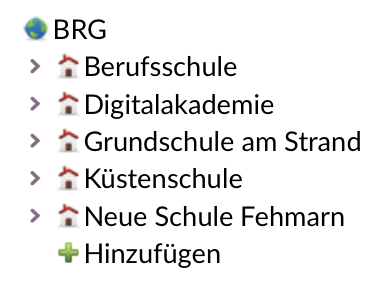
Das folgende Beispiel zeigt eine typische Hierarchie mit einer Site (BRG) und den darunter angeordneten Schulen bzw. Organisationen. Die kleinen Haussymbole kennzeichnen die Organisationsebene.
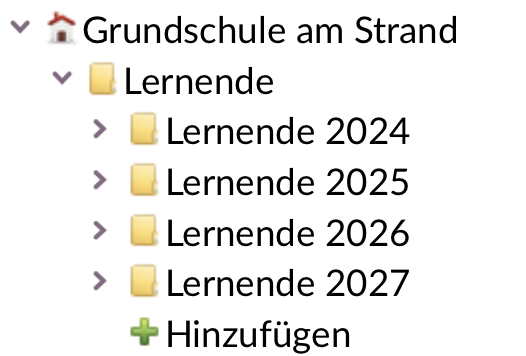
Im folgenden Beispiel wurde unterhalb der Site eine neue Organisation mit dem Namen Grundschule am Strand angelegt.

Hinweis: Diese empfohlene Struktur verhindert bekannte Probleme, die auftreten können, wenn Teilnehmende innerhalb der Hierarchie manuell verschoben werden. Da alle Benutzerkonten dauerhaft an einer festen Position verbleiben, können sie beim Verlassen der Schule außerdem einfacher entfernt werden.
Lernende organisieren
Um jederzeit den Überblick über die Position aller Teilnehmenden in der Hierarchie zu behalten, erstellen Sie einen Hierarchieknoten mit dem Namen Alle Lernenden. Darunter legen Sie für jedes Einschulungsjahr einen eigenen Unterknoten an. Lernende, die ihre Schulzeit beispielsweise 2025 begonnen haben, werden dem Knoten 2025 zugeordnet, Lernende mit Schulbeginn 2026 entsprechend dem Knoten 2026 usw. Diese Zuordnung bleibt bis zum Verlassen der Schule bestehen.
Hinweis: Verlässt beispielsweise der Einschulungsjahrgang 2024 die Schule, kann dieser Hierarchieknoten gelöscht werden – allerdings erst, nachdem alle Benutzerkonten dieses Jahrgangs gelöscht und in den Papierkorb verschoben wurden. Das Löschen aller Lernenden eines Einschulungsjahrgangs ist einfach möglich: Suchen Sie alle Lernenden, filtern Sie nach dem entsprechenden Einschulungsjahr und löschen Sie diese in einem Schritt.
Unterhalb der Schule erstellen Sie zusätzlich eine Hierarchie für die sich jährlich ändernden Jahrgangsstufen, beispielsweise Jahrgangsstufen 2024/2025. Darunter legen Sie die einzelnen Jahrgangsstufen Ihrer Schule an. Zu Beginn eines neuen Schuljahres wechseln die Lernenden in eine neue Hierarchie (beispielsweise Jahrgangsstufen 2025/2026). Ihre dauerhafte Zuordnung bleibt jedoch immer unter Alle Lernenden bestehen.
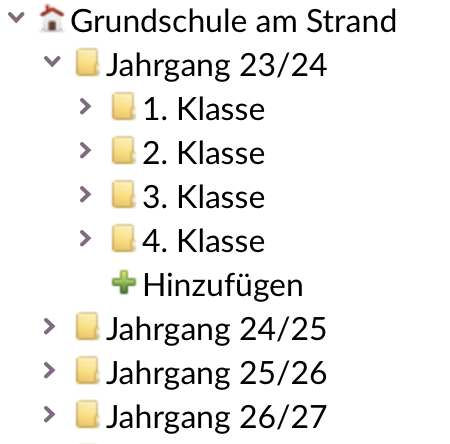
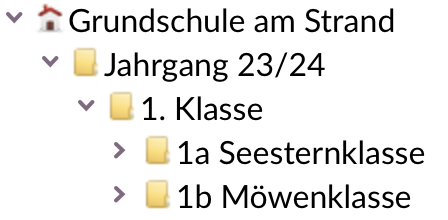
Bei größeren Schulen, in denen Lernende zusätzlich Klassen zugeordnet werden sollen, können unterhalb der Jahrgangsstufen weitere Unterknoten für die einzelnen Klassen angelegt werden.
Lernende zur Hierarchie hinzufügen
Es gibt zwei Möglichkeiten, Lernende zu itslearning hinzuzufügen: manuell einzeln oder durch einen Import mithilfe einer CSV-Datei.
Sobald die Hierarchien eingerichtet sind, weisen Sie jeder lernenden Person die richtigen Hierarchiezuordnungen zu. Fügen Sie sie zunächst dem Einschulungsjahr hinzu, das ihrem Schuleintritt entspricht, beispielsweise Alle Lernenden > Lernende 2025. Diese Zuordnung bleibt während der gesamten Schulzeit unverändert bestehen.
Wichtig: Wechselt eine lernende Person an Ihre Schule, ordnen Sie sie dem Einschulungsjahr zu, das ihrem ursprünglichen Schuleintritt entspricht – nicht dem Jahr des Schulwechsels. Eine lernende Person, die beispielsweise erst in der 3. Klasse an Ihre Schule wechselt, sollte daher nicht dem aktuellen Einschulungsjahr zugeordnet werden.
Fügen Sie die lernende Person anschließend ihrer aktuellen Jahrgangsstufe innerhalb der aktiven Schuljahreshierarchie hinzu. Ein Schüler des Einschulungsjahrgangs 2024, der sich im Jahr 2026 in der 2. Klasse befindet, wird beispielsweise der Hierarchie Jahrgang 25/26 > 2. Klasse zugeordnet. Der folgende Screenshot zeigt eine beispielhafte Hierarchiezuordnung für einen Schüler der Klasse "2b Seepferdchenklasse" im Jahr 2026, der 2024 eingeschult wurde:
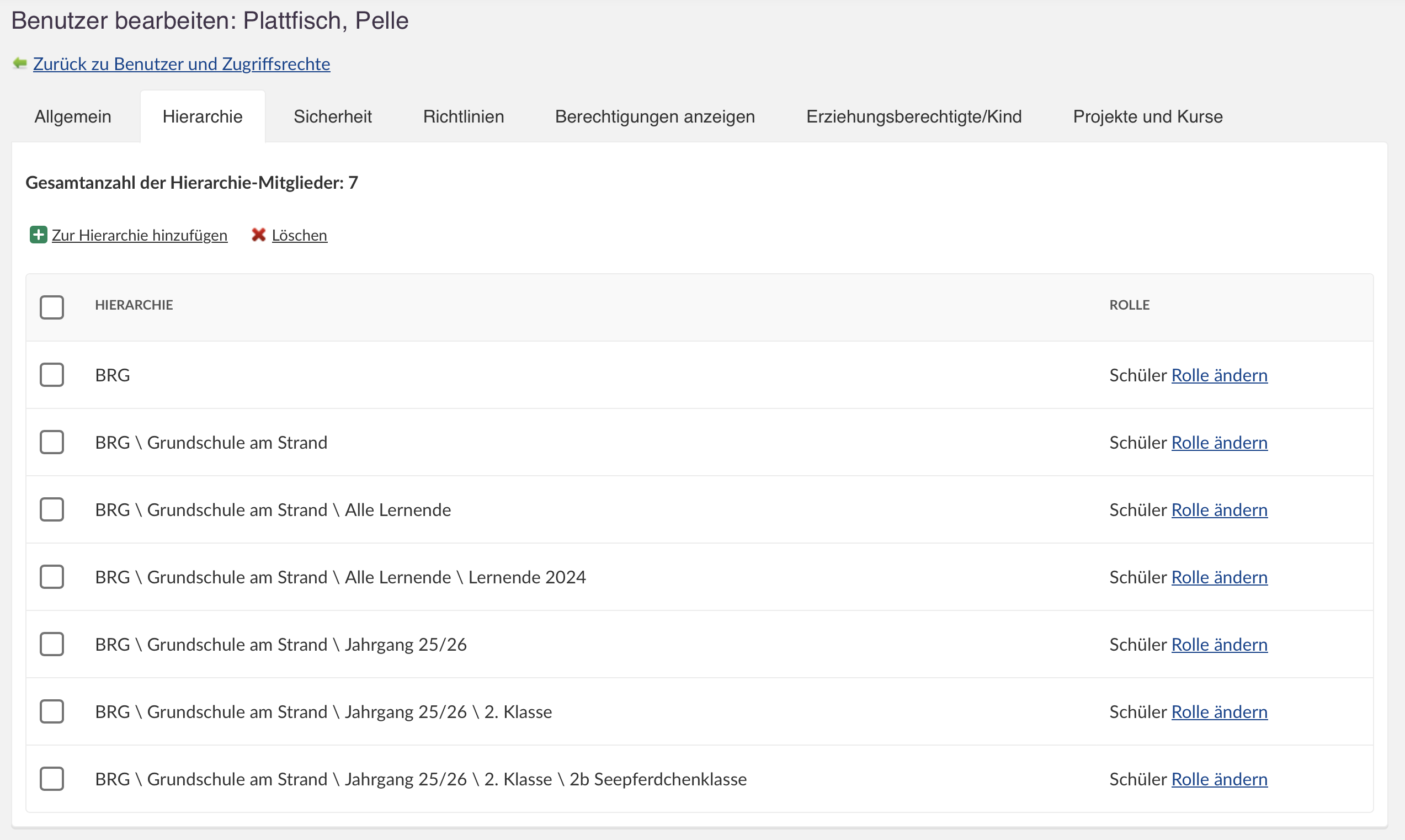
In diesem Beispiel besitzt der Schüler eine dauerhafte Mitgliedschaft in Alle Lernenden 2024, da dies sein Einschulungsjahr ist. Zusätzlich ist er Mitglied der Hierarchie Jahrgang 25/26 > 2. Klasse > 2b Seepferdchenklasse für das aktuelle Schuljahr und Klasse. Diese Mitgliedschaft wird verwendet, um ihn automatisch den Kursen zuzuordnen, die er im Schuljahr 2025/2026 besucht.
Neues Schuljahr
Zu Beginn eines neuen Schuljahres erstellen Sie eine neue Hierarchie, die der Struktur des Vorjahres entspricht, beispielsweise Jahrgang 26/27:
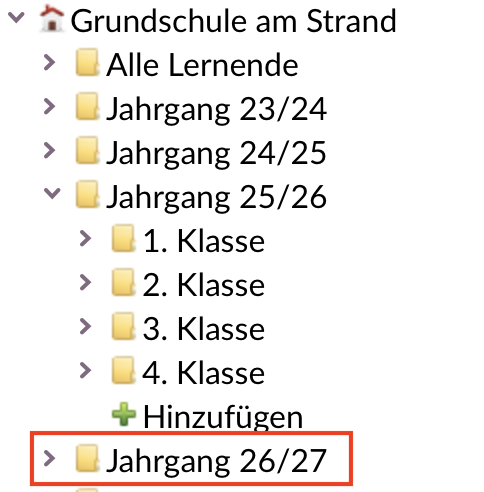
Nach Abschluss des Schuljahres 2025/2026 entfernen Sie die Lernenden aus der Hierarchie Jahrgang 25/26 und ordnen sie den neuen Klassen unter Jahrgang 27/28 zu. Lernende können dabei einzeln oder gesammelt verschoben werden.
Erziehungsberechtigte organisieren
Um jederzeit den Überblick über die Position aller Erziehungsberechtigter in der Hierarchie zu behalten, erstellen Sie einen Hierarchieknoten mit dem Namen Alle Erziehungsberechtigte. Darunter legen Sie – analog zur Struktur der Lernenden – für jedes Einschulungsjahr einen eigenen Unterknoten an. Erziehungsberechtigte von Lernenden mit dem Einschulungsjahr 2024 werden beispielsweise dem Knoten Erziehungsberechtigte 2024 zugeordnet, Erziehungsberechtigte von Lernenden mit Einschulungsjahr 2025 dem Knoten Erziehungsberechtigte 2025 usw.
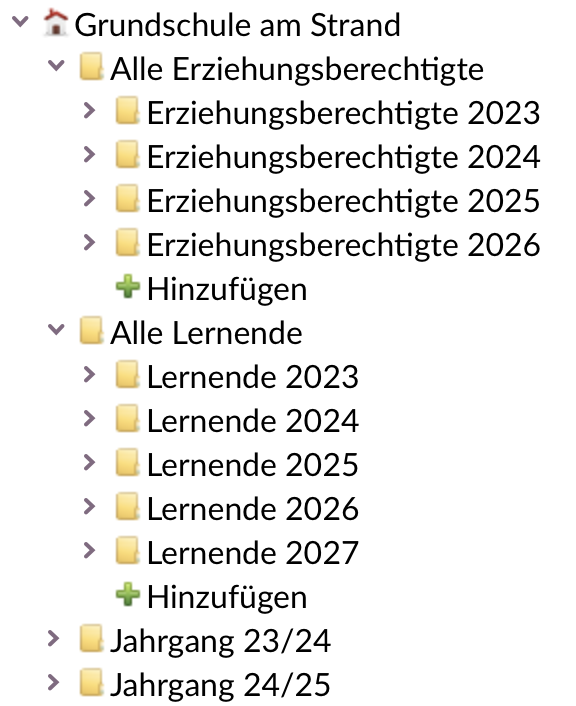
Ein Erziehungsberechtigter kann Mitglied mehrerer Erziehungsberechtigte-Hierarchien sein, wenn mehrere Kinder in unterschiedlichen Jahren eingeschult wurden. Beispielsweise kann ein Erziehungsberechtigter gleichzeitig den Hierarchien Erziehungsberechtigte 2024 und Eltern 2026 angehören.
Verlässt beispielsweise der Einschulungsjahrgang 2022 die Schule, kann der Hierarchieknoten Erziehungsberechtigte 2022 gelöscht werden. Danach bleiben die betroffenen Erziehungsberechtigten weiterhin Mitglied der Hierarchie Alle Erziehungsberechtigte. Anschließend können Sie gezielt nach Erziehungsberechtigten suchen, deren Kinder die Schule bereits verlassen haben, und diese Benutzerkonten löschen.
Wenn Erziehungsberechtigte Zugriff auf Kurse benötigen
Wenn Ihre Schule Informationskurse für Erziehungsberechtigte nutzt oder Elternvertretungen Zugriff auf bestimmte Kurse benötigen, erstellen Sie eine separate Hierarchie, in der die Eltern nach Schuljahren organisiert werden, beispielsweise Erziehungsberechtigtengruppe 24/25:
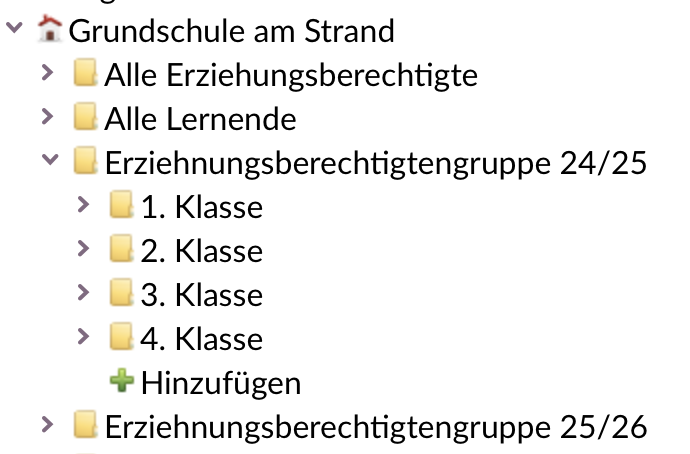
Unterhalb dieser Hierarchie erstellen Sie Erziehungsberechtigtengruppe für jede Jahrgangsstufe oder Klasse. Diese Gruppen werden anschließend verwendet, um Erziehungsberechtigten Zugriff auf die entsprechenden Kurse zu geben, in denen die Schule Informationen und Mitteilungen für die jeweiligen Klassen bereitstellt.
Die Erziehungsberechtigten wechseln innerhalb dieser Hierarchie zu Beginn jedes neuen Schuljahres in den neuen schuljahresspezifischen Hierarchieknoten, behalten jedoch jederzeit ihre ursprüngliche Mitgliedschaft in der Hierarchie Alle Erziehungsberechtigten bei.
Hierarchieverwaltung für Lehrkräfte und Mitarbeitende
Grundstruktur
Für Lehrkräfte und Mitarbeitende erstellen Sie eine dauerhafte Hierarchie mit dem Namen Alle Lehrkräfte und Mitarbeitenden. Diese Hierarchie bleibt dauerhaft bestehen und sollte in zukünftigen Schuljahren nicht umbenannt werden.
Organisation von Untergruppen
Unterhalb von Alle Lehrkräfte und Mitarbeitenden erstellen Sie Untergruppen für verschiedene Personengruppen, beispielsweise:
- Externe Mitarbeitende
- Interne Mitarbeitende
- Lehrkräfte
Die Namen dieser Untergruppen bleiben über die Schuljahre hinweg unverändert. Lediglich die Mitgliedschaften werden jährlich angepasst, wenn Lehrkräfte oder Mitarbeitende die Schule verlassen oder neu hinzukommen.
Struktur für Fachbereiche und Kurszuweisungen
Für Fachbereiche mit Unterhierarchien wie Mathematik, Deutsch usw. gibt es zwei empfohlene Vorgehensweisen:
▶ Option 1: Schuljahresspezifische Fachbereiche
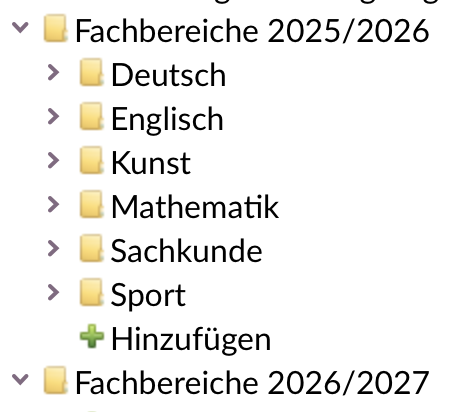
Erstellen Sie eine übergeordnete Hierarchie für das jeweilige Schuljahr (beispielsweise Fachbereiche 2025/2026) und legen Sie darunter die einzelnen Fachbereiche an. Für das folgende Schuljahr erstellen Sie eine neue übergeordnete Hierarchie (beispielsweise Fachbereiche 2026/2027) mit derselben Struktur. Ordnen Sie die Lehrkräfte für das aktuelle Schuljahr den entsprechenden Fachbereichen zu. Diese Hierarchien können anschließend verwendet werden, um Lehrkräfte automatisch den passenden Kursen zuzuordnen.
▶ Option 2: Dauerhafte Fachbereiche
Wenn Sie bereits dauerhafte Fachbereiche verwenden und lediglich die Mitgliedschaften jedes Schuljahr aktualisieren, ohne die Hierarchien umzubenennen, können Sie dieses Vorgehen beibehalten. Es entspricht ebenfalls der empfohlenen Vorgehensweise.
Lehrkräfte Kursen zuweisen
Wichtig: Verwenden Sie für die Zuordnung von Lehrkräften zu Kursen die Hierarchien für Lehrkräfte und nicht die allgemeinen Hierarchien für Mitarbeitende.
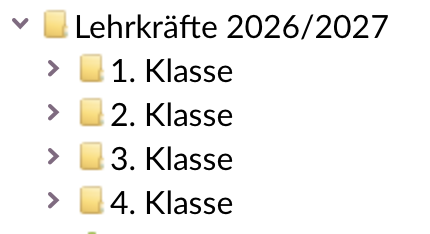
Der wichtigste Grundsatz besteht darin, für jedes Schuljahr eine neue übergeordnete Hierarchie anzulegen, anstatt bestehende Klassenhierarchien jährlich umzubenennen:
- Erstellen Sie eine neue schuljahresspezifische übergeordnete Hierarchie, beispielsweise Lehrkräfte 2025/2026.
- Legen Sie darunter die neuen Klassenhierarchien als Unterknoten an.
- Ordnen Sie die Lehrkräfte den entsprechenden Klassenhierarchien des neuen Schuljahres zu.
Vorteile dieses Ansatzes
Diese Struktur stellt sicher, dass:
- Lehrkräfte beim Wechsel zwischen Schuljahren nicht unbeabsichtigt in veralteten Hierarchien verbleiben.
- keine ehemaligen Teilnehmenden versehentlich neuen Kursen zugeordnet werden.
- eine klare Trennung zwischen den einzelnen Schuljahren besteht.
- die Verwaltung der Lehrkräftezuordnungen über mehrere Schuljahre hinweg vereinfacht wird.
Hierarchierollen
Innerhalb einer Hierarchie gibt es vier Rollen: Administrator, Lehrer, Schüler und Gast. Diese Rollen sind fest definiert und können nicht geändert werden. Sie dürfen nicht mit den Profilen verwechselt werden. Die lokale Administration ist für die Verwaltung des Dashboards der Schule verantwortlich.
Hinweis: Eine ausführliche Erläuterung zum Zusammenspiel von Hierarchierollen, Profilen und Kursrollen finden Sie im Artikel Hierarchie – Rollen und Berechtigungen (Systemadministration).
Weitere Hilferessourcen
Haben Sie weitere Fragen? Wenden Sie sich zunächst an Ihre Schuladministration.
Hinweise zu Produktveröffentlichungen
Bleiben Sie über die neuesten Veröffentlichungen von itslearning informiert: https://itslearning.com/product-updates
Servicestatus
Prüfen Sie den aktuellen Status der itslearning-Dienste: https://status.itslearning.com/
Ideenportal
Teilen Sie Ihre Ideen und gestalten Sie die Zukunft von itslearning mit: https://ideas.itslearning.com/
Roadmap
Werfen Sie einen Blick auf unsere Roadmap: https://itslearning.com/global/roadmap/