Erweiterungen verwalten – Module, Apps und Plugins hinzufügen (Systemadministration)
INHALTSVERZEICHNIS
- Einführung
- 1 Übersicht
- 2 Voraussetzungen
- 3 Erweiterungstypen: Module, Apps und Plugins
- 4 Erweiterung hinzufügen
- 5 Erweiterte Daten
- 6 Apps von Drittanbietern
- 7 Anbieterzugriff
- 8 Einstellungen
- 9 Weitere Informationen
Einführung
itslearning kann durch webbasierte Werkzeuge und Inhalte anderer Plattformen erweitert werden. Als Systemadministration verwalten Sie diese Erweiterungen auf der Seite Apps verwalten. Dieser Artikel erläutert die verschiedenen Erweiterungstypen, wie Sie eine Erweiterung hinzufügen und wofür die einzelnen Navigationspunkte der Seite Apps verwalten verwendet werden.
1 Übersicht
itslearning verbindet sich über den internationalen LTI-Standard mit externen Werkzeugen. Dadurch können webbasierte Anwendungen und Inhalte, die auf anderen Plattformen gehostet werden, innerhalb von itslearning genutzt werden. itslearning stellt diese Apps möglicherweise nicht selbst bereit, ermöglicht jedoch deren Nutzung innerhalb der Plattform.
itslearning unterstützt die LTI-Versionen 1.0, 1.1 und 1.3. Die Versionen 1.0 und 1.1 wurden im Juni 2022 von 1EdTech abgekündigt, daher verwenden alle neuen Werkzeug-Integrationen Version 1.3. Eine Übersicht der Zertifizierungen von itslearning finden Sie im 1EdTech TrustEd Apps Directory.
Alle Erweiterungen werden zentral an einer Stelle verwaltet:
Administrationseinstellung: Administration > Erweiterungen verwalten
Die Seite Erweiterungen verwalten enthält fünf Navigationspunkte: Erweiterungen verwalten, Erweiterte Daten, Apps von Drittanbietern, Anbieterzugriff, Einstellungen und Persönlicher AIP-Zugriff. Jeder dieser Navigationspunkte wird in diesem Artikel beschrieben.
2 Voraussetzungen
Voraussetzung: Sie benötigen Berechtigungen der Systemadministration, um auf die Seite Erweiterungen verwalten zugreifen zu können.
3 Erweiterungstypen: Module, Apps und Plugins
In itslearning gibt es drei Arten von Erweiterungen. Der Typ bestimmt, an welcher Stelle das Werkzeug angezeigt wird und wie Nutzende damit interagieren. Die meisten neuen Werkzeuge werden als Apps bereitgestellt.
| Erweiterungstyp | Einsatzbereich |
|---|---|
| Erweiterung | Das Werkzeug ist dafür vorgesehen, dass Lehrkräfte oder Lernende Kursinhalte auswählen oder erstellen. Optional kann ein Ergebnis an itslearning zurückgesendet werden. |
| Plugin | Das Werkzeug ermöglicht es, Inhalte wie Videos oder Bilder in den Texteditor einzufügen – ähnlich wie Erweiterungen in Microsoft Word oder Google Docs. |
| Modul | Das Werkzeug stellt einen Dienst bereit, auf den Nutzende in einem bestimmten Kontext zugreifen sollen, beispielsweise innerhalb eines Kurses oder in der Rolle einer Leitung. |
3.1 Erweiterung hinzufügen
Apps erweitern die Seite Hinzufügen eines itslearning-Kurses. Sie ermöglichen es Nutzenden, Ressourcen auszuwählen oder zu erstellen. Diese Ressourcen können einem Plan hinzugefügt werden und erscheinen außerdem in Kursberichten, beispielsweise im 360°-Bericht.
Ein Werkzeug kann außerdem einen Status oder ein Ergebnis (Punktzahl) an itslearning zurückmelden. Ressourcen mit einem Ergebnis können in das Notenbuch übernommen werden. Wenn Inhalte ausgewählt, erstellt oder angezeigt werden, bietet ein Seitenbereich rechts neben dem Inhalt allgemeine itslearning-Aktionen:
- Inhalte manuell für Lernende sichtbar oder unsichtbar machen oder deren Sichtbarkeit planen
- Eine Abgabefrist festlegen*
- Den Inhalt als Hausaufgabe kennzeichnen*
- Den Inhalt Kursgruppen oder einzelnen Lernenden zuweisen (standardmäßig wird er allen Lernenden des Kurses zugewiesen)
- Eine Bewertungsskala auswählen*
- Festlegen, dass Ergebnisse zunächst ausgeblendet und später für alle Lernenden gleichzeitig veröffentlicht werden (das Ergebnis kann im Werkzeug selbst weiterhin sichtbar sein; diese Einstellung steuert nur die Sichtbarkeit in itslearning)*
Hinweis: Die mit * gekennzeichneten Optionen stehen nur zur Verfügung, wenn das Werkzeug die LTI-Advantage-Erweiterung Assignment and Grade Services unterstützt.
3.2 Plugins hinzufügen
Plugins erweitern den Texteditor, der an vielen Stellen in itslearning verwendet wird. Dieser Erweiterungstyp eignet sich für Werkzeuge, mit denen Nutzende Inhalte wie Bilder oder Videos auswählen und in ein Dokument einfügen können. Wenn sich Inhalte besser als eigenständige Ressource eignen, ist der Typ App die bessere Wahl.
Plugins setzen voraus, dass der Anbieter die LTI-Advantage-Erweiterung Deep Linking implementiert. itslearning unterstützt derzeit ausschließlich den Content-Item-Typ LTI Resource Link.
3.3 Module hinzufügen
Module erweitern eines der Menüs oder Seiten in itslearning. Sie werden häufig verwendet, um Zugriff auf Werkzeuge außerhalb eines Kurses bereitzustellen, beispielsweise auf eine Videobibliothek oder einen Bericht.
Modulerweiterungen können an einer festgelegten Anzahl von Positionen eingebunden werden:
| Positionstyp | Verfügbare Positionen |
|---|---|
| Menüs | Hauptmenü, Kursmenü |
| Seiten | Administration, Leitung, Status und Nachverfolgung (Kurs), Bewertungsübersicht/Notenbuch (Kurs) |
Hinweis: Modulerweiterungen unterstützen derzeit keine LTI-Advantage-Erweiterungen, sondern ausschließlich LTI 1.3 Core.
4 Erweiterung hinzufügen
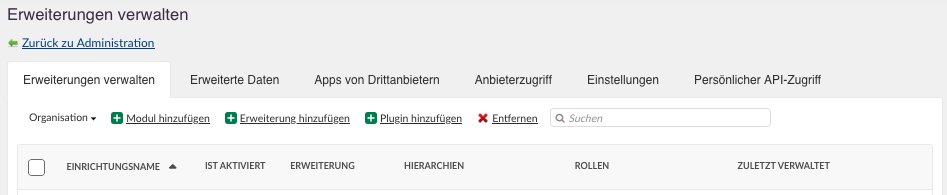
Erweiterungen werden über den Navigationspunkt Erweiterungen verwalten hinzugefügt. Dort werden alle eingerichteten Konfigurationen mit ihrem Namen, Aktivierungsstatus, Erweiterungstyp, den zugewiesenen Hierarchien, Rollen sowie dem Zeitpunkt der letzten Änderung angezeigt. Je nach Erweiterungstyp wählen Sie Erweiterung hinzufügen, Plugin hinzufügen oder Modul hinzufügen. Apps und Plugins verwenden denselben Konfigurationsablauf, während Module einen eigenen Dialog mit zusätzlichen Optionen für die Platzierung besitzen.
Der Navigationspunkt „Erweiterungen verwalten“. Wählen Sie Modul hinzufügen, Erweiterung hinzufügen oder Plugin hinzufügen.
Wichtig: Wenn Nutzende Erweiterungen starten, können ihre personenbezogenen Daten an Dritte übermittelt werden. Stellen Sie sicher, dass mit dem Drittanbieter eine rechtliche Vereinbarung, beispielsweise ein Auftragsverarbeitungsvertrag, besteht.
Hinweis: Werkzeugspezifische Einrichtungsanleitungen finden Sie in der App-Bibliothek, indem Sie den Titel der jeweiligen App öffnen.
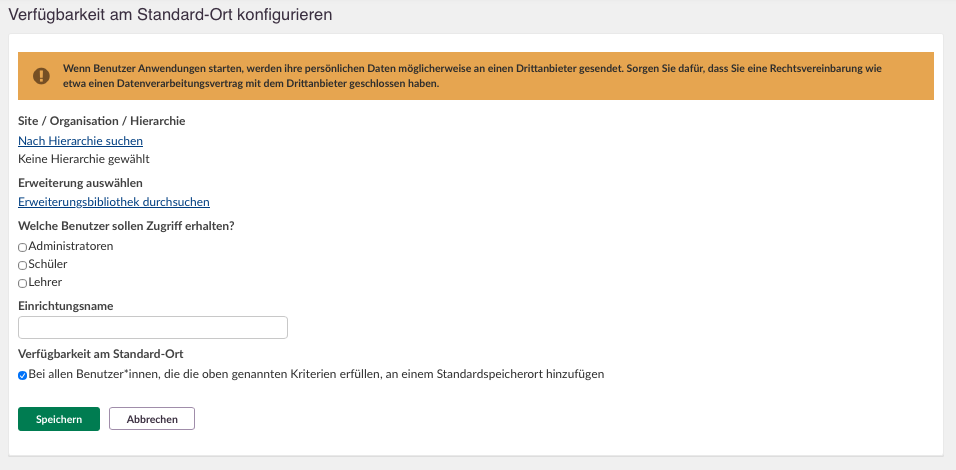
4.1 Erweiterung oder Plugin hinzufügen
- Klicken Sie – je nach Erweiterungstyp – auf Erweiterung hinzufügen oder Plugin hinzufügen.
- Wählen Sie die Hierarchie (beispielsweise eine einzelne Schule oder die gesamte Site) aus, indem Sie auf Nach Hierarchie suchen klicken und die gewünschte Ebene auswählen.
- Klicken Sie auf Erweiterungsbibliothek durchsuchen, suchen Sie nach dem gewünschten Werkzeug und wählen Sie Diese Erweiterung aufnehmen + .
- Legen Sie fest, für welche Rollen die Erweiterung verfügbar sein soll, indem Sie Administratoren, Schüler und/oder Lehrer auswählen.
- Optional: Ändern Sie den Namen der Konfiguration. Standardmäßig wird der Hierarchiename mit dem Namen der Erweiterung kombiniert.
- Optional: Deaktivieren Sie Verfügbarkeit am Standart-Ort Bei allen Benutzer*innen, die die oben genannten Kriterien erfüllen, an einem Standardspeicherort hinzufügen, wenn die Erweiterung nicht automatisch hinzugefügt werden soll. Nutzende müssen sie dann selbst finden und hinzufügen.
- Klicken Sie auf Speichern.
4.2 Modul hinzufügen
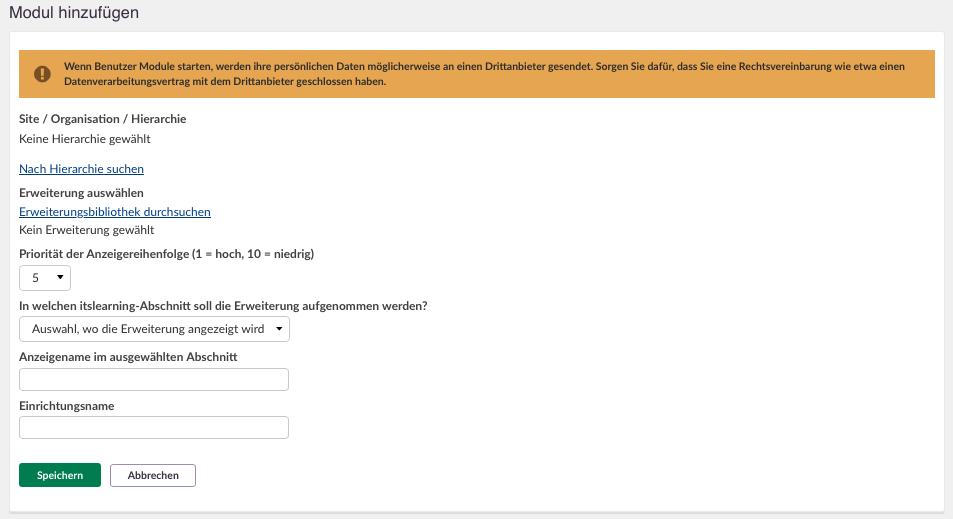
Der Dialog zum Hinzufügen eines Moduls enthält zusätzliche Optionen für Anzeigereihenfolge und Platzierung. Außerdem können Module in dem Bereich, in dem sie erscheinen, mit einem individuellen Anzeigenamen versehen werden.
- Klicken Sie auf Modul hinzufügen.
- Wählen Sie die Hierarchie aus, indem Sie auf Nach Hierarchie suchen klicken und die gewünschte Ebene auswählen.
- Klicken Sie auf Erweiterungsbibliothek durchsuchen, suchen Sie nach dem gewünschten Werkzeug und wählen Sie Diese Erweiterung aufnehmen + .
- Legen Sie die Priorität der Anzeigereihenfolge fest (1 = höchste Priorität, 10 = niedrigste Priorität). Der Standardwert ist 5.
- Wählen Sie unter In welchen itslearning-Abschnitt soll die Erweiterung aufgenommen werden? aus, wo das Modul angezeigt werden soll. Verfügbare Positionen sind: Administrationsmenü, Hauptmenü, Menü "Schulleiter", Kurshauptmenü, Kursnachbereitungsmenü, Eintrag zur Beurteilung, Vorgefertigte Kursinhalte und Menü "Kurseinstellungen".
- Geben Sie einen Anzeigenamen im ausgewählten Abschnitt ein. Dieser Name wird den Nutzenden an der gewählten Position angezeigt.
- Geben Sie einen Einrichtungsname ein.
- Klicken Sie auf Speichern.
5 Erweiterte Daten
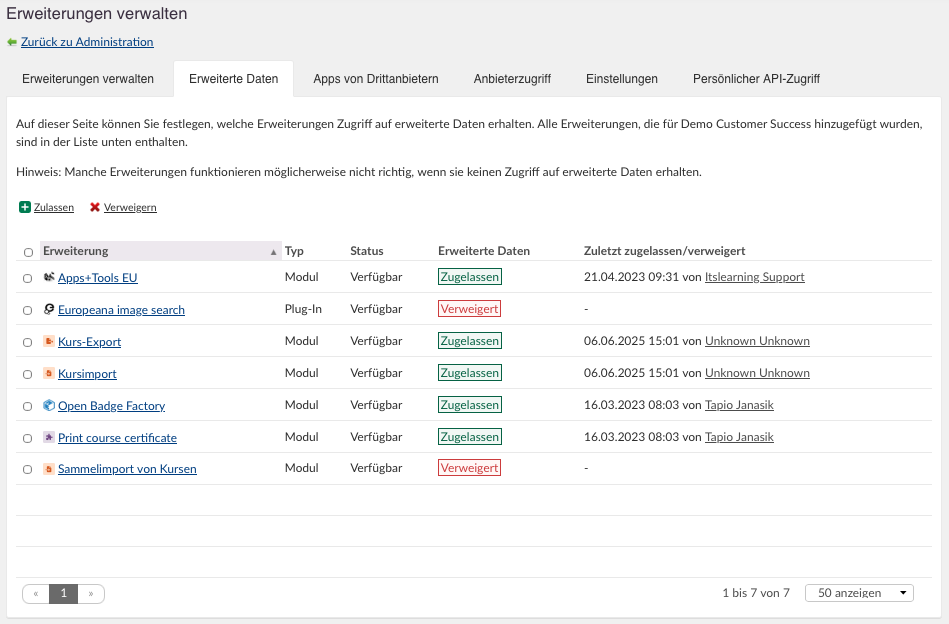
Im Navigationspunkt Erweiterte Daten legen Sie fest, welche Apps Zugriff auf erweiterte Daten erhalten. In der Liste werden alle Apps angezeigt, die für Ihre Organisation hinzugefügt wurden. Für jede App sehen Sie den Typ, den Verfügbarkeitsstatus, ob der Zugriff auf erweiterte Daten erlaubt oder verweigert wurde sowie wann und durch wen diese Einstellung zuletzt geändert wurde.
Um den Zugriff zu ändern, markieren Sie eine oder mehrere Apps in der Liste und klicken Sie auf Zulassen oder Verweigern.
Hinweis: Einige Apps funktionieren möglicherweise nicht ordnungsgemäß, wenn ihnen kein Zugriff auf erweiterte Daten gewährt wird.
6 Apps von Drittanbietern
Im Navigationspunkt Drittanbieter-Apps können Sie verwalten, welche externen Anwendungen Zugriff auf itslearning-Daten erhalten. Diese Seite zeigt alle Anwendungen an, denen Nutzende Zugriff auf ihr itslearning-Konto gewährt haben.
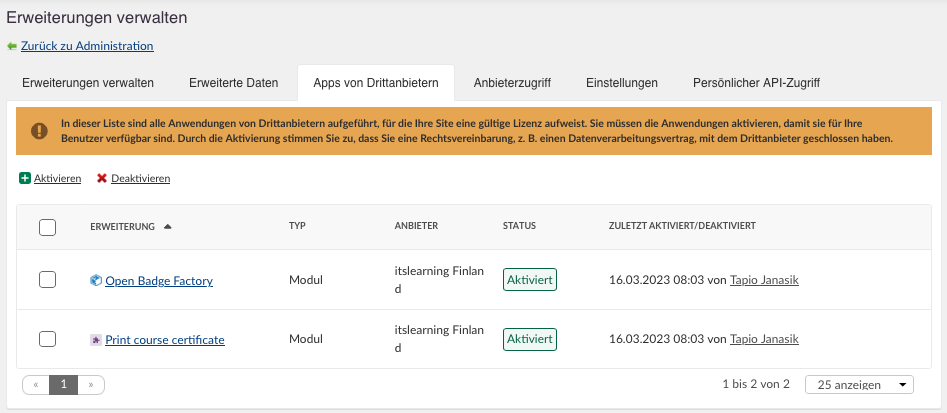
Für jede Anwendung werden folgende Informationen angezeigt:
| Spalte | Beschreibung |
|---|---|
| Erweiterung | Der Name der Drittanbieter-Anwendung. |
| Typ | Eine kurze Beschreibung der Anwendung. |
| Anbieter | ADer Anbieter der Anwendung. |
| Status | Die Berechtigungen, die der Anwendung gewährt wurden. |
Wenn Sie den Zugriff einer Anwendung widerrufen möchten, wählen Sie die entsprechende Anwendung aus und klicken Sie auf Zugriff widerrufen.
Hinweis: Wird der Zugriff widerrufen, müssen Nutzende die Anwendung erneut autorisieren, bevor sie sie wieder verwenden können.
7 Anbieterzugriff
Im Navigationspunkt Anbieterzugriff verwalten Sie, welche externen Anbieter auf die auf Ihrer Site installierten Erweiterungen zugreifen dürfen.
Die Liste zeigt alle Anbieter, die Erweiterungen für Ihre Site bereitstellen. Für jeden Anbieter werden der Name, der Zugriffsstatus und das Datum der letzten Änderung angezeigt.
Um den Zugriff zu ändern, markieren Sie einen oder mehrere Anbieter und klicken Sie auf Zulassen oder Verweigern.
Wichtig: Wenn Sie den Zugriff eines Anbieters verweigern, funktionieren alle Erweiterungen dieses Anbieters möglicherweise nicht mehr.
8 Einstellungen
Im Navigationspunkt Einstellungen konfigurieren Sie globale Einstellungen für die Nutzung von Erweiterungen auf Ihrer Site.
Je nach Konfiguration Ihrer Site können hier unter anderem Einstellungen für den Zugriff auf Erweiterungen, Datenschutz oder zukünftige Erweiterungsfunktionen verfügbar sein.
Hinweis: Welche Einstellungen angezeigt werden, hängt von der itslearning-Version sowie von den für Ihre Site aktivierten Funktionen ab.
9 Weitere Informationen
Weitere Informationen zu einzelnen Apps und Integrationen finden Sie in der App-Bibliothek. Dort stellt jeder Anbieter Informationen zur Einrichtung, Konfiguration und Nutzung seiner Erweiterung bereit.
Informationen zu LTI und den unterstützten Standards finden Sie außerdem auf der Website von 1EdTech.
Weitere Hilferessourcen
Haben Sie weitere Fragen? Wenden Sie sich zunächst an Ihre Schuladministration.
Hinweise zu Produktveröffentlichungen
Bleiben Sie über die neuesten Veröffentlichungen von itslearning informiert: https://itslearning.com/product-updates
Servicestatus
Prüfen Sie den aktuellen Status der itslearning-Dienste: https://status.itslearning.com/
Ideenportal
Teilen Sie Ihre Ideen und gestalten Sie die Zukunft von itslearning mit: https://ideas.itslearning.com/
Roadmap
Werfen Sie einen Blick auf unsere Roadmap: https://itslearning.com/global/roadmap/