Aufträge - Erste Schritte (Lehrkräfte)
INHALTSVERZEICHNIS
Einleitung
Dieser Artikel zeigt Lehrkräften, wie sie in itslearning einen Auftrag erstellen. Lernende können anschließend ihre Arbeiten im Auftrag einreichen.
1 Überblick
Sie erstellen einen Auftrag in einem Plan Ihres Kurses. Sie fügen einen Titel, Anweisungen und unterstützende Dateien hinzu. Anschließend legen Sie Sichtbarkeit, Abgabefrist, Beurteilungsskala und Empfänger fest.
2 Voraussetzungen
- Lehrkraftzugriff auf Ihren Kurs.
- Ihre Anweisungen für den Auftrag, schriftlich oder als hochgeladene Dateien.
- Ihr gewünschtes Abgabedatum und Ihre gewünschte Uhrzeit.
- Unterstützende Dateien, die Sie Lernenden zur Verfügung stellen möchten.
3 Schritt-für-Schritt-Anleitung
3.1 Formular für den Auftrag öffnen
- Gehen Sie zu Ihrem Kurs und öffnen Sie Ihren aktuellen Plan.
- Wählen Sie unter Ressourcen und Aktivitäten Hinzufügen aus.
- Wählen Sie Auftrag im Dropdown-Menü aus.
3.2 Inhalt des Auftrags erstellen
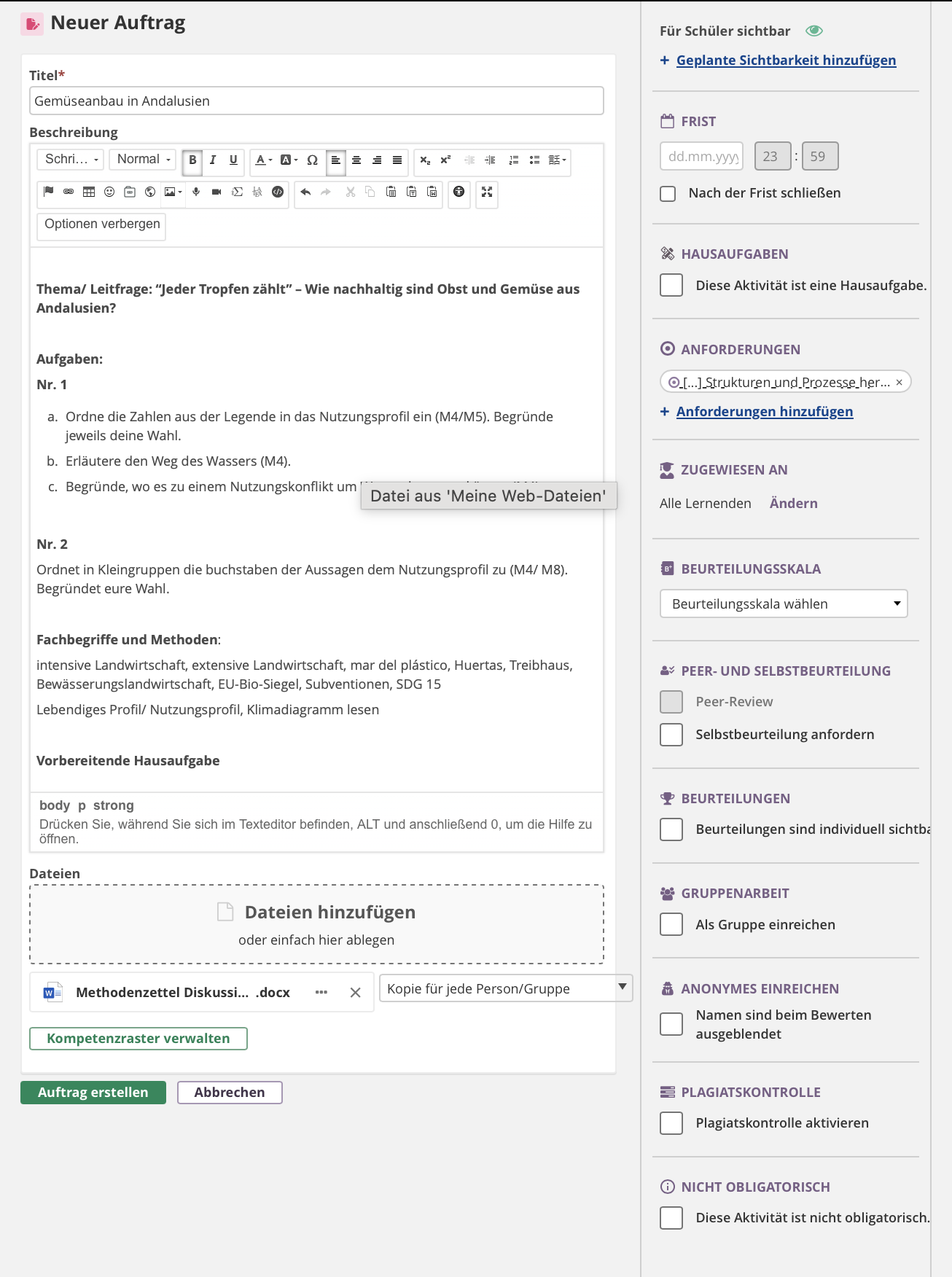
- Geben Sie einen klaren, beschreibenden Titel.
- Schreiben Sie im Feld Beschreibung Ihre Anweisungen im Rich-Text-Editor.
- Um unterstützende Dateien hinzuzufügen, wählen Sie Dateien hinzufügen oder ziehen Sie die Dateien in den Upload-Bereich.
- Im Hauptfenster des Auftrags werden nun Titel, Anweisungen und Dateien angezeigt.
3.3 Sichtbarkeit und Abgabefrist festlegen
Legen Sie im rechten Bereich Folgendes fest:
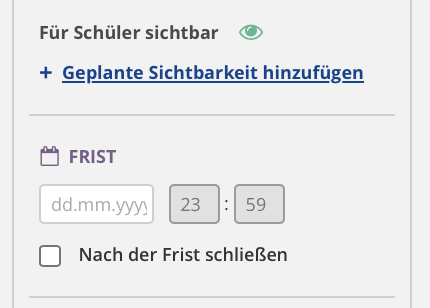
- Aktivieren Sie Für Schüler sichtbar, wenn Sie den Auftrag veröffentlichen möchten.
- Legen Sie das Datum und die Uhrzeit für die Frist mit dem Kalender fest.
- Wählen Sie optional Nach der Frist schließen aus, um verspätete Abgaben zu verhindern.
3.4 Bewertungseinstellungen wählen
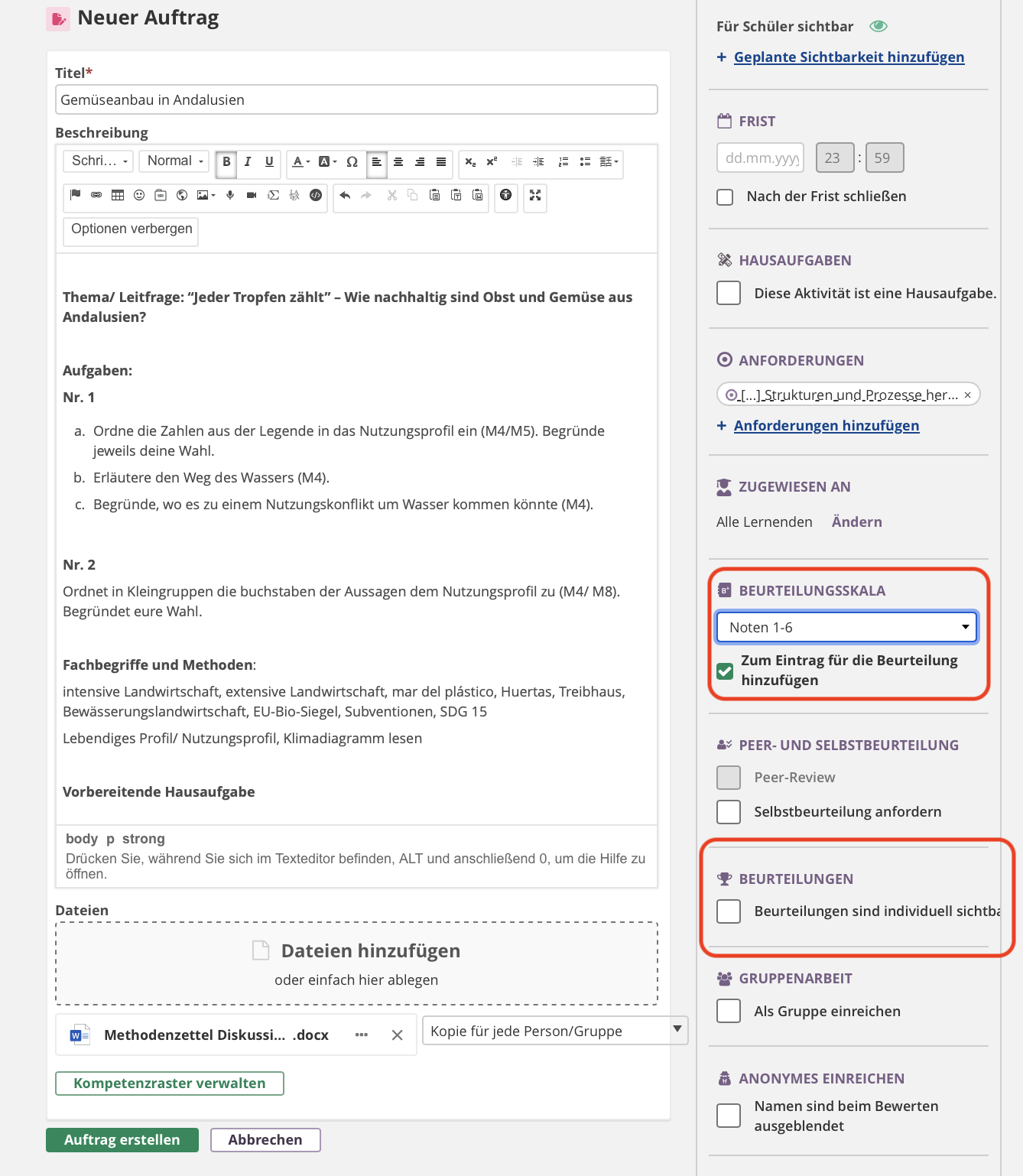
- Wählen Sie unter Beurteilungsskala Ihre bevorzugte Skala aus der Dropdown-Liste aus.
- Aktivieren Sie Beurteilungen sind individuell sichtbar, wenn Lernende ihre Noten sehen sollen.
- Die Frist und die gewählte Beurteilungsskala werden nun im rechten Bereich angezeigt.
3.5 Empfänger des Auftrags prüfen
- Prüfen Sie unter Zugewiesen an, ob Alle Lernenden ausgewählt ist.
- Um den Auftrag bestimmten Lernenden zuzuweisen, wählen Sie Ändern.
3.6 Auftrag erstellen
- Wählen Sie unten links die grüne Schaltfläche Auftrag erstellen aus.
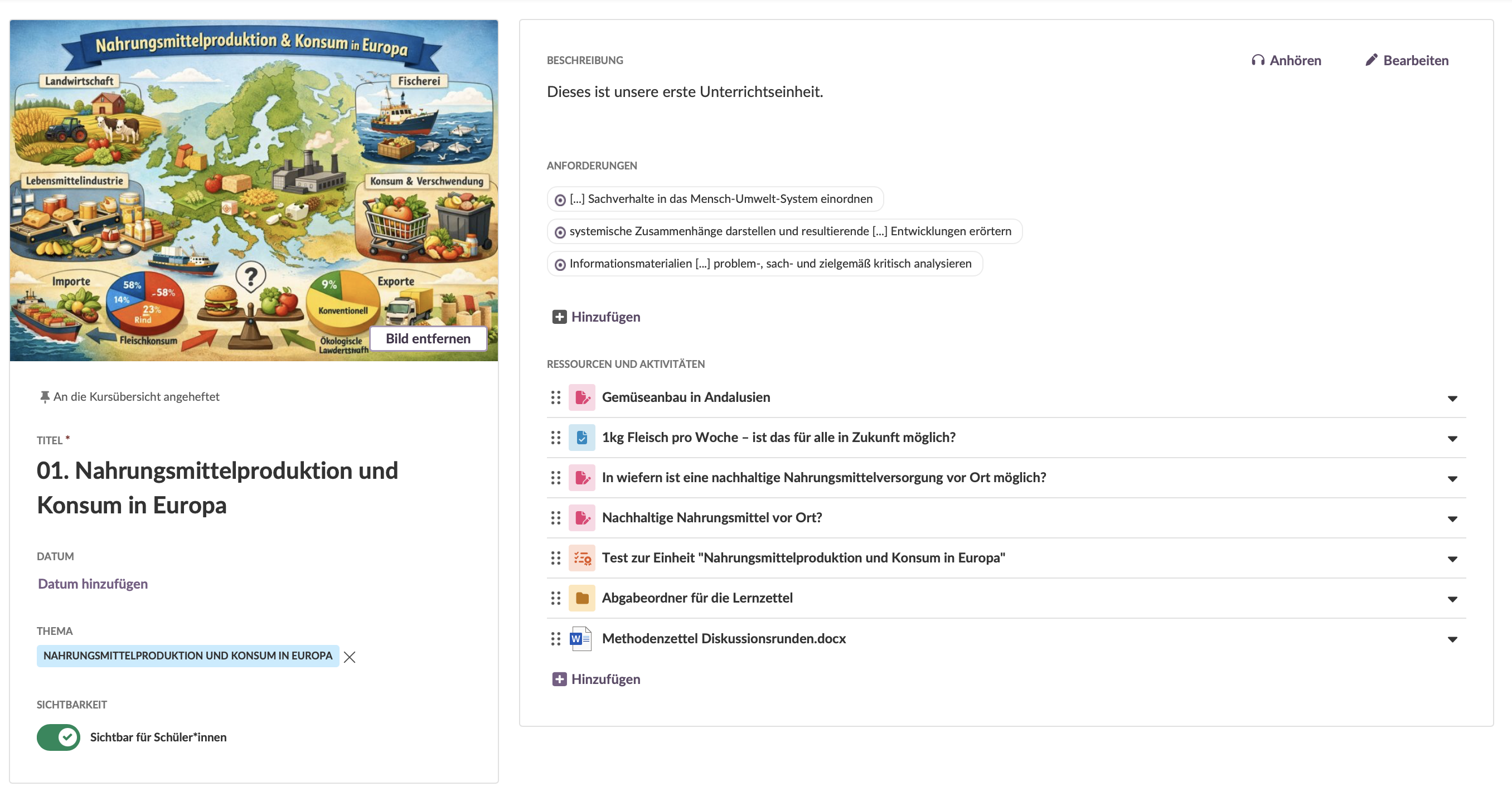
- Sie werden zum Planer weitergeleitet, wo der neue Auftrag angezeigt wird.
Nächste Schritte
Jetzt können Sie:
- Ansehen, wie Ihr Plan bzw. Auftrag für Lernende aussieht: Gehen Sie zur Übersicht, klicken Sie oben rechts auf die drei Punkte (...) und wählen Sie das Brillensymbol „Schüleransicht“
- Details des Auftrags bearbeiten, indem Sie auf „Bearbeiten“ klicken, falls Änderungen nötig sind
- Eingereichte Arbeiten der Lernenden überprüfen, sobald sie eingehen
Weitere Hilferessourcen
Haben Sie weitere Fragen? Wenden Sie sich zunächst an Ihre Schuladministration.
Hinweise zu Produktveröffentlichungen
Bleiben Sie über die neuesten Veröffentlichungen von itslearning informiert: https://itslearning.com/product-updates
Servicestatus
Prüfen Sie den aktuellen Status der itslearning-Dienste: https://status.itslearning.com/
Ideenportal
Teilen Sie Ihre Ideen und gestalten Sie die Zukunft von itslearning mit: https://ideas.itslearning.com/
Roadmap
Werfen Sie einen Blick auf unsere Roadmap: https://itslearning.com/global/roadmap/