Umfrage - Basisartikel (Lehrkräfte)
INHALTSVERZEICHNIS
- 1 Übersicht
- 2 Voraussetzungen
- 3 Umfrage erstellen
- 4 Umfrage mit KI erstellen
- 5 Umfrage teilen und drucken
- 6 Antworten anzeigen
- 7 Ergebnisse exportieren
- 8 Technische Grenzen
- 9 Fehlerbehebung
1 Übersicht
Mit dem Umfrage-Tool können Sie Antworten von Kursteilnehmenden mithilfe verschiedener Fragetypen erfassen. Umfragen können anonym eingestellt werden und optional auch für Personen außerhalb von itslearning über einen Link oder QR-Code verfügbar gemacht werden (externe Umfragen).
Umfragen funktionieren auf allen Geräten und erfordern eine Netzwerkverbindung.
Sobald Antworten vorliegen, können Sie einzelne Abgaben, eine Zusammenfassung pro Frage sowie alle Daten als Excel-Datei anzeigen und exportieren.
2 Voraussetzungen
- Sie benötigen Lehrkraft-Zugriff auf den Kurs, in dem Sie die Umfrage hinzufügen möchten.
- Um die KI-Funktion zur Erstellung von Umfragen zu nutzen, muss die Systemadministration KI aktiviert haben.
3 Umfrage erstellen
3.1 Erste Einrichtung
Umfragen können direkt aus einem Plan oder aus den Ressourcen hinzugefügt werden. Es wird empfohlen, die Umfrage über einen Plan hinzuzufügen, da dies die Aktivität mit Ihrer Unterrichtsstruktur verbindet und es Lernenden erleichtert, der vorgesehenen Lernabfolge zu folgen.
3.1.1 Umfrage über einen Plan hinzufügen (empfohlen)
Öffnen Sie den Kurs und gehen Sie zu Pläne.
Öffnen Sie den Plan, dem Sie die Umfrage hinzufügen möchten.
Klicken Sie am unteren Ende der Aktivitätsliste des Plans auf Hinzufügen.
Klicken Sie im Dropdown auf Alle anzeigen.
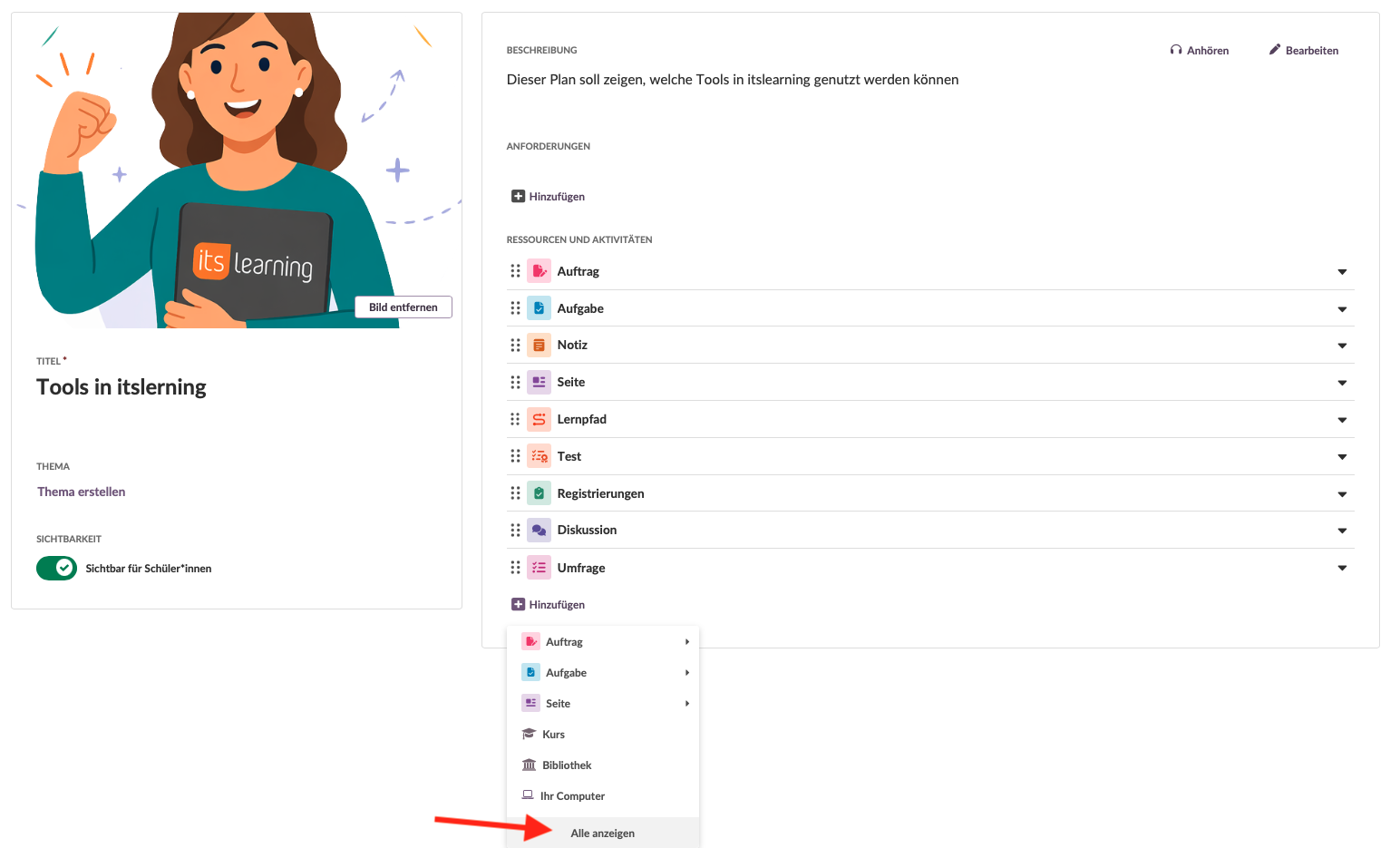
Wählen Sie auf der Seite „Ressourcen zu Tools in itslearning hinzufügen“ Umfrage aus.
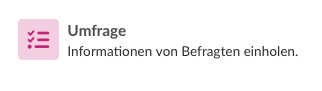
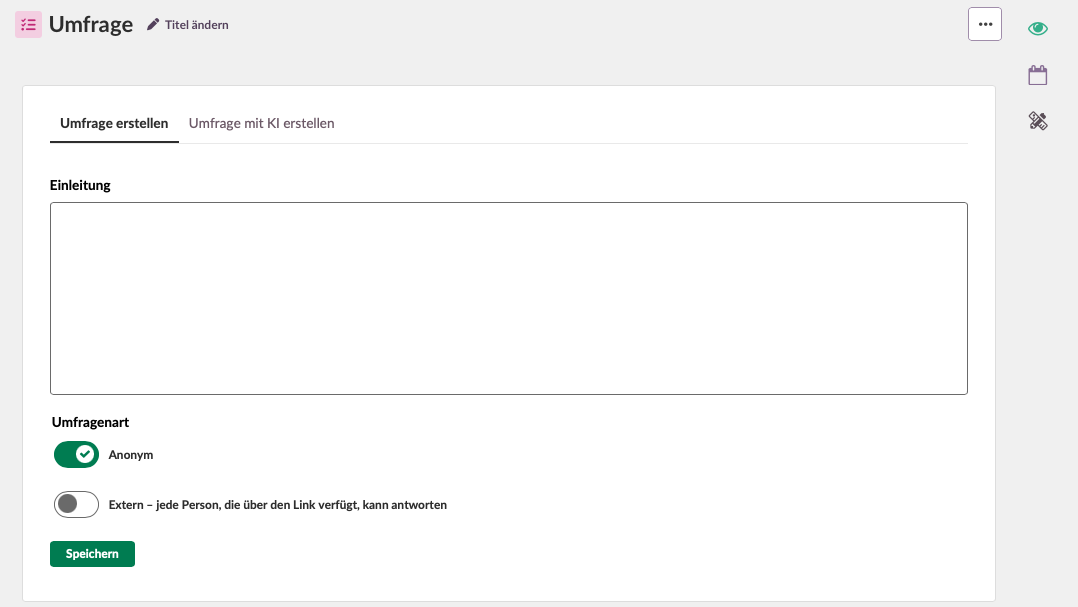
Die Einrichtungsseite der Umfrage wird geöffnet. Klicken Sie auf Titel ändern, um einen Titel einzugeben.
Optional können Sie im Feld Einleitung eine Beschreibung hinzufügen.
Konfigurieren Sie unter Umfragetyp die folgenden Optionen:
- Anonym – standardmäßig aktiviert. Teilnehmende können nicht identifiziert werden.
- Extern – ermöglicht Antworten über einen Link. Externe Umfragen sind immer anonym.
Klicken Sie auf Speichern.
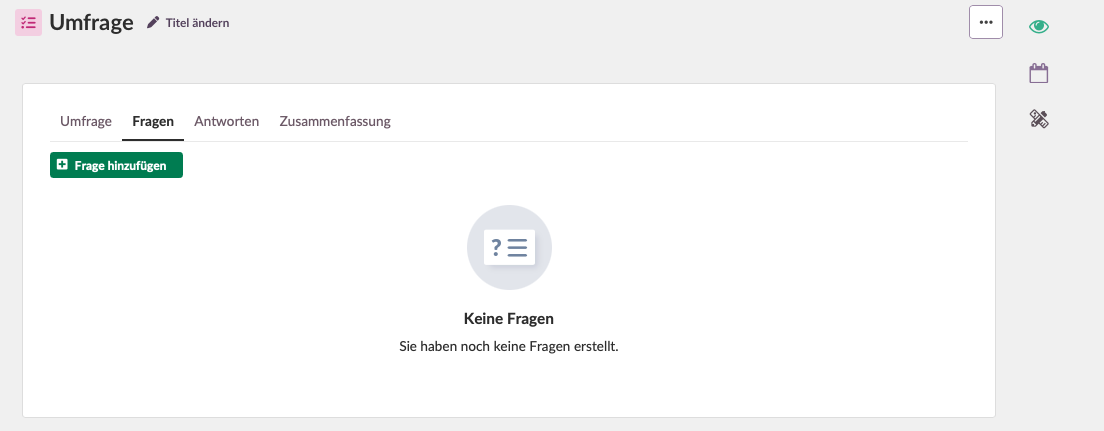
Sie werden zur Registerkarte Fragen weitergeleitet. Die Umfrage ist nun Teil des Plans und in der Aktivitätsliste sichtbar.
Hinweis zur Sichtbarkeit: Neue Pläne sind standardmäßig für Lernende nicht sichtbar. Umfragen und andere Aktivitäten übernehmen die Sichtbarkeit des Plans. Wenn Sie den Plan sichtbar machen, werden alle verbundenen Elemente ebenfalls sichtbar, sofern deren Einstellungen nicht manuell geändert wurden.
Wenn Sie die Sichtbarkeit der Umfrage vor dem Speichern manuell ändern, folgt sie nicht mehr den Einstellungen des Plans.
Umfragen, die direkt in Ressourcen erstellt werden, sind standardmäßig nicht sichtbar und müssen manuell aktiviert werden.
3.1.2 Umfrage direkt in Ressourcen hinzufügen (Alternative)
Verwenden Sie diese Methode nur, wenn die Umfrage nicht mit einem bestimmten Plan verknüpft ist.
- Öffnen Sie den Kurs und gehen Sie zu Ressourcen.
- Klicken Sie auf Hinzufügen und wählen Sie Umfrage.
- Folgen Sie den oben beschriebenen Schritten 6–9.
3.2 Fragen hinzufügen
Nach dem Speichern der ersten Einrichtung gelangen Sie zur Registerkarte Fragen.
- Klicken Sie auf Frage hinzufügen.
- Geben Sie den Fragetext im Feld Frage ein. Dieses Feld darf nicht leer bleiben.
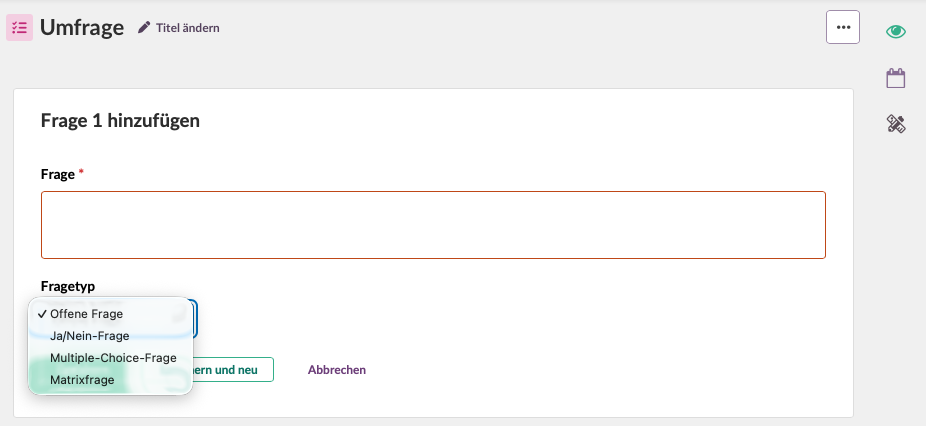
- Wählen Sie im Dropdown Fragetyp einen Typ aus.
- Konfigurieren Sie die Antwortoptionen entsprechend dem gewählten Fragetyp.
- Klicken Sie auf Speichern oder auf Speichern und neu, um direkt eine weitere Frage hinzuzufügen.
Hinweis: Nach dem Speichern erscheint ein Bestätigungsbanner. Wenn Sie anschließend die Tabulatortaste drücken, gelangen Sie direkt zum Eingabefeld für die nächste Frage.
Um Fragen neu anzuordnen, verwenden Sie Drag-and-drop. Mit der Tastatur: Drücken Sie die Leertaste auf dem Ziehpunkt, bewegen Sie die Frage mit den Pfeiltasten und bestätigen Sie mit der Leertaste.
Um eine Frage zu löschen, wählen Sie diese über das Kontrollkästchen aus und klicken Sie auf Löschen.
Wichtig: Der Fragetyp kann nur beim Erstellen einer neuen Frage festgelegt werden. Eine spätere Änderung ist nicht möglich.
3.3 Fragetypen
Das Umfrage-Tool unterstützt vier Fragetypen:
Offene Frage – Teilnehmende geben freien Text ein. Es werden keine Antwortoptionen vorgegeben.
Ja/Nein-Frage – Teilnehmende wählen zwischen Ja und Nein.
Multiple-Choice-Frage – Teilnehmende wählen eine oder mehrere Antworten aus einer Liste. Es können bis zu 20 Antwortoptionen hinzugefügt werden.
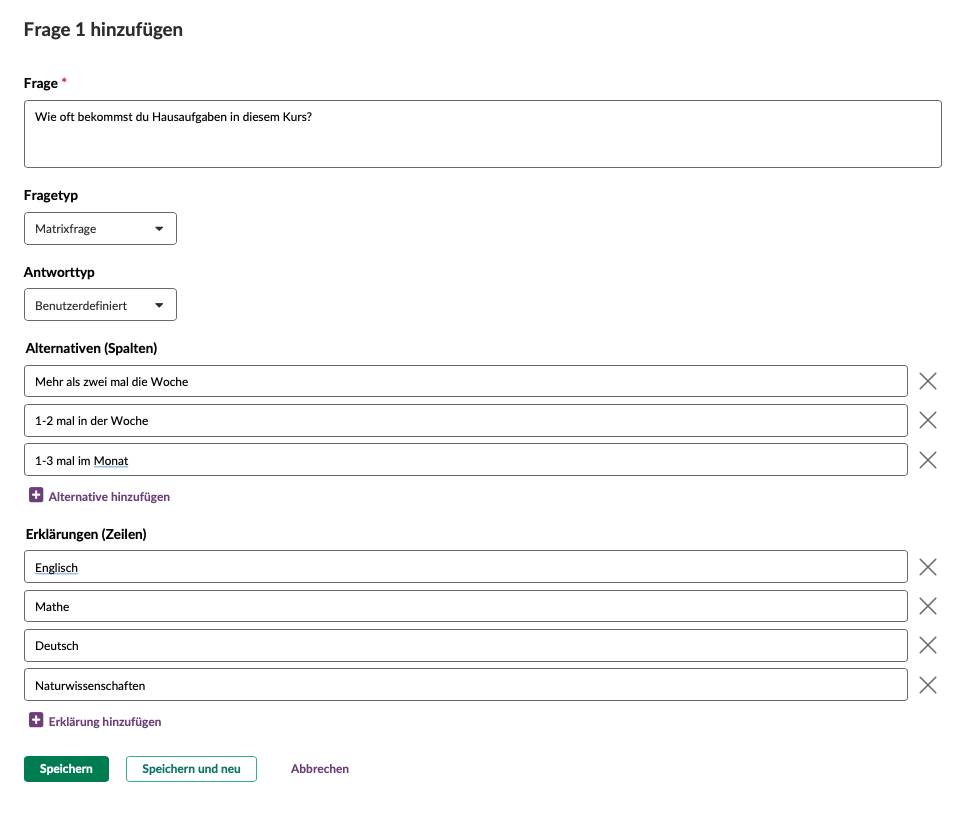
Matrixfrage – Teilnehmende bewerten mehrere Aussagen anhand derselben Antwortskala. Aussagen werden als Zeilen, Antwortoptionen als Spalten dargestellt. Pro Aussage wird eine Antwort gegeben. Es sind bis zu 20 Aussagen und 20 Antwortoptionen möglich.
Matrix-Beispiel:
3.4 Vordefinierte Antwortoptionen
Für Multiple-Choice- und Matrixfragen können Sie vordefinierte Antwortskalen verwenden, anstatt diese manuell einzugeben.
Folgende vordefinierte Listen stehen zur Verfügung:
| Listenname | Antwortoptionen (oben → unten) |
|---|---|
| Benutzerdefiniert | (Standard – leere Felder) |
| Nummer | 1 · 2 · 3 · 4 · 5 |
| Zustimmung | Stimme überhaupt nicht zu · Stimme nicht zu · Weder noch · Stimme zu · Stimme voll zu |
| Qualität | Sehr schlecht · Schlecht · Mittelmäßig · Gut · Sehr gut |
| Vereinbarung (Zufriedenheit) | Überhaupt nicht zufrieden · Wenig zufrieden · Mäßig zufrieden · Sehr zufrieden · Vollständig zufrieden |
| Wichtigkeit | Überhaupt nicht wichtig · Etwas wichtig · Mittelmäßig wichtig · Sehr wichtig · Äußerst wichtig |
| Frequenz (Häufigkeit) | Nie · Selten · Manchmal · Oft · Immer |
| Emojis | ? · ? · ? |
3.5 Umfrage-Vorschau anzeigen
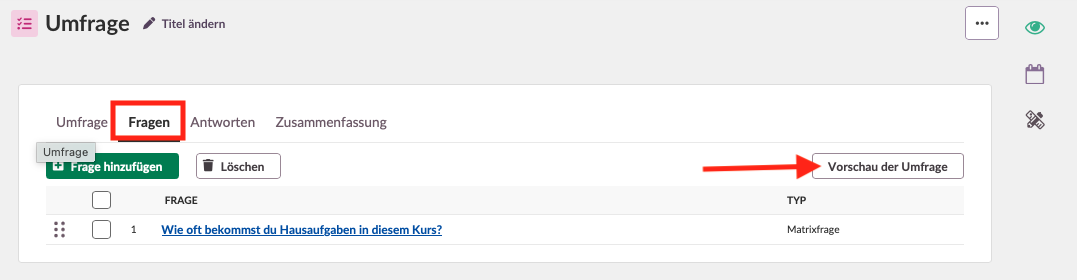
Bevor Sie eine Umfrage veröffentlichen, können Sie über die Schaltfläche Umfrage-Vorschau prüfen, wie sie für Teilnehmende angezeigt wird. Während der Vorschau können Sie jede Frage direkt zur Bearbeitung öffnen. Nach dem Speichern kehren Sie automatisch zur Vorschau zurück.
4 Umfrage mit KI erstellen
Voraussetzung: Diese Funktion muss von der Systemadministration aktiviert werden.
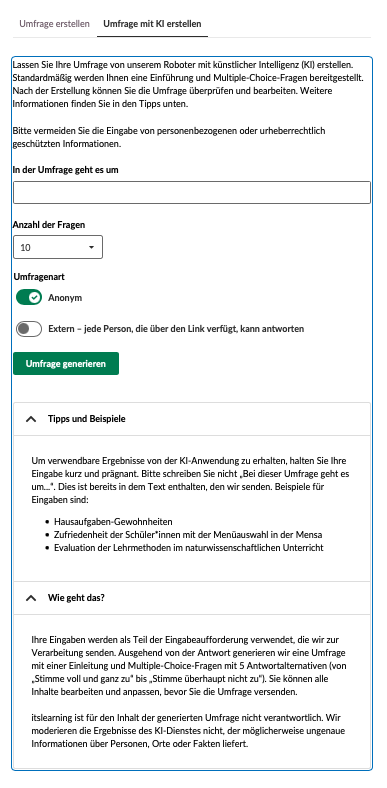
Beim Erstellen einer neuen Umfrage steht oben auf der Seite die zusätzliche Registerkarte Umfrage mit KI erstellen zur Verfügung.
- Klicken Sie auf Umfrage mit KI erstellen.
- Geben Sie im Feld Die Umfrage handelt von eine kurze Beschreibung des Themas ein. Halten Sie die Eingabe kurz und präzise.
- Wählen Sie die Anzahl der zu generierenden Fragen: 5, 7, 10 oder 15.
- Konfigurieren Sie den Umfragetyp:
- Anonym
- Extern – jede Person mit dem Link kann teilnehmen
- Klicken Sie auf Umfrage generieren.
Die Eingabe wird zur Verarbeitung an Azure OpenAI (EU-gehostet) gesendet. Basierend darauf wird eine Umfrage mit Einleitung und Multiple-Choice-Fragen erstellt.
Alle generierten Fragen sind Multiple-Choice-Fragen und verwenden die vordefinierte Skala Zustimmung.
Nach der Generierung kann die Umfrage wie eine manuell erstellte Umfrage bearbeitet werden. Prüfen Sie die Inhalte vor der Freigabe sorgfältig.
Hinweis: Umfragen, die mit KI erstellt wurden, sind standardmäßig nicht sichtbar und müssen manuell freigegeben werden.
Hinweis: Das Eingabefeld ist auf 255 Zeichen begrenzt.
5 Umfrage teilen und drucken
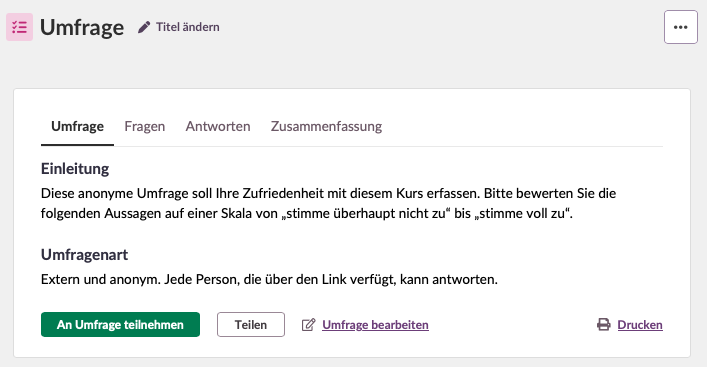
Nachdem eine Umfrage erstellt und gespeichert wurde, zeigt die Registerkarte Umfrage die Einleitung, den Umfragetyp sowie die Aktionsschaltflächen: Umfrage starten, Teilen, Umfrage bearbeiten und Drucken.
5.1 Externe Umfrage teilen
Wenn eine Umfrage als Extern eingestellt ist, kann sie mit jeder Person geteilt werden, auch ohne itslearning-Konto. Externe Umfragen sind immer anonym.
- Öffnen Sie die Umfrage und wechseln Sie zur Registerkarte Umfrage.
- Klicken Sie auf Teilen.
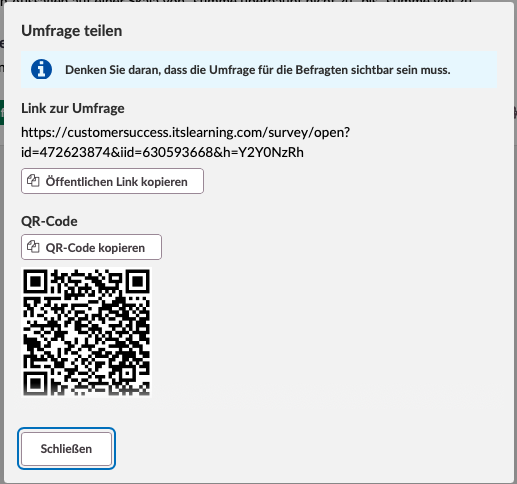
- Im Dialog Umfrage teilenwerden folgende Optionen angezeigt:
- Link zur Umfrage – Eine öffentliche URL, die Sie teilen können. Klicken Sie auf Öffentlichen Link kopieren.
- QR-Code – Ein scannbarer Code für direkten Zugriff. Klicken Sie auf QR-Code kopieren.
- Klicken Sie auf Schließen.
Hinweis: Die Schaltfläche Teilen ist nur bei externen Umfragen verfügbar.
5.2 Umfrage drucken
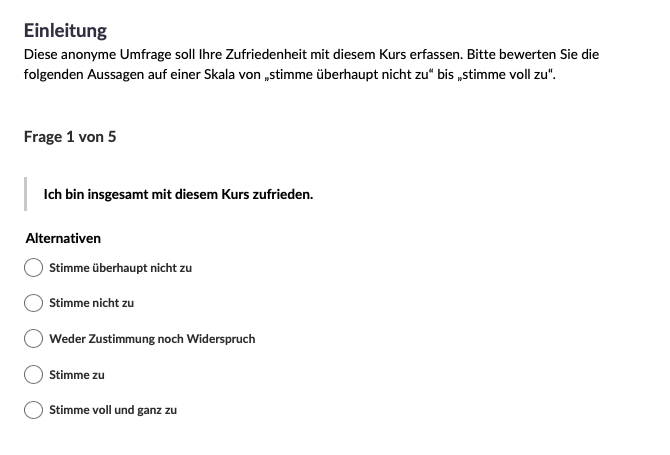
Klicken Sie auf Drucken, um eine druckfreundliche Ansicht zu öffnen. Diese enthält Titel, Einleitung und alle Fragen mit Antwortoptionen.
6 Antworten anzeigen
6.1 Registerkarte „Antworten“
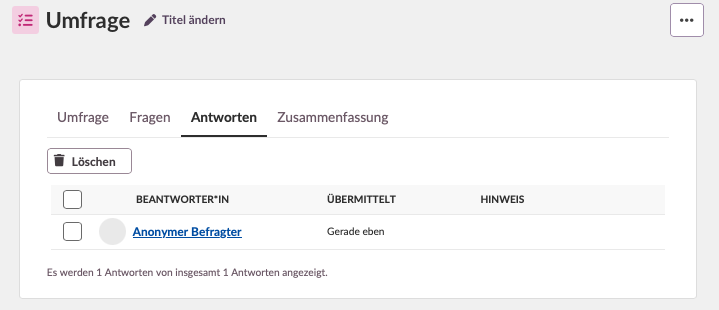
Sobald Antworten eingehen, wird die Registerkarte Antworten gefüllt. Die Liste zeigt laufende und abgeschlossene Antworten inklusive Zeitstempel.
- Einzelne Antworten öffnen
- Abgegebene Antworten löschen
- Laufende Antworten löschen
Verspätete Antworten werden entsprechend gekennzeichnet.
6.2 Registerkarte „Zusammenfassung“
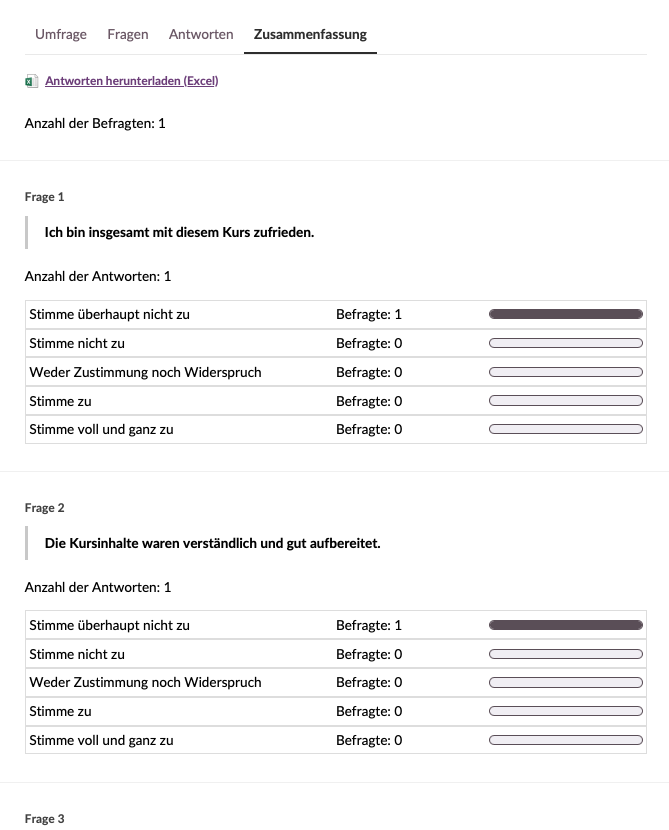
Die Registerkarte Zusammenfassung zeigt eine aggregierte Übersicht aller Antworten pro Frage.
7 Ergebnisse exportieren
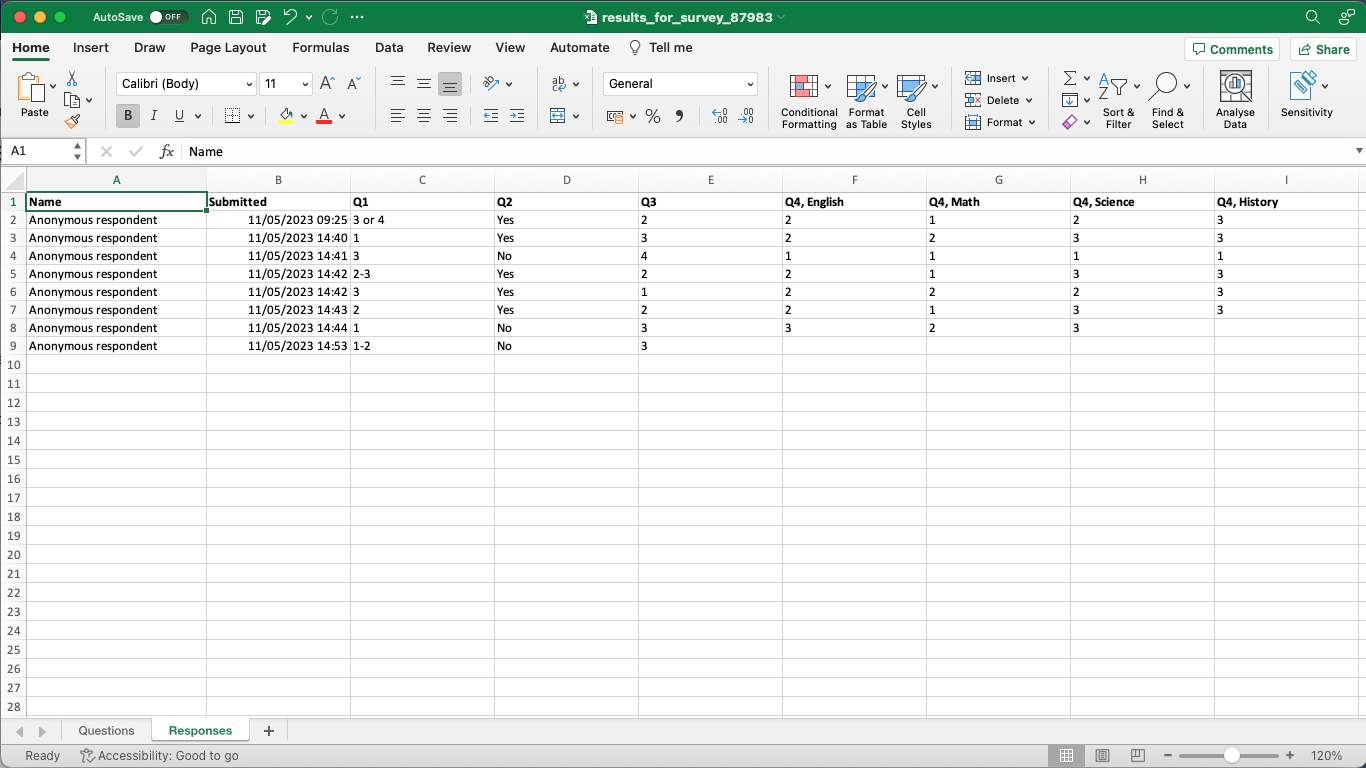
Klicken Sie auf Antworten herunterladen (Excel), um alle Daten zu exportieren.
- Fragen – Übersicht aller Fragen
- Antworten – Einzelantworten
Bei nicht-anonymen Umfragen werden zusätzliche Nutzendeninformationen exportiert.
8 Technische Grenzen
| Element | Grenze |
|---|---|
| Maximale Anzahl Fragen pro Umfrage | 100 |
| Maximale Antwortoptionen (Multiple Choice) | 20 |
| Maximale Aussagen (Matrixfrage) | 20 |
| Maximale Antwortoptionen (Matrixfrage) | 20 |
| Maximale Zeichen im KI-Eingabefeld | 255 |
| Verfügbare KI-Fragenanzahl | 5, 7, 10, 15 |
9 Fehlerbehebung
Registerkarte „Umfrage mit KI erstellen“ ist nicht sichtbar
Problem: Die Registerkarte Umfrage mit KI erstellen wird nicht angezeigt.
mögliche Ursache: Die KI-Funktion ist nicht aktiviert.
Lösung:
- Kontaktieren Sie Ihre Systemadministration und lassen Sie die KI-Funktion aktivieren.
Umfrage ist für Lernende nicht sichtbar
Problem: Lernende können die Umfrage nicht sehen.
mögliche Ursache: Die Umfrage ist standardmäßig nicht sichtbar.
Lösung:
- Öffnen Sie die Umfrage.
- Überprüfen Sie die Sichtbarkeit in der Seitenleiste.
- Aktivieren Sie die Sichtbarkeit.
- Überprüfen Sie ggf. die Frist.
Fragetyp kann nicht geändert werden
Problem: Der Fragetyp ist nicht änderbar.
mögliche Ursache: Der Fragetyp kann nur bei Erstellung festgelegt werden.
Lösung:
- Löschen Sie die bestehende Frage.
- Erstellen Sie eine neue Frage mit dem gewünschten Typ.
Hinweis: Beim Löschen gehen vorhandene Antworten verloren.
Schaltfläche „Teilen“ ist nicht verfügbar
Problem: Die Schaltfläche Teilen wird nicht angezeigt.
mögliche Ursache: Die Umfrage ist nicht als extern markiert.
Lösung:
- Klicken Sie auf Umfrage bearbeiten.
- Aktivieren Sie Extern.
- Klicken Sie auf Speichern.
Hinweis: Externe Umfragen sind immer anonym.
Weitere Hilfe-Ressourcen
Haben Sie weitere Fragen? Wenden Sie sich bitte zuerst an Ihre Systemadministration.
Produkt-Release-Notes
Bleiben Sie über die neuesten itslearning-Versionen informiert: https://itslearning.com/product-updates
Servicestatus
Überprüfen Sie den aktuellen Status: https://status.itslearning.com/
Ideenportal
Teilen Sie Ihre Ideen: https://ideas.itslearning.com/
Roadmap
Sehen Sie sich die Roadmap an: https://itslearning.com/global/roadmap/