Pläne – Selbstbestimmtes Lernen (Lehrkräfte)
INHALTSVERZEICHNIS
Einführung
itslearning bietet für Kurse zwei Planarten an: fristbasiert und selbstbestimmt. Standardmäßig sind Kurse fristbasiert. Lehrkräfte können auf selbstbestimmte Pläne umschalten, damit Lernende die Kursinhalte in ihrem eigenen Tempo bearbeiten können.
Selbstbestimmte Pläne haben keine zeitlichen Einschränkungen und Aktivitäten haben standardmäßig keine Fristen; bei Bedarf können jedoch weiterhin Fristen für einzelne Aktivitäten festgelegt werden. Ist ein Kurs auf selbstbestimmt eingestellt, werden Aufgabenaktualisierungen Lernenden nicht auf der Kurskarte auf der itslearning-Startseite angezeigt.
Für selbstbestimmte Kurse stehen zwei Arbeitsabläufe zur Verfügung: Ein Plan nach dem anderen (linearer Fortschritt) und Alle Pläne auf einmal (nichtlinearer Zugriff auf alle Pläne).
1 Planarten
Die folgende Tabelle fasst die beiden Planarten in itslearning zusammen.
| Planart | Beschreibung | Angezeigte Registerkarten |
|---|---|---|
| Fristbasiert | Die Standardplanart. Pläne haben feste Fristen, innerhalb derer Lernende sie abschließen müssen. | Aktuell, Vergangen, Ohne Datum, Themen |
| Selbstbestimmt | Pläne haben keine zeitlichen Einschränkungen. Lernende arbeiten in ihrem eigenen Tempo. Fristen für einzelne Aktivitäten können weiterhin optional festgelegt werden. | Alle Pläne, Themen |
1.1 Zu selbstbestimmten Plänen wechseln
- Öffnen Sie den Kurs.
- Öffnen Sie die Seite Planeinstellungen. (Einstellungen unter Kursmenü > Drei-Punkte-Menü)
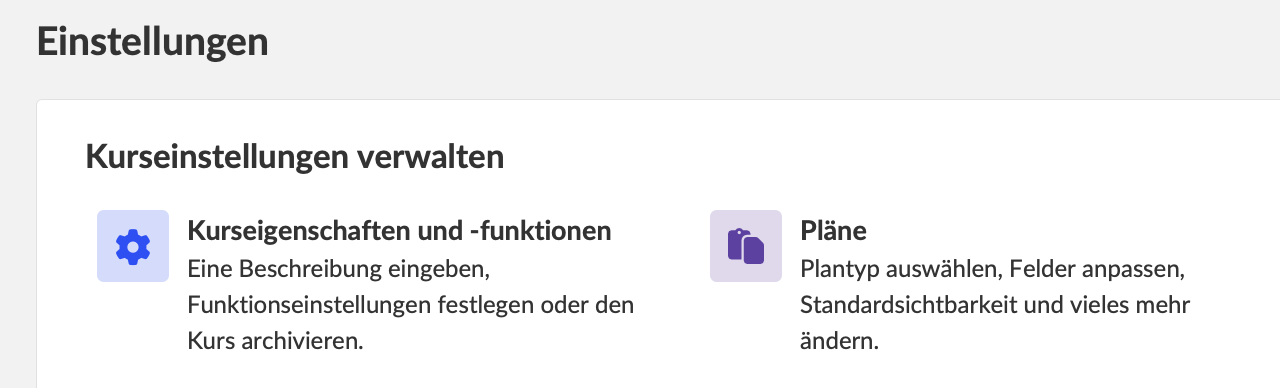
- Wählen Sie unter Plantyp die Option Selbstbestimmt aus.
- Wählen Sie einen Arbeitsablauf aus: Ein Plan nach dem anderen oder Alle Pläne auf einmal.
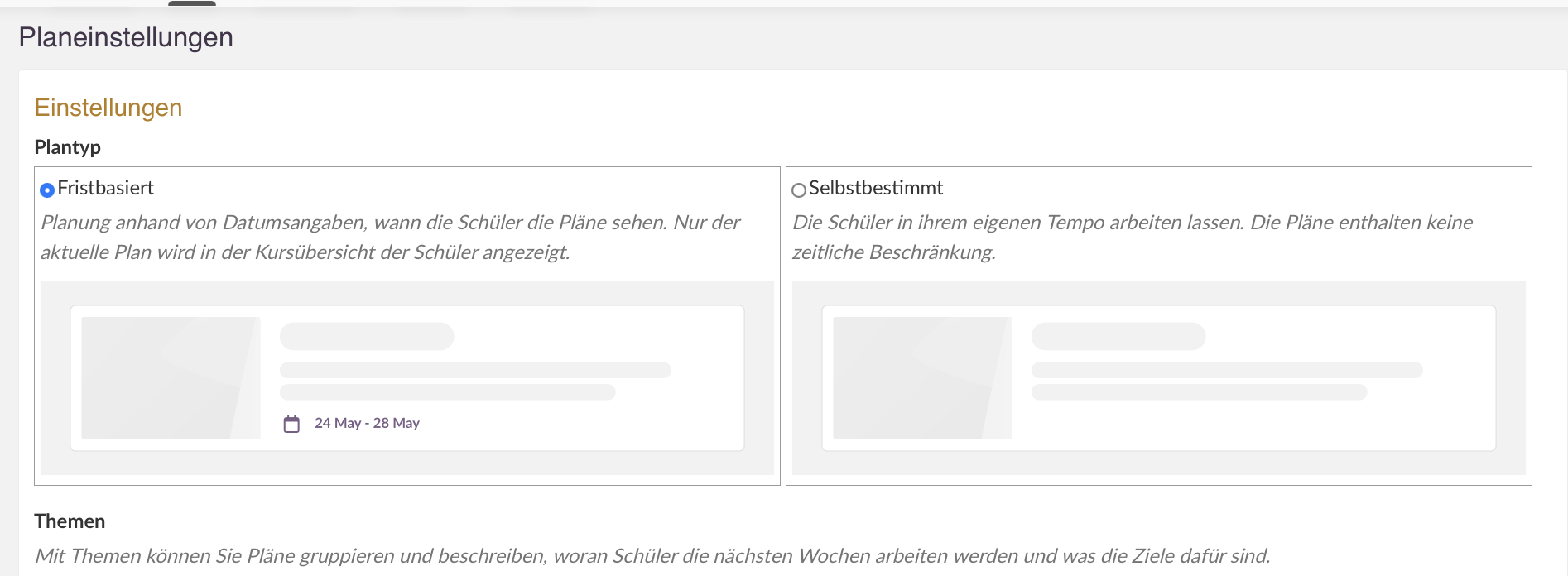
Seite „Planeinstellungen“ – Standardeinstellung (fristbasiert)
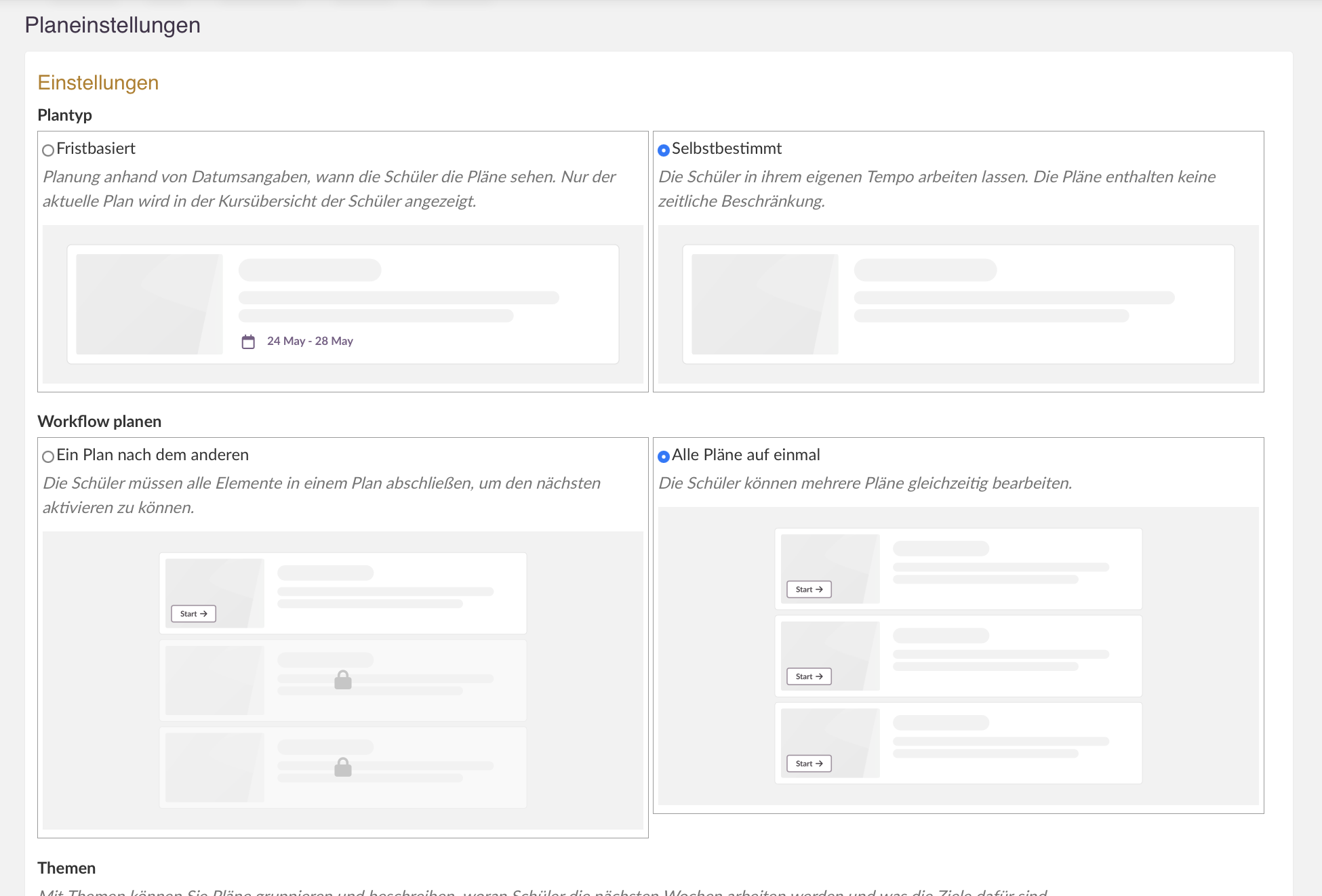
Seite „Planeinstellungen“ – Plantyp „Selbstbestimmt“ ausgewählt
2 Arbeitsabläufe
Wenn als Planart „Selbstbestimmt“ ausgewählt ist, stehen zwei Arbeitsabläufe zur Verfügung. Sie legen fest, wie Lernende innerhalb des Kurses auf Pläne zugreifen.
| Workflow | Ansatz | Beschreibung |
|---|---|---|
| Ein Plan nach dem anderen | Linear | Lernende greifen jeweils auf einen Plan zu und müssen alle Elemente abschließen, bevor der nächste Plan freigeschaltet wird. |
| Alle Pläne auf einmal | Nichtlinear | Lernende können auf alle Pläne gleichzeitig zugreifen. Der Abschluss eines Plans ist nicht erforderlich, um auf den nächsten zuzugreifen. |
2.1 Ein Plan nach dem anderen
Der Arbeitsablauf Ein Plan nach dem anderen verfolgt einen linearen Ansatz: Lernende müssen alle Elemente eines Plans abschließen, bevor der nächste Plan freigeschaltet wird. Die Pläne sind in der Reihenfolge angeordnet, in der sie auf der Registerkarte Alle Pläne angezeigt werden.
2.1.1 Ansicht der Lernenden
| Verhalten | Beschreibung |
|---|---|
| Kursübersicht | Lernende sehen in der Kursübersicht immer ihren aktuellen Plan. Beim ersten Aufruf wird der erste Plan angezeigt, der auf der Registerkarte Alle Pläne aufgeführt ist. |
| Seite „Pläne“ | Es sind zwei Registerkarten sichtbar: Alle Pläne und Themen. Alle Pläne und Themen sind sichtbar, aber nur der aktuelle Plan kann geöffnet werden. Gesperrte Pläne zeigen die Anzahl der Ressourcen an, können aber nicht angeklickt werden. |
| Planabschluss | Sobald alle Ressourcen und Aktivitäten eines Plans abgeschlossen sind, können Lernende den Plan abschließen. Der nächste Plan wird dann automatisch freigeschaltet und wird in der Kursübersicht zum aktuellen Plan. |
| Abgeschlossene Pläne | Abgeschlossene Pläne bleiben für Lernende zugänglich und sind als abgeschlossen markiert. |
| Ressourcen im Kursmenü | Für Lernende nicht sichtbar. |
| Letzte Änderungen | Der Abschnitt „Letzte Änderungen“ in der Kursübersicht ist für Lernende ausgeblendet. |
| Abschnitt „Updates“ | Inhalte, die direkt mit einer Ressource oder Aktivität verknüpft sind, sind für Lernende im Bereich „Neueste Aktualisierungen“ ausgeblendet. |
| Tabellenansicht | Lernende haben keinen Zugriff auf die Tabellenansicht für Pläne. |
| Aufgabenliste | Lernende können nur Aufgaben aus Plänen anzeigen, auf die sie zugreifen dürfen. |
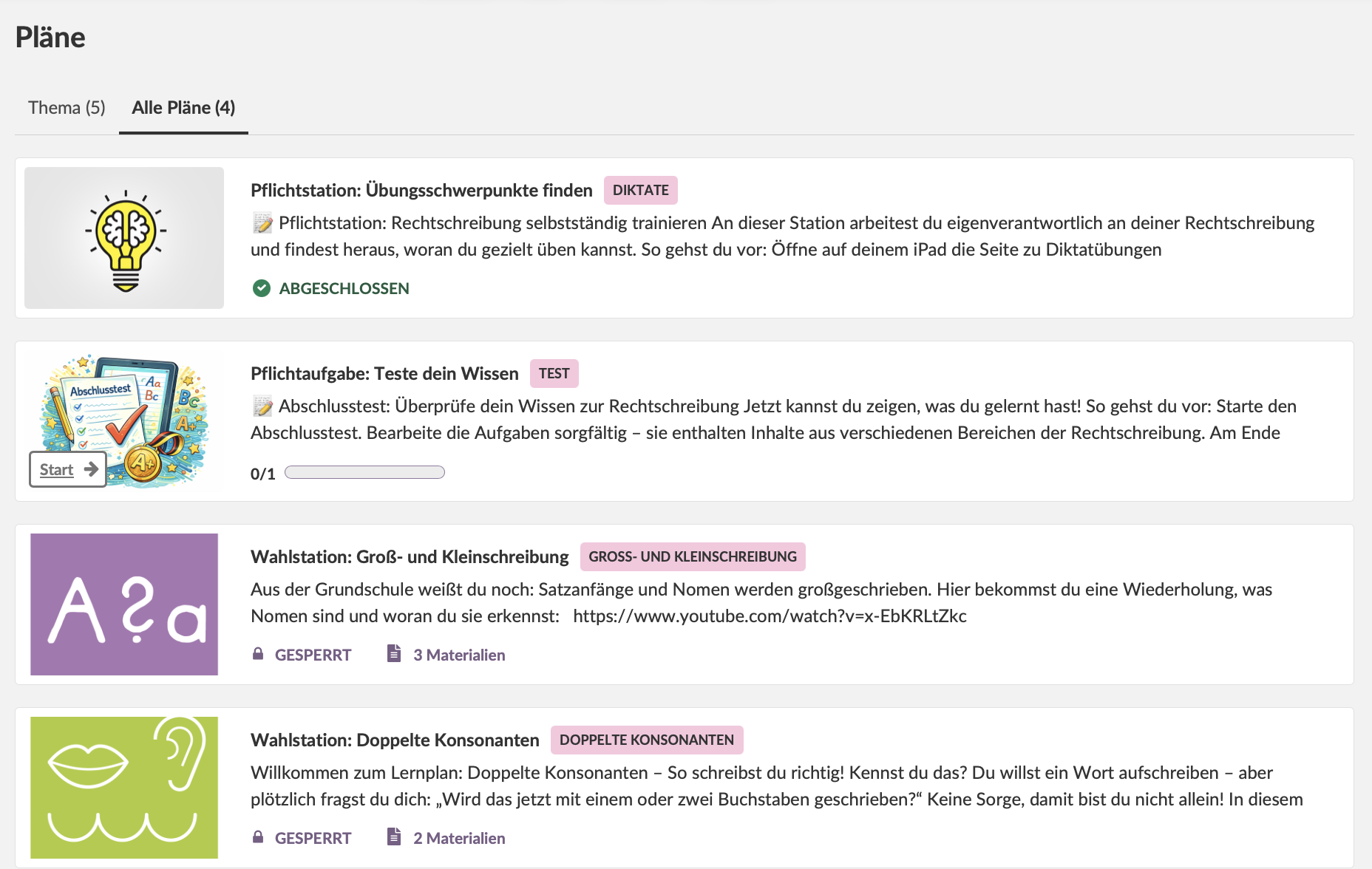
„Ein Plan nach dem anderen“ – Seite „Pläne“ (Schüleransicht)
2.2 Alle Pläne auf einmal
Der Arbeitsablauf Alle Pläne auf einmal verfolgt einen nichtlinearen Ansatz: Lernende können auf alle Pläne im Kurs zugreifen. Der Abschluss aller Elemente eines Plans ist nicht erforderlich, um auf den nächsten zuzugreifen.
2.2.1 Ansicht der Lernenden
| Verhalten | Beschreibung |
|---|---|
| Kursübersicht | Lernende sehen den Plan, an dem sie zuletzt gearbeitet haben. Beim ersten Aufruf wird der erste Plan angezeigt, der auf der Registerkarte Alle Pläne aufgeführt ist. |
| Seite „Pläne“ | Es sind zwei Registerkarten sichtbar: Alle Pläne und Themen. Auf alle Themen und Pläne kann zugegriffen werden. |
| Ressourcen im Kursmenü | Für Lernende sichtbar. |
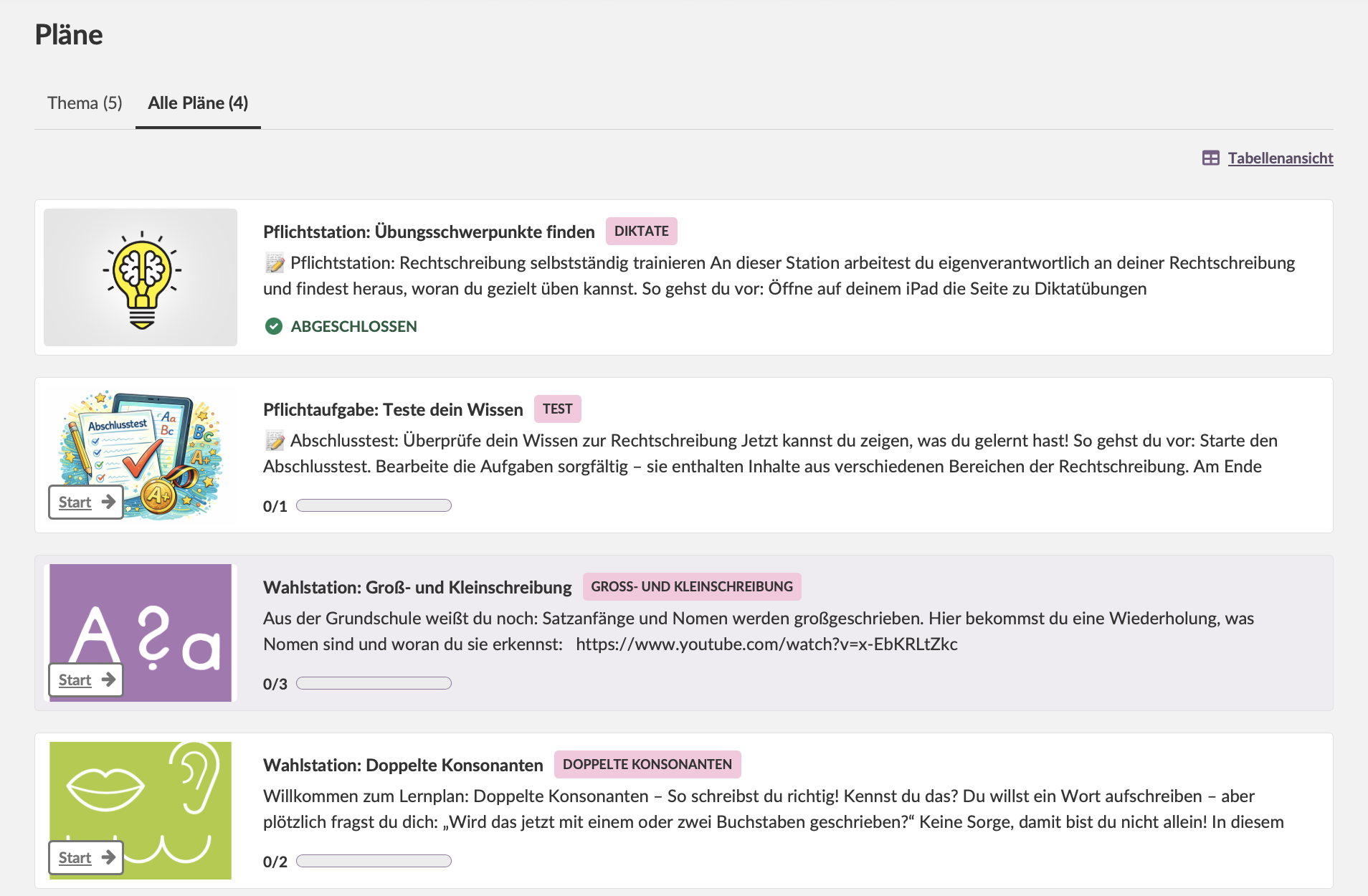
„Alle Pläne auf einmal“ – Seite „Pläne“ (Schüleransicht)
2.3 Vergleich der Arbeitsabläufe
| Funktion | Ein Plan nach dem anderen | Alle Pläne auf einmal |
|---|---|---|
| Zugriff der Lernenden auf Pläne | Nur der aktuelle Plan; die anderen sind gesperrt | Alle Pläne gleichzeitig |
| Abschluss für den Fortschritt erforderlich | ✓ | ✗ |
| Ressourcen im Kursmenü sichtbar | ✗ | ✓ |
| „Letzte Änderungen“ für Lernende sichtbar | ✗ | ✓ |
| Tabellenansicht für Pläne | ✗ | ✓ |
| Einen Plan anheften | ✗ | ✓ |
| Umfang der Aufgabenliste | Nur zugängliche Pläne | Alle Pläne |
3 Einen Plan anheften
In einem selbstbestimmten Kurs ist das Anheften eines Plans nur beim Arbeitsablauf Alle Pläne auf einmal möglich. Lehrkräfte können innerhalb dieses Arbeitsablaufs jeden beliebigen Plan anheften. Beim Arbeitsablauf Ein Plan nach dem anderen ist das Anheften eines Plans nicht möglich.
Weitere Hilferessourcen
Haben Sie weitere Fragen? Wenden Sie sich zunächst an Ihre Schuladministration.
Hinweise zu Produktveröffentlichungen
Bleiben Sie über die neuesten Veröffentlichungen von itslearning informiert: https://itslearning.com/product-updates
Servicestatus
Prüfen Sie den aktuellen Status der itslearning-Dienste: https://status.itslearning.com/
Ideenportal
Teilen Sie Ihre Ideen und gestalten Sie die Zukunft von itslearning mit: https://ideas.itslearning.com/
Roadmap
Werfen Sie einen Blick auf unsere Roadmap: https://itslearning.com/global/roadmap/