Kurs-Profile (Administration)
INHALTSVERZEICHNIS
- 1 Überblick und Einleitung
- 2 Voraussetzungen und Anforderungen
- 3 Erste Schritte
- 4 Zentrale Funktionen und Merkmale
- 5 Schritt-für-Schritt-Workflows
- 6 Einstellungen und Anpassung
- 7 Sicherheitsstufen verstehen
- 8 Fehlerbehebung
1 Überblick und Einleitung
2 Voraussetzungen und Anforderungen
- Globale Einstellungen-Administrationsrechte in Ihrem Seitenprofil.
- Zugriff auf den Reiter Administration > Profile > Kurs.
- Verständnis der Kursrollen und Berechtigungsanforderungen Ihrer Organisation.
3 Erste Schritte
3.1 Aufrufen der Kursprofil-Einstellungen
- Melden Sie sich mit Administrations-Anmeldedaten an.
- Navigieren Sie zu Administration > Profile.
- Wählen Sie den Reiter Kurs.
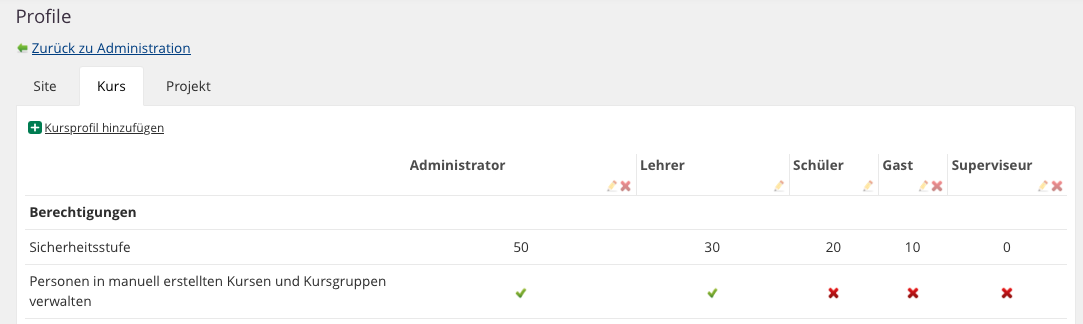
- Die Profilmatrix zeigt alle verfügbaren Berechtigungen für jedes Kursprofil an.
3.2 Die Profilmatrix verstehen
- Zeilen: Berechtigungen und Funktionen, die in Kursen verfügbar sind.
- Spalten: Profiltypen (Administrator, Lehrkräfte, Schüler, Gast) (Hinweis: Benennung kann variieren).
- Indikatoren:
- ✓ Grüner Haken = Funktion aktiviert
- ✗ Rotes Kreuz = Funktion deaktiviert
- Textwerte = Spezifische Konfiguration (z. B. „Nur manuell hinzugefügte Teilnehmer:innen“).
4 Zentrale Funktionen und Merkmale
- Teilnehmende- und Gruppenverwaltung
- Kurseinstellungen und Kursadministration
- Bewertungsübersichten
- Ordnerberechtigungen
- Synchronisationsverhalten für integrierte Kurse
5 Schritt-für-Schritt-Workflows
Ein bestehendes Kursprofil ändern
- Gehen Sie zu Administration > Profile > Kurs.
- Suchen Sie die Profilspalte, die Sie bearbeiten möchten.
- Klicken Sie auf die entsprechenden Berechtigungszellen, um Funktionen zu aktivieren/deaktivieren.
- Bei Einstellungen mit Werten klicken Sie zum Bearbeiten auf den Eintrag.
- Prüfen Sie alle Änderungen, bevor Sie speichern.
- Klicken Sie auf Speichern.
Ergebnis: Was passiert, hängt davon ab, welche Berechtigung Sie geändert haben.
- Berechtigungen ohne Ressourcenbezug (z. B. Papierkorb) gelten sofort für alle Nutzenden mit diesem Profil.
- Änderungen an den Standard-Ressourcenberechtigungen (z. B. wenn Sie den Vollzugriff einer Lehrkraft auf „Nur Lesen" reduzieren) gelten nur für neu erstellte Kurse oder neu erstellte Elemente, und nur, wenn die Berechtigungen für dieses Element noch nicht manuell angepasst wurden. Bestehende Kurse und Elemente behalten die Berechtigungen, die zum Zeitpunkt ihrer Erstellung galten, bis sie manuell geändert werden.
Kurz gesagt: Eine Änderung am Kursprofil wirkt bei ressourcenbezogenen Berechtigungen nicht rückwirkend. Maßgeblich ist der Berechtigungsstand zum Erstellungszeitpunkt, nicht das aktuelle Profil der Lehrkraft.
6 Einstellungen und Anpassung
6.1 Berechtigungen und Einstellungen
| Einstellung | Empfohlener Status „Aktiv/Ein“ für diese Profile: | Beschreibung |
|---|---|---|
| Sicherheitsstufe | Siehe Kapitel 9 für ausführliche Informationen | Numerische Priorität für das Profil. Höhere Werte bedeuten höhere Berechtigungsstufen. Muss eindeutig sein. Bestimmt, welche Profile andere verwalten können und wer „Als anderes Profil anzeigen“ verwenden darf. |
| Teilnehmende in manuell erstellten Kursen und Kursgruppen verwalten | Administration und Lehrkräfte | Erlaubt das Hinzufügen, Bearbeiten und Entfernen von Teilnehmende und Organisationsgruppen in manuell erstellten Kursen. Steuert zudem die Verwaltung von Kursgruppen. |
| Teilnehmende und Gruppen verwalten, wenn der Kurs synchronisiert ist | Nur Administration: Synchronisierte und manuell hinzugefügte Teilnehmende und Gruppen Alle anderen: Nicht erlaubt | Verfügbare Einstellungen:
|
| Gruppenstrukturen importieren, wenn Organisationsgruppen zu Kursen hinzugefügt werden | Nur Administration: Lehrkräfte können bei Bedarf mit Vorsicht hinzugefügt werden. | Erlaubt das Hinzufügen von Organisationsgruppen, die Untergruppen enthalten (z. B. gesamte Schule oder Jahrgangsgruppen). Hinweis: Mit dieser Einstellung kann auch die gesamte Schule als Gruppe hinzugefügt werden. |
| Perioden verwalten, wenn der Kurs synchronisiert ist | Administration | Steuert, ob dieses Profil Perioden in einem Kurs hinzufügen, bearbeiten und löschen darf, wenn der Kurs per Synchronisation (Import) hinzugefügt wurde. In manuell erstellten Kursen können Perioden stets verwaltet werden. |
| Papierkorb verwenden | Administration und Lehrkräfte | Gewährt Zugriff auf den Papierkorb, um Elemente wie Pläne und Inhalte wiederherzustellen oder dauerhaft zu löschen. |
| Termine im Kurskalender verwalten | Aktiv für Administration- und Lehrkraft-Profile | Erlaubt das Hinzufügen, Bearbeiten und Löschen von Terminen im Kurskalender. |
| Allgemeine Administrationsberechtigungen verwalten (z. B. Ankündigungen, Kurseinstellungen und Zugriff auf Berichte) | Aktiv für Administration- und Lehrkraft-Profile | Bietet Zugriff auf allgemeine Kursadministrationsfunktionen, einschließlich Mitteilungen, Kurseinstellungen und Berichte. |
| Bewertungsübersicht verwalten | Administration und Lehrkräfte: Bewertungen und Konfiguration verwalten Lernende: Kein Zugriff | Steuert den Zugriff auf die Bewertungsübersicht: - Kein Zugriff: Nur Lesezugriff. - Bewertungen verwalten: Einträge hinzufügen und Noten ändern. - Bewertungen und Konfiguration verwalten: Vollzugriff, einschließlich Einstellungen. |
| Kursfunktionen verwalten | Administration und Lehrkräfte | Erlaubt die Verwaltung der kursspezifischen Funktionen in den Kurseinstellungen. |
| Kurstitel bearbeiten | Administration und Lehrkräfte | Erlaubt das Bearbeiten des Kurstitels für manuell erstellte Kurse. |
| Kurstitel in synchronisierten Kursen bearbeiten | Nur Administrator:innen | Erlaubt das Bearbeiten des Kurstitels für Kurse, die über eine Integration erstellt wurden. |
| Kursbeschreibung bearbeiten | Administration und Lehrkräfte | Erlaubt das Bearbeiten der Kursbeschreibung. |
| Kursfarbe bearbeiten | Administration und Lehrkräfte | Erlaubt das Ändern der Kursfarbe. |
| Anzeigenamen bearbeiten | Nur Administration | Erlaubt das Bearbeiten des kurzen beschreibenden Namens zur leichteren Identifizierung. |
| Unterrichtsstunden bearbeiten | Administration und Lehrkräfte | Erlaubt das Ändern der Gesamtanzahl der Unterrichtsstunden für manuell erstellte Kurse. |
| Unterrichtsstunden in synchronisierten Kursen bearbeiten | Nur Administration | Erlaubt das Ändern der Gesamtanzahl der Unterrichtsstunden für synchronisierte Kurse. |
| Kurscode bearbeiten | Administration und Lehrkräfte | Erlaubt das Bearbeiten des Kurscodes für manuell erstellte Kurse. |
| Kurscode in synchronisierten Kursen bearbeiten | Nur Administration | Erlaubt das Bearbeiten des Kurscodes für Kurse, die über eine Integration erstellt wurden. |
| Kurs löschen | Administration und Lehrkräfte | Erlaubt das Löschen von Kursen. |
| Kurs archivieren | Administration und Lehrkräfte | Erlaubt das Archivieren von Kursen. |
| Profil in Lernendenberichten berücksichtigen (Fortschrittsbericht, persönlicher Bericht etc.) | Aktiv nur für Lernende | Legt fest, ob dieses Profil in Lernendenberichten und Statusseiten berücksichtigt wird. |
| Dieses Profil für die Lernendenansicht in Kursen verwenden | Aktiv für das Profil „Lernende“ | Legt fest, dass dieses Profil für die Funktion „Ansicht als Lernende“ verwendet wird. |
| Kursrolle | Definiert die Rollenabbildung für LTI-Tools (z.B. Administration, Lehrkraft, Lernende, Gast). |
6.2 Standardprofile
| Einstellung | Beschreibung |
|---|---|
| Dieses Profil Administration bei der Hierarchiesynchronisation zuweisen | Wenn Organisationsgruppen synchronisiert werden, erhalten Nutzende mit der Rolle Administrator automatisch dieses Kursprofil. Nur ein Profil kann mit der Rolle Administrator verknüpft werden. |
| Dieses Profil Lehrkräften bei der Hierarchiesynchronisation zuweisen | Wenn Organisationsgruppen synchronisiert werden, erhalten Nutzende mit der Rolle Lehrkraft automatisch dieses Kursprofil. Nur ein Profil kann mit der Rolle Teacher verknüpft werden. |
| Dieses Profil Lernenden bei der Hierarchiesynchronisation zuweisen | Wenn Organisationsgruppen synchronisiert werden, erhalten Nutzende mit der Rolle Lernende automatisch dieses Kursprofil. Nur ein Profil kann mit der Rolle Student verknüpft werden. |
| Dieses Profil Gästen bei der Hierarchiesynchronisation zuweisen | Wenn Organisationsgruppen synchronisiert werden, erhalten Nutzer:innen mit der Rolle Gast automatisch dieses Kursprofil. Nur ein Profil kann mit der Rolle Gast verknüpft werden. |
| Dieses Profil als Standard für neue Teilnehmende verwenden | Wenn Nutzende zu einem Kurs hinzugefügt werden, wird dieses Profil als Standardprofil angezeigt (z. B. in Kurs > Personen > Personen hinzufügen). Wenn keine andere Rolle angegeben ist, wird dieses Profil verwendet. [Standardmäßig das Profil Schüler] |
| Dieses Profil für Nutzende verwenden, die einen Kurs erstellen | Dieses Profil wird Nutzende automatisch zugewiesen, wenn sie einen neuen Kurs erstellen. [Standardmäßig das Profil Lehrkraft] |
- Es kann jeweils nur ein Kursprofil mit jeder Hierarchierolle verknüpft werden.
- Um die Zuordnung zu ändern, aktivieren Sie die Einstellung für ein anderes Kursprofil.
6.3 Ordnerberechtigungen
| Berechtigung | Beschreibung |
|---|---|
| Vollzugriff | Gewährt vollständige Kontrolle über den Ordner, einschließlich Berechtigungsverwaltung und aller Aktionen für Inhalte. |
| Bearbeiten | Erlaubt das Ändern von Ordnereigenschaften und -struktur. |
| Schreiben | Ermöglicht das Hinzufügen von Elementen, Kopieren von Inhalten und das Umordnen von Kursmaterialien. |
| Bewerten | Gewährt Bewertungsrechte für Elemente innerhalb des Ordners. Hinweis: Bewertungsrechte werden nicht direkt vom Ordner genutzt; Elemente erben diese Berechtigung. |
| Teilnehmen | Erlaubt die Interaktion mit Inhalten (Abgabe von Aufgaben, Teilnahme an Diskussionen). Hinweis: Teilnahmendenrechte werden nicht direkt vom Ordner genutzt; Elemente erben diese Berechtigung. |
| Lesen | Gewährt reinen Lesezugriff auf die Ordnerinhalte. |
- Ordnerberechtigungen überschreiben keine Kurseinstellungen (sie gelten nur für den spezifischen Ordner/Unterordner).
- Standardordnerberechtigungen werden beim Erstellen eines neuen Kurses angewendet, können jedoch später angepasst werden.
- Berechtigungen werden vererbt: Wenn ein Ordner gelöscht wird, sind alle Unterelemente ebenfalls betroffen.
| Berechtigung | Administrator | Lehrkraft | Schüler | Gast |
|---|---|---|---|---|
| Vollzugriff | Ja | Ja | Nein | Nein |
| Bearbeiten | Ja | Ja | Nein | Nein |
| Schreiben | Ja | Ja | Nein | Nein |
| Bewerten | Ja | Ja | Nein | Nein |
| Teilnehmen | Ja | Ja | Ja | Nein |
| Lesen | Ja | Ja | Ja | Ja |
7 Sicherheitsstufen verstehen
- Höhere Sicherheitsstufen können niedrigere Stufen verwalten
Beispiel: Eine Administration (50) kann eine Lehrkraft (30) verwalten, aber eine Lehrkraft kann keine Administration verwalten. - Jedes Profil benötigt einen eindeutigen numerischen Wert, um Konflikte zu vermeiden.
- Auswirkung auf Berechtigungen:
- Steuert die Verwaltung von Teilnehmende: Nutzende können keine Personen mit höherer Sicherheitsstufe verwalten.
- Bestimmt, welche Profile „Als anderes Profil anzeigen“ verwenden können (nur gleiche oder niedrigere Stufen).
- Typische Werte:
- Administration: 50
- Lehrkraft: 30
- Schüler: 20
- Gast: 10
- Benutzerdefinierte Profile: Weisen Sie Werte zwischen bestehenden Stufen zu (z. B. 28 für Mentoren oder Assistenz-Lehrkräfte).
- Die Sicherheitsstufe allein gewährt keine Berechtigungen; sie definiert ausschließlich die Hierarchie.
- Wenn zwei Profile dieselbe Sicherheitsstufe haben, können Sie Änderungen nicht speichern, bis die Werte eindeutig sind.
- Höhere Sicherheitsstufen überschreiben Ordnerberechtigungen nicht automatisch – beide greifen gemeinsam.
8 Fehlerbehebung
Problem: Nutzende können Personen nicht verwalten
Ursache: Dem Profil fehlt die Berechtigung „Personen und Gruppen nach Synchronisierung des Kurses verwalten.“.
Lösung:
- Prüfen Sie die Profilmatrix auf diese Berechtigung.
- Personen und Gruppen nach Synchronisierung des Kurses verwalten.“.
- Speichern Sie die Änderungen.
Vorbeugung: Weisen Sie bei der Profilerstellung die korrekten Berechtigungen zu.
Weitere Hilferessourcen
Haben Sie weitere Fragen? Wenden Sie sich zunächst an Ihre Schuladministration.
Hinweise zu Produktveröffentlichungen
Bleiben Sie über die neuesten Veröffentlichungen von itslearning informiert: https://itslearning.com/product-updates
Servicestatus
Prüfen Sie den aktuellen Status der itslearning-Dienste: https://status.itslearning.com/
Ideenportal
Teilen Sie Ihre Ideen und gestalten Sie die Zukunft von itslearning mit: https://ideas.itslearning.com/
Roadmap
Werfen Sie einen Blick auf unsere Roadmap: https://itslearning.com/global/roadmap/