Microsoft-Clouddienste – Microsoft 365 mit itslearning verbinden (Systemadministration)
INHALTSVERZEICHNIS
- 1. Übersicht und Einführung
- 2. Voraussetzungen und Anforderungen
- 3. Erste Schritte
- 4. Zentrale Funktionen
- 5. Schritt-für-Schritt-Einrichtung
- 5.1 Installieren Sie die Unternehmensanwendung itslearning-Dateiauswahl
- 5.2 Erteilen Sie die mandantenweite Administrationszustimmung
- 5.3 Konfigurieren Sie Microsoft-Clouddienste in itslearning
- 6. Konfigurationsoptionen
- 7. Technischer Hintergrund (vereinfacht)
- 8. Fehlerbehebung
- 8.1 "Dateiauswahl benötigt Administrationsgenehmigung"
- 8.2 Mandantenadministration wird zur Registrierung oder auf eine leere Seite weitergeleitet
- 8.3 Nutzende mit Schulkonten können die OneDrive-Auswahl nicht öffnen
- 8.4 Änderungen an der Multi-Faktor-Authentifizierung unterbrechen die Verbindung zur Microsoft 365-Auswahl
- 8.5 Abgelaufene Zustimmung erneuern
- 9. Zusätzliche Ressourcen
1. Übersicht und Einführung
1.1 Was diese Anleitung behandelt
Dieser Artikel erklärt, wie die Systemadministration den Microsoft 365-Dokumente ihrer Organisation mit itslearning verbindet und die Unternehmensanwendung itslearning-Dateiauswahl konfiguriert.
Wenn die Verbindung korrekt konfiguriert ist:
- Lehrkräfte und Lernende können Microsoft 365-Dokumente in itslearning-Kurse hochladen oder einbetten
- Nutzende können Dokumente direkt von SharePoint- und Microsoft Teams-Websites hinzufügen
- Lehrkräfte können Microsoft Teams-Besprechungen über den Rich-Text-Editor in itslearning erstellen
Wer beteiligt sein muss:
- itslearning-Systemadministration – konfiguriert Einstellungen in itslearning
- Microsoft 365-Administration – installiert die Unternehmensanwendung und erteilt die Zustimmung in Microsoft Entra ID (früher Azure Active Directory)
1.2 Hinweis zur Terminologie: "Dateiauswahl"
itslearning verwendet den Begriff "Dateiauswahl" für zwei verschiedene Komponenten:
1. itslearning-Dateiauswahl (Microsoft 365-Unternehmensanwendung)
Die in Microsoft Entra ID installierte Unternehmensanwendung. Sie ermöglicht das Hinzufügen von Dateien aus OneDrive, SharePoint und Microsoft Teams und erfordert die Administrationszustimmung der Microsoft-Administration.
2. Dateiauswahl in der itslearning-Oberfläche
Die interne Komponente zur Dateiauswahl, mit der Dateien aus Ihre Dateien, der Bibliothek oder Kursressourcen ausgewählt werden. Diese Komponente ist Teil der itslearning-Benutzeroberfläche und erfordert keine Microsoft-Konfiguration.
Diese Anleitung beschreibt die Microsoft 365-Unternehmensanwendung (itslearning-Dateiauswahl), nicht die interne Dateiauswahl, die in der itslearning-Oberfläche verwendet wird.
2. Voraussetzungen und Anforderungen
2.1 Erforderliche Berechtigungen
Sie benötigen:
- Zugriff als Systemadministration in itslearning (Admin > Globale Einstellungen bearbeiten)
- Zugriff als Administration in Microsoft 365 (Microsoft Entra ID / Azure Active Directory), um:
- die Unternehmensanwendung itslearning-Dateiauswahl zu installieren
- die Administrationszustimmung im Namen der Organisation zu erteilen
Hinweis: Dieselbe Person muss nicht beide Rollen haben, aber beide Administrationsrollen müssen sich während des Einrichtungsprozesses abstimmen.
2.2 Lizenzanforderungen
itslearning enthält eine integrierte Anzeige für Office im Web. Diese funktioniert auch dann, wenn Ihre Organisation keine Microsoft 365-Lizenz hat.
Verfügbar ohne Microsoft 365-Lizenz
- Office-Dokumente (Word, PowerPoint, Excel), die in itslearning hochgeladen wurden, anzeigen
- Nutzende müssen sich nicht mit einem Microsoft-Konto anmelden, um Dateien anzuzeigen
- Lokale Dateien vom Gerät in itslearning hochladen (ohne Microsoft-Integration)
- Datei aus einem privaten Microsoft-Konto über [Ihre Einstellungen -> Verbundene Konten] hochladen
Erfordert eine Microsoft 365-Lizenz
Diese Funktionen erfordern den eigenen Microsoft 365-Mandanten Ihrer Organisation und die itslearning-Dateiauswahl-App mit Administrationszustimmung:
- Dokumente in Office im Web mit dem Microsoft-Mandanten Ihrer Organisation bearbeiten (Bearbeiten erfordert eine Microsoft-Anmeldung; Anzeigen nicht)
- Dateien direkt aus OneDrive, SharePoint oder Microsoft Teams-Websites einbetten oder hinzufügen
- Integration von Microsoft Teams-Besprechungen
2.3 Technische Anforderungen
- Zugriff auf das Microsoft Entra Admin Center (früher Azure AD Admin Center)
- Geeigneter Browser (Microsoft Edge, Chrome, Firefox, Safari)
- Nutzende müssen Microsoft 365-Konten aus dem Mandanten Ihrer Organisation haben, um die erweiterten Funktionen zu verwenden
3. Erste Schritte
3.1 Wo Sie die Einstellungen für Microsoft-Clouddienste finden
Bevor Sie mit dem Einrichtungsprozess beginnen, machen Sie sich damit vertraut, wo sich die Einstellungen für Microsoft-Clouddienste in itslearning befinden.
So finden Sie die Einstellungen:
- Melden Sie sich als Systemadministration bei itslearning an
- Öffnen Sie das Profilmenü und wählen Sie Admin
- Gehen Sie zu Globale Einstellungen bearbeiten > Cloud-Dienste
- Öffnen Sie den Microsoft-Navigationspunkt
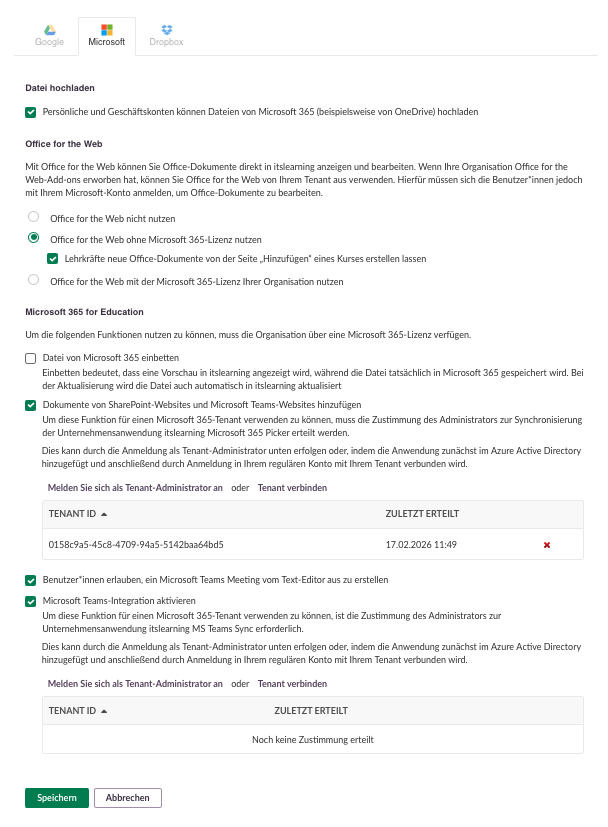
Die Einstellungen auf dieser Seite sind in drei Abschnitte gruppiert:
- Dateiupload – Steuert, ob Nutzende Dateien aus Microsoft 365 hochladen können
- Office im Web – Wählen Sie aus, welche Office-Editoren verwendet werden sollen
- Microsoft 365 Education – Erweiterte Funktionen aktivieren (erfordert Einrichtung in Microsoft Entra)
Sie kehren zu dieser Seite zurück, nachdem Sie die Einrichtung in Microsoft Entra ID abgeschlossen haben.
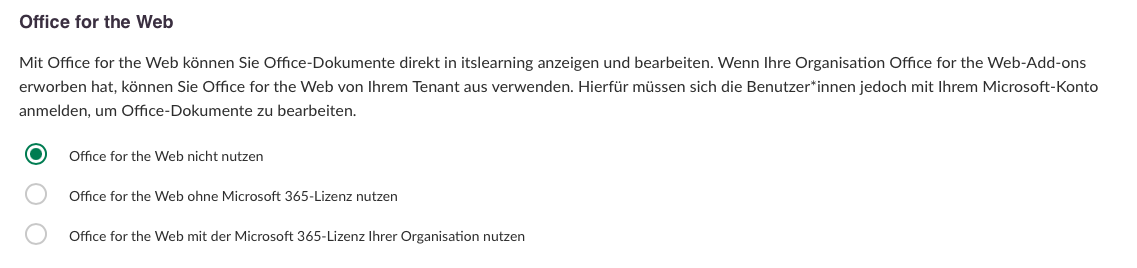
3.2 Entscheiden Sie, welche Einrichtung von Office im Web verwendet werden soll
Bevor Sie mit der technischen Einrichtung beginnen, müssen Sie entscheiden, welche Integration von Office im Web Ihre Organisation verwenden wird.
Option 1: Office im Web von itslearning
- Keine Microsoft 365-Lizenz erforderlich
- Nutzende können Office-Dokumente anzeigen und bearbeiten, ohne sich anzumelden
- Grundlegende Funktionen von Office im Web
- Kein Zugriff auf organisationsspezifische Office-Erweiterungen
Option 2: Editoren des Microsoft 365-Mandanten Ihrer Organisation
- Erfordert eine Microsoft 365-Lizenz
- Nutzende müssen sich beim Bearbeiten mit einem Konto aus Ihrem Mandanten anmelden (zum Anzeigen ist keine Anmeldung erforderlich)
- Zugriff auf alle Office-Erweiterungen, die Ihre Organisation erworben hat
- Einheitliches Branding und einheitliche Richtlinien in Microsoft 365 und itslearning
Sie konfigurieren diese Auswahl in Abschnitt 5.3, nachdem Sie die Einrichtung in Microsoft Entra abgeschlossen haben.
4. Zentrale Funktionen
Nachdem Sie den in Abschnitt 5 beschriebenen Einrichtungsprozess abgeschlossen haben, können die folgenden Funktionen für Ihre Nutzenden verfügbar sein:
1. Office-Dateien hochladen und anzeigen
Nutzende laden Dateien in itslearning hoch und zeigen sie mit Office im Web an (oder mit Office Online Server, falls aktiviert).
2. Microsoft 365-Dokumente einbetten
Dokumente bleiben in Microsoft 365 gespeichert, werden aber in itslearning angezeigt. Wenn die Datei in Microsoft 365 aktualisiert wird, wird sie auch automatisch in itslearning aktualisiert.
Nutzende können Teamwebsites und Microsoft Teams-Dateien durchsuchen, bei denen sie Mitglied sind, und Dokumente als Links oder Uploads hinzufügen.
4. itslearning-Dateiauswahl in der Benutzeroberfläche
Die Dateiauswahl wird an mehreren Stellen in itslearning verwendet, darunter:
- Aufgabenabgaben
- Kursressourcen und Bibliothek
- ePortfolio und Arbeitsportfolio
- Chatnachrichten
- Integrationen von "Ihre Dateien"
5. Microsoft Teams-Besprechungen
Lehrkräfte können Teams-Besprechungen überall dort hinzufügen, wo der Rich-Text-Editor verfügbar ist, sobald das Teams-Plugin und die Mandantenzustimmung konfiguriert sind.
5. Schritt-für-Schritt-Einrichtung
5.1 Installieren Sie die Unternehmensanwendung itslearning-Dateiauswahl
Die Dateiauswahl muss in Ihrem Microsoft 365-Mandanten installiert sein, bevor sie verwendet werden kann.
- Melden Sie sich im Microsoft Entra Admin Center als Mandantenadministration an
- Gehen Sie zu Unternehmensanwendungen
- Klicken Sie auf Neue Anwendung
- Verwenden Sie das Suchfeld und suchen Sie nach:
itslearning File picker- oder
itslearning Microsoft 365 picker - oder
Office 365 picker for Production(älterer Name in einigen Mandanten)
- Wählen Sie die App aus und klicken Sie auf Hinzufügen, um sie Ihrem Mandanten hinzuzufügen
Hinweis zu Anwendungsnamen
In älteren Mandanten kann die Anwendung weiterhin als "Office 365-Auswahl für Produktion" oder "OneDrive-Auswahl für Produktion" angezeigt werden. Diese Namen beziehen sich auf dieselbe Unternehmensanwendung, die von itslearning für die Dateiauswahl verwendet wird.
Die anderen Anwendungen in diesem Fenster sind für andere Integrationen mit Microsoft vorgesehen und sollten nicht für die Dateiauswahl verwendet werden. 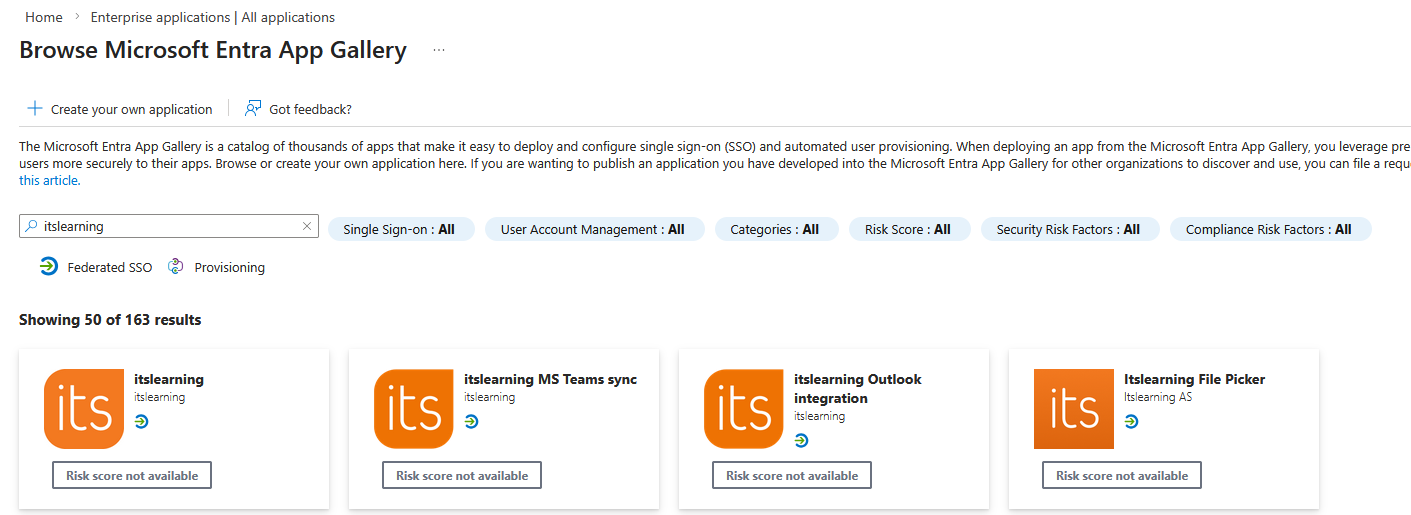
5.2 Erteilen Sie die mandantenweite Administrationszustimmung
Die Administrationszustimmung ist erforderlich, damit Nutzende Dateien aus OneDrive, SharePoint und Teams durchsuchen und hinzufügen können, ohne dass jede Person einzeln Berechtigungen erteilen muss.
Option A – Über die Seite Unternehmensanwendungen
- Öffnen Sie im Microsoft Entra Admin Center Unternehmensanwendungen
- Wählen Sie die installierte App itslearning-Dateiauswahl aus
- Öffnen Sie die Seite Berechtigungen
- Klicken Sie auf Administrationszustimmung für [Name der Organisation] erteilen
- Melden Sie sich erneut als Mandantenadministration an, wenn Sie dazu aufgefordert werden, und bestätigen Sie die Zustimmung
Option B – Über den Endpunkt für Administrationszustimmung (Direktlink)
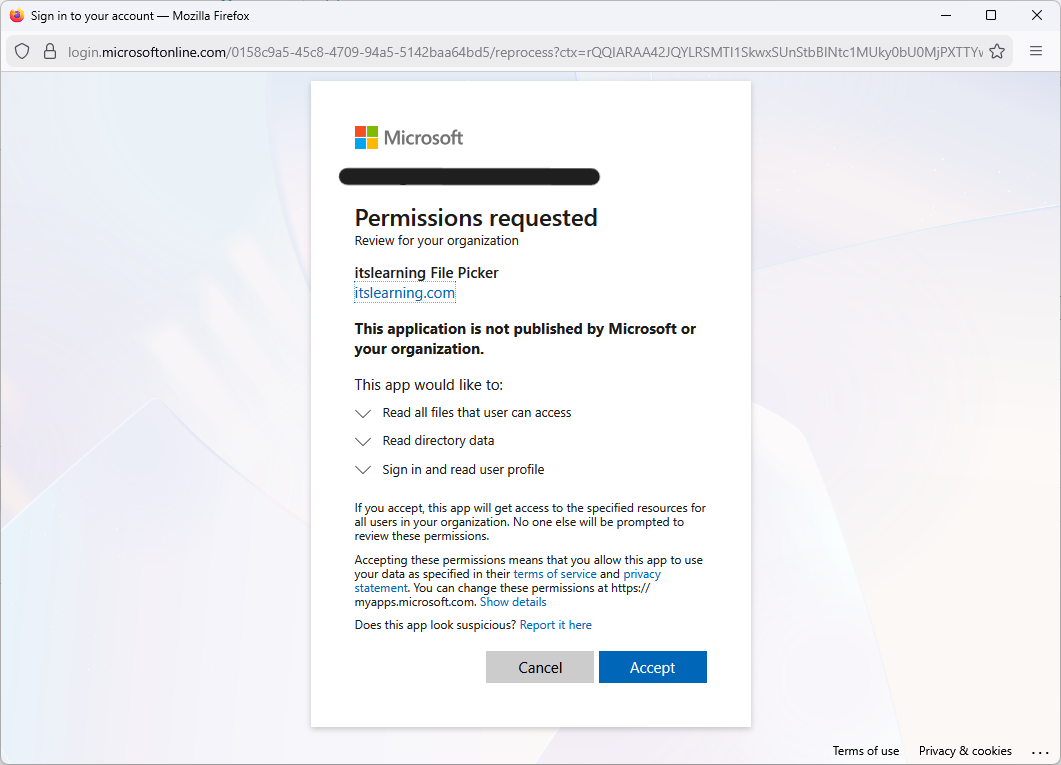
Für einige Kund:innen hat sich die Verwendung einer direkten URL zur Administrationszustimmung als zuverlässiger erwiesen als der produktinterne Ablauf "Registrieren".
- Die Mandantenadministration öffnet den folgenden Link in einem Browser:
https://login.microsoftonline.com/common/adminconsent?client_id=252ad4db-88c7-44b4-9267-c05468da0eb7
(Diese Client-ID gehört zur Anwendung itslearning-Dateiauswahl.)
- Melden Sie sich mit dem Konto der Mandantenadministration an
- Prüfen Sie die angeforderten Berechtigungen und klicken Sie auf Akzeptieren, um die Zustimmung im Namen der Organisation zu erteilen
Nachdem die Zustimmung erteilt wurde, sieht die Mandantenadministration möglicherweise eine leere Seite. Dies ist erwartet; der Navigationspunkt kann geschlossen und fortgefahren werden.
Wichtig
Wenn Ihre Organisation die Zustimmung durch Nutzende zu Apps deaktiviert hat, ist dies die einzige unterstützte Möglichkeit, der App den Zugriff auf schulische OneDrive-Ressourcen zu erlauben. Es gibt keine Alternative, die die Administrationszustimmung umgeht.
5.3 Konfigurieren Sie Microsoft-Clouddienste in itslearning
Nachdem die Dateiauswahl-App installiert und die Zustimmung in Microsoft Entra erteilt wurde, können Sie die Integration in itslearning konfigurieren.
- Melden Sie sich als Systemadministration bei itslearning an
- Gehen Sie zu Admin > Globale Einstellungen bearbeiten > Clouddienste
- Öffnen Sie den Microsoft-Navigationspunkt
5.3.1 Dateiupload konfigurieren
Im Abschnitt Dateiupload:
- Aktivieren Sie das Kontrollkästchen "Persönliche und geschäftliche Konten können Dateien aus Microsoft 365 hochladen (zum Beispiel OneDrive)", wenn Nutzende Dateien aus ihren Microsoft-Konten hochladen sollen

5.3.2 Einrichtung von Office im Web auswählen
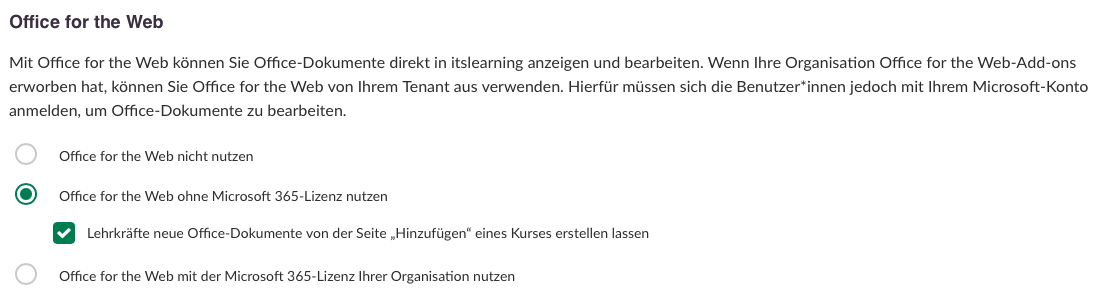
Im Abschnitt Office im Web wählen Sie eine der folgenden Optionen basierend auf Ihrer Entscheidung aus Abschnitt 3.2:
Option A: Office im Web von itslearning verwenden (keine Lizenz erforderlich)
- Wählen Sie "Office im Web ohne Microsoft 365-Lizenz verwenden"
- Nutzende können Dokumente anzeigen und bearbeiten, ohne sich anzumelden
- Optional aktivieren: "Lehrkräfte dürfen neue Office-Dokumente erstellen..."
Beachten Sie, dass diese Funktion aktiviert sein muss, damit Lehrkräfte mehrere zeitsparende Funktionen in itslearning nutzen können, wie zum Beispiel die Funktion "Für jede:n Lernende:n eine Kopie erstellen" in Aufgaben.
Option B: Microsoft 365-Mandanten Ihrer Organisation verwenden
- Wählen Sie "Office im Web mit der Microsoft 365-Lizenz Ihrer Organisation verwenden"
- Nutzende müssen sich zum Bearbeiten anmelden (zum Anzeigen ist keine Anmeldung erforderlich)
- Optional aktivieren: "Lehrkräfte dürfen neue Office-Dokumente auf der Hinzufügen-Seite eines Kurses erstellen"
Beachten Sie, dass diese Funktion aktiviert sein muss, damit Lehrkräfte mehrere zeitsparende Funktionen in itslearning nutzen können, wie zum Beispiel die Funktion "Für jede:n Lernende:n eine Kopie erstellen" in Aufgaben.

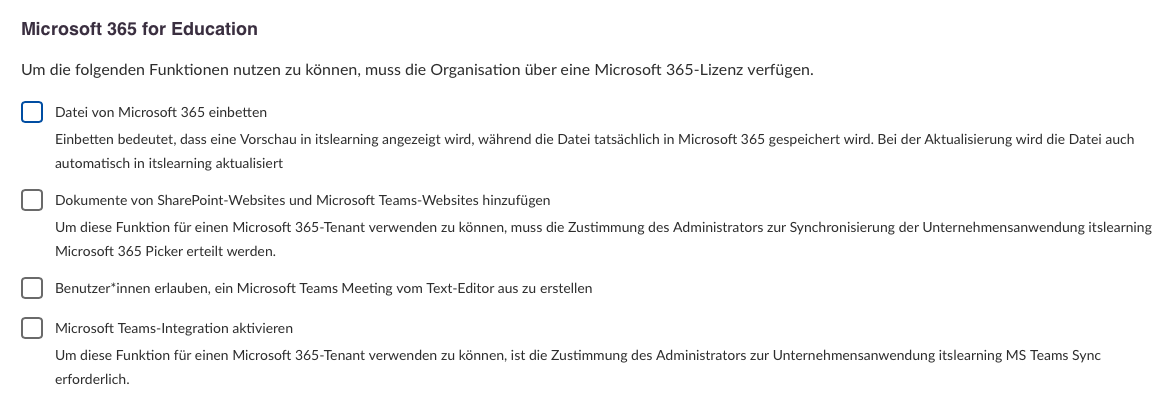
5.3.3 Funktionen von Microsoft 365 Education aktivieren
Im Abschnitt Microsoft 365 Education aktivieren Sie die Funktionen, die Sie verwenden möchten:
- ☐ Dokumente aus Microsoft 365 einbetten – Dokumente bleiben in Microsoft 365, werden aber in itslearning angezeigt
- ☐ Dokumente aus SharePoint-Websites und Microsoft Teams-Websites hinzufügen – Erfordert Zustimmung für die Dateiauswahl (in Abschnitt 5.2 abgeschlossen)
- ☐ Lehrkräfte dürfen Microsoft Teams-Besprechungen aus dem Texteditor erstellen
- ☐ Microsoft Teams-Integration aktivieren – Hinweis! Erfordert eine separate Einrichtung der MS Teams-Synchronisationsanwendung (siehe separaten Artikel im Hilfebereich)
5.3.4 Mandanten verbinden
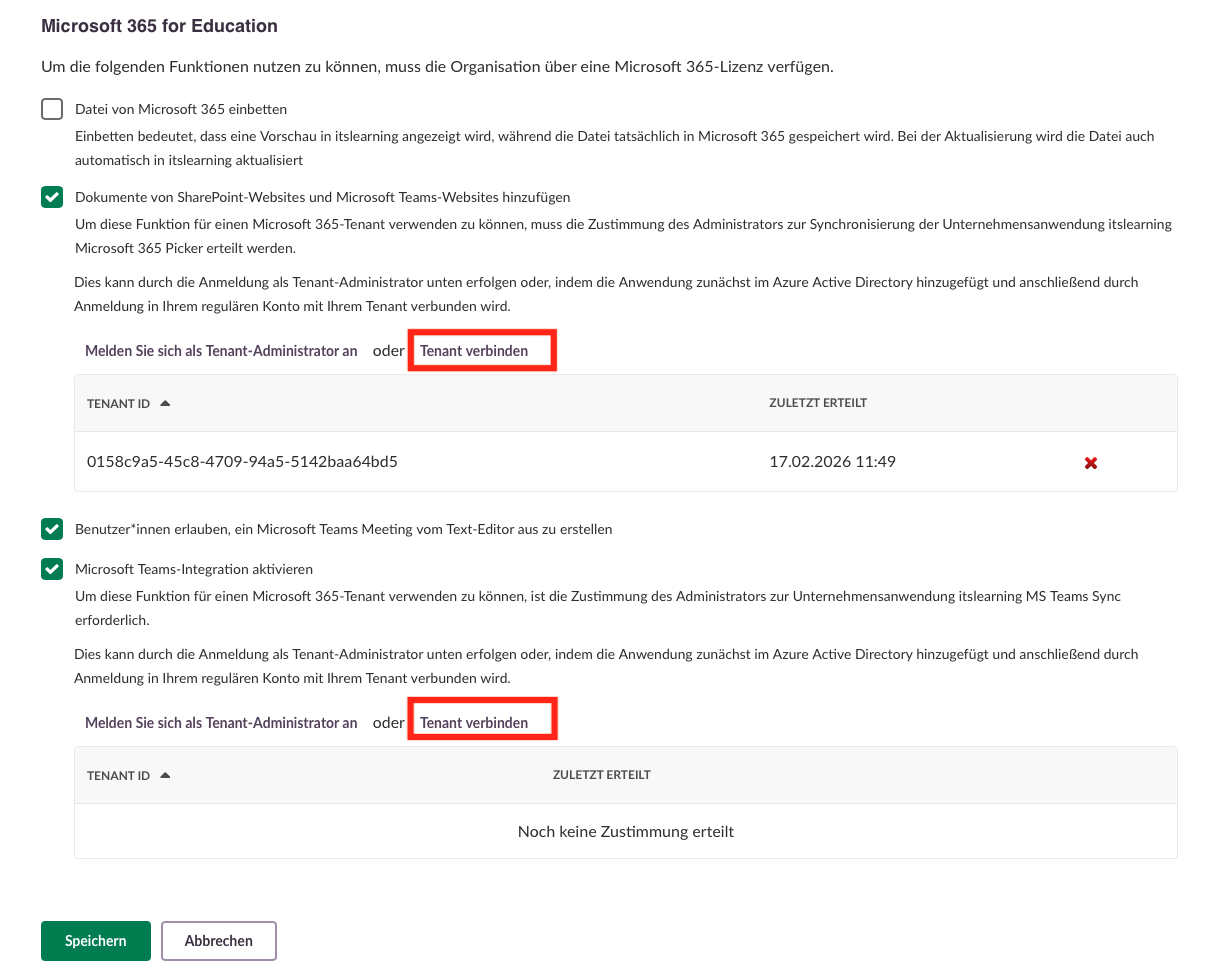
Für jede Funktion, die Sie aktiviert haben und die eine Mandantenverbindung erfordert (SharePoint-/Teams-Dokumente, Teams-Besprechungen, Teams-Integration):
- Klicken Sie auf die Schaltfläche Mandanten verbinden neben der Funktion
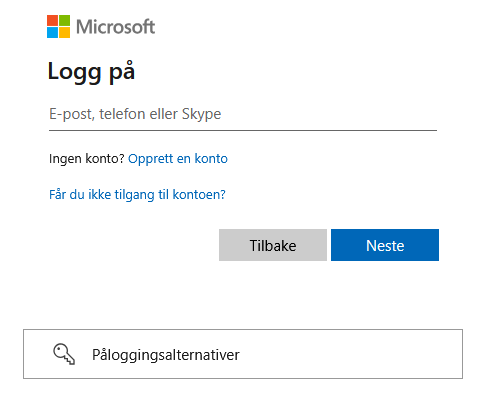
- Melden Sie sich mit einem Konto aus Ihrem Microsoft 365-Mandanten an (nicht zwingend das Konto der Mandantenadministration)
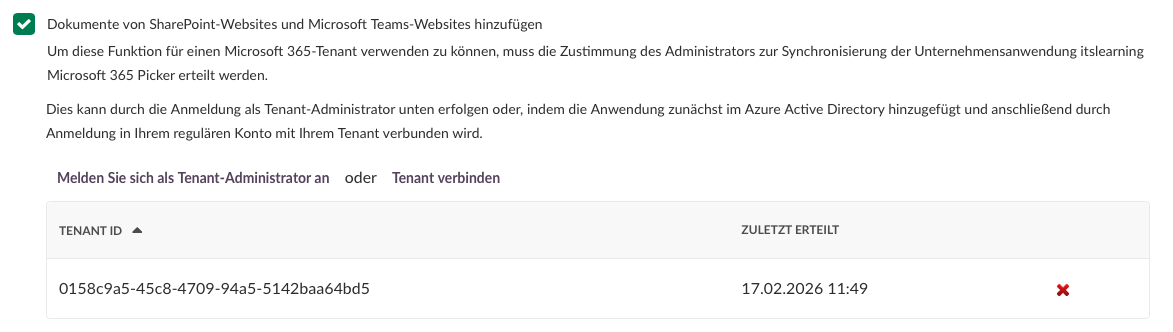
- itslearning überprüft, ob die Dateiauswahl-App hinzugefügt wurde und die Zustimmung erteilt wurde
- Wenn die Prüfung erfolgreich ist, wird die Mandantenverbindung hergestellt
- Die Seite zeigt die Mandanten-ID und das Datum Zuletzt erteilt zur Bestätigung der Verbindung an
5.3.5 Konfiguration speichern
- Überprüfen Sie alle Ihre Einstellungen
- Klicken Sie unten auf der Seite auf Speichern
5.4 Verbindung überprüfen
Nach Abschluss der Einrichtung:
- Lassen Sie eine Testperson (Lehrkraft oder lernende Person) einen Kurs in itslearning öffnen
- Navigieren Sie zu einem Bereich, in dem die Dateiauswahl verfügbar ist (z. B. Kursressourcen, Aufgabenabgabe)
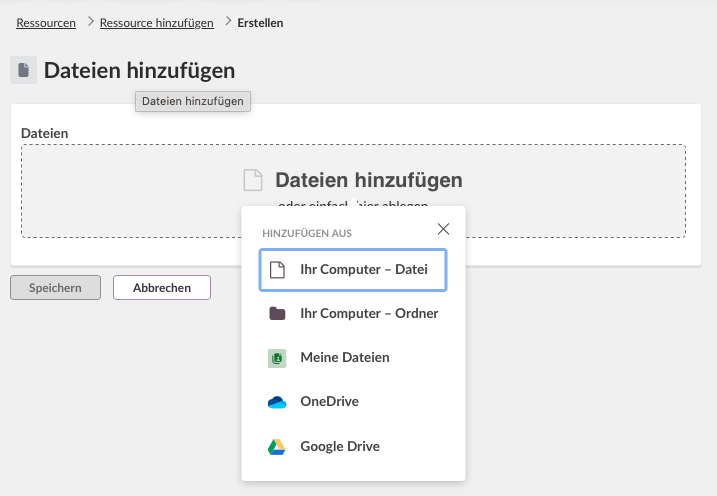
- Klicken Sie auf Hinzufügen oder Datei hinzufügen
- Überprüfen Sie, ob die Navigationspunkte Office 365 und/oder Teams in der Dateiauswahl angezeigt werden
- Testen Sie das Hinzufügen einer Datei aus OneDrive oder einer SharePoint-Website
Wenn die Navigationspunkte nicht angezeigt werden oder Nutzende eine Fehlermeldung erhalten, lesen Sie den Abschnitt zur Fehlerbehebung.
6. Konfigurationsoptionen
6.1 Referenz zu den Einstellungen für Microsoft-Clouddienste
Nach Abschluss der Ersteinrichtung können Sie zu Admin > Globale Einstellungen bearbeiten > Clouddienste > Microsoft zurückkehren, um Ihre Konfiguration zu ändern.
Die Einstellungen sind in drei Abschnitte unterteilt:
1. Dateiupload
Persönliche und geschäftliche Konten können Dateien aus Microsoft 365 hochladen (zum Beispiel OneDrive)
- Wenn aktiviert: Nutzende können Dateien aus ihrem Microsoft-Cloudspeicher hochladen, nachdem sie die Verbindung über [Ihre Einstellungen] -> [Verbundene Konten] eingerichtet haben
- Wenn deaktiviert: Nutzende können nur Dateien von ihrem lokalen Gerät hochladen
2. Office im Web
Wählen Sie, wie Office-Dokumente angezeigt und bearbeitet werden:
| Option | Lizenz erforderlich | Anmeldung erforderlich | Erweiterungen verfügbar |
|---|---|---|---|
| Office im Web nicht verwenden | Nein | Nicht zutreffend | Nicht zutreffend |
| Office im Web ohne Microsoft 365-Lizenz verwenden | Nein | Nein | Nein |
| Office im Web mit der Microsoft 365-Lizenz Ihrer Organisation verwenden | Ja | Nur für Bearbeitung | Ja |
Zusätzliche Option bei Verwendung des eigenen Mandanten:
- ☐ Lehrkräfte dürfen neue Office-Dokumente auf der Hinzufügen-Seite eines Kurses erstellen
3. Microsoft 365 Education
Erweiterte Funktionen, die eine Microsoft 365-Lizenz und Zustimmung für die Dateiauswahl erfordern:
| Funktion | Beschreibung | Erfordert Verbindung |
|---|---|---|
| Dokumente aus Microsoft 365 einbetten | Dokumente bleiben in Microsoft 365, werden aber in itslearning angezeigt | Ja |
| Dokumente aus SharePoint-Websites und Microsoft Teams-Websites hinzufügen | Dateien aus Teamwebsites durchsuchen und hinzufügen | Ja |
| Lehrkräfte dürfen Microsoft Teams-Besprechungen aus dem Texteditor erstellen | Besprechungslinks in Kursinhalten erstellen | Ja |
| Microsoft Teams-Integration aktivieren | Mit MS Teams synchronisieren (separate Anwendungseinrichtung erforderlich) | Ja |
So ändern Sie Mandantenverbindungen:
- Klicken Sie auf Mandanten verbinden, um eine Verbindung herzustellen oder zu aktualisieren
- Klicken Sie auf das X neben der Mandanten-ID, um die Verbindung zu trennen
6.2 Zusätzliche Integrationsoptionen
Microsoft Teams-Besprechungen
Die Integration von Teams-Besprechungen verwendet eine andere Anwendungs-ID als die Dateiauswahl und hat einen eigenen Link zur Administrationszustimmung. Verwenden Sie nicht den Teams-Zustimmungslink, um Probleme mit der Dateiauswahl zu beheben, und umgekehrt.
Single Sign-On (SSO)
Single Sign-On mit Microsoft Entra ID ist getrennt von der itslearning-Dateiauswahl und nicht erforderlich für die Integration von Microsoft 365-Dateien. Organisationen, die Entra ID auch für die Authentifizierung verwenden, sollten die Konfigurationsanleitung von Microsoft für SSO heranziehen.
7. Technischer Hintergrund (vereinfacht)
7.1 Wie die Unternehmensanwendung funktioniert
itslearning verwendet eine mandantenübergreifende Unternehmensanwendung in Microsoft 365. Diese Anwendung ermöglicht itslearning:
- Zugriff auf Dateien aus dem OneDrive, SharePoint-Teamwebsites und Microsoft Teams-Websites einer nutzenden Person
- Begrenzte Verzeichnisdaten zu lesen, um relevante Websites und Gruppen aufzulisten
7.2 Sicherheit und Überwachungsprotokollierung
Alle Aktionen, die die Unternehmensanwendung mit Dateien aus OneDrive, SharePoint oder Teams ausführt, werden im Microsoft 365-Überwachungsprotokoll erfasst.
- Das Protokollierungsverhalten wird vollständig von Microsoft gesteuert
- itslearning entscheidet nicht, welche Aktionen protokolliert werden
- Administrationen können Aktivitäten unter https://compliance.microsoft.com > Überwachung im Microsoft 365-Compliance-Portal einsehen
Dies gewährleistet vollständige Transparenz und ermöglicht es IT-Administrationen, die Nutzung der Integration zu überwachen.
7.3 Zustimmung durch Nutzende im Vergleich zur Administrationszustimmung
Wenn Mandantenadministrationen die Zustimmung durch Nutzende für Anwendungen deaktivieren, sehen Nutzende eine Fehlermeldung oder eine Nachricht wie "Dateiauswahl benötigt Administrationsgenehmigung", wenn sie versuchen, die Dateiauswahl zu verwenden.
In dieser Konfiguration ermöglicht nur eine mandantenweite Administrationszustimmung über den Endpunkt für Administrationszustimmung oder die Seite Unternehmensanwendungen die Funktion der Dateiauswahl.
Dies ist das erwartete Verhalten in vielen schulischen Mandanten, in denen die Zustimmung durch Nutzende aus Sicherheitsgründen deaktiviert ist.
8. Fehlerbehebung
8.1 "Dateiauswahl benötigt Administrationsgenehmigung"
Problem
Lehrkräfte oder lernende Personen sehen eine Meldung wie "Dateiauswahl benötigt Administrationsgenehmigung", wenn sie versuchen, die Dateiauswahl zu verwenden.
mögliche Ursache
Die mandantenweite Zustimmung für die Dateiauswahl-App fehlt, ist ungültig oder wird von Microsoft 365 nicht mehr erkannt.
Im Jahr 2025 haben mehrere Mandanten aus unbekannten Gründen eine abgelaufene oder ungültige Zustimmung festgestellt.
Lösung
- Bestätigen Sie, dass die Zustimmung durch Nutzende zu Anwendungen in Ihrem Mandanten eingeschränkt ist (optional, aber häufig in schulischen Mandanten)
Öffnen Sie im Microsoft Entra Admin Center den Bereich Unternehmensanwendungen und suchen Sie die Dateiauswahl-App (alter oder neuer Name)
- Optional, aber empfohlen bei wiederholten Fehlern: Entfernen Sie die bestehende Unternehmensanwendung für die Dateiauswahl
- Installieren Sie die App erneut aus dem Katalog (siehe Abschnitt 5.1)
- Erteilen Sie die Administrationszustimmung erneut über den Endpunkt für Administrationszustimmung (siehe Abschnitt 5.2, Option B)
- Gehen Sie in itslearning zu Clouddienste > Microsoft und klicken Sie bei Bedarf erneut auf Mandanten verbinden
Prävention
- Dokumentieren Sie, wer in Ihrer Organisation für die Unternehmensanwendung der Dateiauswahl verantwortlich ist
- Überprüfen Sie nach größeren Richtlinienänderungen in Microsoft 365 (zum Beispiel beim Deaktivieren der Zustimmung durch Nutzende oder bei Änderungen der Multi-Faktor-Authentifizierung), ob die Dateiauswahl für eine Testperson weiterhin funktioniert
8.2 Mandantenadministration wird zur Registrierung oder auf eine leere Seite weitergeleitet
Problem
Beim Folgen eines Links in itslearning zum "Registrieren für…" die Dateiauswahl wird die Administration auf eine itslearning-Seite (zum Beispiel pmteam.itslearning.com) oder nach der Anmeldung auf eine leere Seite weitergeleitet.
mögliche Ursache
Der produktinterne Registrierungsablauf kann zu verwirrenden Weiterleitungen führen und schließt die Administrationszustimmung nicht immer korrekt ab.
Lösung
- Umgehen Sie den produktinternen Ablauf "Registrieren"
- Die Mandantenadministration sollte den direkten Link zur Administrationszustimmung verwenden:
https://login.microsoftonline.com/common/adminconsent?client_id=252ad4db-88c7-44b4-9267-c05468da0eb7
- Führen Sie die Administrationszustimmung wie in Abschnitt 5.2 beschrieben durch
- Überprüfen Sie in den Unternehmensanwendungen, ob die Dateiauswahl-App jetzt vorhanden ist und die Administrationszustimmung erteilt wurde
Prävention
Verwenden Sie in Support-Dokumentationen für Kund:innen bevorzugt den direkten Link zur Administrationszustimmung anstelle des älteren produktinternen Registrierungswegs.
8.3 Nutzende mit Schulkonten können die OneDrive-Auswahl nicht öffnen
Problem
Nutzende mit Office 365-Schulkonten können die OneDrive-Auswahl nicht öffnen. Nach Eingabe der Zugangsdaten sehen sie eine Meldung, dass sie keinen Zugriff gewähren dürfen.
mögliche Ursache
Der Mandant hat die Zustimmung durch Nutzende für Anwendungen ausdrücklich deaktiviert. Nutzende dürfen keinen Zugriff auf schulische Ressourcen, einschließlich OneDrive, gewähren.
Lösung
- Informieren Sie die Kund:innen, dass dies ein erwartetes Verhalten ist, wenn die Zustimmung durch Nutzende deaktiviert ist
- Bitten Sie die Mandantenadministration, die Zustimmung zentral über den Endpunkt für Administrationszustimmung zu erteilen (siehe Abschnitt 5.2)
Prävention
- Klären Sie beim Einrichten neuer Microsoft-Mandanten frühzeitig, ob die Zustimmung durch Nutzende erlaubt ist
- Falls nicht, machen Sie den Schritt der Administrationszustimmung zu einem festen Bestandteil der Bereitstellungs-Checkliste
8.4 Änderungen an der Multi-Faktor-Authentifizierung unterbrechen die Verbindung zur Microsoft 365-Auswahl
Problem
Nachdem die Mandantenadministration die Multi-Faktor-Authentifizierung (MFA) aktiviert hat, öffnet sich das Fenster der Microsoft 365-Auswahl, aber es ist nur der OneDrive-Navigationspunkt sichtbar und es werden keine Dateien angezeigt.
mögliche Ursache
Bestehende Token oder Verbindungen zum Office-Konto der nutzenden Person funktionieren nach der MFA-Änderung nicht mehr.
Lösung
Bitten Sie betroffene Nutzende, ihr Microsoft-Konto zu trennen und erneut zu verbinden:
- Gehen Sie in itslearning zu Ihre Einstellungen > Verbundene Konten
- Trennen Sie das Microsoft-Konto
- Verbinden Sie das Microsoft-Konto erneut und führen Sie die MFA-Authentifizierung durch
Prävention
Planen Sie MFA-Einführungen sorgfältig und informieren Sie Nutzende darüber, dass sie ihr Office-Konto in itslearning möglicherweise erneut verbinden müssen.
8.5 Abgelaufene Zustimmung erneuern
Im Herbst 2025 berichteten mehrere Kund:innen, dass Nutzende plötzlich die Meldung "Dateiauswahl benötigt Administrationsgenehmigung" erhielten, obwohl zuvor eine Zustimmung erteilt worden war.
Die Analyse des Supports ergab, dass aus unbekannten Gründen bestehende Zustimmungen in vielen Mandanten nicht mehr gültig waren. Das erneute Erteilen der Zustimmung löste das Problem.
So erneuern Sie die Zustimmung:
- Öffnen Sie im Microsoft Entra Admin Center den Bereich Unternehmensanwendungen
- Suchen Sie die Dateiauswahl-App (unabhängig von der Namensvariante)
- Optional: Entfernen Sie die bestehende Unternehmensanwendung
- Installieren Sie die App erneut aus dem Katalog (siehe Abschnitt 5.1)
- Erteilen Sie die Administrationszustimmung erneut über Option A oder Option B in Abschnitt 5.2
- Öffnen Sie in itslearning Clouddienste > Microsoft und klicken Sie bei Bedarf erneut auf Mandanten verbinden
9. Zusätzliche Ressourcen
Microsoft Learn
- Übersicht über Zustimmung durch Nutzende und Administration
- itslearning für Single Sign-On mit Microsoft Entra ID konfigurieren
Hinweis: Single Sign-On (SSO) ist getrennt von der itslearning-Dateiauswahl und nicht erforderlich für die Integration von Microsoft 365-Dateien. Organisationen, die Entra ID auch für die Authentifizierung verwenden, können die oben genannte Anleitung zur SSO-Konfiguration nutzen.
Verwandte itslearning-Artikel
- Verbinden Ihrer G Suite-Domain mit itslearning
- Automatisierte Integration mit einem Studierendeninformationssystem
- MS Teams-Integration – Einrichtung
- Integrationen von Inhalten und Werkzeugen
Weitere Hilfe-Ressourcen
Haben Sie weitere Fragen? Bitte wenden Sie sich an die Systemadministration Ihrer Schule.
Produkt-Release-Hinweise
Bleiben Sie über die neuesten Veröffentlichungen von itslearning informiert: https://itslearning.com/product-updates
Service-Status
Prüfen Sie den aktuellen Status der itslearning-Services → https://status.itslearning.com/
Ideenportal
Teilen Sie Ihre Ideen und helfen Sie dabei, die Zukunft von itslearning mitzugestalten! → https://ideas.itslearning.com/
Roadmap
Werfen Sie einen Blick auf unsere zukünftigen Vorhaben → https://itslearning.com/global/roadmap/