Meine Einstellungen - Überblick (alle Nutzenden)
INHALTSVERZEICHNIS
1 Einführung
Durch Klicken auf Ihr Profilbild oder Ihren Namen in der oberen Navigationsleiste greifen Sie auf ein persönliches Menü zu. Von diesem Menü aus können Sie zu Ihren Dateien, Ihren Einstellungen, Ihren Bildern, ePortfolio und weiteren Bereichen navigieren – abhängig von Ihrer Rolle.
Die Seite Ihre Einstellungen ermöglicht es Ihnen, Ihr persönliches Konto zu verwalten, die Plattform anzupassen, Ihr Passwort zu ändern, Cloud-Konten zu verbinden und Ihre Benachrichtigungseinstellungen zu konfigurieren.
Hinweis: Ihre Systemadministration legt fest, welche Einstellungen für Lernende, Lehrkräfte und Erziehungsberechtigte verfügbar sind. Einige der in diesem Artikel beschriebenen Optionen sind je nach Rolle und Konfiguration möglicherweise nicht sichtbar.
2 Zugriff auf Ihre Einstellungen
So greifen Sie auf Ihre persönlichen Einstellungen zu:
- Klicken Sie auf Ihr Profilbild in der oberen rechten Ecke der Navigationsleiste.
- Wählen Sie Meine Einstellungen aus dem Dropdown-Menü.
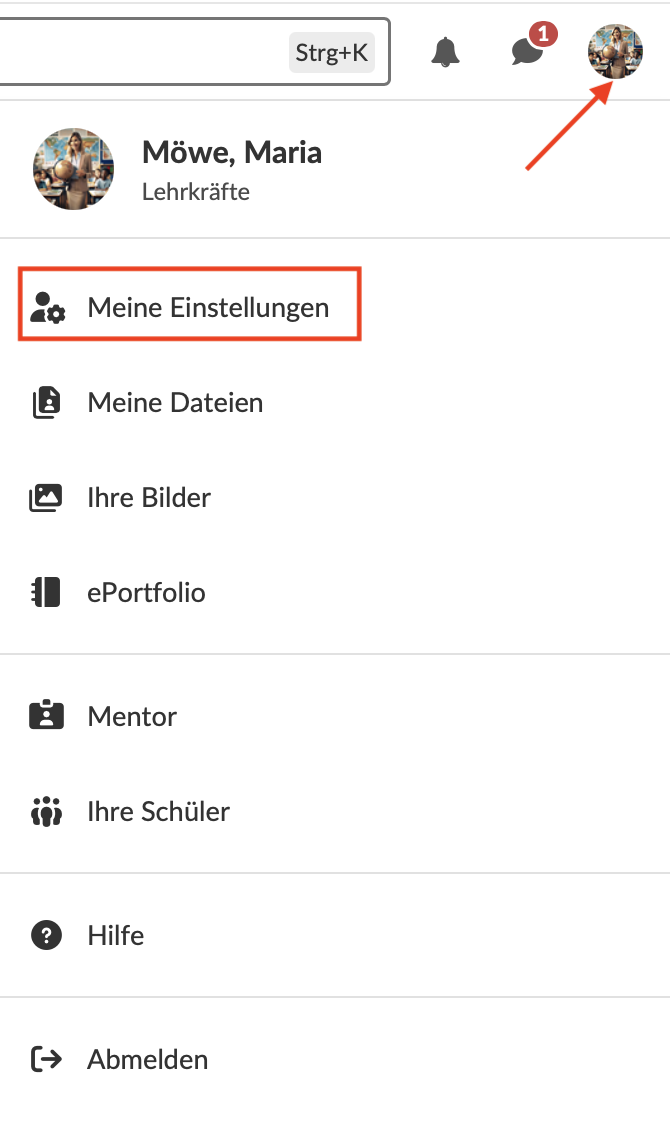
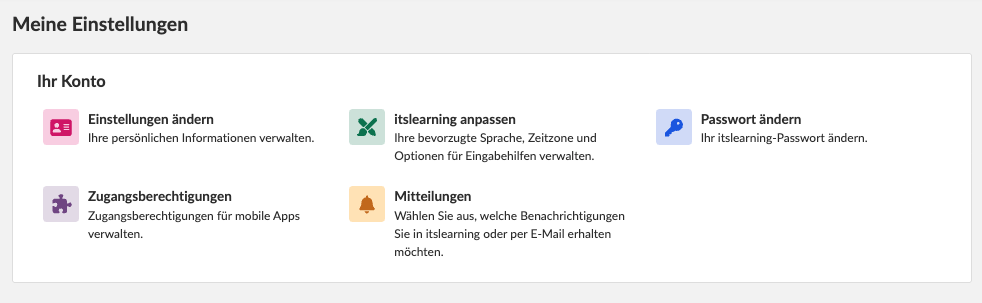
Die Seite Meine Einstellungen wird geöffnet und zeigt den Bereich Ihr Konto mit den verfügbaren Einstellungen an.
3 Ihr Konto
Der Bereich „Ihr Konto“ bietet Zugriff auf die folgenden Einstellungen:
3.1 Profil bearbeiten
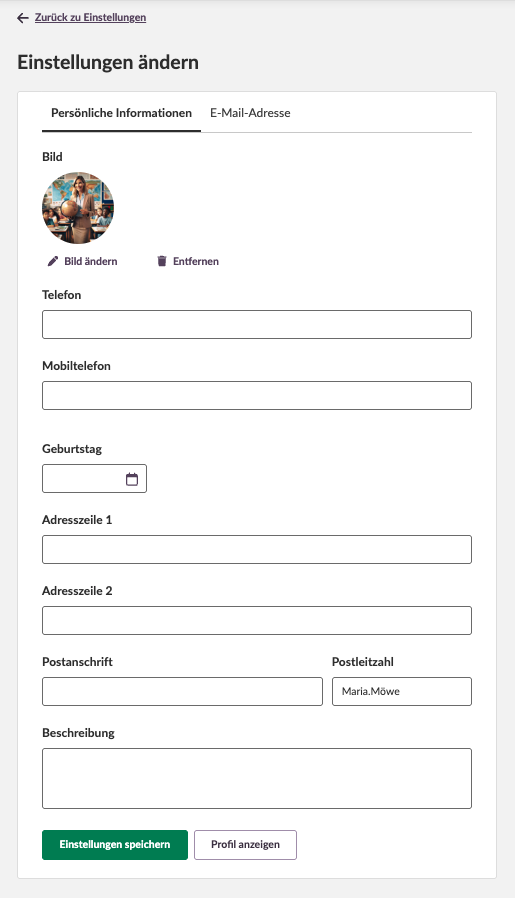
Die Seite Profil bearbeiten ermöglicht es Ihnen, Ihre persönlichen Informationen zu verwalten. Sie enthält zwei Registerkarten: Persönliche Informationen und E-Mail-Adresse.
Registerkarte „Persönliche Informationen“
Auf der Registerkarte „Persönliche Informationen“ können Sie die folgenden Felder anzeigen und bearbeiten: Profilbild, Telefon, Mobiltelefon, Geburtsdatum, Adresszeile 1, Adresszeile 2, Postadresse, Postleitzahl und Beschreibung.
So aktualisieren Sie Ihre persönlichen Informationen:
- Klicken Sie auf der Seite „Ihre Einstellungen“ auf Profil bearbeiten.
- Wählen Sie die Registerkarte Persönliche Informationen (standardmäßig ausgewählt).
- Bearbeiten Sie die Felder, die Sie aktualisieren möchten.
- Klicken Sie auf Einstellungen speichern.
Um Ihr Profilbild zu ändern oder zu entfernen, verwenden Sie die Links Bild ändern oder Entfernen unter Ihrem aktuellen Profilbild.
Um zu sehen, wie Ihr Profil für andere erscheint, klicken Sie auf Profil anzeigen.
3.2 itslearning anpassen
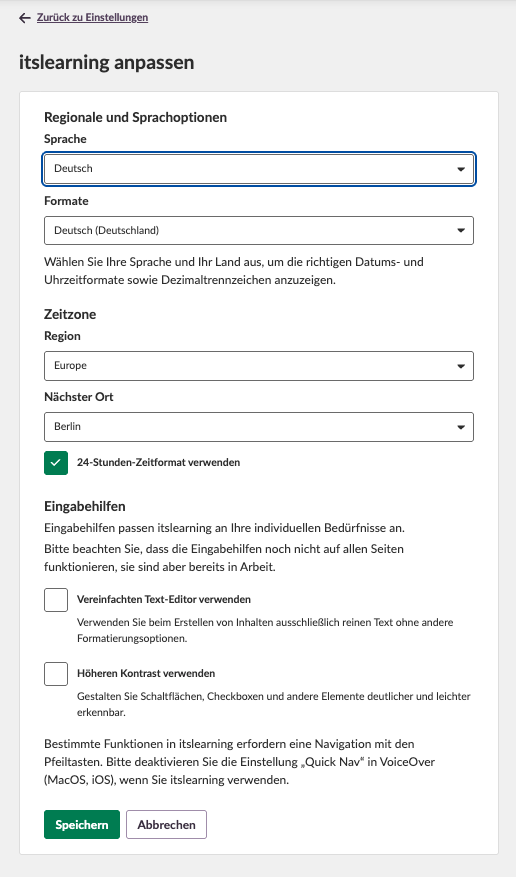
Die Seite itslearning anpassen ermöglicht es Ihnen, Ihre bevorzugte Sprache, regionale Formate, Zeitzone und Barrierefreiheitsoptionen zu ändern.
So greifen Sie auf diese Seite zu:
- Klicken Sie auf der Seite „Ihre Einstellungen“ auf itslearning anpassen.
Regionale und Spracheinstellungen
Verwenden Sie das Dropdown-Menü Sprache, um Ihre bevorzugte Oberflächensprache auszuwählen. Verwenden Sie das Dropdown-Menü Formate, um Ihre Sprache und Ihr Land auszuwählen, damit die korrekten Datums- und Zeitformate sowie Dezimaltrennzeichen angezeigt werden.
Zeitzone
Wählen Sie Ihre Region und die Nächstgelegene Stadt, um Ihre Zeitzone festzulegen. Sie können auch die Option 24-Stunden-Zeitformat verwenden aktivieren oder deaktivieren.
Barrierefreiheit
Der Abschnitt Barrierefreiheit bietet Optionen, um itslearning an Ihre individuellen Bedürfnisse anzupassen:
- Vereinfachten Texteditor verwenden – Wenn aktiviert, steht beim Erstellen von Inhalten nur reiner Text ohne weitere Formatierungsoptionen zur Verfügung.
- Höheren Kontrast verwenden – Wenn aktiviert, werden Schaltflächen, Kontrollkästchen und andere Elemente deutlicher dargestellt und sind leichter erkennbar.
Hinweis: Die Barrierefreiheitsfunktionen funktionieren möglicherweise noch nicht auf allen Seiten vollständig, da diese aktuell überarbeitet werden. Wenn Sie VoiceOver (macOS, iOS) verwenden, deaktivieren Sie die Einstellung „Quick Nav“, wenn Sie itslearning nutzen, da einige Funktionen die Navigation mit den Pfeiltasten erfordern.
Klicken Sie auf Speichern, um Ihre Änderungen zu übernehmen, oder auf Abbrechen, um sie zu verwerfen.
3.3 Passwort ändern
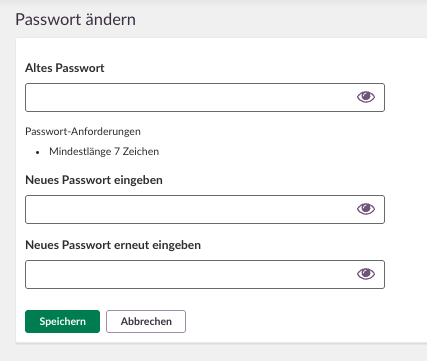
Die Seite Passwort ändern ermöglicht es Ihnen, Ihr itslearning-Passwort zu aktualisieren.
Hinweis Dies hängt davon ab, ob die Funktion
1) für Ihren Standort/Ihre Rolle aktiviert ist
2) Sie die native itslearning-Anmeldung verwenden
Wenn Ihre Schule eine SSO-Lösung (Single Sign-On) verwendet, müssen Sie sich an Ihre Schuladministration wenden, um zu erfahren, wie dies durchgeführt wird, da dies vom verwendeten System abhängt.
So ändern Sie Ihr Passwort:
- Klicken Sie auf der Seite „Ihre Einstellungen“ auf Passwort ändern.
- Geben Sie Ihr aktuelles Passwort in das Feld Altes Passwort ein.
- Geben Sie Ihr neues Passwort in das Feld Neues Passwort eingeben ein.
- Geben Sie Ihr neues Passwort erneut in das Feld Neues Passwort erneut eingeben ein.
- Klicken Sie auf Speichern.
Passwortanforderungen: Diese werden auf Standortebene von Ihrer Systemadministration festgelegt und können sich je nach Rolle und Organisation unterscheiden. Sie können das Augensymbol neben jedem Feld verwenden, um die Sichtbarkeit des Passworts umzuschalten.
3.4 Verknüpfte Konten
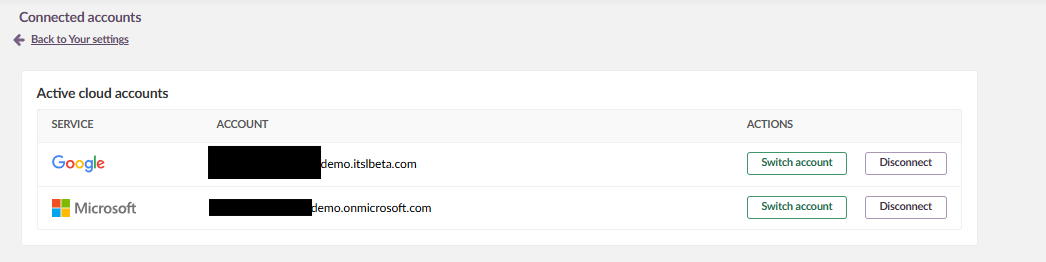
Die Seite Verknüpfte Konten ermöglicht es Ihnen, persönliche Cloud-Konten zu verwalten, die mit Ihrem itslearning-Konto verbunden sind. Dazu gehören Dienste wie Google und Microsoft.
Die Seite zeigt eine Tabelle aktiver Cloud-Konten mit dem Servicenamen, Kontodetails und verfügbaren Aktionen an.
Für jedes verknüpfte Konto können Sie:
- Auf Konto wechseln klicken, um ein anderes Konto für diesen Dienst zu verbinden.
- Auf Verbindung trennen klicken, um die Verbindung zwischen Ihrem Cloud-Konto und itslearning zu entfernen.
3.5 Benachrichtigungen
Die Einstellung Benachrichtigungen ermöglicht es Ihnen auszuwählen, welche Benachrichtigungen Sie in itslearning oder per E-Mail erhalten möchten.
So greifen Sie auf diese Seite zu:
- Klicken Sie auf der Seite „Ihre Einstellungen“ auf Benachrichtigungen.
Für detaillierte Informationen zur Konfiguration Ihrer Benachrichtigungseinstellungen siehe den entsprechenden Artikel: Benachrichtigungseinstellungen.
Weitere Hilferessourcen
Haben Sie weitere Fragen? Wenden Sie sich bitte zunächst an Ihre Schuladministration.
Produkt-Release-Notizen
Bleiben Sie über die neuesten itslearning-Versionen informiert: https://itslearning.com/product-updates
Servicestatus
Überprüfen Sie den aktuellen Status der itslearning-Dienste: https://status.itslearning.com/
Ideenportal
Teilen Sie Ihre Ideen und gestalten Sie die Zukunft von itslearning mit: https://ideas.itslearning.com/
Roadmap
Sehen Sie sich unsere Roadmap an: https://itslearning.com/global/roadmap/