H5P – Inhalte hochladen und wiedergeben (Lehrkraft)
INHALTSVERZEICHNIS
- Einleitung
- 1 Übersicht
- 2 H5P als eigenständige Ressource hinzufügen
- 3 H5P im Texteditor einfügen
- 4 Wiederverwendung und Download
- 5 Fehlerbehebung
Einleitung
H5P ist ein Open-Source-Framework für interaktive Webinhalte, darunter Tests, interaktive Videos und Präsentationen. Sie können H5P-Dateien in itslearning entweder als eigenständige Ressource oder eingebettet im Texteditor verschiedener Kurswerkzeuge hochladen und abspielen.
Voraussetzung: Die Systemadministration muss die H5P-Erweiterungen aktivieren, bevor Sie diese Funktion nutzen können. Ist H5P nicht verfügbar, wenden Sie sich an Ihre Systemadministration.
1 Übersicht
Es gibt zwei Möglichkeiten, H5P-Inhalte in itslearning zu verwenden. Die gewählte Methode bestimmt, welche Funktionen zur Verfügung stehen.
| Methode | Verfügbar in | Bewertung | Berichte | Abgabefrist |
|---|---|---|---|---|
| Eigenständige Ressource | Navigationspunkt „Hinzufügen“ im Kurs | ✓ | ✓ | ✓ |
| Texteditor | Seiten, Aufgaben, Diskussionen, Pläne, Tests | ✗ | ✗ | ✗ |

Eine H5P-Aktivität, die als eigenständige Ressource angezeigt wird. Rechts ist die Einstellungsübersicht zu sehen.
2 H5P als eigenständige Ressource hinzufügen
Nachdem die Systemadministration die H5P-Anwendung aktiviert hat, können Sie H5P-Dateien direkt in den Ressourcen über + Hinzufügen einfügen. Die Option H5P erscheint dort neben den anderen Ressourcentypen. Verwenden Sie diese Methode, wenn Sie Ergebnisse der Lernenden nachverfolgen oder H5P in die Bewertung aufnehmen möchten.

Der Ressourcentyp H5P auf der Seite „Ressource zu xxx hinzufügen“ eines Kurses.
2.1 Hochladen und Einstellungen konfigurieren
- Wählen Sie in Ihrem aktuellen Plan Hinzufügen > Alle anzeigen die Option H5P aus. Wenn Sie über den Navigationspunkt Ressourcen gehen, wählen Sie unter Hinzufügen die Option H5P.
- Klicken Sie auf Bearbeiten > Datei hinzufügen und wählen Sie aus, woher Sie die .h5p-Datei hochladen möchten: Ihr Computer, OneDrive oder Meine Dateien. Die maximal zulässige Dateigröße beträgt 200 MB. Es werden ausschließlich Dateien im Format .h5p unterstützt.

Die Seite „H5P erstellen“. Die Einstellungsübersicht auf der rechten Seite zeigt die aktuelle Konfiguration.
Hinweis: Einige H5P-Inhaltstypen geben beim Import einen Fehler zurück oder lassen sich nicht importieren. Aktuell betrifft dies Impressive Presentation, Advanced Blanks und iFrame Embedder. Die Ursache liegt in den H5P-Paketen selbst, da dieselben Inhaltstypen auch in Moodle nicht importiert werden können. Es handelt sich nicht um ein itslearning-spezifisches Problem.
- Konfigurieren Sie die Einstellungen nach Bedarf. Standardmäßig ist der Inhalt für alle Kursteilnehmenden sichtbar und es ist keine Abgabefrist festgelegt. Öffnen Sie Weitere Einstellungen, um zusätzliche Optionen anzuzeigen (siehe Tabelle unten).
- Klicken Sie auf Erstellen.
Verfügbare Einstellungen
| Einstellung | Beschreibung |
|---|---|
| Sichtbarkeit | Legen Sie fest, ob der Inhalt sichtbar, nicht sichtbar oder geplant ist. Mit der Option Geplant können Sie Datum und Uhrzeit festlegen, zu denen die Ressource sichtbar und/oder wieder ausgeblendet wird. |
| Frist | Ist eine Abgabefrist festgelegt, können Lernende weiterhin mit dem Inhalt arbeiten (solange er sichtbar ist). Liefert der Inhalt jedoch ein Ergebnis, wird dieses nach Ablauf der Frist nicht mehr gespeichert. |
| Beurteilungsskala | Wenn der H5P-Inhalt ein Ergebnis (als Prozentwert) zurückgibt, kann dieses einer Beurteilungsskala zugeordnet werden. Diese Einstellung steht nur für H5P-Inhaltstypen zur Verfügung, die Ergebnisse zurückgeben. Die Liste der unterstützten Inhaltstypen wird von itslearning verwaltet und umfasst aktuell: Drag the Words, Drag and Drop, Fill in the Blanks, Find the Hotspot, Mark the Words, Multiple Choice, Single Choice Set, Quiz (Question Set), Summary, Interactive Video und Course Presentation. |
| Label: Freiwillig | Verfügbar, wenn der Fortschrittsbericht auf Site-Ebene und für den Kurs aktiviert ist. |
| Label: Hausaufgabe | Verfügbar, wenn Hausaufgaben auf Site-Ebene aktiviert sind. |
| Anforderungen | Verfügbar, wenn Anforderungen für den Kurs aktiviert sind. |
| Zugewiesen an | Weisen Sie den H5P-Inhalt bestimmten Lernenden oder Gruppen zu, anstatt ihn für alle Kursteilnehmenden bereitzustellen. |
2.2 Lernfortschritt anzeigen
Im Navigationspunkt Lernende erhalten Sie eine Übersicht über den Lernfortschritt. Gibt der H5P-Inhalt ein Ergebnis zurück, wird dieses der ausgewählten Beurteilungsskala zugeordnet.

Der Navigationspunkt „Lernende“ zeigt die Bewertung jeder Person an. Klicken Sie auf das Stiftsymbol, um eine einzelne Bewertung anzuzeigen oder zu bearbeiten.
Hinweis: Es ist nicht möglich zu sehen, welche Antworten Lernende gegeben haben. Angezeigt wird lediglich das Gesamtergebnis, das der Beurteilungsskala zugeordnet wurde.
Die Bewertung kann außerdem in den Bewertungsübersichten berücksichtigt werden und wird auch im 360°-Bericht angezeigt.
Hinweis: Ergebnisse werden nur dann in Berichten angezeigt, wenn Sie für die Aktivität eine Beurteilungsskala ausgewählt haben. Ohne Bewertung erscheint das Ergebnis nicht im 360°-Bericht, auch wenn der H5P-Inhalt eine Punktzahl zurückgibt.
2.3 Abschlussstatus
Nicht alle H5P-Inhaltstypen können als abgeschlossen markiert werden. Dies hängt vom hochgeladenen Inhaltstyp ab und nicht von einer Einstellung in itslearning.
- Inhaltstypen, die den Fortschritt an itslearning zurückmelden (dieselben Inhaltstypen, die unter Beurteilungsskala in Abschnitt 2.1 aufgeführt sind), werden automatisch als abgeschlossen markiert, sobald Lernende die Aktivität beendet haben. Wurde für die Aktivität eine Beurteilungsskala ausgewählt, wird das Ergebnis einer Option der Beurteilungsskala zugeordnet. Wurde keine Beurteilungsskala ausgewählt, wird die Aktivität automatisch abgeschlossen, ohne dass ein Ergebnis zugeordnet wird.
- Alle anderen Inhaltstypen melden keinen Fortschritt zurück und müssen von Lernenden manuell als abgeschlossen markiert werden.
Wiederholung und Frist
Unterstützt ein Inhaltstyp Wiederholungen, können Lernende die Aktivität beliebig oft erneut bearbeiten. Jeder neue Versuch überschreibt den vorherigen, sodass nur der letzte Versuch gespeichert wird.
Ist die Frist abgelaufen, wird der Versuch der Lernenden nicht mehr gespeichert. Das bedeutet, dass der letzte Versuch vor Ablauf der Frist zählt.
Hinweis: Wenn Sie die H5P-Aktivität für die Fortschrittsverfolgung nutzen möchten, probieren Sie den Inhaltstyp vorher selbst aus, um sein Verhalten zu prüfen.
3 H5P im Texteditor einfügen
Nachdem die Systemadministration das H5P-Plugin aktiviert hat, können Sie H5P-Dateien im Texteditor einbetten. Der Ablauf ist in allen Werkzeugen mit Texteditor identisch. Auf diese Weise eingebettete H5P-Inhalte unterstützen keine Bewertung und keine Berichte. Wenn Sie Ergebnisse nachverfolgen oder H5P in die Bewertung aufnehmen möchten, verwenden Sie stattdessen die eigenständige H5P-Ressource (Abschnitt 2).
- Klicken Sie in der Symbolleiste des Texteditors auf das Symbol Puzzleteil und wählen Sie H5Paus.
Hinweis: Wenn die Option H5P unter dem Symbol Puzzleteil nicht angezeigt wird, klicken Sie auf Apps suchen und suchen Sie nach H5P, um die App hinzuzufügen.

Das Symbol Puzzleteil in der Symbolleiste des Texteditors mit der Option H5P.
- Laden Sie im geöffneten Fenster eine .h5p-Datei hoch. Die maximale Dateigröße beträgt 200 MB.

Der Dialog zum Hochladen einer H5P-Datei.
- Klicken Sie auf Hinzufügen. Im Bearbeitungsmodus wird anstelle des H5P-Inhalts ein Platzhalterbild angezeigt.

Der Editor eines Rich-Content-Blocks mit einem H5P-Platzhalter.
- Speichern Sie den Inhalt. Nach dem Speichern wird die H5P-Aktivität den Kursteilnehmenden angezeigt.

Eine H5P-Aktivität vom Typ HotSpots, die nach dem Speichern in einem Rich-Content-Block angezeigt wird.
Die folgende Tabelle zeigt, in welchen Werkzeugen der Texteditor verfügbar ist und wie H5P dort sinnvoll eingesetzt werden kann.
| Werkzeug / Bereich | Einbettung von H5P | Empfohlene Verwendung |
|---|---|---|
| Seiten | Rich-Content-Block | Interaktive Aktivitäten gemeinsam mit Texten, Bildern und Links auf einer Kursseite bereitstellen. Besonders geeignet für Selbstlernmaterialien oder Themeneinstiege mit verschiedenen Inhaltstypen. |
| Aufgaben | Einleitung / Beschreibung | Binden Sie eine interaktive Aktivität in die Aufgabenbeschreibung ein. Lernende bearbeiten zunächst den H5P-Inhalt und reichen anschließend ihre Lösung über den normalen Aufgabenablauf ein. |
| Diskussionen | Beschreibung, Diskussionsbeiträge | Verwenden Sie ein interaktives Bild, Video oder eine Aktivität als gemeinsamen Ausgangspunkt für eine Diskussion. Alle Teilnehmenden können den Inhalt ansehen, bevor sie sich an der Diskussion beteiligen. |
| Pläne | Planbeschreibung, Themenbeschreibung, benutzerdefinierte Spalten | Binden Sie H5P-Aktivitäten direkt in Unterrichts- oder Themenbeschreibungen eines Plans ein oder ergänzen Sie benutzerdefinierte Spalten mit interaktiven Inhalten für strukturierte Lernsequenzen. |
| Tests | Testbeschreibung, Fragenbeschreibungen, Einleitungen zu Fragengruppen | Fügen Sie ein interaktives Element als Kontext für eine Frage oder Fragengruppe hinzu. Der H5P-Inhalt dient dabei als Impuls; seine Ergebnisse werden nicht in die Testbewertung übernommen. |
4 Wiederverwendung und Download
H5P kann unterhalb einer Aktivität Schaltflächen für Wiederverwendung, Download und Urheberrecht anzeigen. In itslearning steht nur die Option Herunterladen zur Verfügung. Die Schaltflächen für Wiederverwendung und Urheberrecht werden nicht angezeigt, auch wenn sie beim Erstellen der .h5p-Datei aktiviert wurden.
Herunterladen
Bei einer eigenständigen H5P-Ressource wird Herunterladen unterhalb der Aktivität angezeigt. Sie können die .h5p-Datei herunterladen, zum Beispiel um den Inhalt in Ihrer eigenen H5P-Umgebung zu bearbeiten.
- Klicken Sie unterhalb der Aktivität auf Herunterladen. Ein Dialogfenster wird geöffnet.

Die Schaltfläche Herunterladen unterhalb einer eigenständigen H5P-Aktivität.
- Klicken Sie auf Download as an .h5p file. Die .h5p-Datei wird auf Ihr Gerät heruntergeladen.
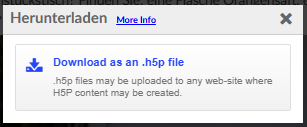
Das Dialogfenster Herunterladen mit der Option Download as an .h5p file.
Hinweis: Um dieselbe H5P-Aktivität innerhalb von itslearning erneut zu verwenden, kopieren Sie die Ressource wie jede andere Kursressource.
5 Fehlerbehebung
Beim Hochladen einer H5P-Datei können die folgenden Fehlermeldungen angezeigt werden.
| Fehlermeldung | Ursache | Lösung |
|---|---|---|
| Wählen Sie eine Datei zum Hochladen aus | Es wurde auf Hinzufügen geklickt, ohne dass eine Datei ausgewählt wurde. | Wählen Sie eine .h5p-Datei aus und klicken Sie erneut auf Hinzufügen. |
| Die hochgeladene Datei ist keine H5P-Datei | Die ausgewählte Datei hat ein nicht unterstütztes Dateiformat. | Laden Sie eine Datei im Format .h5p hoch. Andere Dateiformate werden nicht unterstützt. |
| Die ausgewählte Datei kann nicht hochgeladen werden | Die Datei konnte nicht hochgeladen werden, zum Beispiel aufgrund eines Serverfehlers. | Versuchen Sie es erneut. Tritt der Fehler weiterhin auf, wenden Sie sich an Ihre Schuladministration. |
| Die Datei kann nicht verarbeitet werden | Die Datei wurde hochgeladen, konnte aber nicht verarbeitet werden, zum Beispiel weil das H5P-Paket ungültig ist oder ein Serverfehler aufgetreten ist. | Prüfen Sie, ob die Datei ein gültiges H5P-Paket ist. Einige Inhaltstypen lassen sich grundsätzlich nicht importieren (siehe Hinweis in Abschnitt 2.1). |
| Diese H5P-Datei konnte nicht verarbeitet werden. Folgende erforderliche Komponenten fehlen: [Komponenten] | Der H5P-Datei fehlen Komponenten, die für die Wiedergabe erforderlich sind. Die Meldung nennt die fehlenden Komponenten. | Erstellen oder exportieren Sie die H5P-Datei erneut, sodass die genannten Komponenten enthalten sind, und laden Sie sie dann erneut hoch. |
Weitere Hilferessourcen
Haben Sie weitere Fragen? Wenden Sie sich zunächst an Ihre Schuladministration.
Hinweise zu Produktveröffentlichungen
Bleiben Sie über die neuesten Veröffentlichungen von itslearning informiert:
https://itslearning.com/product-updates
Servicestatus
Prüfen Sie den aktuellen Status der itslearning-Dienste:
https://status.itslearning.com/
Ideenportal
Teilen Sie Ihre Ideen und gestalten Sie die Zukunft von itslearning mit:
https://ideas.itslearning.com/
Roadmap
Werfen Sie einen Blick auf unsere Roadmap:
https://itslearning.com/global/roadmap/
Die dargestellten Funktionen sind Teil des Projekts im Rahmen des German Development Project (GDP), einer Zusammenarbeit zwischen vier deutschen Bundesländern und itslearning mit dem Ziel, die digitale Bildung in Deutschland durch maßgeschneiderte Produktentwicklungen weiterzuentwickeln.
Klicken Sie hier, um mehr über die GDP-Roadmap und weitere geplante Funktionen zu erfahren.
Für deutschsprachige Lesende: Klicken Sie hier, um weitere Informationen zum Projekt im Rahmen des German Development Project zu erhalten.