Berechtigungssystem (Administration und Lehrkräfte)
INHALTSVERZEICHNIS
- 1 Einführung
- 2 Voraussetzungen
- 3 Zugriff auf Berechtigungen
- 4 Berechtigungstypen verstehen
- 5 Berechtigungen für Rollen und Gruppen ändern
- 6 Berechtigungen der Teilnehmenden anzeigen
- 7 Zusätzliche Berechtigungen zuweisen
- 8 Fehlerbehebung
1 Einführung
Ein Berechtigungssystem ist das Rahmenwerk, das steuert, wem welche Bereiche der Plattform angezeigt werden, wer auf welche Bereiche der Plattform zugreifen und wer Bereiche der Plattform verwalten kann. Es definiert Rollen wie Schüler, Lehrkräfte und Gäste und weist jeder Rolle bestimmte Rechte zu. Lehrkräfte können beispielsweise Kursinhalte erstellen und bearbeiten, während Schüler nur Aufgaben einsehen und abgeben können.
itslearning hat das Berechtigungssystem mit einer verbesserten barrierefreien Gestaltung und optimierten Arbeitsabläufe erweitert. Dadurch wird es für alle Nutzenden einfacher, Berechtigungen klar und effizient zu verwalten. Dieses Update folgt derselben grundlegenden Logik wie bisher, führt jedoch ein überarbeitetes Design ein.
2 Voraussetzungen
Bevor Sie Berechtigungen verwalten, stellen Sie Folgendes sicher:
• Sie haben im Kurs die Rolle als Lehrkraft, Administration oder die Berechtigung "Vollzugriff".
• Sie haben Zugriff auf den Bereich „Ressourcen“ im Kurs.
3 Zugriff auf Berechtigungen
So greifen Sie auf die Berechtigungseinstellungen in einem Kurs zu:
1. Navigieren Sie zu Ihrem Kurs.
2. Wählen Sie im Kursmenü Ressourcen.
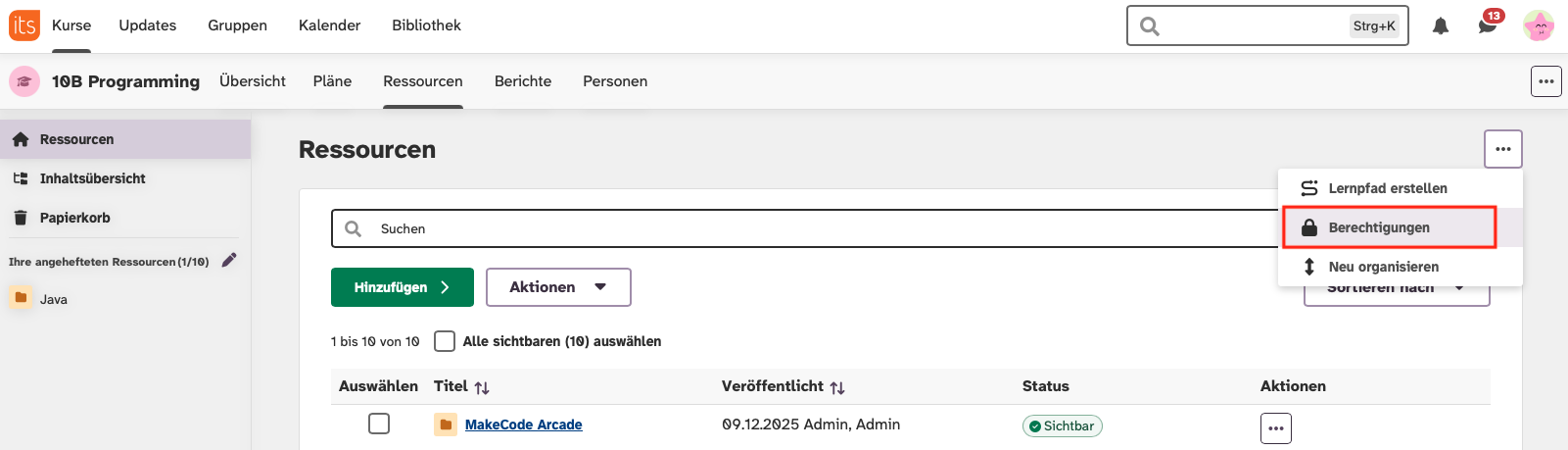
3. Klicken Sie oben rechts auf die unteren drei Punkte (...).
4. Wählen Sie im Dropdown-Menü Berechtigungen.
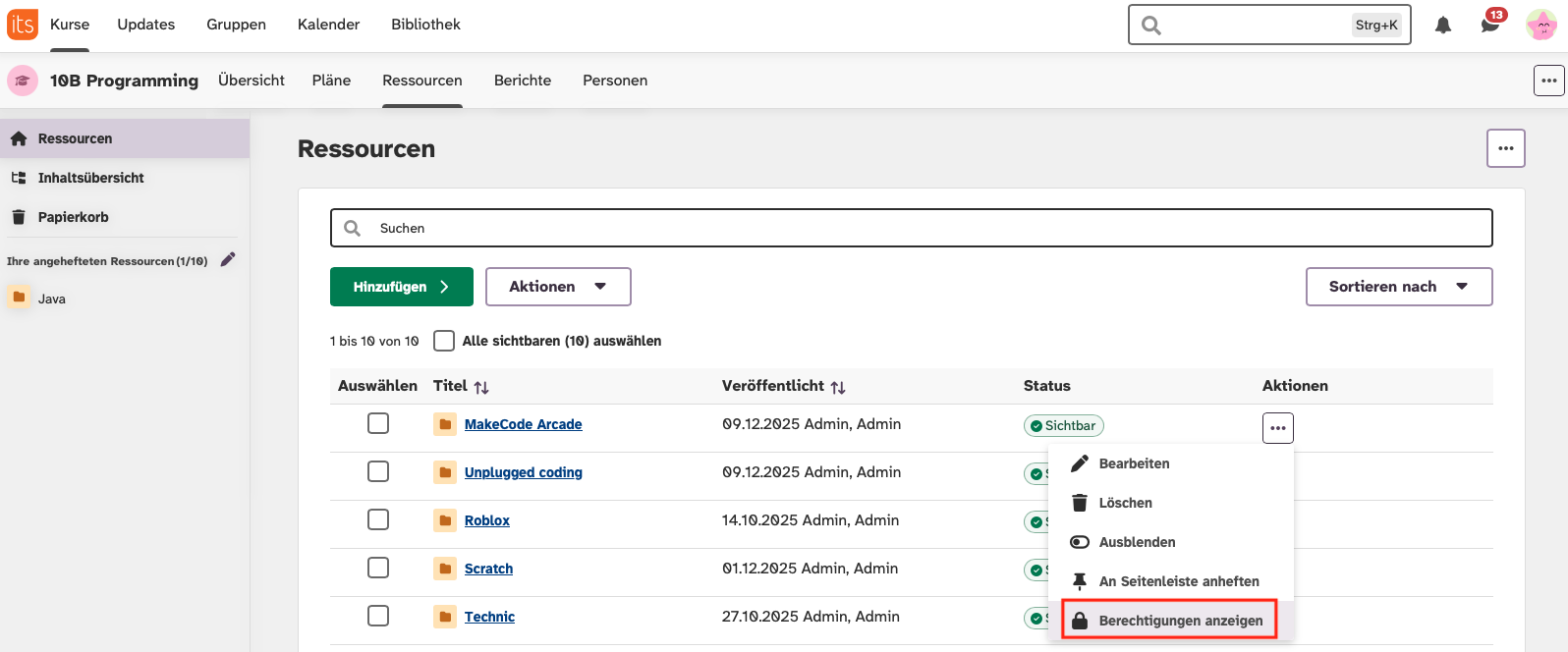
Hinweis! Sie können auf Berechtigungen für einzelne Ordner oder Ressourcen zugreifen, indem Sie die Schaltfläche Aktionen (drei Punkte) neben dem Status der Ressource verwenden. Die Art und Weise, wie Berechtigungen funktionieren, ist sowohl für Kurs als auch Ressource gleich, jedoch ist der Umfang der Berechtigungen unterschiedlich (Kurs im Vergleich zu einzelner Ressource).
4 Berechtigungstypen verstehen
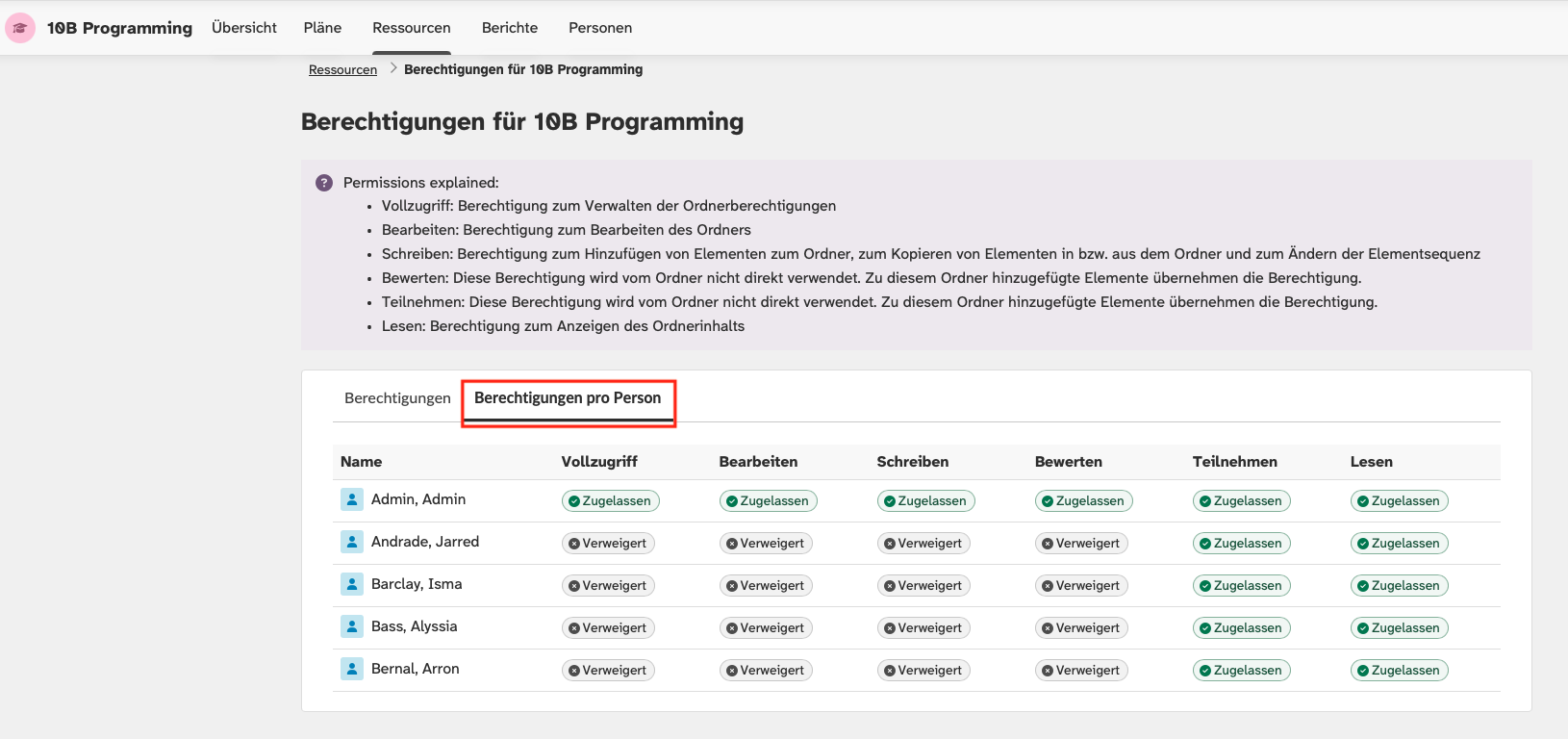
Wenn Sie die Seite „Berechtigungen“ öffnen, zeigt ein erklärendes Banner eine Übersicht darüber, wie das Berechtigungssystem funktioniert. Die folgenden Berechtigungstypen sind verfügbar:
Berechtigung | Beschreibung |
Vollzugriff | Nutzende mit dieser Berechtigung dürfen den Ordner komplett verwalten: Sie können Inhalte ändern oder lösen und festlegen, wer Zugriff auf den Ordner und seine Inhalte hat. |
Bearbeiten | Nutzende mit dieser Berechtigung dürfen den Ordner bearbeiten (z.B. umbenennen, in einen Lernpfad umwandeln, Sichtbarkeit festlegen; gilt für Ordner und Inhalte). |
Schreiben | Nutzende mit dieser Berechtigung dürfen dürfen neue Inhalte hinzufügen, Inhalte kopieren und die Reihenfolge im Ordner ändern. |
Bewerten | Gilt für Elemente in diesem Ordner, wie z.B. Aufgaben, Tests, Umfragen oder Registrierungen. Ergebnisse und Berichte können eingesehen und ausgewertet werden. |
Teilnehmen | Gilt für Elemente in diesem Ordner, wie z.B. Aufgaben, Tests, Umfragen oder Registrierungen. Gut geeignet für Lernende (Voreinstellung). |
Lesen | Nutzende mit dieser Berechtigung dürfen die Inhalte des Ordners ansehen, aber nicht verändern. |
Hinweis: Die Berechtigungen Bewerten und Teilnehmen werden von den Elementen innerhalb des Ordners geerbt. Wenn zum Beispiel ein Test zu einem Ordner hinzugefügt wird, legt die Berechtigung Teilnehmen fest, wer den Test durchführen kann.
5 Berechtigungen für Rollen und Gruppen ändern
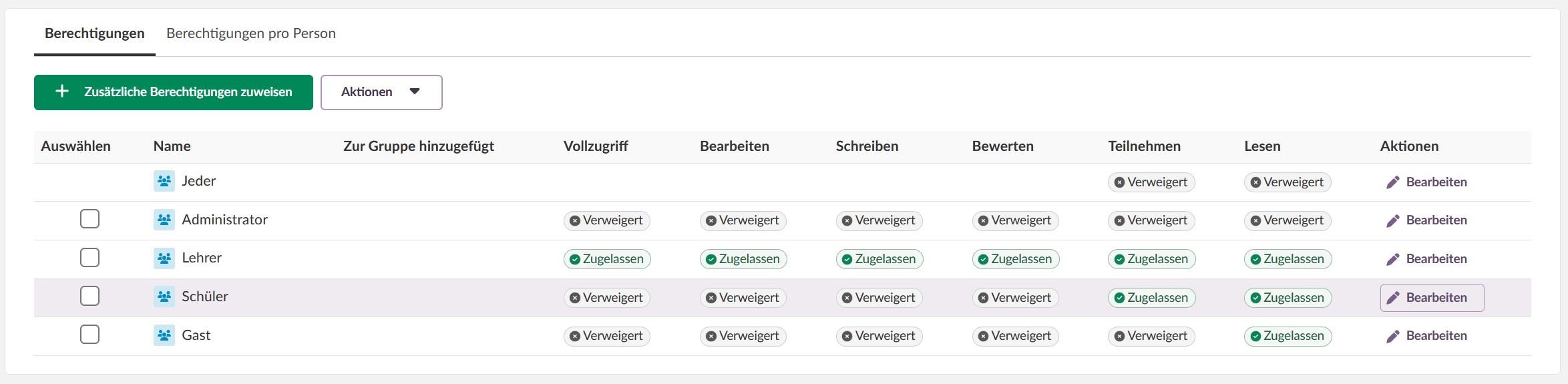
Sie können Berechtigungen für verschiedene Rollen (Lehrer, Schüler, Gast) oder Gruppen ändern. Es gibt zwei Möglichkeiten, Berechtigungen zu bearbeiten:
5.1 Verwendung des Aktionen-Menüs
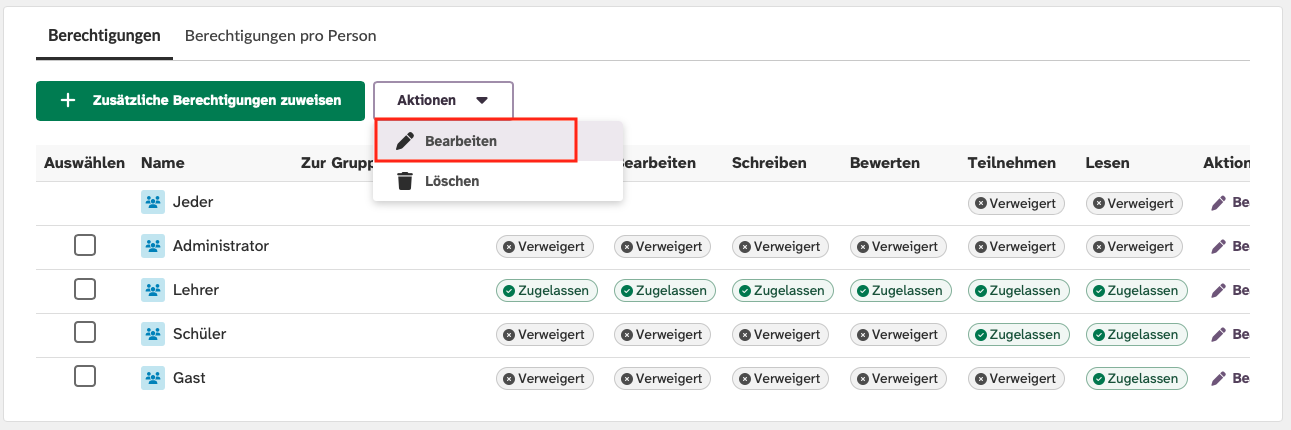
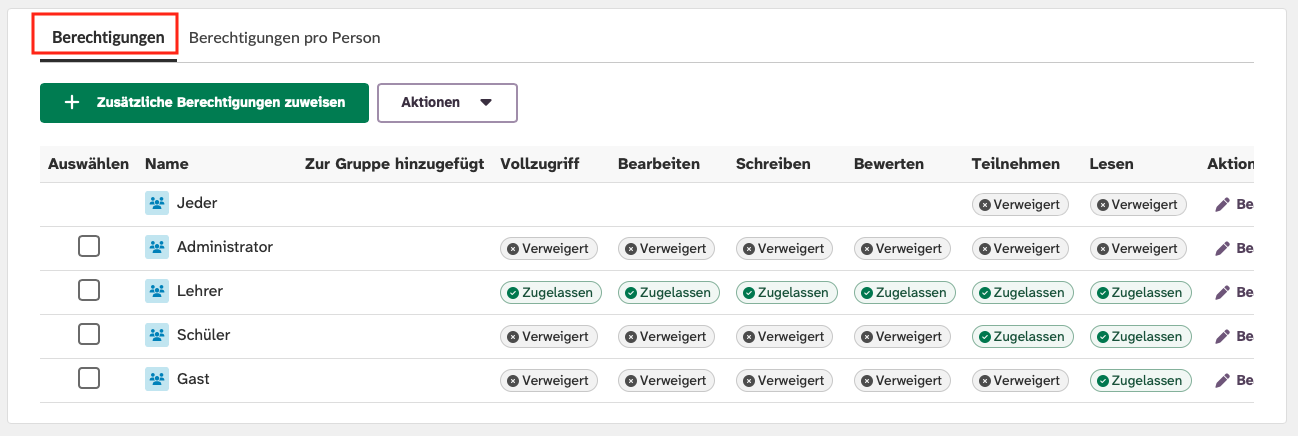
1. Wählen Sie auf der Seite „Berechtigungen“ das Kontrollkästchen neben der Rolle oder Gruppe, die Sie ändern möchten.
2. Klicken Sie in der Symbolleiste auf Aktionen.
3. Wählen Sie im Dropdown-Menü Bearbeiten.
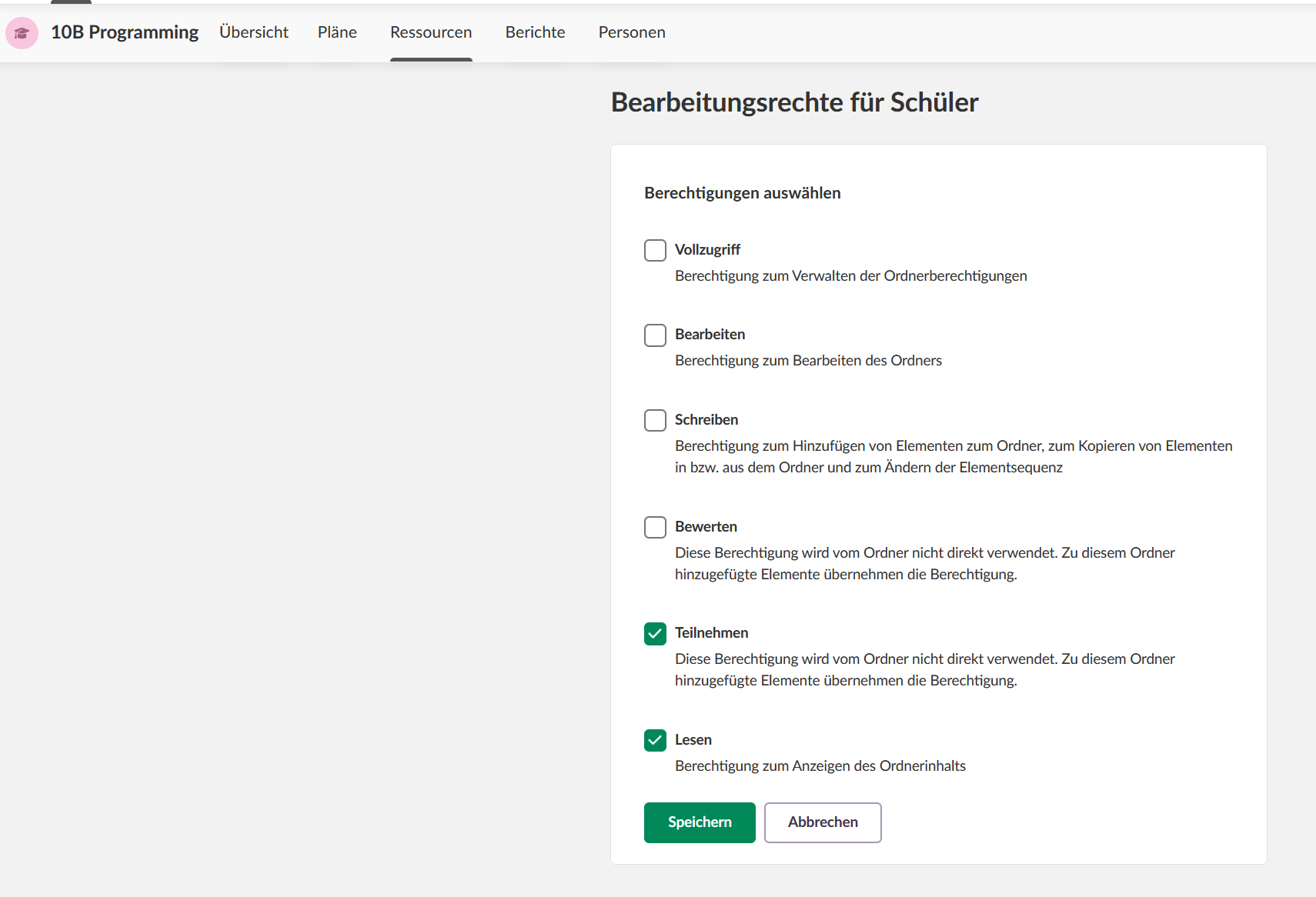
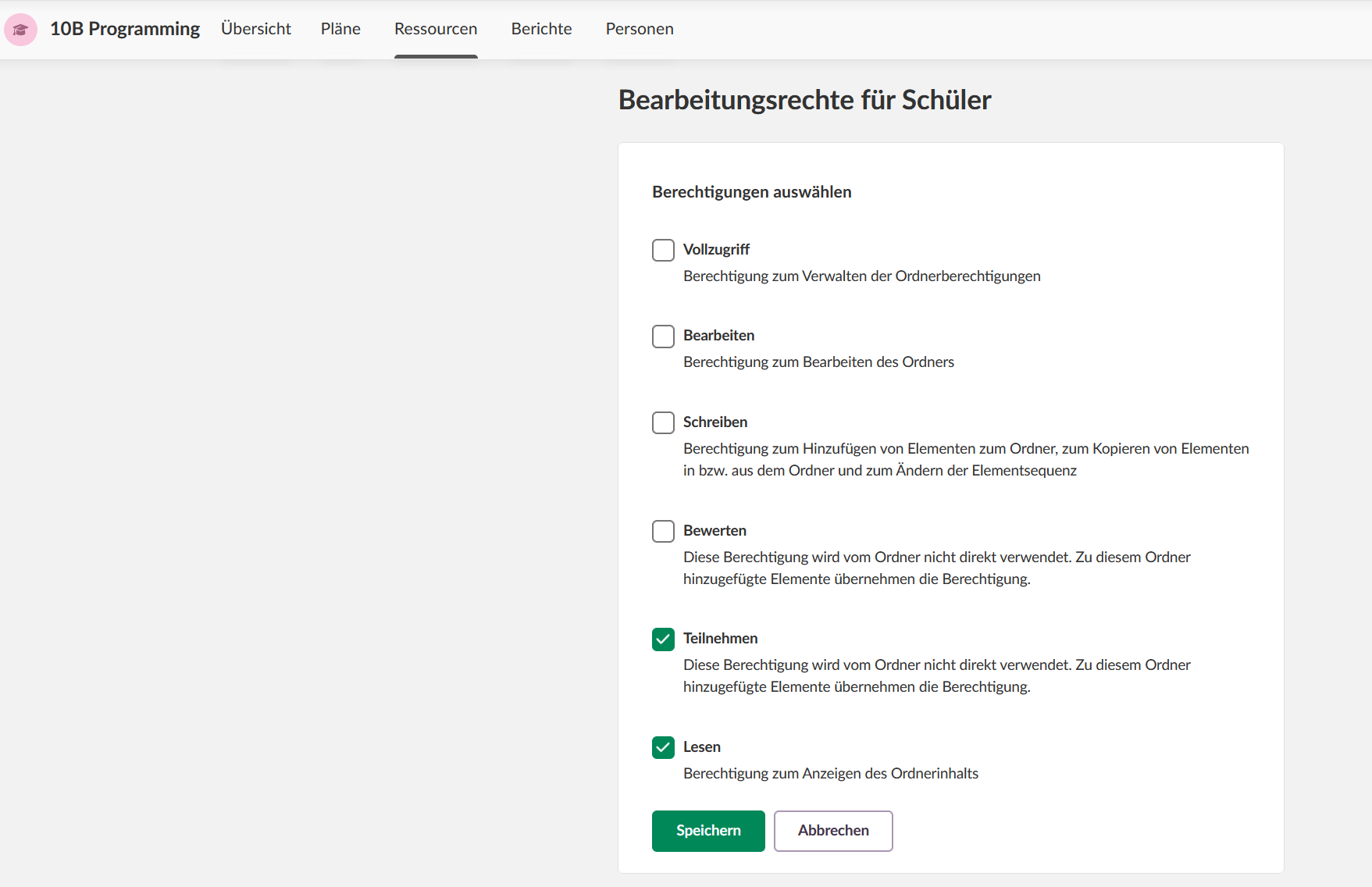
4. Wählen oder deaktivieren Sie auf der Seite „Bearbeitungsrechte für ....“ die relevanten Berechtigungskästchen.
5. Klicken Sie auf Speichern, um Ihre Änderungen zu übernehmen.
5.2 Verwendung der Schaltfläche „Bearbeiten“
1. Suchen Sie auf der Seite „Berechtigungen“ die Rolle oder Gruppe, die Sie ändern möchten.
2. Klicken Sie auf die Schaltfläche Bearbeiten (Stiftsymbol) neben dem entsprechenden Eintrag.
3. Wählen oder deaktivieren Sie auf der Seite „Bearbeitungsrechte für ... “ die relevanten Berechtigungskästchen.
4. Klicken Sie auf Speichern, um Ihre Änderungen zu übernehmen.
6 Berechtigungen der Teilnehmenden anzeigen
So sehen Sie, welche Berechtigungen einzelner Personen im Kurs haben:
1. Klicken Sie auf der Seite „Berechtigungen“ auf Berechtigungen pro Person.
2. Es öffnet sich eine neue Seite mit einer vollständigen Liste aller Lernenden und Lehrkräfte im Kurs.
3. Prüfen Sie die Berechtigungen, die den jeweiligen Personen zugewiesen sind.
7 Zusätzliche Berechtigungen zuweisen
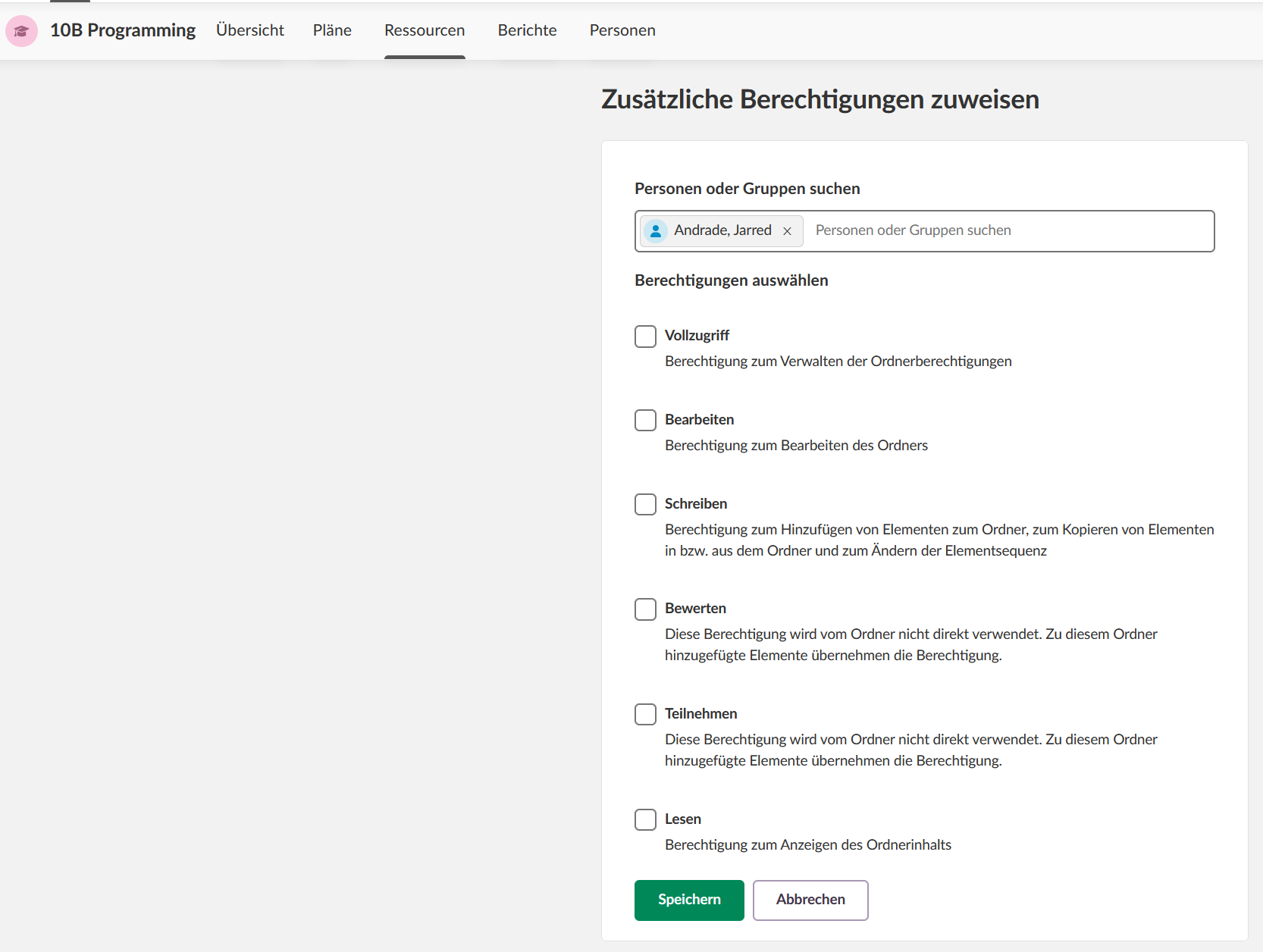
So vergeben Sie zusätzliche Berechtigungen an eine bestimmte Person, Kurs- oder Organisationsgruppe:
1. Klicken Sie auf der Seite „Berechtigungen“ auf + Zusätzliche Berechtigungen zuweisen.
2. Verwenden Sie auf der neuen Seite die Suchfunktion, um die Person oder Gruppe zu finden.
3. Wählen Sie die passenden Berechtigungen für diese Person oder Gruppe.
4. Klicken Sie auf Speichern, um die Änderungen zu übernehmen.
5. Die Person mit erweiterten Berechtigungen wird anschließend separat auf der Berechtigungsseite angezeigt.
Beachten Sie den blauen Banner mit Erläuterungen zu Berechtigungskonflikten. 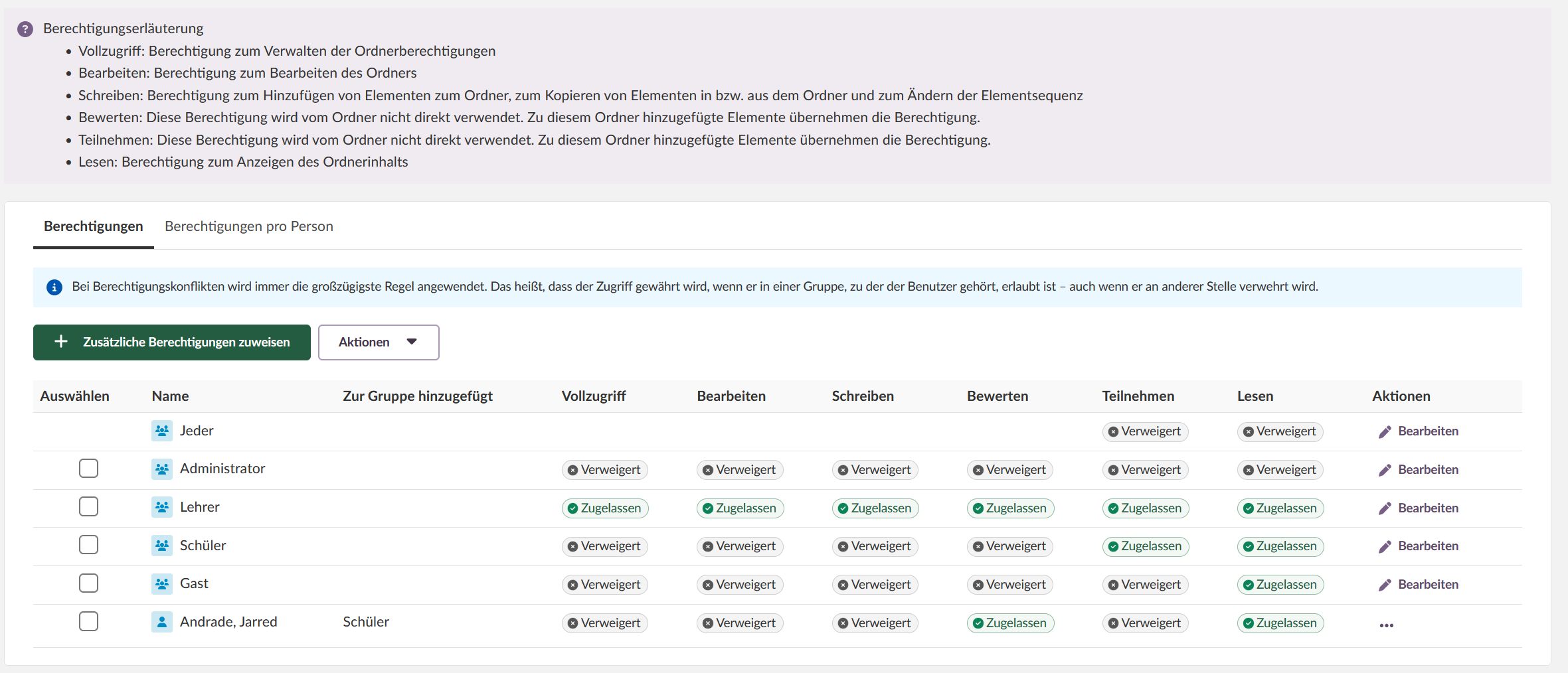
8 Fehlerbehebung
Eine teilnehmende Person kann nicht auf Kursinhalte zugreifen
Problem: Eine lernende Person oder Lehrkraft meldet, dass bestimmte Inhalte im Kurs nicht angezeigt oder aufgerufen werden können.
Lösung:
1. Navigieren Sie zu Ressourcen > ... > Berechtigungen.
2. Klicken Sie auf Berechtigungen der Teilnehmenden.
3. Suchen Sie die betroffene Person und prüfen Sie die aktuellen Berechtigungen.
4. Klicken Sie bei Bedarf auf + Zusätzliche Berechtigungen zuweisen, um den erforderlichen Zugriff zu gewähren.
Eine Lehrkraft kann Berechtigungen nicht verwalten
Problem: Eine Lehrkraft kann die Berechtigungseinstellungen nicht einsehen oder bearbeiten.
Lösung:
1. Prüfen Sie, ob die Lehrkraft über die Berechtigung Vollzugriff für den entsprechenden Ordner verfügt.
2. Falls nicht, muss eine Kurs-Administration oder eine andere Lehrkraft mit Vollzugriff diese Berechtigung vergeben.
Support kontaktieren: Für weitere Unterstützung wenden Sie sich an Ihre itslearning-Administration oder besuchen Sie die itslearning-Supportseiten.
Bei ungelösten Problemen wenden Sie sich bitte mit Fehlermeldungen und Screenshots an Ihre:n itslearning-Key-Account-Leitung oder an das Support-Team.
---------------------------------------
Die dargestellten Funktionen sind Teil des Projekts im Rahmen des Deutschen Entwicklungsprojekts (GDP), einer Kooperation zwischen vier deutschen Bundesländern und itslearning mit dem Ziel, die digitale Bildung in Deutschland durch maßgeschneiderte Produktentwicklungen zu verbessern.
Hier klicken, um mehr über die GDP-Roadmap und weitere zu erwartende Funktionen zu erfahren.
Für deutschsprachige Leser:innen: Hier klicken, um weitere Informationen zum Projekt im Rahmen des Deutschen Entwicklungsprojekts zu erhalten.