Hauptmenü - Übersicht (Lehrkräfte)
INHALTSVERZEICHNIS
- Einleitung
- 1 Übersicht
- 2 Kurse
- 3 Updates
- 4 Gruppen
- 5 Kalender
- 6 Bibliothek
- 7 Links und Apps (optional)
- 8 Suchleiste
- 9 Persönliches Menü
- 10 Mitteilungen und Nachrichten
- 11 Zusätzliche Optionen
Einleitung
Dieser Artikel beschreibt die Hauptmenüleiste am oberen Rand von itslearning. Er erläutert jeden Menüpunkt und seine wichtigsten Funktionen für Lehrkräfte.
1 Übersicht
Die Hauptmenüleiste bietet Ihnen Navigationsoptionen am oberen Rand von itslearning.

| Menüpunkt | Verwendung |
|---|---|
| Kurse | Auf Ihre Unterrichtskurse zugreifen und diese verwalten. |
| Updates | Aktuelle Updates und Folgeaufgaben anzeigen. |
| Gruppen | Auf Communitys, Organisations-Dashboards und Projekte zugreifen. |
| Kalender | Termine planen und organisieren. |
| Bibliothek | Bildungsressourcen entdecken und teilen. |
| Links und Apps (optional) | Links und Ressourcen öffnen, die Ihr Schulträger oder Ihre Schule eingerichtet hat. |
| Suchleiste | Nach Inhalten suchen. |
| Ihr Name oder Ihr Bild | Ihr persönliches Menü öffnen. |
| Glocken-Symbol und Sprechblasen-Symbol | Mitteilungen und Nachrichten öffnen. |
Hinweis: Links und Apps sind optional. Links werden von Ihrem Schulträger oder Ihrer Schule erstellt. Apps enthalten schulspezifische Ressourcen und Werkzeuge.
2 Kurse
Greifen Sie über Kurse auf Ihre Unterrichtskurse zu und verwalten Sie diese.
2.1 Hauptseite Kurse
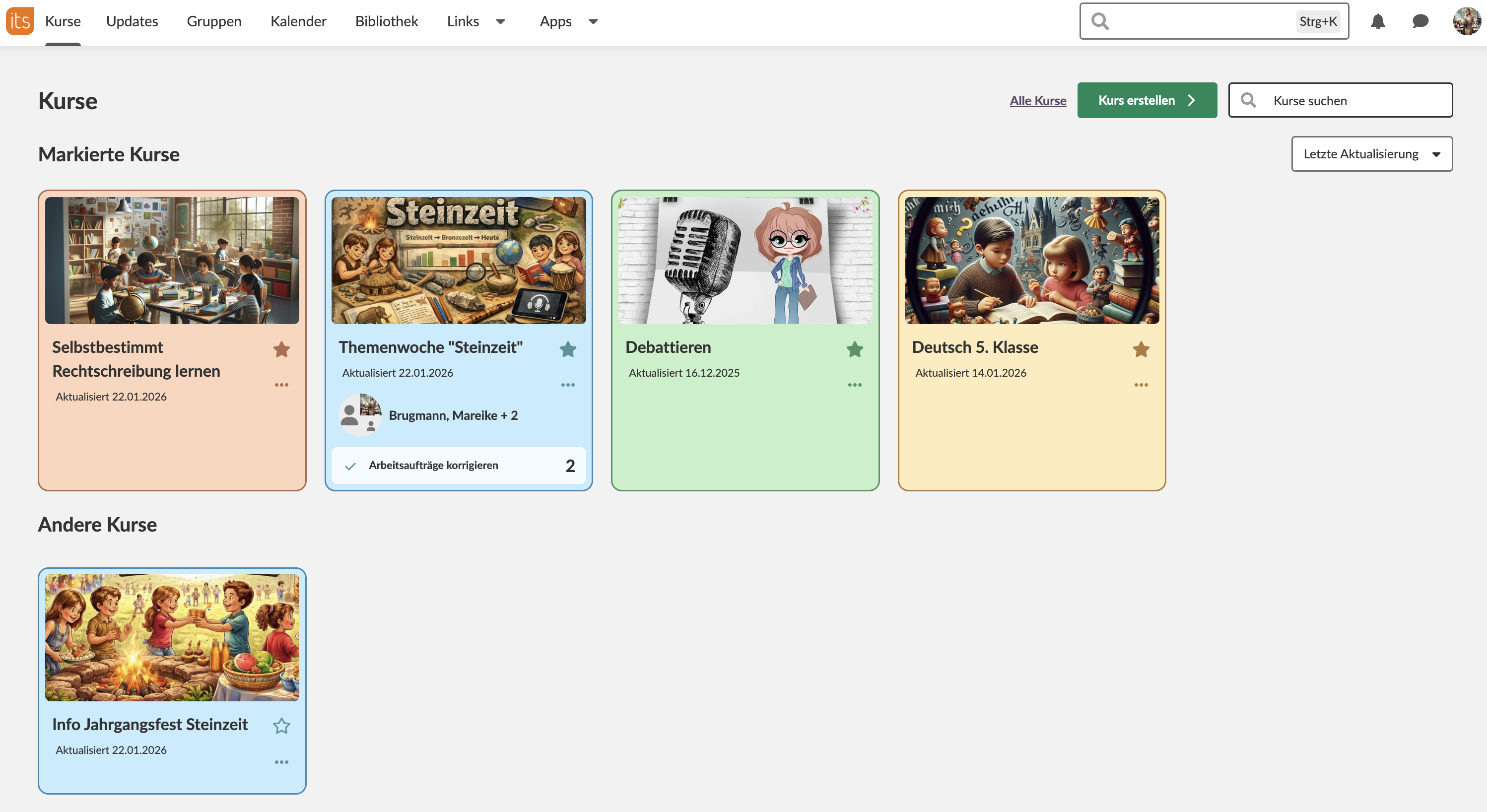
- Hier sehen Sie Ihre Markierten Kurse (Ihre Favoriten) und Weitere Kurse.
- Kurskarten zeigen das Datum der letzten Aktualisierung, den Status und Ihre Rolle.
- Ein gelber Stern kennzeichnet einen Favoriten. Wählen Sie den Stern, um einen Favoriten hinzuzufügen oder zu entfernen.
- Wählen Sie Alle Kurse , um Ihre vollständige Kursliste zu sehen.
2.2 Seite „Alle Kurse“
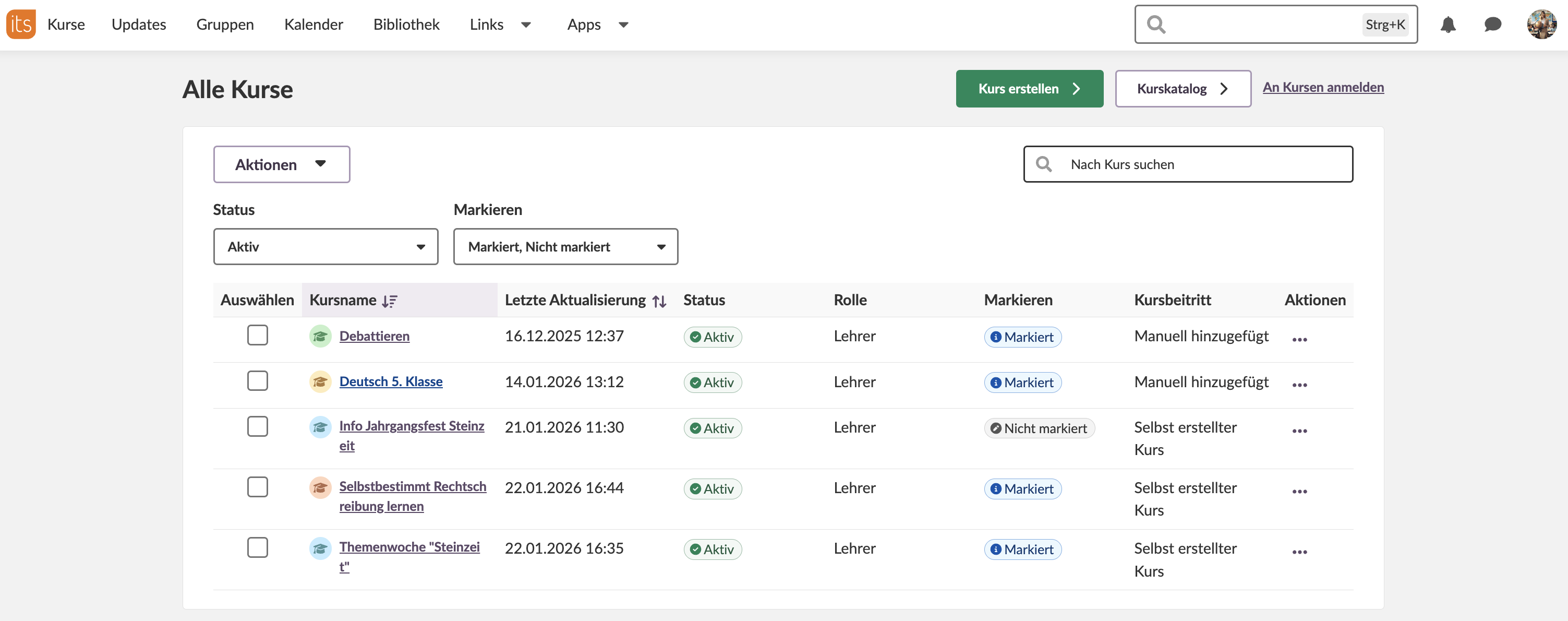
- Die Tabellenansicht zeigt zusätzliche Details: Anzeigename, letzte Aktualisierung, letzter Besuch, Status und Rolle.
- Filteroptionen: Hinzufügen, Markieren, Markierung entfernen und Archivieren.
- Mit der Dropdown-Liste Anzeigen zeigen Sie aktive, alle oder archivierte Kurse an.
- Melden Sie sich über den lokalen Kurskatalog für weitere Kurse an.
2.3 Kursverwaltung
- Such- und Sortierfunktionen stehen zur Verfügung.
- Wählen Sie einen Kurstitel, um direkt die Kursinhalte zu öffnen.
Hinweis: Kurse werden archiviert statt gelöscht. So können Sie die Inhalte wiederverwenden.
3 Updates
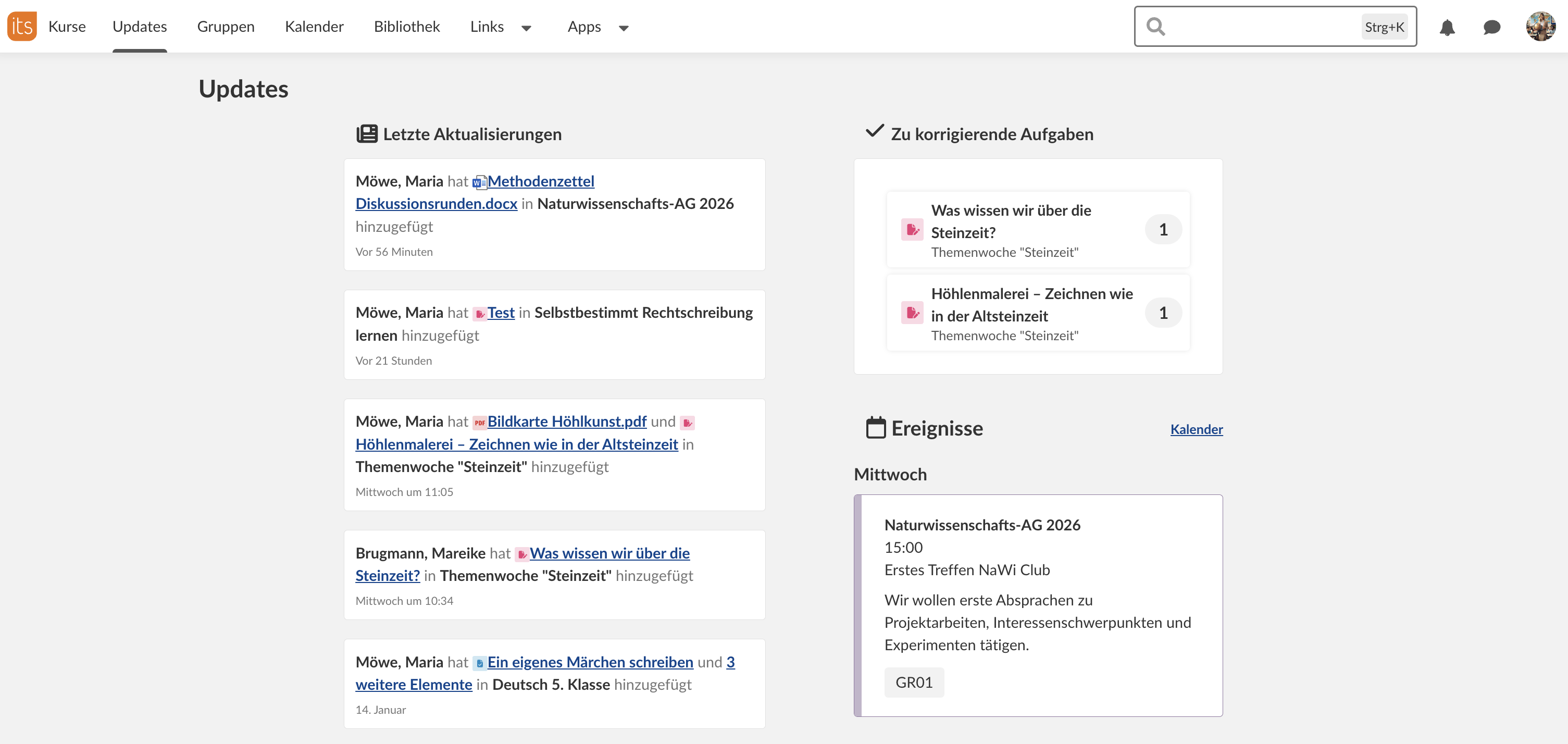
Updates zeigt Aktuelle Updates für Kursmitteilungen und Folgeaufgaben für Aufträge, die Ihre Aufmerksamkeit erfordern.
4 Gruppen
Greifen Sie über Gruppen auf Communitys und Organisations-Dashboards zu.
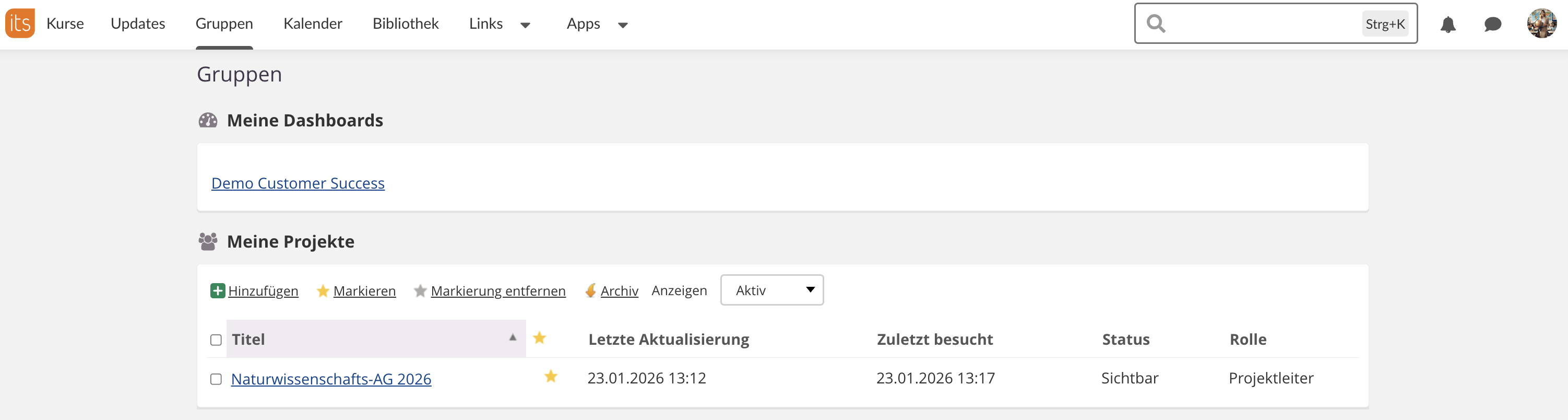
4.1 Ihre Dashboards
- Zeigen Sie die Organisations-Dashboards an, die Ihnen zugewiesen sind.
- Greifen Sie auf Gruppen-Bereiche zu.
4.2 Ihre Projekte
- Verwalten Sie kollaborative Projekte.
- Filteroptionen: Hinzufügen, Markieren, Markierung entfernen und Archivieren.
- Sehen Sie Ihren Teilnahmestatus für jedes Projekt.
5 Kalender
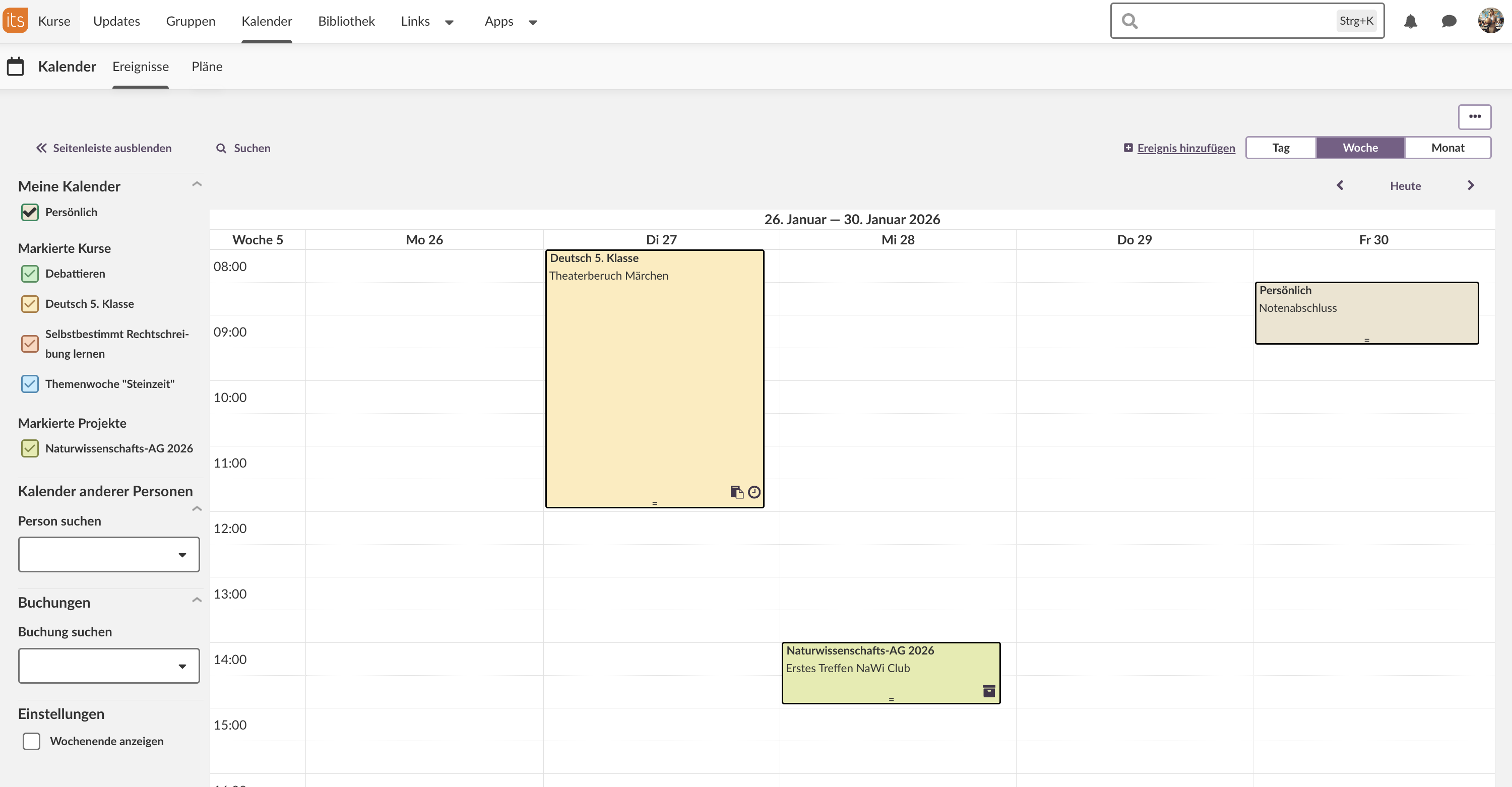
Verwenden Sie Kalender für Terminplanung und Organisation. Eine Schritt-für-Schritt-Anleitung finden Sie unter Kalender - Erste Schritte (Lehrkräfte).
5.1 Kalenderansichten
- Tages-, Wochen- und Monatsansicht stehen zur Verfügung.
- Die Registerkarten Planung und Pläne bieten unterschiedliche Perspektiven auf Ihren Kalender.
5.2 Kalenderverwaltung
| Kalender | Beschreibung |
|---|---|
| Eigene Kalender | Enthält Ihren persönlichen Kalender. |
| Markierte Kurse | Kurskalender ein- oder ausblenden. |
| Markierte Projekte | Projektbezogene Termine anzeigen. |
| Kalender anderer Personen | Zugriff auf freigegebene Kalender, falls verfügbar. |
5.3 Buchungssystem (optional)
- Buchungsoptionen für Teilnehmende finden.
- Die Werkzeuge zur Buchungsverwaltung nutzen.
- Buchungen in die Kursplanung integrieren.
6 Bibliothek
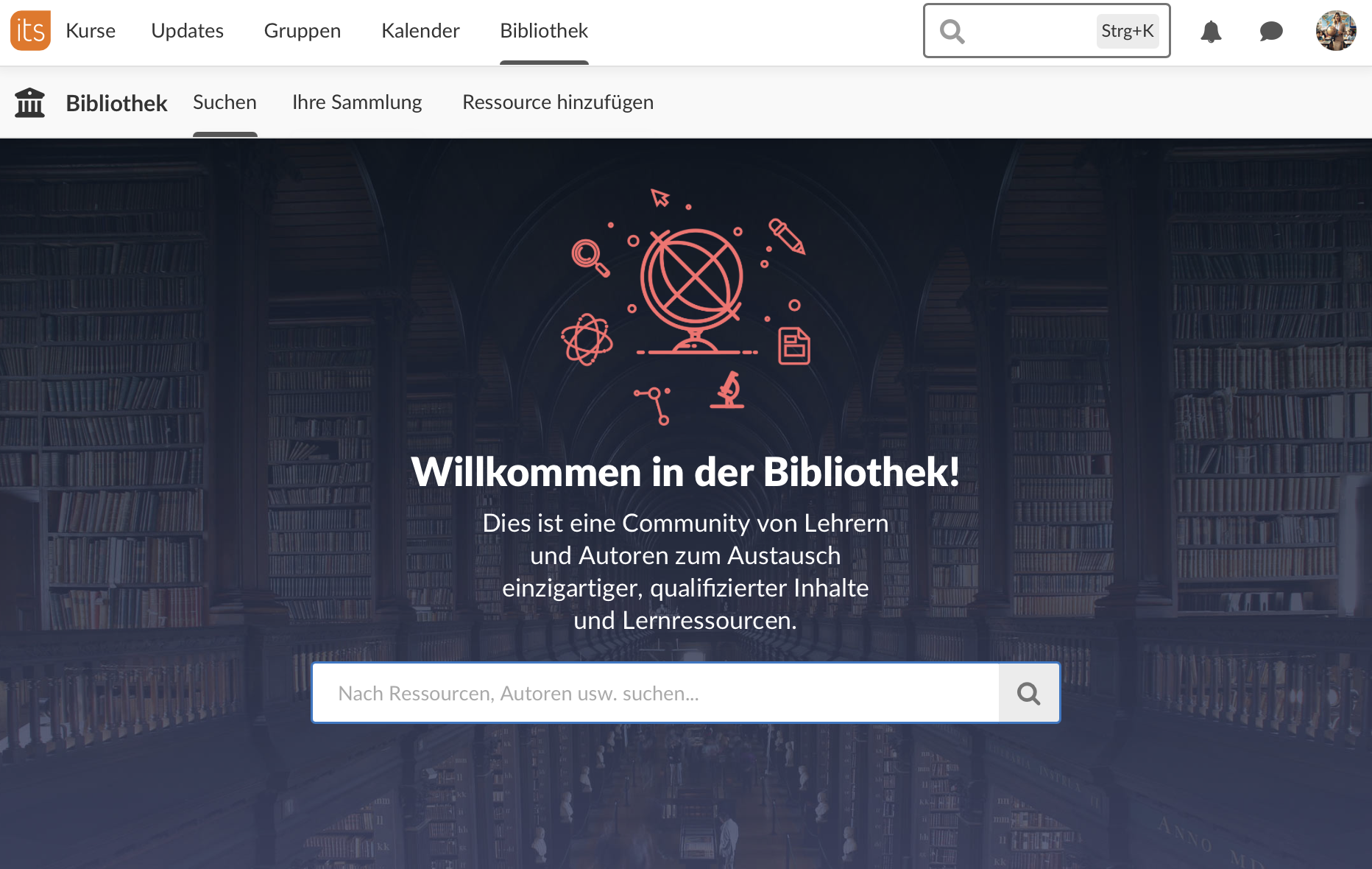
Nutzen Sie Bibliothek , um Bildungsressourcen zu entdecken und zu teilen.
6.1 Ressourcen entdecken
- Die Bibliothek ist eine von der Gemeinschaft getragene Plattform zum Teilen von Inhalten.
- Suchen Sie nach Ressourcen, Autor:innen und Lernmaterialien.
- Lehrkräfte und Autor:innen kuratieren die Inhalte.
6.2 Persönliche Sammlung
- Speichern Sie Ressourcen in Ihrer persönlichen Sammlung.
- Fügen Sie eigene Ressourcen hinzu, um sie mit der Gemeinschaft zu teilen.
- Verwalten und organisieren Sie Ihre Bibliotheksinhalte.
6.3 Ressourcen hinzufügen
Erstellen und teilen Sie Ressourcen innerhalb Ihrer Schule oder Site.
7 Links und Apps (optional)
- Links: Benutzerdefinierte Navigationsoptionen, die Ihr Schulträger oder Ihre Schule erstellt. Sie können lokale Systeme und Ressourcen einbinden.
- Apps: Schulspezifische Ressourcen und Werkzeuge.
8 Suchleiste
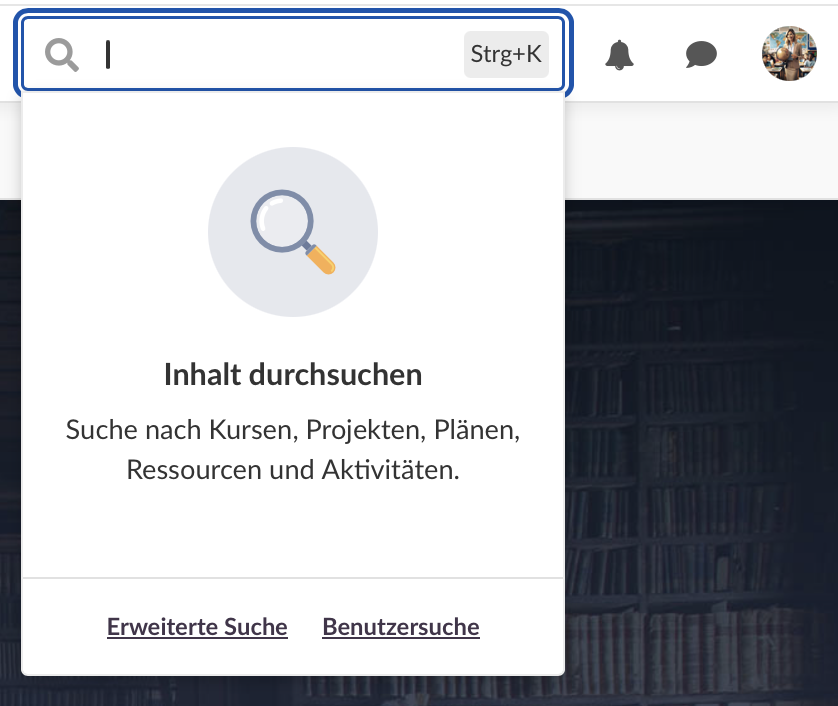
Nutzen Sie die Suchleiste, um Inhalte in Ihren Kursen, Ressourcen und ähnlichen Bereichen zu suchen.
9 Persönliches Menü
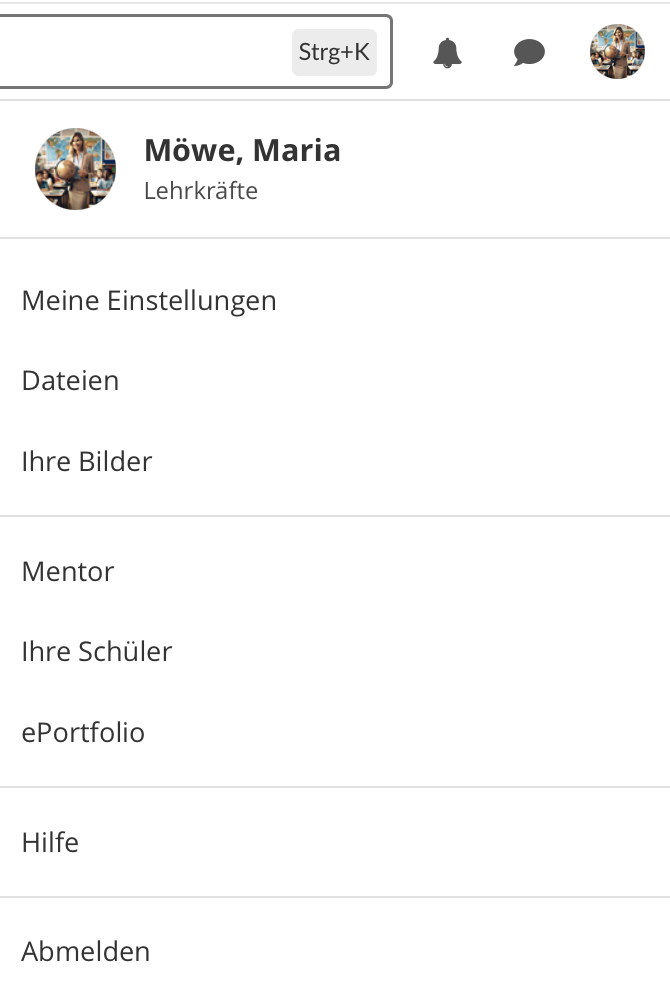
Wählen Sie Ihren Namen oder Ihr Bild, um Ihr persönliches Menü zu öffnen und auf Kontoeinstellungen und persönliche Optionen zuzugreifen.
9.1 Konto
| Option | Beschreibung |
|---|---|
| Ihre Einstellungen | Persönliche Präferenzen und Konfigurationen. |
| Meine Dateien | Zugriff auf Ihren persönlichen Dateispeicher. |
| Abmelden | Melden Sie sich immer ab, wenn Sie den Computer verlassen. |
9.2 Lernende
| Option | Beschreibung |
|---|---|
| Ihre Lernenden | Eine vollständige Liste mit Details zu den Lernenden. Wählen Sie den Namen eines Lernenden, um die Profilkarte anzuzeigen. |
| ePortfolio | Zugriff auf das Portfolio-System der Lernenden, falls aktiviert. |
9.3 Admin
- Admin gibt Zugriff auf administrative Funktionen. Die Verfügbarkeit hängt von Ihren Berechtigungen ab.
- Je nach Rolle und Berechtigungen können zusätzliche Optionen erscheinen.
9.4 Hilfe
Hilfe verlinkt direkt auf die itslearning-Hilfeseite in Ihrer Sprache.
Hinweis: Die Hilfeseite wird standardmäßig auf Englisch angezeigt, wenn für Ihre Sprache keine eigenen Support-Artikel vorhanden sind.
10 Mitteilungen und Nachrichten
Nutzen Sie die Symbole in der oberen rechten Ecke, um mit Ihren Kursen und dem Kollegium in Kontakt zu bleiben. Eine Schritt-für-Schritt-Anleitung zu Nachrichten finden Sie unter Nachrichten - Erste Schritte (Lehrkräfte).
10.1 Mitteilungen
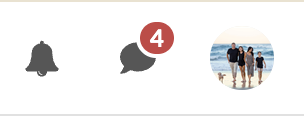
- Über das Glocken-Symbol öffnen Sie System- und Kursbenachrichtigungen.
- Hier erscheinen Aktivitätsmeldungen aus Ihren Kursen.
- Hier erscheinen wichtige Ankündigungen und Aktualisierungen.
Hinweis: Neuerungen werden mit einer kleinen roten Zahl am entsprechenden Symbol angezeigt.
10.2 Nachrichten
- Über das Sprechblasen-Symbol gelangen Sie schnell zum Nachrichtensystem.
- Nutzen Sie es, um mit Lernenden und dem Kollegium zu kommunizieren.
11 Zusätzliche Optionen
Folgende rollenbasierte Optionen können in Ihrem Menü erscheinen:
- Mentor: Zugewiesene Personen oder Gruppen für die Weiterentwicklung. Die Option kann als „Schulleitung“, „Aufsichtsperson“ oder mit einem individuellen Titel erscheinen.
- Verwaltung individueller Lernpläne.
Kurzübersicht
Häufigste Aktionen:
- Kurse finden: Kurse → Alle Kurse
- Terminplan anzeigen: Kalender → Wochenansicht
- Einstellungen aufrufen: Auf Ihren Namen klicken → Ihre Einstellungen
- Abmelden: Auf Ihren Namen klicken → Abmelden
Kursverwaltung:
- Kurse markieren bzw. die Markierung entfernen für schnellen Zugriff
- „Alle Kurse“ nutzen, um die vollständige Kursliste anzuzeigen
- Bei Bedarf nach Aktiv/Archiviert filtern
Organisiert bleiben:
- Updates regelmäßig prüfen, um über Neuerungen informiert zu bleiben
- Den Kalender für Terminplanung und Organisation nutzen
- Die Bibliothek für Unterrichtsressourcen verwenden
- Das persönliche Menü als Lesezeichen speichern für schnellen Zugriff auf Einstellungen
Weitere Hilferessourcen
Haben Sie weitere Fragen? Wenden Sie sich zunächst an Ihre Schuladministration.
Hinweise zu Produktveröffentlichungen
Bleiben Sie über die neuesten Veröffentlichungen von itslearning informiert: https://itslearning.com/product-updates
Servicestatus
Prüfen Sie den aktuellen Status der itslearning-Dienste: https://status.itslearning.com/
Ideenportal
Teilen Sie Ihre Ideen und gestalten Sie die Zukunft von itslearning mit: https://ideas.itslearning.com/
Roadmap
Werfen Sie einen Blick auf unsere Roadmap: https://itslearning.com/global/roadmap/