Globale Inhalts-Suche - Überblick (alle Nutzende)
INHALTSVERZEICHNIS
- Übersicht
- Suche verwenden
- Tipps
- Suchergebnisse
- Suchergebnisse filtern
- Benutzersuche
- Tastenkombination Ctrl+K
Übersicht
Wir haben die globale Inhaltssuche aktualisiert, um Nutzenden eine schnelle und einfache Möglichkeit zu bieten, relevante Ressourcen und Aktivitäten in itslearning zu finden. Mit erweiterten Funktionen, einer prominenten Platzierung im oberen Menü und verbesserter Barrierefreiheit ist dieses Tool darauf ausgelegt, die Auffindbarkeit und Nutzung kursbezogener Inhalte deutlich zu verbessern.
Nutzende können nun zusätzlich zu Kursen, Ressourcen und Aktivitäten auch nach Plänen und Themen suchen.
Die Suchfunktion umfasst außerdem Inhalte aus archivierten Kursen und stellt so eine umfassende Abdeckung aller relevanten Inhalte sicher.
Suche verwenden
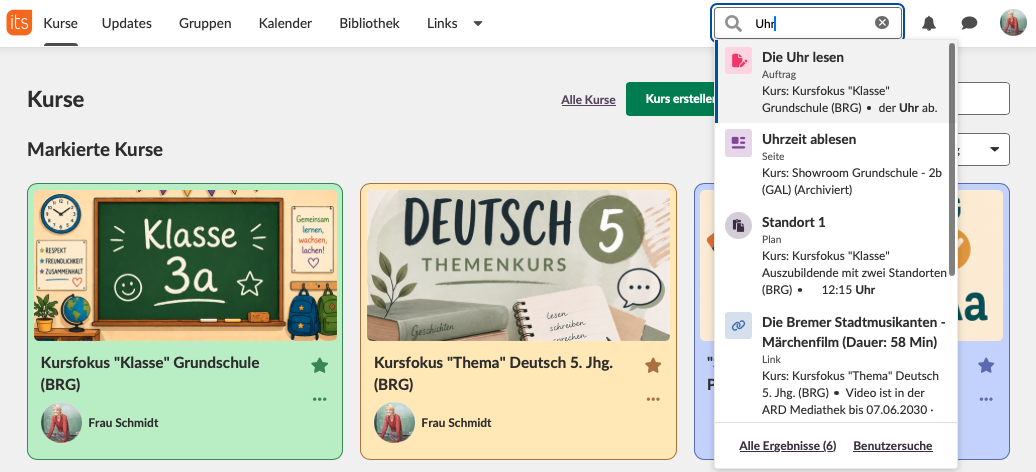
Die Suchleiste ist nun gut sichtbar im Hauptmenü platziert, sodass Sie schnell darauf zugreifen können.
Während Sie Ihre Suchbegriffe eingeben, werden die ersten sieben Ergebnisse in einer Dropdown-Liste angezeigt. Sie können zur vollständigen Ergebnisansicht wechseln, indem Sie auf den Link am unteren Rand der Liste klicken.
Der erste Eintrag in der Liste erhält automatisch den Fokus. Wenn Sie „Enter“ drücken, ohne einen anderen Eintrag auszuwählen, wird das erste Ergebnis geöffnet.
Die Suchkomponente ist vollständig barrierefrei, per Tastatur bedienbar und kompatibel mit Bildschirmleseprogrammen.
Tipps
Die Verwendung eines Teilbegriffs wirkt wie ein Platzhalter, sodass kein Sternchen erforderlich ist. Wenn Sie beispielsweise nach bio suchen, werden auch Ergebnisse wie Biologie, Biolog:in, biologisch, Biosphäre usw. gefunden.
Wenn Sie mehrere Begriffe verwenden, findet die Suche Elemente, die einen oder mehrere dieser Begriffe enthalten. Je mehr Treffer ein Element für die einzelnen Begriffe hat, desto weiter oben erscheint es in den Ergebnissen.
Verwendung von Anführungszeichen:
- Die Suche nach „Symbiose und Énergieverbrauch“ liefert Ergebnisse mit exakt dieser Wortfolge.
- Die Suche nach „Bio“ liefert nur exakte Treffer und keine abgeleiteten Wortformen.
- Die Suche nach „Symbiose“ „Energie“ liefert nur Ergebnisse, die beide Begriffe enthalten.
Suchergebnisse
Die Suchergebnisse werden nach Relevanz für die Suchbegriffe sortiert. Wenn mehrere Ergebnisse gleich relevant sind, wird das zuletzt aktualisierte zuerst angezeigt.
Die Suchergebnisse enthalten nur Inhalte, für die Nutzende eine Berechtigung haben. Beispielsweise sehen Lernende keine Ergebnisse aus Kursen, in denen sie nicht eingeschrieben sind, oder Inhalte, die von der Lehrkraft nicht sichtbar gemacht wurden.
Der Suchindex wird aktualisiert, sobald Änderungen an Kurselementen, Berechtigungen oder Sichtbarkeit vorgenommen werden. Diese Aktualisierungen erfolgen in der Regel innerhalb von etwa 20 Sekunden. In seltenen Fällen kann der Index nicht vollständig synchron sein, sodass Nutzende Ergebnisse sehen, auf die sie keinen Zugriff haben. In diesem Fall erhalten sie eine Meldung, dass keine Berechtigung zum Zugriff besteht.
Wichtig: itslearning verwendet Titel und Beschreibungsfelder, um Inhalte zu finden. Je besser Titel und Beschreibung formuliert sind, desto leichter können Nutzende Inhalte über die Suche finden. Daher wird dringend empfohlen, eine klare Benennungsstrategie zu verwenden und Beschreibungen zu pflegen. Dies gilt insbesondere für Dateien, da itslearning nicht innerhalb von Dateien sucht.
Suchergebnisse filtern
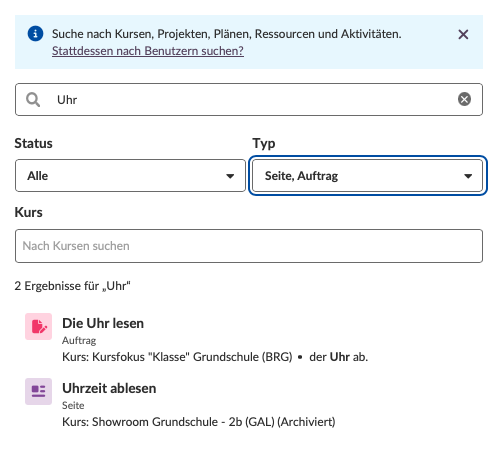
Da die Suche nun umfangreicher ist, können viele ähnliche, aber nicht relevante Ergebnisse angezeigt werden. In diesem Fall können Nutzende Filter verwenden, um die Suche einzugrenzen. Filter stehen in der „Erweiterten Suche“ sowie in der Ansicht „Alle Ergebnisse (x)“ zur Verfügung.
- Der Filter „Status“ ermöglicht die Einschränkung auf Inhalte in aktiven oder archivierten Kursen.
- Der Filter „Typ“ ermöglicht die Einschränkung auf bestimmte Inhaltstypen, wie Pläne, Aufgaben oder Dateien.
- Der Filter „Kurs“ ermöglicht die Einschränkung auf einen oder mehrere ausgewählte Kurse.
- Im Filter „Kurs“ können Kurse nach offiziellem Namen, Anzeigenamen oder Kurscode gesucht werden.
- Wenn der Filter „Status“ verwendet wird, um die Suche auf aktive oder archivierte Kurse zu beschränken, wird dies auch im Filter „Kurs“ berücksichtigt.
Nutzende können die Suche auch durch die Verwendung von Anführungszeichen weiter eingrenzen, um exakte Treffer zu erhalten.
Benutzersuche
Die globale Suche umfasst keine Nutzenden. Wenn die „Benutzersuche“ in den Profileinstellungen aktiviert ist, wird ein separater Link zur Nutzersuche in der Suchkomponente sowie im Informationsbanner oben auf der Suchergebnisseite angezeigt.
Wenn die Inhaltssuche für Nutzende deaktiviert ist, kann die Nutzersuche im persönlichen Menü gefunden werden (Klick auf das Profilbild).
Hinweis: Die Benutzersuche wurde in dieser Entwicklungsrunde noch nicht modernisiert.
Tastenkombination Ctrl+K
Die Tastenkombination Ctrl+K (⌘ + K auf Mac) setzt den Fokus auf das Suchfeld in der Hauptnavigation.
Auf Seiten, die iFrames verwenden, funktioniert diese Tastenkombination möglicherweise nicht wie erwartet. Stattdessen kann die Adressleiste des Browsers aktiviert werden oder es passiert nichts. Im Zuge der schrittweisen Entfernung von iFrames wird diese Funktion künftig zuverlässiger unterstützt.
Weitere Hilfe-Ressourcen
Haben Sie weitere Fragen? Bitte wenden Sie sich an die Systemadministration Ihrer Schule.
Produkt-Release-Hinweise
Bleiben Sie über die neuesten Veröffentlichungen von itslearning informiert: https://itslearning.com/product-updates
Service-Status
Prüfen Sie den aktuellen Status der itslearning-Services → https://status.itslearning.com/
Ideenportal
Teilen Sie Ihre Ideen und helfen Sie dabei, die Zukunft von itslearning mitzugestalten! → https://ideas.itslearning.com/
Roadmap
Werfen Sie einen Blick auf unsere zukünftigen Vorhaben → https://itslearning.com/global/roadmap/