Aufgabe (neu) – Kombiniertes Werkzeug für Aufgabe und Auftrag (Lehrkräfte)
INHALTSVERZEICHNIS
- Übersicht
- Eine neue Aufgabe erstellen
- 1 Eine Aufgabe (neu) erstellen
- 2 Schüler:innen müssen nichts einreichen
Übersicht
Welches Werkzeug sehen Sie in Ihrem Kurs?
Bremen, Schleswig-Holstein, Mecklenburg-Vorpommern und Berlin
In den landesweiten itslearning-Angeboten der Bildungsverwaltungen von Bremen, Schleswig-Holstein, Mecklenburg-Vorpommern und Berlin steht bereits ausschließlich das neue Werkzeug Aufgabe zur Verfügung. Dieses vereint die Funktionen des bisherigen Werkzeugs Auftrag und des bisherigen Werkzeugs Aufgabe in einer gemeinsamen Lösung.
Bisherige Aufgaben wurden in das neue Werkzeug überführt. Die bisherigen Werkzeuge stehen dort nicht mehr zur Verfügung.

Ansicht Beispiel Berlin
Alle andere Kunden: Opt-in-Phase bis 2027
Für alle anderen Kunden läuft seit dem 28. Oktober 2026 eine freiwillige Pilotphase (Opt-in), die voraussichtlich bis Anfang 2027 läuft. Während dieser Phase können sie das neue Werkzeug Aufgabe (neu) ausprobieren. Die bisherigen Werkzeuge Auftrag und Aufgabe und das neue Werkzeug Aufgabe (neu) stehen dann parallel zur Verfügung. Bestehende Aufgaben bleiben unverändert.
Eine neue Aufgabe erstellen
Mit dem neuen Werkzeug Aufgabe (neu) können Lehrkräfte Inhalte und Anweisungen im Texteditor erstellen, Dateien anhängen und verschiedene Einstellungen festlegen.
Dabei stehen zwei Aufgabentypen zur Verfügung:
Aufgaben ohne Einreichung einer Antwort durch Lernende (alte Aufgabe): Lernende bearbeiten die bereitgestellten Inhalte, müssen jedoch keine Antwort oder Arbeitsergebnisse abgeben.
Aufgaben mit Einreichung einer Antwort durch Lernende (alter Auftrag): Lernende müssen eine Antwort oder ein Arbeitsergebnis abgeben, das anschließend von der Lehrkraft eingesehen und beurteilt werden kann.
Unterschiede in der Benutzeroberfläche für die Nutzer der Opt-in-Version
Während der freiwilligen Pilotphase steht das neue Werkzeug Aufgabe (neu) neben den bisherigen Werkzeugen zur Verfügung. Die Erstellung erfolgt zunächst über die neue Oberfläche. Wird eine erstellte Aufgabe gespeichert und anschließend erneut zur Bearbeitung geöffnet, erscheint jedoch wieder die bisherige Oberfläche des alten Auftrags bzw. der alten Aufgabe. Welche Oberfläche geöffnet wird, hängt davon ab, ob eine Einreichung durch die Lernenden erforderlich ist.
Die aktualisierte Beurteilung in der Liste der Lernenden ist ab dem 28. Oktober 2026 für beide Kundengruppen vorgesehen.
Anleitung zum bisherigen Aufgaben-Werkzeug
Wenn Ihnen das bisherige Aufgaben-Werkzeug weiterhin zur Verfügung steht, finden Sie die entsprechende Anleitung unter Aufgaben – bisheriges Aufgaben-Werkzeug. Diese Anleitung beschreibt ausschließlich das alte Werkzeug und nicht die neue Aufgabe bzw. Aufgabe (neu).
Beim Erstellen einer Aufgabe geben Lehrkräfte Inhalte und Anweisungen in den Texteditor ein, hängen Dateien an und konfigurieren die Einstellungen. Es stehen zwei Aufgabentypen zur Verfügung:
| Lernende reichen eine Arbeit ein | Keine Einreichung durch Lernende erforderlich | |
|---|---|---|
| Typische Verwendung | Aufsätze, Projektberichte, Datei-Uploads, Textantworten | Leseaufgaben, Präsentationen, Exkursionen, Aktivitäten im Unterricht |
| Nach der Erstellung | Wird in der bisherigen Oberfläche für Einreichung und Beurteilung geöffnet | Wird in der neuen Oberfläche mit den Navigationspunkten „Beschreibung“ und „Schüler:innen“ geöffnet |
| Aktion der Lernenden | Reichen die Arbeit über den Texteditor oder einen Datei-Upload ein | Folgen den Anweisungen der Aktivität. Können sie nur dann als abgeschlossen markieren, wenn der Abschluss durch Lernende aktiviert ist |
| Bewertung durch Lehrkräfte | Zentrale Bewertungsansicht | Beurteilung und Rückmeldung direkt in der Liste im Navigationspunkt „Schüler:innen“; für Aktivitäten mit Abschlussstatus der Schalter „Abgeschlossen“ |
| Bewertungsoptionen | Skala, Kompetenzraster, Peer-Review, Selbsteinschätzung | Abschluss durch Lernende, Abschluss durch Lehrkräfte oder Beurteilung anhand der festgelegten Skala, auch als Punktzahl |
Wenn Lernende eine Antwort einreichen müssen, finden Sie Hinweise zur Einreichung und Beurteilung im Artikel Auftrag. Die dort gezeigte bisherige Erstellungsseite gilt nicht für die Erstellung über Aufgabe oder Aufgabe (neu). Nutzen Sie dafür die Schritte in diesem Artikel.
1 Eine Aufgabe (neu) erstellen
Öffnen Sie einen Kurs und fügen Sie eine neue Ressource hinzu. Wählen Sie Aufgabe, wenn in Ihrem Angebot nur das neue Werkzeug verfügbar ist. Nutzen Sie während der freiwilligen Pilotphase neben Auftrag und Aufgabe auch die Aufgabe (neu). Der Eintrag Aufgabe ohne den Zusatz „(neu)“ bezeichnet in dieser Pilot-Phase das bisherige Aufgabe-Werkzeug (ohne Abgabe der Lernenden). Beide Wege zum neuen Werkzeug öffnen die neue Erstellungsseite.

Die Erstellungsseite enthält links einen Inhaltsbereich und rechts den Bereich Zusammenfassung der Einstellungen. Die Schaltflächen Erstellen und Abbrechen befinden sich im Bereich „Zusammenfassung der Einstellungen“.
1.1 Inhalt der Aufgabe
Die Aufgabe enthält das erforderliche Feld Titel und das optionale Feld Beschreibung. Für die Beschreibung wird der Texteditor von itslearning verwendet, der Textformatierungen sowie eingebettete Medien und Inhalte von Drittanbieterwerkzeugen über LTI Advantage unterstützt.
1.2 Anhänge hinzufügen
Verwenden Sie den Bereich Anhänge hinzufügen unterhalb der Beschreibung, um Dateien an die Aufgabe anzuhängen. Dateien können direkt per Drag-and-drop in den Bereich eingefügt werden.

Welche Dateiquellen verfügbar sind, hängt von der Einrichtung des Kontos ab. Typische Quellen können Ihr Computer, Google Drive, Office 365 und Meine Dateien sein.
1.3 Aufgabentyp
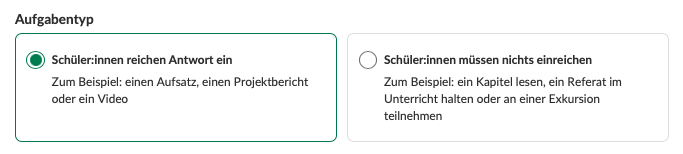
Wählen Sie im Inhaltsbereich unter Aufgabentyp den Aufgabentyp aus.
| Aufgabentyp | Beschreibung |
|---|---|
| Schüler:innen reichen Antwort ein | Lernende reichen ihre Arbeit über den Texteditor oder durch das Hochladen von Dateien ein. Beispiele: ein Aufsatz, ein Projektbericht oder ein Video. |
| Schüler:innen müssen nichts einreichen | Lernende reichen keine Arbeit in itslearning ein. Beispiele: ein Kapitel wird gelesen, eine Präsentation im Unterricht wird gehalten oder an einer Exkursion wird teilgenommen. |
1.4 Sichtbarkeit und Frist
Sichtbarkeit und Frist werden unterhalb der Auswahl des Aufgabentyps konfiguriert.
| Einstellung | Optionen | Beschreibung |
|---|---|---|
| Sichtbarkeit | Für Schüler:innen sichtbar / Nicht für Schüler:innen sichtbar / Geplant | Legt fest, ob Lernende die Aufgabe sehen können. Mit Geplant werden ein bestimmtes Datum und eine Uhrzeit festgelegt, ab denen die Aufgabe für die Lernenden sichtbar wird. |
| Frist | Keine Frist / Mit Frist | Legt fest, bis wann die Aktivität abgeschlossen sein soll. Bei Aufgaben mit Einreichung werden die Einreichungszeitpunkte erfasst, und sofern konfiguriert gelten die Regeln für verspätete Einreichungen. Bei Aktivitäten ohne Einreichung müssen Lernende in itslearning keine Arbeit hochladen oder einreichen. |
1.5 Weitere Einstellungen
Klappen Sie den Bereich Weitere Einstellungen auf, um zusätzliche Optionen zu konfigurieren. Die verfügbaren Einstellungen unterscheiden sich je nach ausgewähltem Aufgabentyp.
▶ Weitere Einstellungen bei der Auswahl „Schüler:innen reichen Antwort ein“

| Einstellung | Beschreibung |
|---|---|
| Einreichung | Einzeln (Standard) oder Gruppe. Durch die Auswahl von „Gruppe“ wird die Gruppeneinreichung aktiviert. |
| Anonyme Einreichungen von Schüler:innen | Blendet während der Bewertung die Namen der Lernenden für die Lehrkraft aus. |
| Antwortdatei für Schüler:innen | Legt fest, wie Lernende ihre Antwort einreichen: frei über den Texteditor und Datei-Upload oder durch den Erhalt einer eigenen Dateikopie (Word, Excel, PowerPoint, Google Docs, Google Tabellen, Google Präsentationen oder PDF), die sie bearbeiten und einreichen. |
| Beurteilungsskala | Wählt die Beurteilungsskala aus. Wenn Keine Beurteilungsskala festgelegt ist, wird die Aufgabe nicht zum Eintrag für die Beurteilung hinzugefügt. |
| Kategorie | Wird nur angezeigt, wenn mit einer Skala beurteilt wird, und wird in den Bewertungseinstellungen festgelegt. Siehe Abschnitt 7.3 in Kurseinstellungen (Fach) - Überblick (Lehrkräfte). |
| Selbsteinschätzung | Lernende beurteilen ihre eigene Arbeit, bevor die Bewertung durch die Lehrkraft erfolgt. |
| Peer-Review | Lernende beurteilen nach Ablauf der Frist gegenseitig ihre Arbeiten. Hierfür muss eine Frist festgelegt sein. |
| Ergebnisse für Schüler:innen veröffentlichen | Wenn diese Option aktiviert ist, können Lernende ihre Bewertungsergebnisse unmittelbar anzeigen, nachdem die Lehrkraft sie gespeichert hat. |
| Labels | Mit Labels können Sie eine Aufgabe als „Freiwillig“ oder „Hausaufgabe“ markieren. Der Aufgabe, der Aufgabenliste der Lernenden und den Plänen wird ein Label hinzugefügt. |
| Benutzerdefiniertes Label | Ermöglicht Ihnen, eine Aufgabe mit einem Label zu markieren, das von der Systemadministration Ihrer Website festgelegt wurde. |
| Anforderungen | Verknüpft Anforderungen aus dem Kurs mit der Aufgabe. Ermöglicht die Nachverfolgung der Erfüllung von Standards. |
| Zugewiesen an | Weist die Aufgabe allen Teilnehmenden (Standard) oder einer bestimmten Auswahl von Lernenden zu. |
▶ Weitere Einstellungen bei der Auswahl „Schüler:innen müssen nichts einreichen“

| Einstellung | Beschreibung |
|---|---|
| Von Schüler:innen abgeschlossen | Lernende markieren die Aufgabe selbst über einen Schalter auf der Aufgabenseite als abgeschlossen. |
| Von der Lehrkraft als erledigt markiert | Die Lehrkraft markiert die Aufgabe für jede lernende Person im Navigationspunkt „Schüler:innen“ als abgeschlossen. Lernende können die Aufgabe nicht selbst als abgeschlossen markieren. |
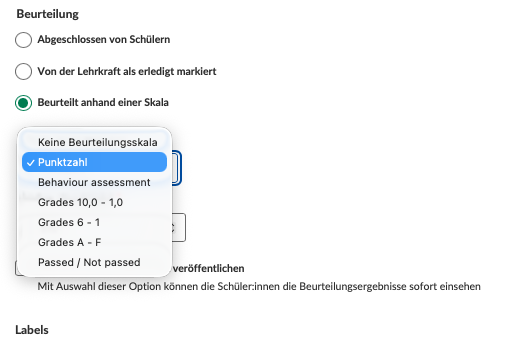
| Beurteilt anhand einer Skala | Die Lehrkraft beurteilt Lernende anhand einer Beurteilungsskala. Bei Auswahl dieser Option werden eine Auswahl für die Beurteilungsskala, das Kontrollkästchen Zum Eintrag für die Beurteilung hinzufügen und eine Auswahlliste Kategorie angezeigt. Die Aufgabe gilt als abgeschlossen, sobald die Lehrkraft eine Bewertung festlegt. |
| Abgeschlossene Aufgaben in den Folgeaufgaben der Lehrkraft anzeigen | Wenn diese Option aktiviert ist, werden abgeschlossene Aufgaben für die Lehrkraft unter „Aktualisierungen“ und in der Kursübersicht angezeigt. |
| Ergebnisse für Schüler:innen veröffentlichen | Wenn diese Option aktiviert ist, können Lernende ihre Bewertungsergebnisse unmittelbar anzeigen, nachdem die Lehrkraft sie gespeichert hat. |
| Labels | Mit Labels können Sie eine Aufgabe als „Freiwillig“ oder „Hausaufgabe“ markieren. Der Aufgabe, der Aufgabenliste der Lernenden und den Plänen wird ein Label hinzugefügt. |
| Benutzerdefiniertes Label | Ermöglicht Ihnen, eine Aufgabe mit einem Label zu markieren, das von der Systemadministration Ihrer Website festgelegt wurde. |
| Anforderungen | Verknüpft Anforderungen aus dem Kurs mit der Aufgabe. |
| Zugewiesen an | Weist die Aufgabe allen Teilnehmenden (Standard) oder einer bestimmten Auswahl von Lernenden zu. |
1.6 Zusammenfassung der Einstellungen
Der Bereich Zusammenfassung der Einstellungen auf der rechten Seite der Erstellungsseite zeigt die aktuelle Konfiguration auf einen Blick. Er bleibt beim Scrollen auf der Seite sichtbar, sodass Sie die Zusammenfassung auch während der Bearbeitung der Aufgabe sehen können.
Der Bereich zeigt Symbole für Sichtbarkeit, Frist, Aufgabentyp, Beurteilungsskala, Label und zugewiesene Personen. Wenn Sie fertig sind, klicken Sie auf Erstellen, um die Aufgabe zu erstellen.

Hinweis: Bei Aufgaben ohne Einreichung bleibt die Zusammenfassung der Einstellungen nach der Erstellung in der Aufgabenansicht sichtbar, auch beim Scrollen. Über die Schaltfläche Bearbeiten können Sie zur Bearbeitungsseite zurückkehren.
2 Schüler:innen müssen nichts einreichen
Wenn der Aufgabentyp auf Schüler:innen müssen nichts einreichen eingestellt ist, wird für Lehrkräfte und Lernende eine neue, speziell dafür vorgesehene Ansicht verwendet. Aufgaben mit Einreichung öffnen sich weiterhin in der bisherigen Oberfläche für Einreichung und Beurteilung.
2.1 Ansicht für Lehrkräfte
Nach dem Erstellen einer Aufgabe ohne Einreichung wird die Aufgabe in der neuen Aufgabenansicht geöffnet. Die Seite verfügt über zwei Navigationspunkte: Beschreibung und Schüler:innen.
Der Navigationspunkt Beschreibung zeigt den Titel und die Beschreibung der Aufgabe, alle angehängten Dateien sowie den Bereich „Zusammenfassung der Einstellungen“. Die Zusammenfassung der Einstellungen bleibt beim Scrollen sichtbar, sodass die aktuelle Konfiguration und die Schaltfläche Bearbeiten jederzeit zu sehen sind.
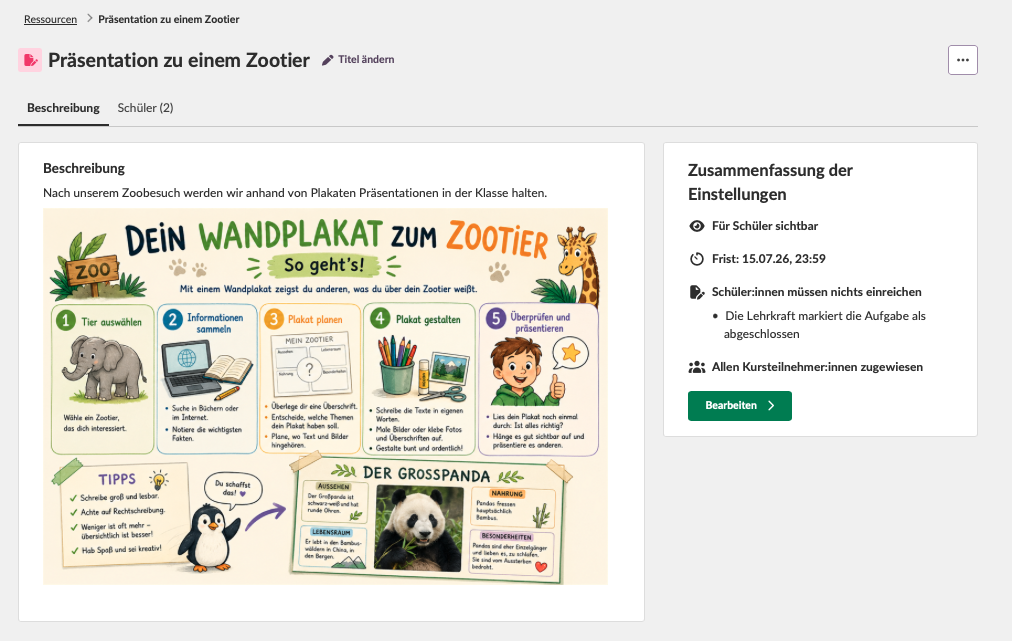
Bei Aufgaben ohne Einreichung klicken Sie in der Zusammenfassung der Einstellungen auf Bearbeiten, um Beschreibung, Anhänge und verfügbare Einstellungen zu ändern. Der Aufgabentyp ist schreibgeschützt. Einige Einstellungen werden gesperrt, sobald Arbeiten von Lernenden oder Beurteilungen vorliegen. Sobald eine lernende Person beurteilt wurde, können Beurteilungsart und Skala nicht mehr geändert werden.
2.2 Abschluss überwachen
Wählen Sie den Navigationspunkt Schüler:innen aus, um alle zugewiesenen Lernenden und deren Abschlussstatus oder Beurteilung anzuzeigen.

Der Navigationspunkt „Schüler:innen“ bietet die folgenden Steuerelemente:
| Steuerelement | Beschreibung |
|---|---|
| Suchen | Suchen Sie anhand des Namens nach einer lernenden Person. Die Liste wird aktualisiert und zeigt die passenden Lernenden an. |
| Gruppen | Filtern Sie die Liste der Lernenden nach Kursgruppen. |
| Sortieren nach | Sortieren Sie die Liste der Lernenden nach Name oder nach der für diese Aktivität verfügbaren Beurteilungs- bzw. Abschlussoption. Bei Aktivitäten mit Skala kann nach Beurteilung sortiert werden. |
| Beurteilung bzw. Abschluss | Das Steuerelement richtet sich nach den Beurteilungseinstellungen der Aktivität. Wählen Sie eine Beurteilung in der Auswahlliste, geben Sie bei Bedarf eine Punktzahl ein oder verwenden Sie bei Aktivitäten mit Abschlussstatus den Schieberegler Abgeschlossen. |
| Rückmeldung geben / bearbeiten | Öffnet einen Texteditor in der Zeile der lernenden Person. Die Beurteilungen und Rückmeldungen der anderen Lernenden bleiben in der Liste sichtbar. |
| Ergebnisse für Schüler:innen veröffentlichen | Schalter oben rechts im Navigationspunkt „Schüler:innen“. Wenn diese Option aktiviert ist, können Lernende ihre Bewertungsergebnisse und veröffentlichten Rückmeldungen sehen. Das Speichern einer Beurteilung oder Rückmeldung und die Veröffentlichung der Ergebnisse sind voneinander getrennt. |
| Alle auswählen / Kontrollkästchen | Wählen Sie Lernende für eine gemeinsame Beurteilung oder Rückmeldung aus. „Alle auswählen“ gilt für die Lernenden auf der aktuellen Seite. Prüfen Sie die Anzahl der ausgewählten Lernenden, bevor Sie Beurteilen öffnen. Siehe Abschnitt 2.4. |
| Seitennavigation / Anzahl pro Seite | Wechseln Sie zwischen den Seiten oder wählen Sie 20, 50 oder 100 Lernende pro Seite. |
2.3 Bewertungsoptionen
Die Bewertungsmethode für eine Aufgabe ohne Einreichung wird beim Erstellen unter Weitere Einstellungen oder anschließend über Bearbeiten in der Zusammenfassung der Einstellungen festgelegt. Es stehen drei Optionen zur Verfügung:
| Bewertungsoption | Verhalten |
|---|---|
| Von Schüler:innen abgeschlossen | Lernende markieren die Aufgabe selbst über einen Schalter auf ihrer Aufgabenseite als abgeschlossen. Die Lehrkraft kann den von den Lernenden angegebenen Abschlussstatus im Navigationspunkt „Schüler:innen“ sehen und bei Bedarf ändern. |
| Von der Lehrkraft als erledigt markiert | Lernende können die Aufgabe nicht selbst als abgeschlossen markieren. Die Lehrkraft markiert die Aufgabe für jede lernende Person über den Schalter im Navigationspunkt „Schüler:innen“. Bis zur Markierung lautet der Status der lernenden Person Nicht abgeschlossen. |
| Beurteilt anhand einer Skala | Die Aufgabe wird von der Lehrkraft anhand der ausgewählten Beurteilungsskala beurteilt. Die Skala kann eine Notenskala oder eine Punktzahl sein. Die Aufgabe gilt als abgeschlossen, sobald die Lehrkraft eine Bewertung festlegt. Wenn Zum Eintrag für die Beurteilung hinzufügen aktiviert ist, wird das Ergebnis in den Eintrag zur Beurteilung des Kurses aufgenommen. Außerdem kann eine Kategorie zugewiesen werden. Diese wird nur angezeigt, wenn mit einer Skala beurteilt wird, und wurde bereits in den Bewertungseinstellungen festgelegt. |
2.4 Rückmeldung geben
Rückmeldungen können einzelnen oder mehreren Lernenden gleichzeitig gegeben werden.
Bei Aktivitäten ohne Einreichung können Sie die Beurteilung und schriftliche Rückmeldungen direkt im Navigationspunkt Schüler:innen bearbeiten. Dabei behalten Sie die Beurteilungen und Rückmeldungen der anderen Lernenden im Blick.
Beurteilungsskala
Wählen Sie für eine Beurteilung den gewünschten Wert in der Auswahlliste der jeweiligen Person. Die Auswahl wird direkt gespeichert; ein separates Beurteilungsformular ist auf diesem Weg nicht erforderlich.
Punktzahl
Bei einer punktbasierten Beurteilung bearbeiten und speichern Sie die Punktzahl direkt in der Liste. Mit Abbrechen verwerfen Sie die Änderung.
Schriftliche Rückmeldung
Zum Hinzufügen oder Bearbeiten einer Rückmeldung öffnen Sie den Texteditor in der Zeile der Person. Dort können Sie den Text formatieren und die Bearbeitung über das Häkchen speichern oder über das Kreuz abbrechen. Gespeicherte Rückmeldungen werden in der Zeile der lernenden Person angezeigt. Wenn die Rückmeldung länger als eine Zeile ist, wird die Schaltfläche Mehr anzeigen eingeblendet.
Abschluss
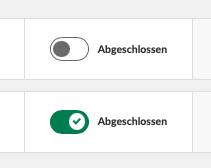
Für Aktivitäten mit Abschlussstatus bleibt der Schalter Abgeschlossen verfügbar. Ob Lernende den Abschluss selbst markieren können, hängt von den gewählten Beurteilungseinstellungen ab.
Speichern und Veröffentlichen
Das Speichern einer Beurteilung oder Rückmeldung und die Veröffentlichung der Ergebnisse für Lernende sind voneinander getrennt. Mit Ergebnisse für Schüler:innen veröffentlichen steuern Sie, ob Lernende ihre Ergebnisse und Rückmeldungen sehen können.
Gemeinsame Rückmeldung und Bewertung
So geben Sie mehreren Lernenden gleichzeitig dieselbe Rückmeldung oder Bewertung:
- Wählen Sie die gewünschten Lernenden in der Liste aus und prüfen Sie die Anzahl der ausgewählten Lernenden.
- Klicken Sie auf Beurteilen.
- Wählen Sie im Formular für die gemeinsame Beurteilung bei Bedarf eine gemeinsame Beurteilung aus oder wählen Sie die Option zum Beibehalten des aktuellen Status, um die bestehenden Beurteilungen zu behalten und nur eine Rückmeldung zu geben.
- Beachten Sie einen eventuellen Hinweis auf bereits vorhandene individuelle Kommentare, bevor Sie die gemeinsame Rückmeldung eingeben und speichern.

Im Fenster für die gemeinsame Beurteilung werden die ausgewählten Lernenden rechts angezeigt. Die gewählten Optionen und die eingegebene Rückmeldung werden beim Speichern auf alle ausgewählten Lernenden angewendet.


Weitere Hilferessourcen
Haben Sie weitere Fragen? Wenden Sie sich zunächst an Ihre Schuladministration.
Hinweise zu Produktveröffentlichungen
Bleiben Sie über die neuesten Veröffentlichungen von itslearning informiert: https://itslearning.com/product-updates
Servicestatus
Prüfen Sie den aktuellen Status der itslearning-Dienste: https://status.itslearning.com/
Ideenportal
Teilen Sie Ihre Ideen und gestalten Sie die Zukunft von itslearning mit: https://ideas.itslearning.com/
Roadmap
Werfen Sie einen Blick auf unsere Roadmap: https://itslearning.com/global/roadmap/
Die aufgezeigten Features sind Teil des Projekts im Rahmen des Länderübergreifenden Vorhabens (LüV), einer Zusammenarbeit zwischen vier deutschen Bundesländern und itslearning mit dem Ziel, die digitale Bildung in Deutschland durch maßgeschneiderte Produktentwicklungen zu verbessern.
Das Werkzeug wurde in Zusammenarbeit mit den Bildungsverwaltungen von Bremen, Schleswig-Holstein, Mecklenburg-Vorpommern und Berlin entwickelt.
Klicken Sie hier, um mehr über die LüV-Roadmap zu erfahren und welche weiteren Funktionen Sie erwarten können.
Für deutsche Leser:innen: Klicken Sie hier, um weitere Informationen über das Projekt im Rahmen des Länderübergreifenden Vorhabens zu erhalten.