Ein Ticket im Support-Portal erstellen (Systemadministration)
INHALTSVERZEICHNIS
- 1 Wer das Supportportal nutzen kann
- 2 Supportebenen
- 3 Allgemeine Anfragen
- 4 Anfragen zu technischen Problemen
1 Wer das Supportportal nutzen kann
Das Supportportal ist für die Nutzung durch vom Kunden benannte Support-Ansprechpersonen vorgesehen. Support-Ansprechpersonen sind in der Regel für die Systemadministration zuständig und für den Zugriff von Nutzenden, Kursmitgliedschaften und die Systemkonfiguration verantwortlich. Sofern nichts anderes vereinbart wurde, kann der Kunde zwei Support-Ansprechpersonen benennen. Support-Ansprechpersonen müssen an den entsprechenden itslearning-Schulungen teilgenommen haben, einschließlich der Grundlagenschulung und der Schulung für Hauptnutzende.
Lehrkräfte, Lernende und Erziehungsberechtigte sollten sich immer zuerst an ihre lokale Administration wenden. Die lokale Administration bündelt die Anfragen, führt erste Prüfungen durch und stimmt sich bei Bedarf mit dem itslearning-Support ab.
Der itslearning-Support beginnt innerhalb eines Werktags nach Eingang einer Anfrage mit der Unterstützung.
2 Supportebenen
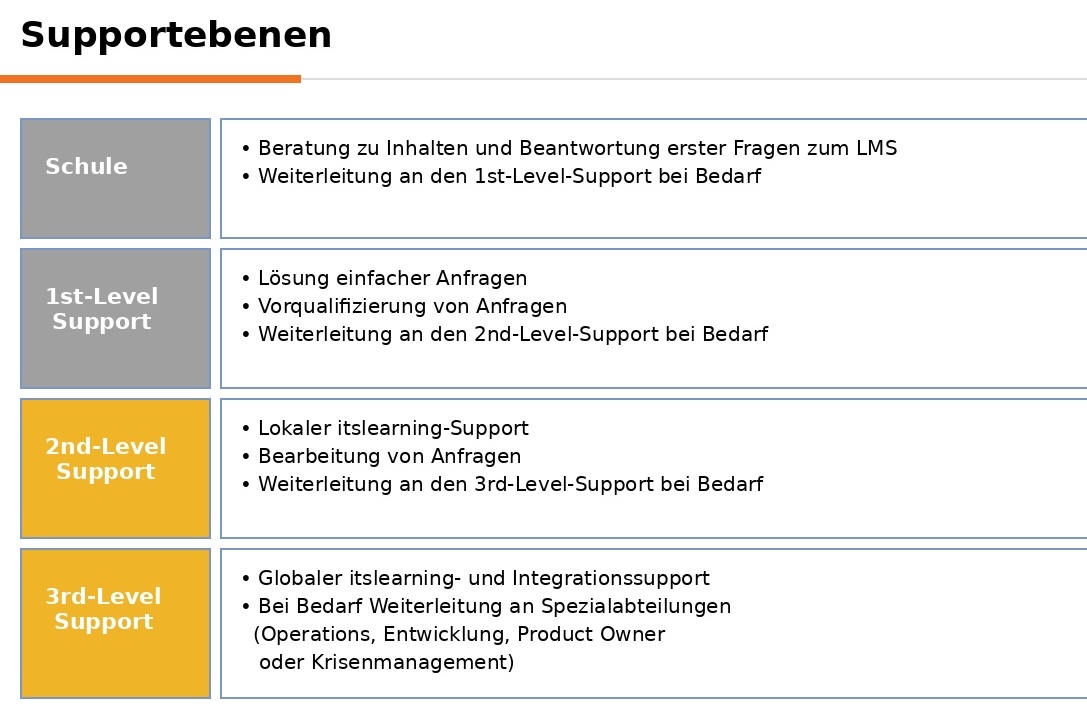
Supportanfragen werden auf vier Ebenen bearbeitet. Die lokale Schuladministration ist die erste Anlaufstelle und dafür verantwortlich, Probleme zu lösen oder bei Bedarf weiterzuleiten.
3 Allgemeine Anfragen
3.1 Funktionswünsche
Wir erhalten häufig Fragen dazu, ob bestimmte Funktionen vorhanden oder für die Entwicklung geplant sind. Wir freuen uns über Ihre Rückmeldungen zu unserem Produkt, bitten Sie jedoch, diese an Ihre itslearning-Ansprechperson oder an das Ideenportal zu richten. Sie können gerne in unserem Ideenportal, auf unserer Roadmap oder in den Produktaktualisierungen prüfen, ob Ihre Idee bereits erwähnt wurde.
3.2 Planung von Werkzeuganbindungen oder Integrationen
Die Planung und Umsetzung von Werkzeuganbindungen wird vom Servicemanagement-Team übernommen. Bei Fragen zu einer geplanten Werkzeuganbindung oder zur Integration von Diensten unserer Partner oder anderer Drittanbieter wenden Sie sich bitte zunächst an Ihre Kundenberatung bei itslearning. Drittanbieter finden technische Informationen zu Integrationsmöglichkeiten in unserem Entwicklerportal.
3.3 Was ist neu?
Als administrierende Person sollten Sie sich über neue Entwicklungen, Fehlerbehebungen, Onlineangebote und Veranstaltungen auf dem Laufenden halten. Abonnieren Sie bitte unseren Newsletter und prüfen Sie die Funktion „Was ist neu?“ in Ihrem persönlichen Menü: 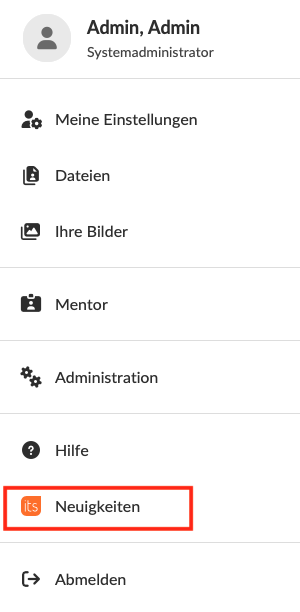 .
.
4 Anfragen zu technischen Problemen
Erfahrungsgemäß können viele Probleme bereits durch die folgenden Maßnahmen behoben werden:
- Prüfen Sie, ob Ihr Browser auf dem aktuellen Stand ist.
- Geben Sie die Internetadresse erneut manuell ein, ohne Lesezeichen oder Links aus dem Verlauf zu verwenden.
4.1 Systemstörungen
Prüfen Sie bei Zugriffsproblemen, Fehlermeldungen oder langen Ladezeiten zunächst die Seite Dienststatus. Diese Seite informiert über bekannte Einschränkungen des Betriebs und den aktuellen Bearbeitungsstatus.
4.2 Ein technisches Problem über das Supportportal melden
Wir bieten Support ausschließlich für registrierte Support-Nutzende an.
Wenn Sie Support-Ansprechperson Ihrer Schule sind und noch keinen Zugriff auf das Supportportal haben, wenden Sie sich bitte an Ihre Kundenbetreuung bei itslearning. Falls Sie Unterstützung benötigen, nutzen Sie bitte unseren Chat unter https://itslearning.com/support/contact-us.
Nach der Registrierung erhalten Sie eine E-Mail mit Ihren Zugangsdaten für das Supportportal.
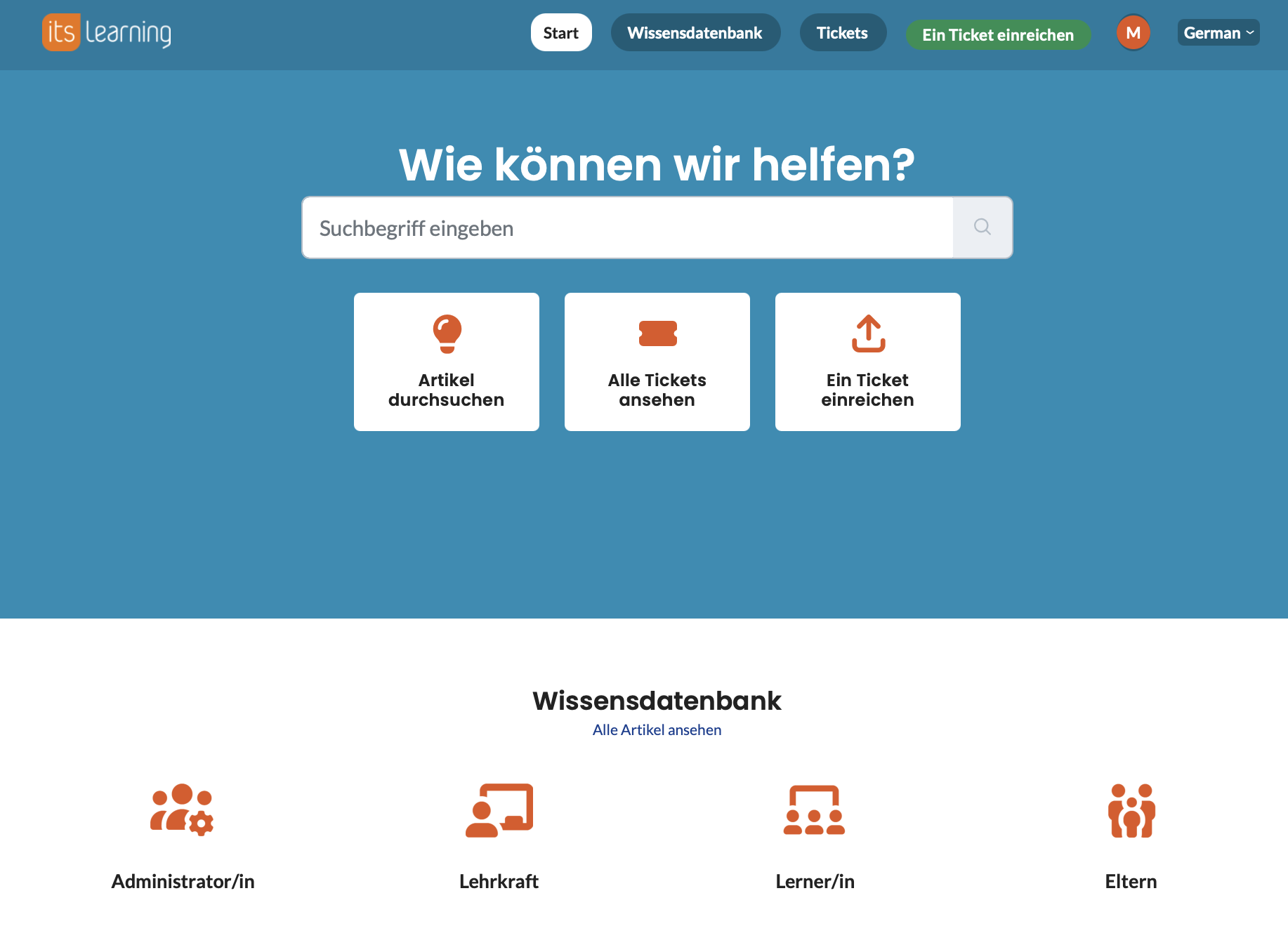
Melden Sie sich im Portal an und klicken Sie oben rechts im Supportportal auf Ein Ticket einreichen.
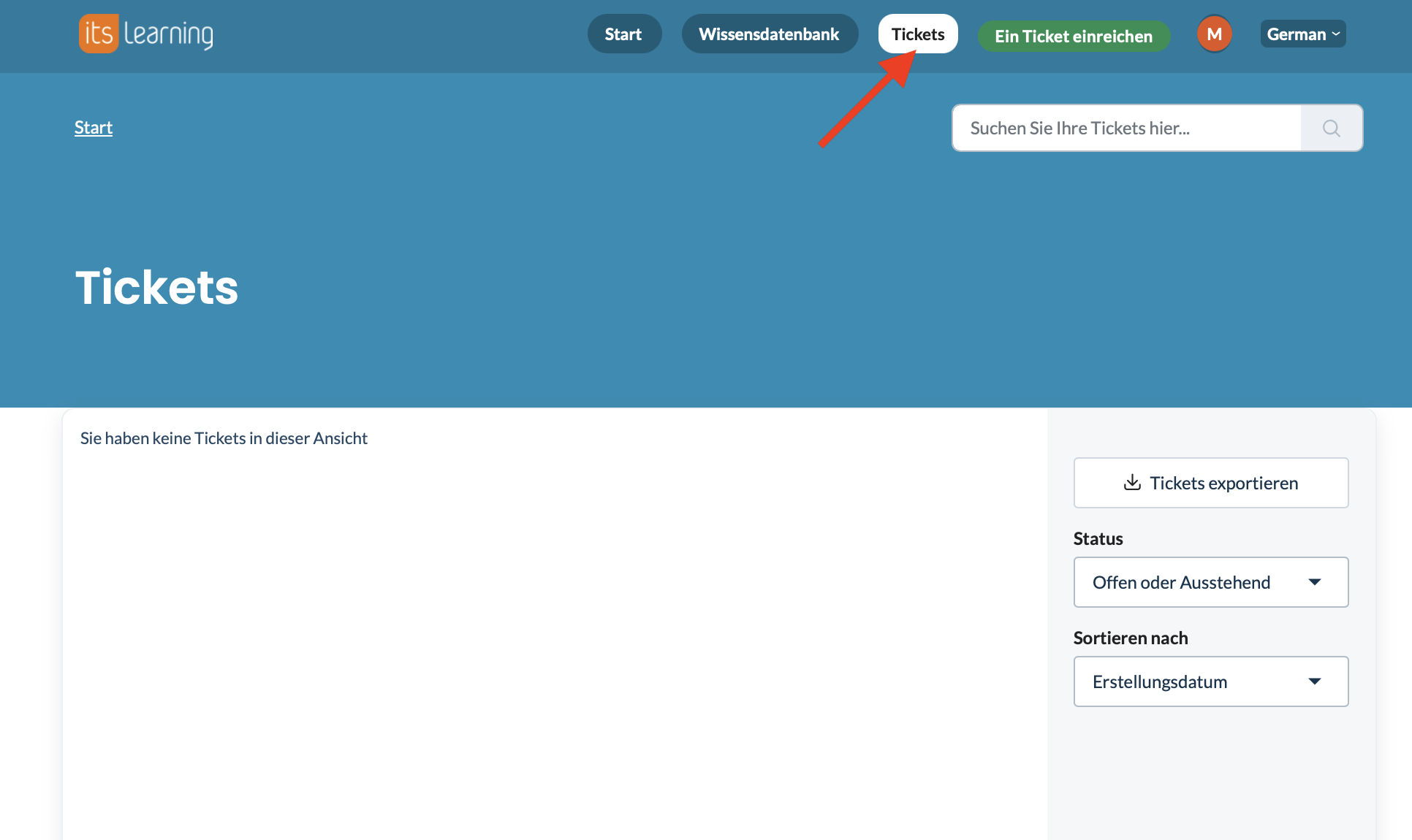
Über Tickets können Sie auf die Liste Ihrer Tickets zugreifen. Dort können Sie nach Offen oder Ausstehend sowie nach Gelöst oder Geschlossen filtern und nach Erstellungsdatum, Letzte Änderung oder Status sortieren. Den Status eines Fehlers können Sie direkt in dieser Ansicht verfolgen.
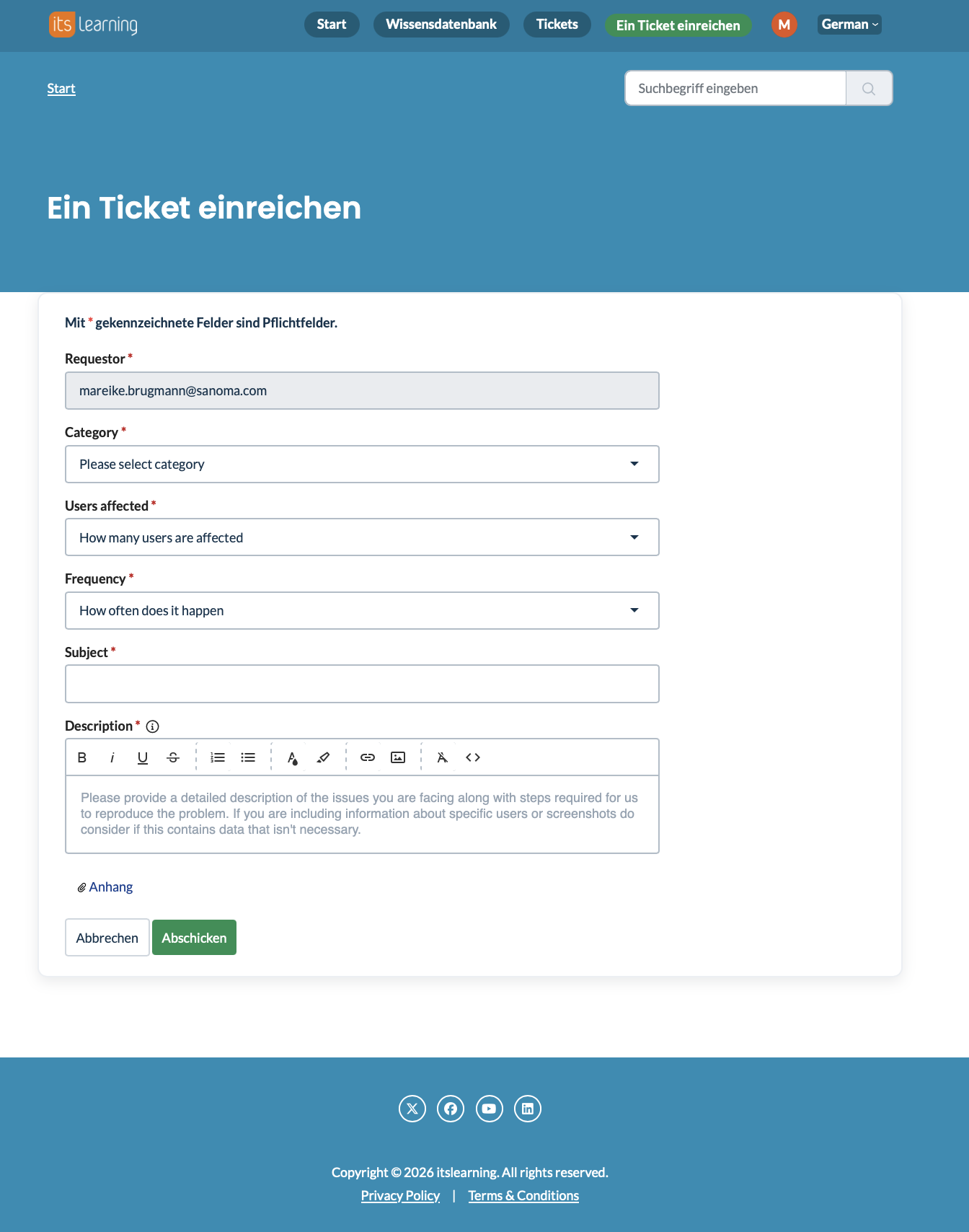
Über Ein Ticket einreichen können Sie mithilfe des Kontaktformulars Angaben zum Problem hinzufügen und ergänzende Dateien anhängen.
4.3 Mindestangaben zur Bearbeitung eines Tickets
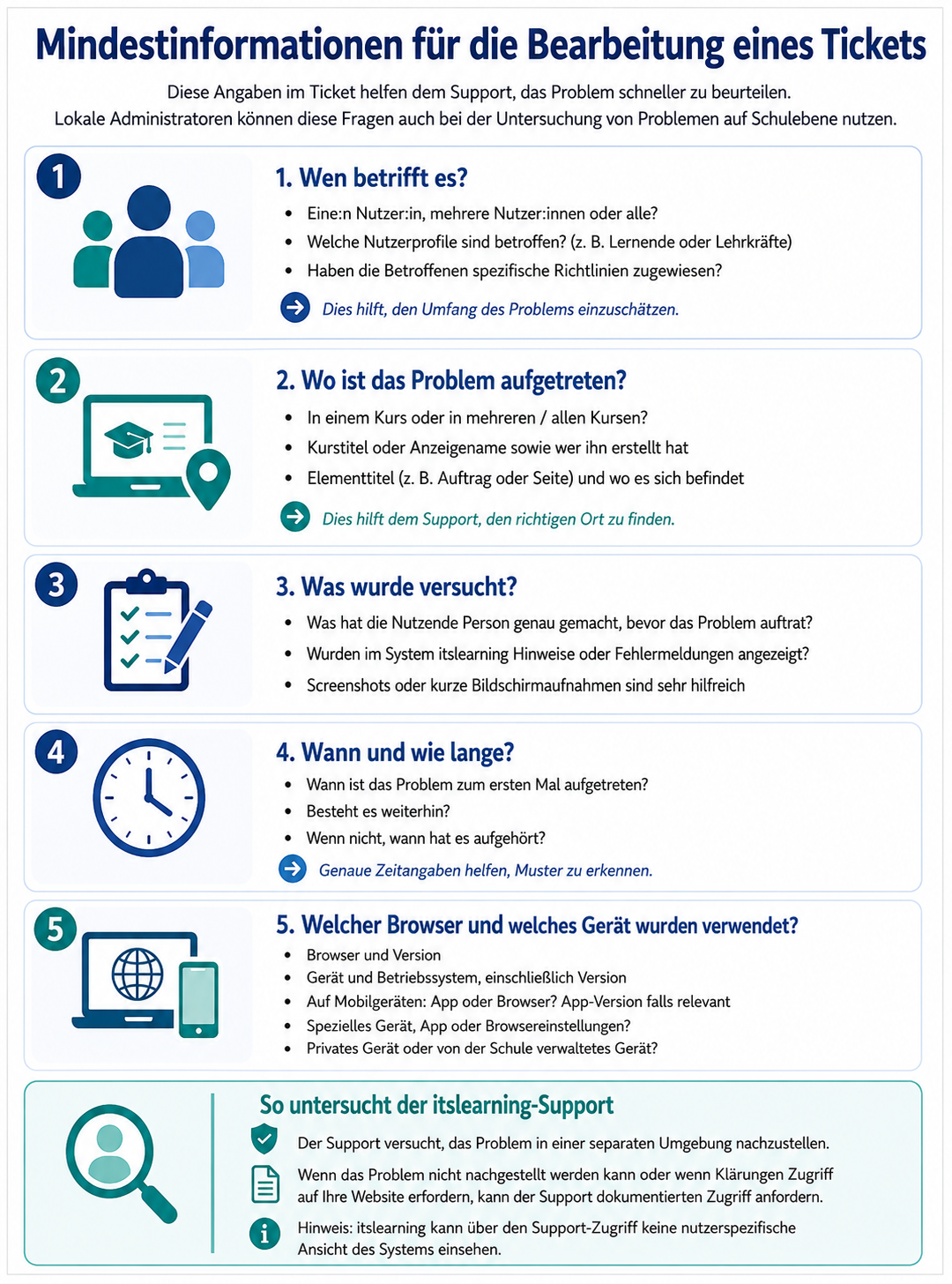
Im Folgenden finden Sie Beispiele für Fragen, die wir regelmäßig stellen, um Anliegen zeitnah bearbeiten und Art sowie Priorität eines Problems besser einschätzen zu können. Wenn diese Fragen bereits im Ticket beantwortet werden, kann sich die Bearbeitungszeit verkürzen. Auch die lokale Administration sollte diese Fragen bei der Einschätzung eines Problems auf Schulebene verwenden.
Weitere Hilferessourcen
Haben Sie weitere Fragen? Wenden Sie sich zunächst an Ihre Schuladministration.
Hinweise zu Produktveröffentlichungen
Bleiben Sie über die neuesten Veröffentlichungen von itslearning informiert: https://itslearning.com/product-updates
Servicestatus
Prüfen Sie den aktuellen Status der itslearning-Dienste: https://status.itslearning.com/
Ideenportal
Teilen Sie Ihre Ideen und gestalten Sie die Zukunft von itslearning mit: https://ideas.itslearning.com/
Roadmap
Werfen Sie einen Blick auf unsere Roadmap: https://itslearning.com/global/roadmap/