Supportportalen – Sende inn en sak (Systemadministrator)
INNHOLDSFORTEGNELSE
- 1 Hvem kan bruke supportportalen
- 2 Supportnivåer
- 3 Generelle henvendelser
- 4 Henvendelser om tekniske problemer
Viktig: Før du sender inn en sak via supportportalen, les denne artikkelen nøye.
1 Hvem kan bruke supportportalen
Supportportalen er beregnet på bruk av supportrepresentanter utpekt av kunden. Supportrepresentanter er vanligvis systemadministratorer med ansvar for brukertilgang, fagmedlemskap og systemkonfigurasjon. Med mindre annet er avtalt, kan kunden utpeke to supportrepresentanter. Supportrepresentanter må ha gjennomført relevant itslearning-opplæring, inkludert grunnopplæring og superbrukeropplæring.
Lærere, elever og foresatte bør alltid kontakte sin lokale administrator først. Den lokale administratoren videreformidler henvendelser, utfører en innledende sjekk og tar om nødvendig kontakt med itslearning-support.
Obs: Grunnleggende support omfatter kun produkter og programvare utviklet av itslearning. For support angående produkter eller programvare levert av itslearnings partnere eller andre tredjepartsleverandører, kontakt leverandøren direkte.
itslearning-support starter hjelpen innen 1 virkedag etter at en henvendelse er mottatt.
Obs: En virkedag er mandag til fredag. Support-senteret er ubemannet på lørdager, søndager, julaften, nyttårsaften og offentlige helligdager. I enkelte land tilbys support av en lokal itslearning-partner.
2 Supportnivåer
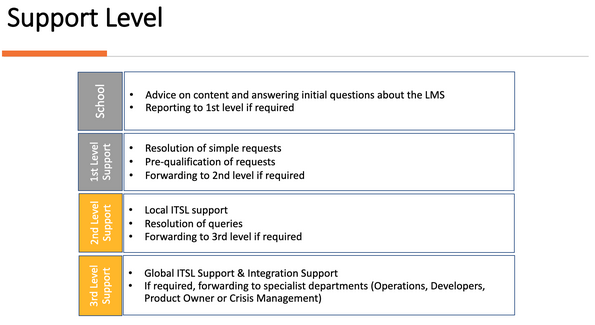
Supporthenvendelser håndteres på fire nivåer. Lokale skoleadministratorer er det første kontaktpunktet og har ansvar for å løse eller eskalere problemer ved behov.
3 Generelle henvendelser
3.1 Funksjonsforespørsler
Vi får ofte spørsmål om hvorvidt bestemte funksjoner finnes eller er planlagt for utvikling. Vi setter pris på tilbakemeldinger om produktet vårt, men ber deg vennligst rette slike tilbakemeldinger til din itslearning-kontakt eller til idéportalen. Du er velkommen til å sjekke vår Idéportal, Roadmap eller Produktoppdateringer for å se om ideen din allerede er nevnt.
3.2 Planlegging av verktøytilkoblinger eller integrasjoner
Planlegging og implementering av verktøytilkoblinger håndteres av Service Management-teamet. For henvendelser om en planlagt verktøytilkobling eller integrasjon av tjenester fra våre partnere eller andre tredjepartsleverandører, kontakt først din kundekonsulent hos itslearning. Tredjepartsleverandører finner teknisk informasjon om integrasjonsmuligheter i vår Utviklerportal.
3.3 Hva er nytt?
Som administrator bør du holde deg oppdatert på nye utviklinger, feilrettinger, nettbaserte tilbud og arrangementer. Abonner gjerne på vårt nyhetsbrev og sjekk funksjonen Hva er nytt i den personlige menyen din: 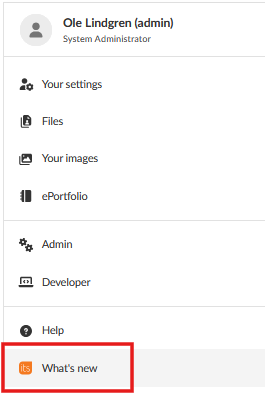 .
.
4 Henvendelser om tekniske problemer
Erfaring viser at mange problemer allerede kan løses med følgende tiltak:
- Kontroller at nettleseren din er oppdatert.
- Skriv inn URL-en på nytt manuelt (uten å bruke bokmerker eller lenker fra loggen).
Obs: Som med de fleste nettleserbaserte applikasjoner kan det å jobbe i flere nettleserfaner samtidig føre til feilmeldinger eller tilgangsproblemer. Bruk forskjellige nettlesere, og logg ordentlig ut av en økt før du starter en ny.
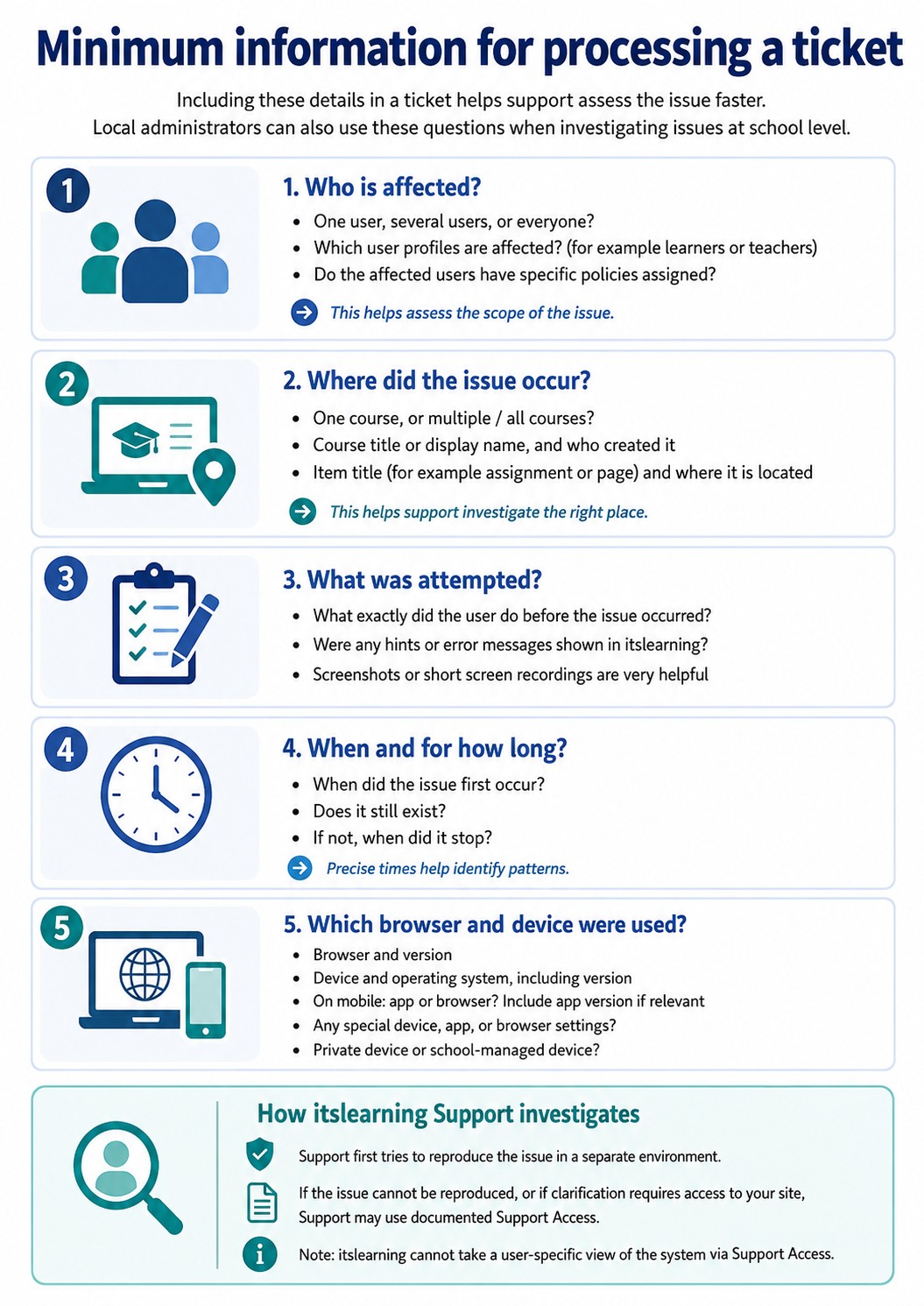
Obs: Før du oppretter en sak, sørg for at du har informasjonen som er oppgitt i avsnitt 4.3 klar. Ufullstendige saker kan gjøre at det tar lenger tid å finne en løsning.
4.1 Driftsforstyrrelser
Ved tilgangsproblemer, feilmeldinger eller trege lastetider, sjekk først siden Tjenestestatus. Denne siden informerer om kjente driftsbegrensninger og deres nåværende status.
4.2 Rapportere et teknisk problem via supportportalen
Vi tilbyr kun support til registrerte supportbrukere.
Hvis du er supportrepresentant for skolen din og ennå ikke har tilgang til supportportalen, kontakt kundeansvarlig hos itslearning. Hvis du trenger hjelp, bruk chatten vår på https://itslearning.com/support/contact-us.
Når du er registrert, mottar du en e-post med påloggingsopplysningene dine til supportportalen.
For å logge inn, klikk på Opprett en sak øverst til høyre i supportportalen.


Du kan få tilgang til listen over sakene dine via Mine saker. Der kan du filtrere etter Åpen eller Venter, eller etter Løst eller Lukket, og sortere etter Opprettelsesdato, Sist endret eller Status. Du kan følge statusen til en feil direkte fra denne visningen.

Via Send inn en sak kan du legge til detaljer om problemet og legge ved tilleggsfiler via kontaktskjemaet.
Obs: Opprett separate saker for ulike problemer.
4.3 Minimumsinformasjon for å behandle en sak
Følgende er eksempler på spørsmål vi jevnlig stiller for å kunne behandle henvendelser raskt og for å bedre kunne vurdere problemets art og prioritet. Hvis disse spørsmålene allerede er besvart i saken, kan det redusere tiden det tar å behandle problemet. Lokale administratorer oppfordres også til å bruke disse spørsmålene når de vurderer et problem på skolenivå.
Produktversjonsnotater
Hold deg oppdatert på itslearnings siste utgivelser: https://itslearning.com/product-updates
Tjenestestatus
Sjekk gjeldende status for itslearnings tjenester: https://status.itslearning.com/
Idéportalen
Del ideene dine og bidra til å forme fremtiden til itslearning: https://ideas.itslearning.com/
Roadmap
Se vår roadmap: https://itslearning.com/global/roadmap/