Fag – arkivering (Lærer)
INNHOLDSFORTEGNELSE
- Introduksjon
- 1 Arkivere ett fag
- 2 Arkivere flere fag
- 3 Finne arkiverte fag
- 4 Gjenopprette et arkivert fag
- 5 Beholde elevenes tilgang etter arkivering
Introduksjon
Når du arkiverer et fag, fjernes det fra fagoversikten for alle deltakere. Arkiverte fag er fortsatt tilgjengelige og kan brukes som maler for nye fag. Arkivering er særlig nyttig ved slutten av skoleåret for fag som ikke lenger er i aktiv bruk.
Merk: Hvis du ikke lenger trenger et fag og innholdet i det, bør du heller vurdere å slette faget for å frigjøre lagringsplass.
1 Arkivere ett fag
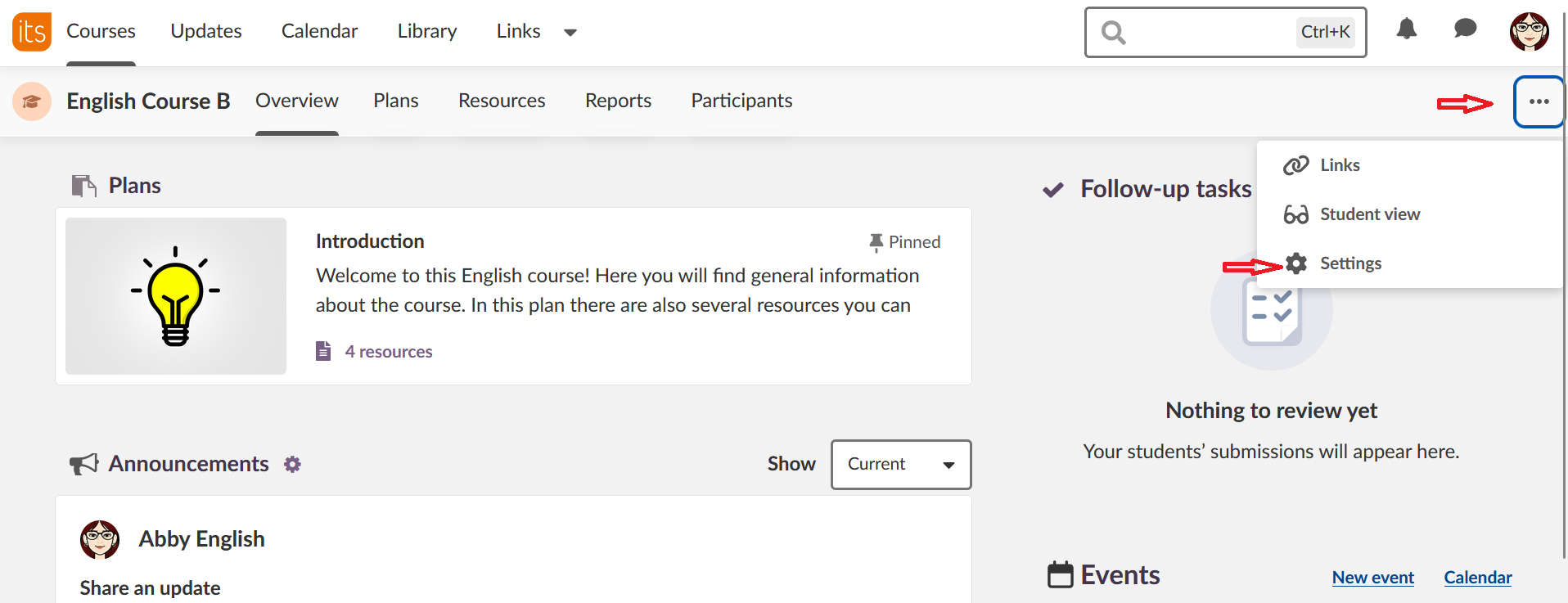
- Åpne faget og klikk på menyen med tre prikker (...), og velg deretter Innstillinger.
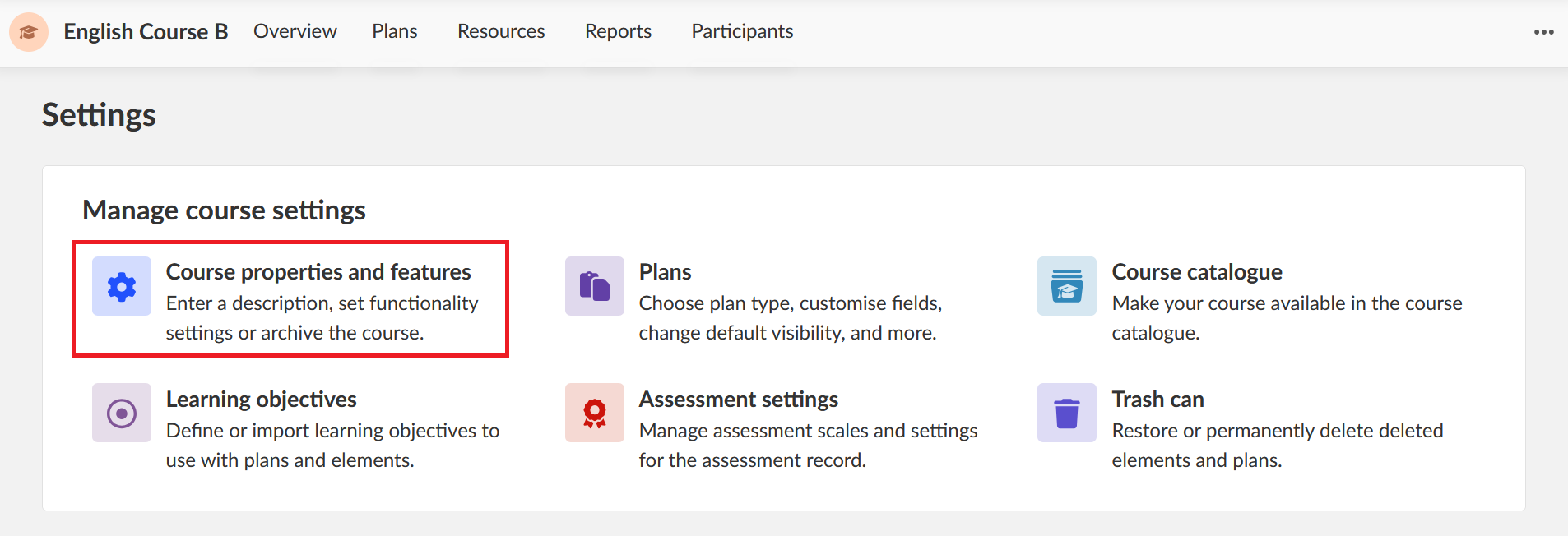
- Klikk på Fagegenskaper og funksjoner.
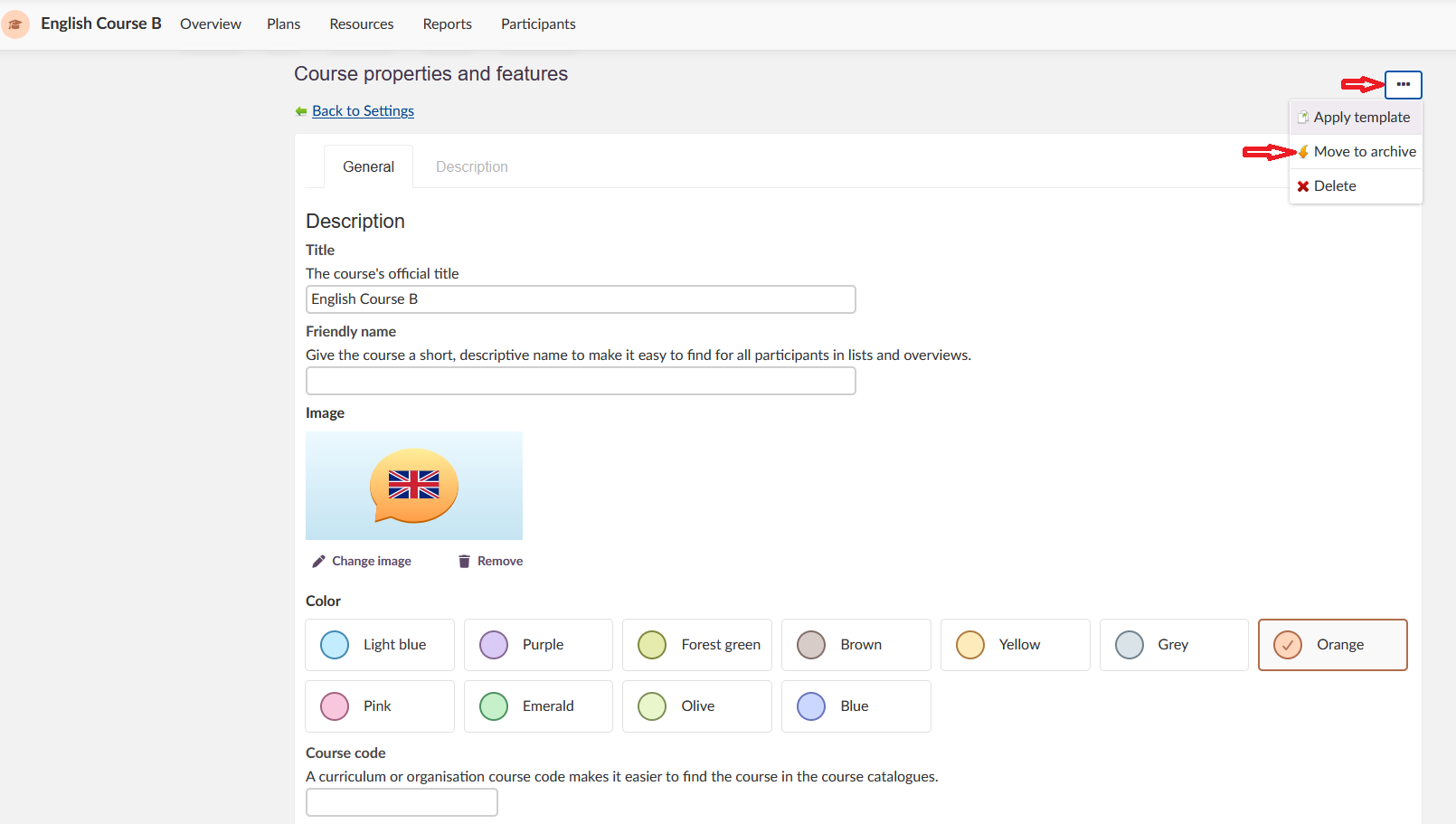
- Klikk på menyen med tre prikker øverst til høyre og velg Flytt til arkiv.
- Klikk på Arkiver dette faget for å bekrefte. Faget er nå arkivert for alle deltakere.
Viktig: Hvis du vil sikre at enkelte elever beholder tilgangen til innholdet i faget etter arkivering, kan du lese avsnitt 5 før du arkiverer faget.
2 Arkivere flere fag
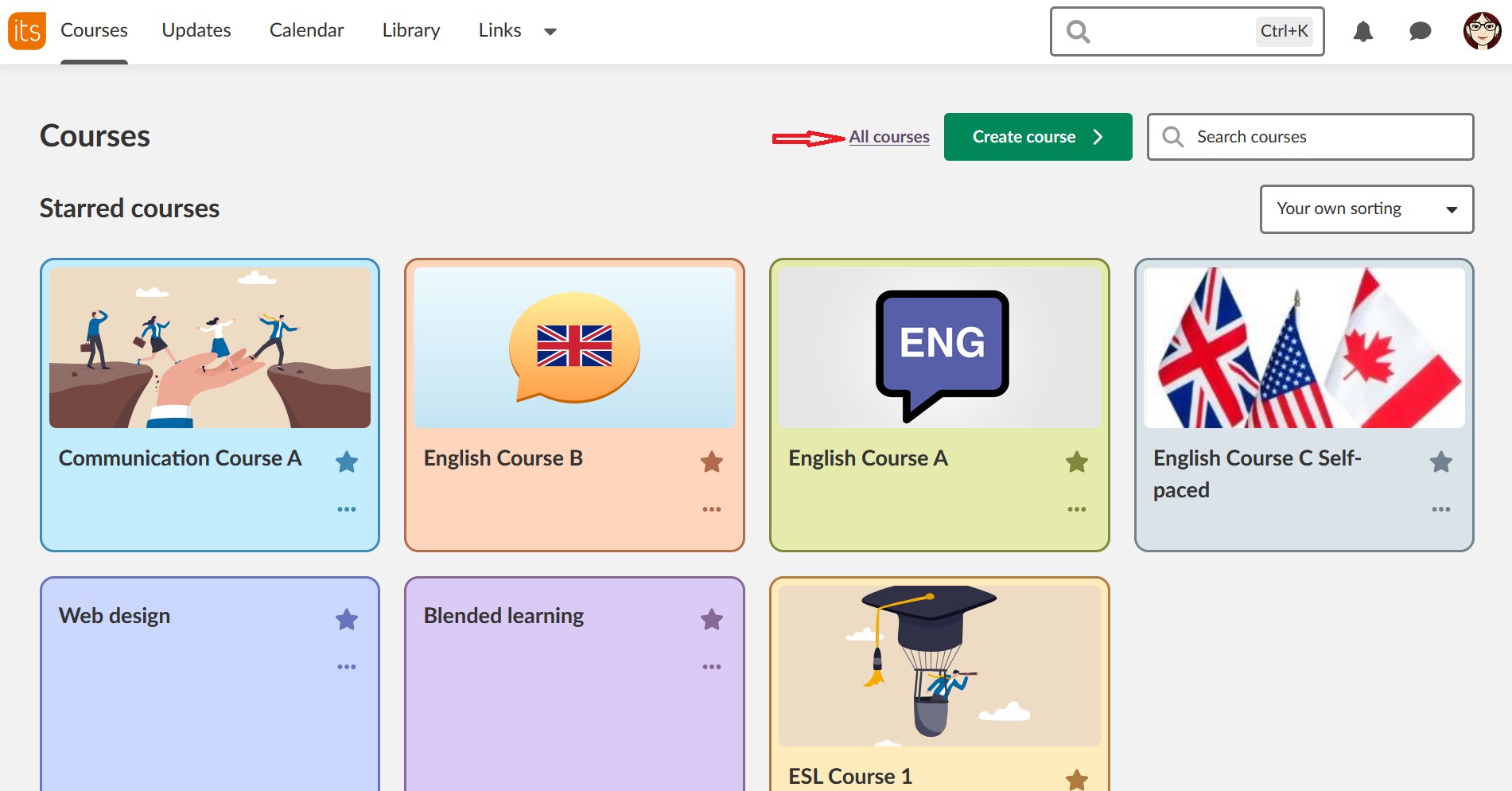
- Gå til fagoversikten og klikk på Alle fag.
- Merk av for fagene som skal arkiveres.
- Klikk på Flytt til arkiv i menyen Handlinger.
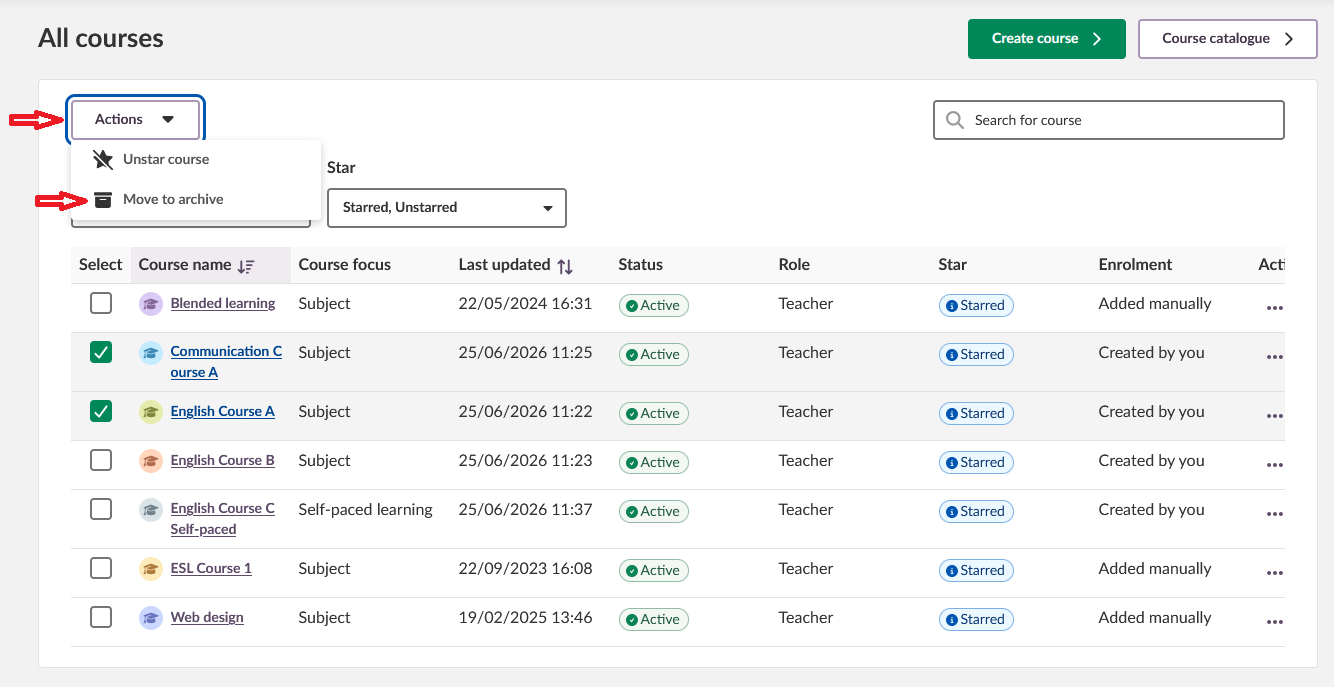
- Bekreft at du vil arkivere.

3 Finne arkiverte fag
- Gå til fagoversikten og klikk på Alle fag.
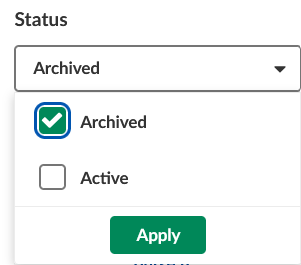
- Klikk på nedtrekkslisten Status og velg Arkivert for å filtrere listen.
4 Gjenopprette et arkivert fag
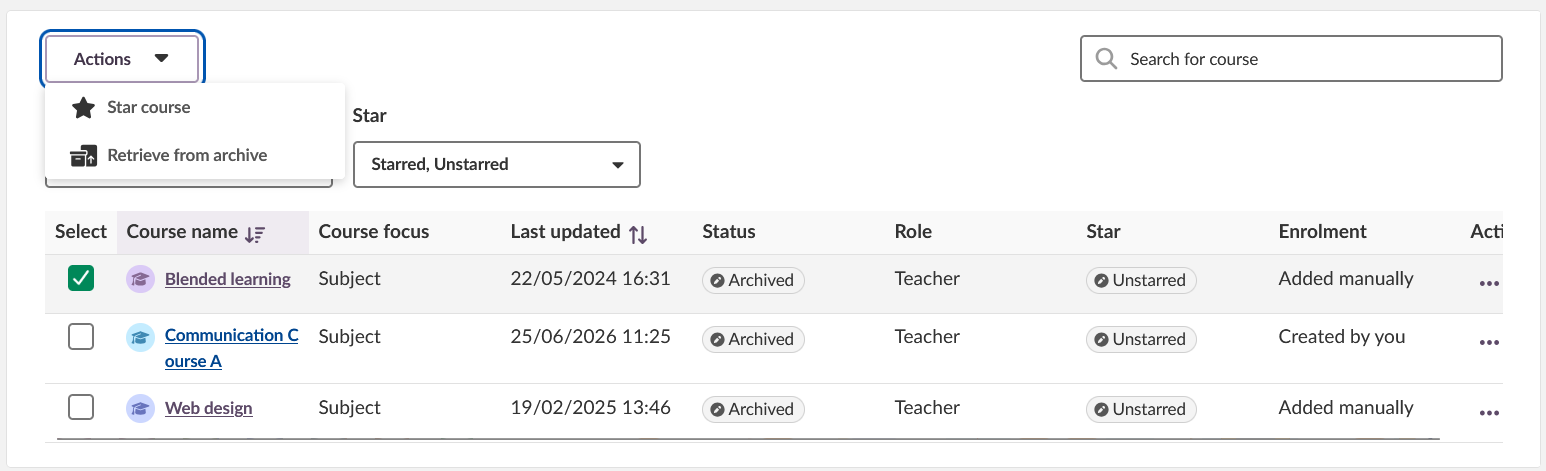
- Gå til siden Alle fag og filtrer på statusen Arkivert.
- Merk av for faget eller fagene som skal gjenopprettes.
- Klikk på Handlinger og deretter Hent fra arkiv.
5 Beholde elevenes tilgang etter arkivering
Når et fag arkiveres, arkiveres det for alle deltakere. Hvis deltakerne er knyttet til faget gjennom en organisasjonsgruppe (tidligere kalt hierarkisynkronisering), endres medlemskapet når organisasjonsstrukturen endres. Hvis for eksempel elever i klasse 7a går over til klasse 8a ved slutten av skoleåret, mister de tilgangen til det arkiverte fagmateriellet for 7a.
For å sikre at elevene beholder tilgangen etter arkivering, må du fjerne den automatiske gruppeoppdateringen før du arkiverer faget:
- Åpne faget og gå til Deltakere > Grupper.
- I delen Organisasjonsgrupper klikker du på menyen med tre prikker ved siden av den aktuelle gruppen.
- Velg Fjern automatisk oppdatering. Dette gjør alle gruppemedlemmene til enkeltdeltakere.
- Arkiver faget.
Elevene står nå oppført som enkeltdeltakere og beholder tilgangen til innholdet i faget uansett endringer i organisasjonsstrukturen.
Flere hjelperessurser
Har du flere spørsmål? Start med å spørre skoleadministratoren din.
Produktversjonsnotater
Hold deg oppdatert på itslearnings siste utgivelser: https://itslearning.com/product-updates
Tjenestestatus
Sjekk gjeldende status for itslearnings tjenester: https://status.itslearning.com/
Idéportalen
Del ideene dine og bidra til å forme fremtiden til itslearning: https://ideas.itslearning.com/
Roadmap
Se vår roadmap: https://itslearning.com/global/roadmap/