Side – Opprett og administrer innhold (Lærer)
INNHOLDSFORTEGNELSE
- Introduksjon
- 1 Før du begynner
- 2 Opprett og rediger sideinnhold
- 3 Organiser innholdsblokker og layout
- 4 Arkiver, gjenopprett og slett innholdsblokker
- 5 Konfigurer sideinnstillinger
- 6 Presenter og skriv ut en side
- 7 Oppførsel til innholdsblokker
- 8 Eksisterende side- og notatinnhold
- 9 Bruk på nettbrett og responsiv visning
- 10 Feilsøking og forventet oppførsel
Introduksjon
Side-verktøyet brukes til å opprette og strukturere innhold i itslearning. Det erstatter de tidligere verktøyene Side og Notat med ett felles verktøy for å opprette sideinnhold.
En side bygges opp av innholdsblokker. Avhengig av innholdet du legger til, kan en side inneholde tekst og medier, bilder, avstemninger, filer og en RSS-nyhetsstrøm. Side-verktøyet støtter også sidelayout, rekkefølge på innholdsblokker, håndtering av arkiv, synlighetsinnstillinger, utvalgte deltakere, tilordning av læringsmål til Side-elementet, presentasjonsmodus og utskrift via nettleserens utskriftsfunksjon.
En side åpnes i en rammeløs visning. Du kan rulle gjennom siden uten at hovedmenyen følger med i visningsområdet. En ny side uten innholdsblokker viser en tom tilstand med en oppfordring til å opprette den første innholdsblokken.
1 Før du begynner
Før du jobber med en side, kontrollerer du at følgende er på plass:
- Du er logget inn på itslearning.
- Du har tilgang til et fag der du kan opprette eller åpne et Side-element.
- Hvis du vil legge til læringsmål, må læringsmål være aktivert i fagegenskapene og tilgjengelige for faget eller siten.
- Hvis du vil kontrollere hvordan eksisterende innhold vises, åpner du en side som inneholder de aktuelle innholdsblokktypene.
2 Opprett og rediger sideinnhold
Bruk innholdsblokker til å bygge opp siden. Nye innholdsblokker kan legges til øverst på siden eller nederst i en kolonne.
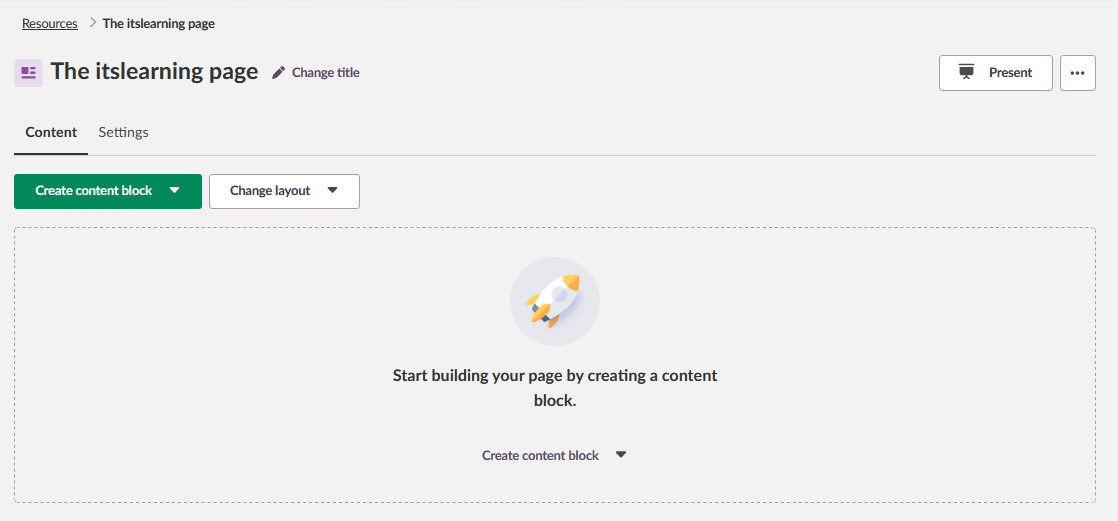
2.1 Endre sidens tittel
- Ved siden av sidetittelen klikker du på Endre tittel.
- Skriv inn den nye tittelen.
- Klikk på Lagre tittel.
Sidens tittel er oppdatert.
2.2 Opprett en innholdsblokk
- Klikk på Opprett innholdsblokk.
- Velg innholdsblokktypen du vil legge til.
- Fyll ut den nødvendige informasjonen for den valgte innholdsblokktypen.
- Klikk på Opprett.
Du kommer tilbake til siden. Den nye innholdsblokken vises øverst på siden.
For å legge til innhold nederst i en kolonne klikker du på Opprett innholdsblokk nederst i kolonnen, velger en innholdsblokktype og fyller ut skjemaet. Den nye innholdsblokken legges til nederst i den kolonnen.
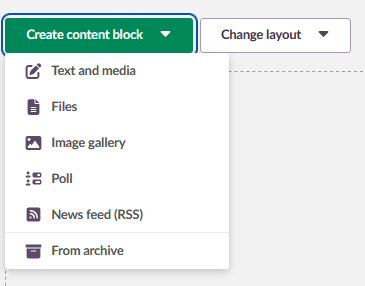
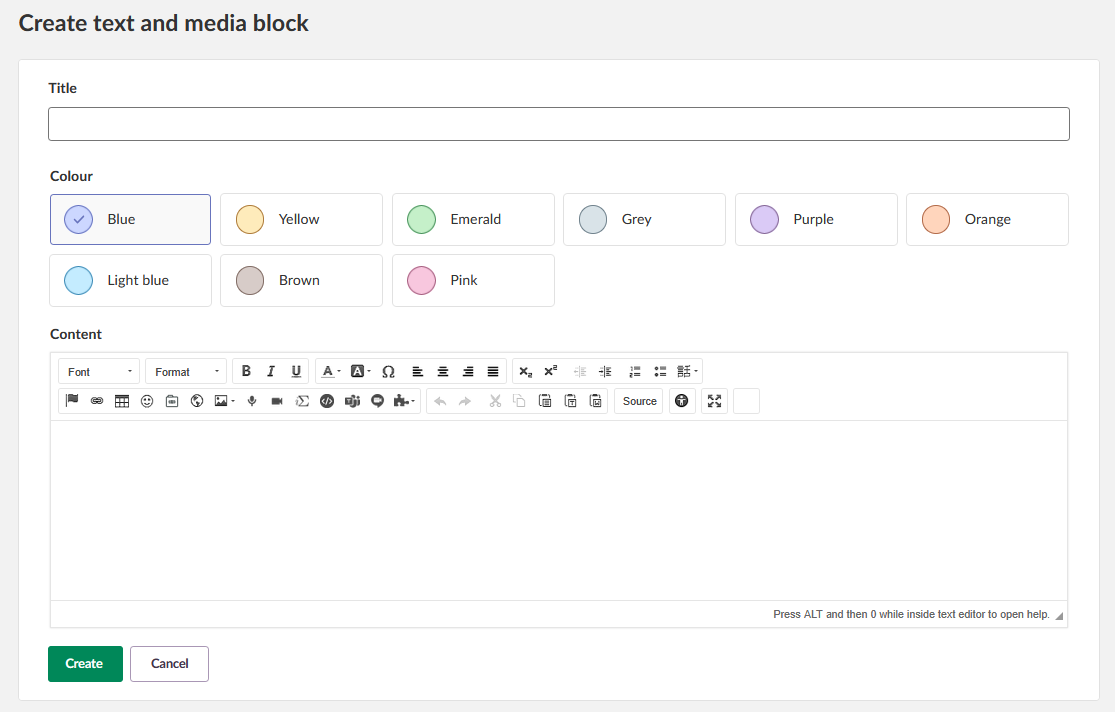
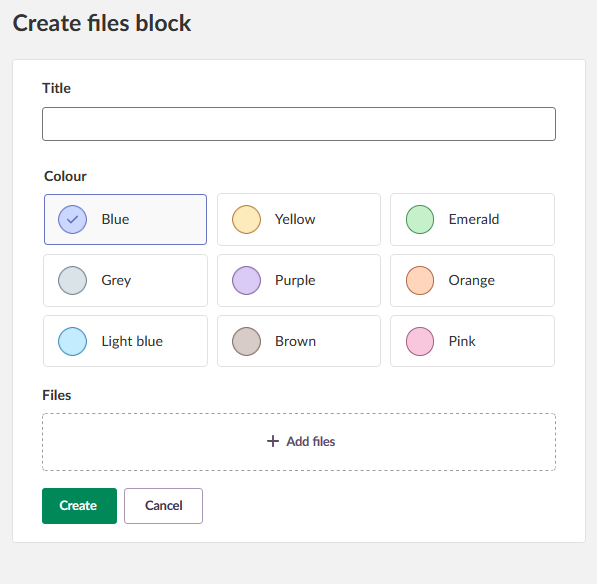
Merk: Hver innholdsblokktype har sitt eget opprettingsskjema. Utvid et element nedenfor for å se de typespesifikke feltene og et skjermbilde av skjemaet. Alle skjemaene har et felt for Tittel og en fargevelger.
▶ Tekst og medier – rik tekst og innebygde medier
Skjemaet Tekst og medier inneholder en tekstredigerer for rik tekst, Innhold.
▶ Filer – opplastede filer til nedlasting
Skjemaet Filer inneholder et opplastingsområde, Legg til filer.
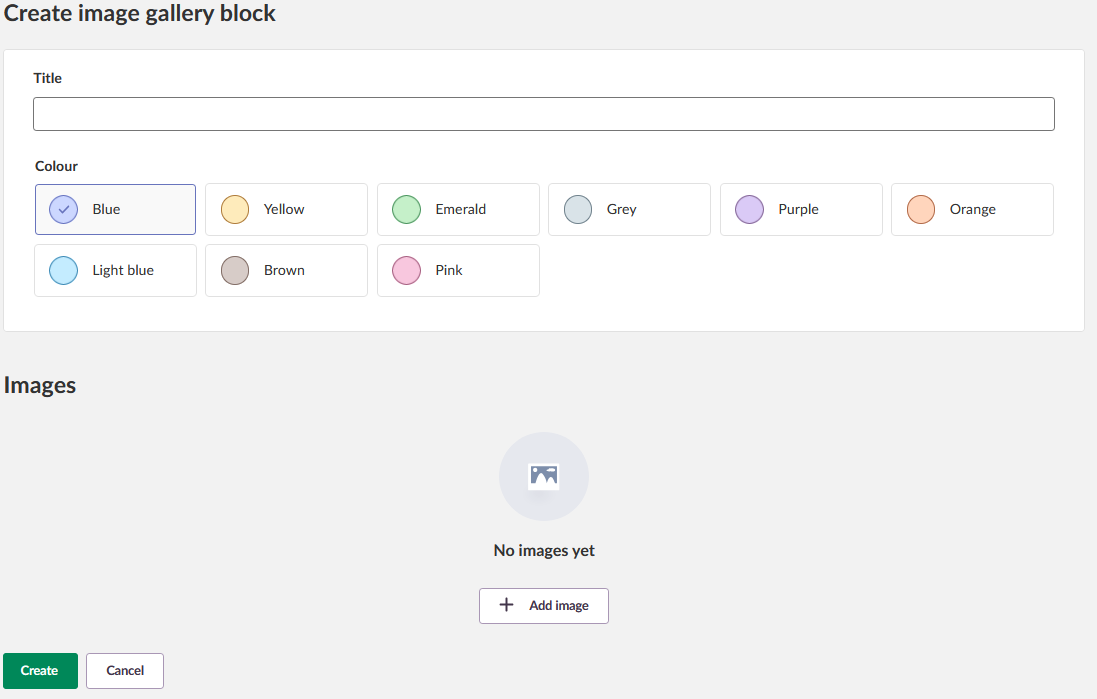
▶ Bildegalleri – flere bilder i et galleri
Skjemaet Bildegalleri inneholder et opplastingsområde, Legg til bilde, for ett eller flere bilder.
Merk: Bilder lastes opp ett om gangen. Maksimal filstørrelse er 5,00 MB per bilde. Rekkefølgen på bildene kan ikke endres etter opplasting.
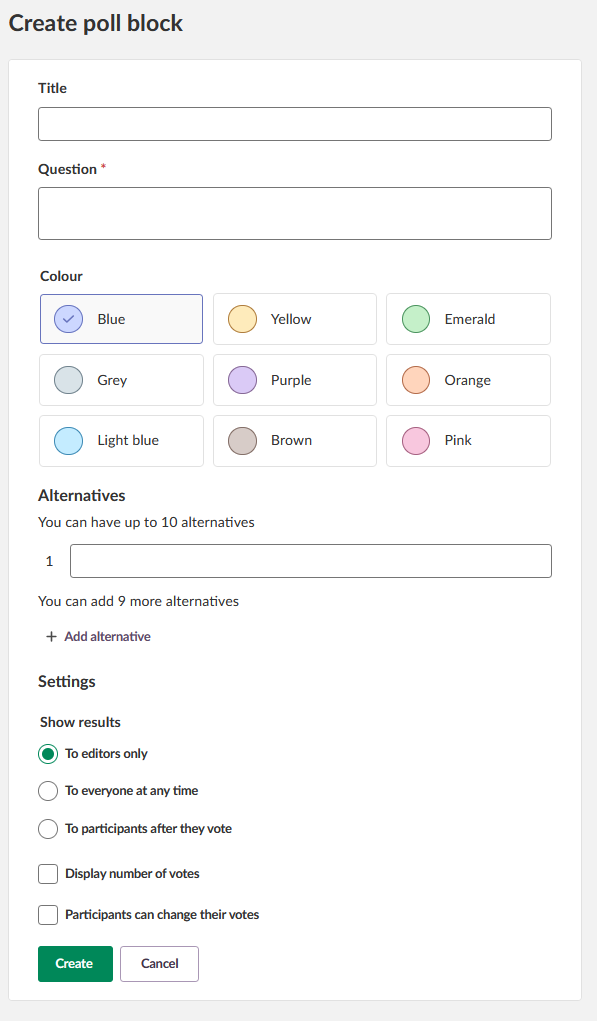
▶ Avstemning – avstemning med ett spørsmål og opptil ti alternativer
Skjemaet Avstemning inneholder et obligatorisk felt, Spørsmål, og en del, Alternativer. Du kan legge til opptil ti alternativer. Delen Innstillinger styrer hvem som kan se resultatene, om antall stemmer vises, og om deltakerne kan endre stemmene sine.
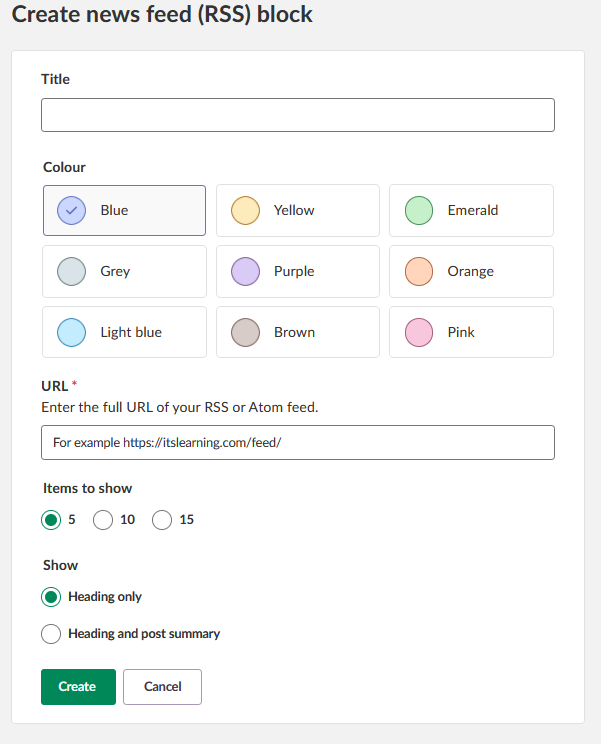
▶ Nyhetsstrøm (RSS) – saker fra en RSS- eller Atom-strøm
Skjemaet Nyhetsstrøm (RSS) inneholder et obligatorisk URL-felt for RSS- eller Atom-strømmen, en velger, Elementer som skal vises (5, 10 eller 15), og en velger, Vis, for enten bare overskrifter eller overskrifter og sammendrag av innlegget.
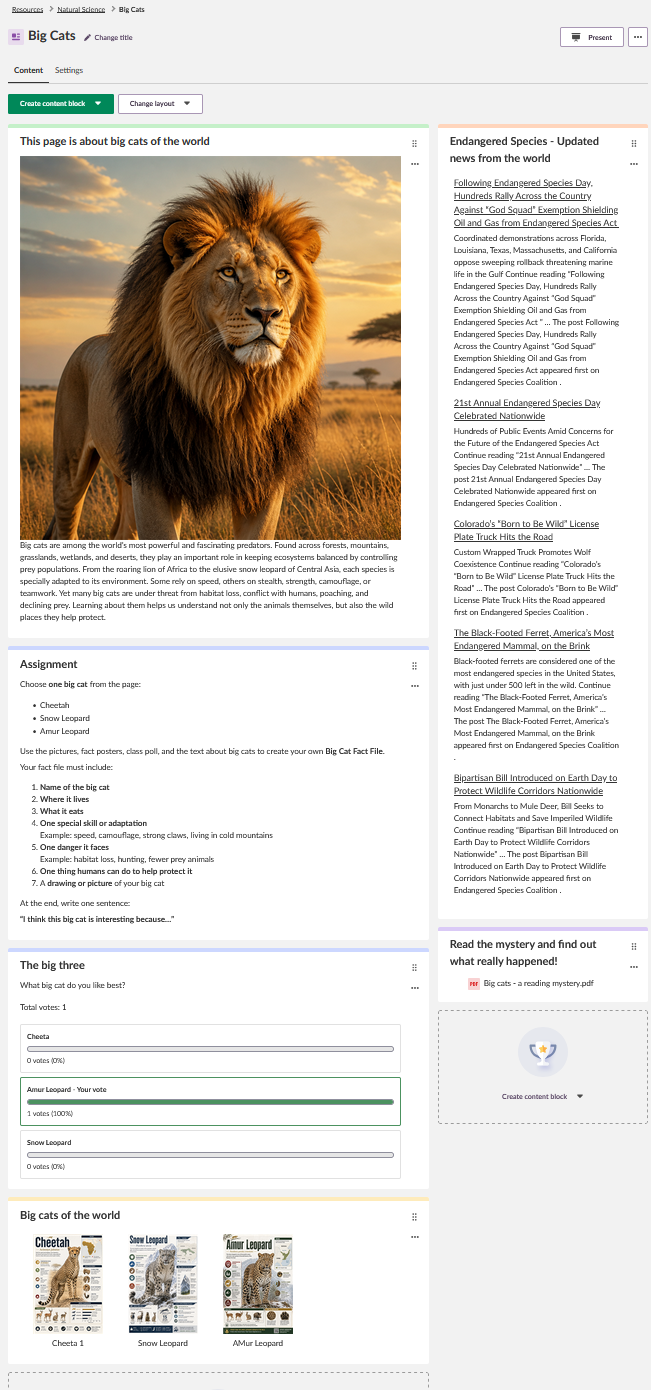
Et eksempel på en side med flere innholdsblokker er vist nedenfor.
2.3 Rediger en innholdsblokk
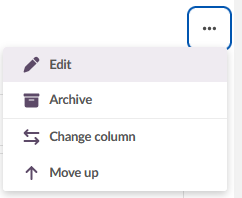
- Åpne menyen med tre prikker for innholdsblokken.
- Velg Rediger.
- Gjør endringene dine.
- Klikk på Lagre.
Du kommer tilbake til siden. Den oppdaterte innholdsblokken vises på siden.
3 Organiser innholdsblokker og layout
Du kan endre sidens layout og flytte innholdsblokker innenfor siden.
3.1 Endre layouten
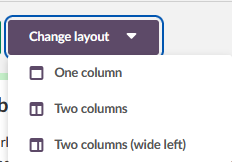
- Klikk på Endre layout.
- Velg et layoutalternativ fra menyen.
Sidens layout er oppdatert. Innholdsblokkene vises i den valgte layouten.
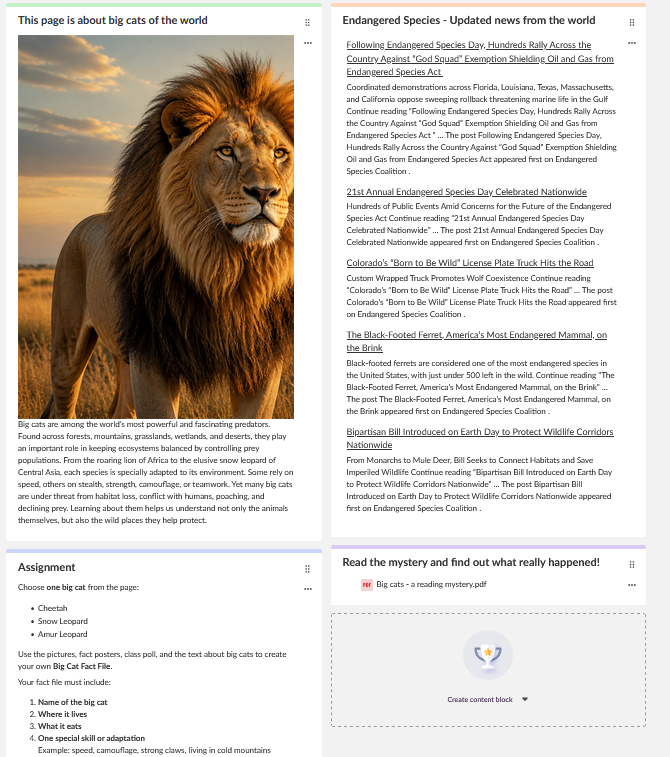
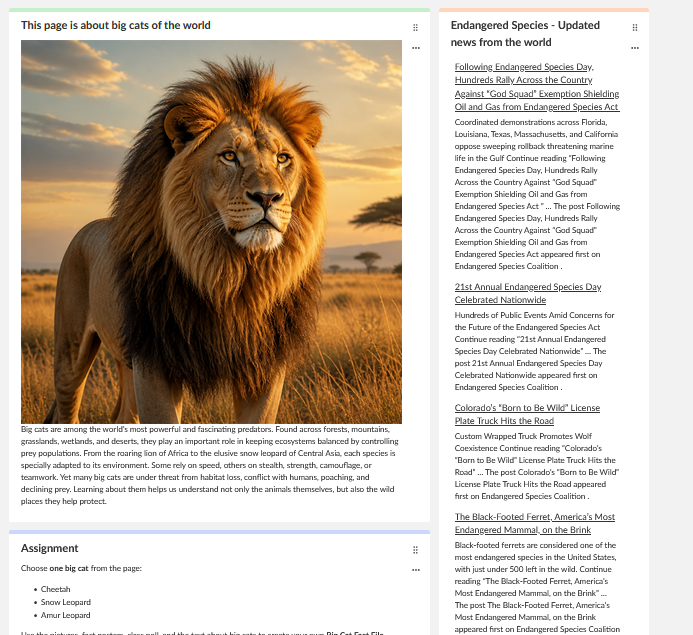
De tilgjengelige layoutene er Én kolonne, To kolonner og To kolonner (bred venstre).
Layouten To kolonner
Layouten To kolonner (bred venstre)
3.2 Flytt innholdsblokker
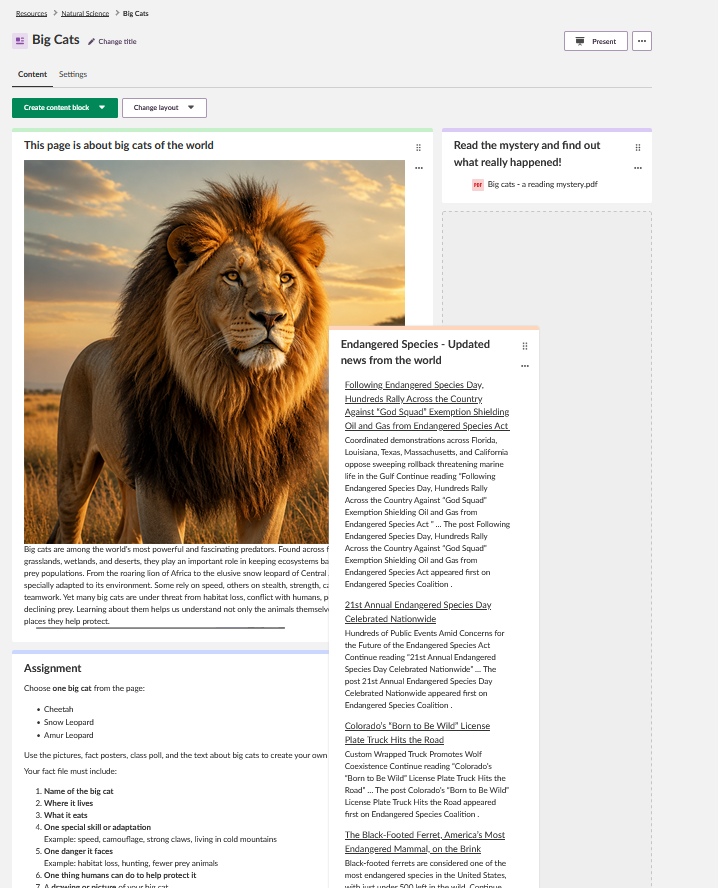
Du kan flytte innholdsblokker ved å dra dem eller ved å bruke menyen med alternativer.
| Metode | Trinn | Resultat |
|---|---|---|
| Dra og slipp | Trykk og hold på draggrepet med seks prikker. Dra innholdsblokken vertikalt for å endre rekkefølgen, eller horisontalt for å flytte den til en annen kolonne. | Siden oppdateres med den nye rekkefølgen eller kolonneplasseringen. |
| Menyen med alternativer | Åpne menyen med tre prikker for innholdsblokken. Velg Flytt opp, Flytt ned eller Endre kolonne. | Innholdsblokken flyttes til en ny posisjon eller legges til nederst i den andre kolonnen. |
4 Arkiver, gjenopprett og slett innholdsblokker
Du kan fjerne innholdsblokker fra siden ved å arkivere dem. Arkiverte innholdsblokker kan gjenopprettes fra sidens arkiv. Innholdsblokker kan også slettes.
4.1 Arkiver en innholdsblokk
- Åpne menyen med tre prikker for innholdsblokken.
- Velg Arkiver.
- Bekreft handlingen i dialogen.
Innholdsblokken fjernes fra listen over blokker på siden. Et blått informasjonsbanner bekrefter handlingen.
4.2 Gjenopprett en arkivert innholdsblokk
- Klikk på Opprett innholdsblokk.
- Velg Fra arkiv.
- Velg en eller flere arkiverte innholdsblokker, eller åpne menyen med tre prikker for én arkivert innholdsblokk.
- Velg Gjenopprett.
- Klikk på Tilbake til siden for å gå tilbake til Side-elementet.
Et blått bekreftelsesbanner bekrefter at innholdsblokken er gjenopprettet. Den gjenopprettede innholdsblokken vises i Side-elementet.
Merk: Arkivet åpnes via menyen Opprett innholdsblokk. Velg Fra arkiv nederst i listen.
4.3 Slett en innholdsblokk
Viktig: Bruk sletting bare når innholdsblokken ikke lenger er nødvendig. Bruk Arkiver hvis du kan trenge å gjenopprette innholdsblokken senere.
- Åpne menyen med tre prikker for innholdsblokken.
- Velg Slett.
- Bekreft slettingen i dialogen.
Et blått bekreftelsesbanner bekrefter at innholdsblokken er slettet.
Arkiverte innholdsblokker kan også slettes fra arkivet. Åpne arkivet, åpne menyen med tre prikker for den arkiverte innholdsblokken, velg Slett og bekreft handlingen.
5 Konfigurer sideinnstillinger
Bruk sideinnstillingene til å styre synligheten til hele siden, tildele siden til utvalgte deltakere og knytte til læringsmål.
5.1 Endre synlighet
- Nær toppen av siden klikker du på Innstillinger.
- Sett synligheten for siden. Velg for eksempel Ikke synlig for elever.
- Lagre innstillingene.
Et blått informasjonsbanner bekrefter at innstillingene er lagret. Du kan kontrollere synligheten fra Ressurser-siden eller fagoversikten.
5.2 Tildel siden til utvalgte deltakere
- Åpne Innstillinger.
- Finn delen Tildelt til.
- Klikk på Legg til eller fjern deltakere.
- Velg deltakerne i dialogen.
- Klikk på Tildel.
- Lagre innstillingene.
Siden tildeles de valgte deltakerne. Siden er bare synlig for disse deltakerne.
5.3 Legg til og vis læringsmål
Forutsetning: Læringsmål må være aktivert i faget, og læringsmål må være tilgjengelige for faget eller siten.
- Åpne Innstillinger.
- Finn delen Læringsmål.
- Klikk på Legg til mål.
- Velg læringsmålene i dialogen.
- Lagre dialogen.
- Lagre sideinnstillingene.
Fanen Innstillinger viser læringsmålene som er knyttet til siden.
For å vise læringsmålene fra siden åpner du menyen med tre prikker øverst til høyre og velger Vis læringsmål. En dialog viser læringsmålene som er knyttet til siden.
6 Presenter og skriv ut en side
Presentasjonsmodus
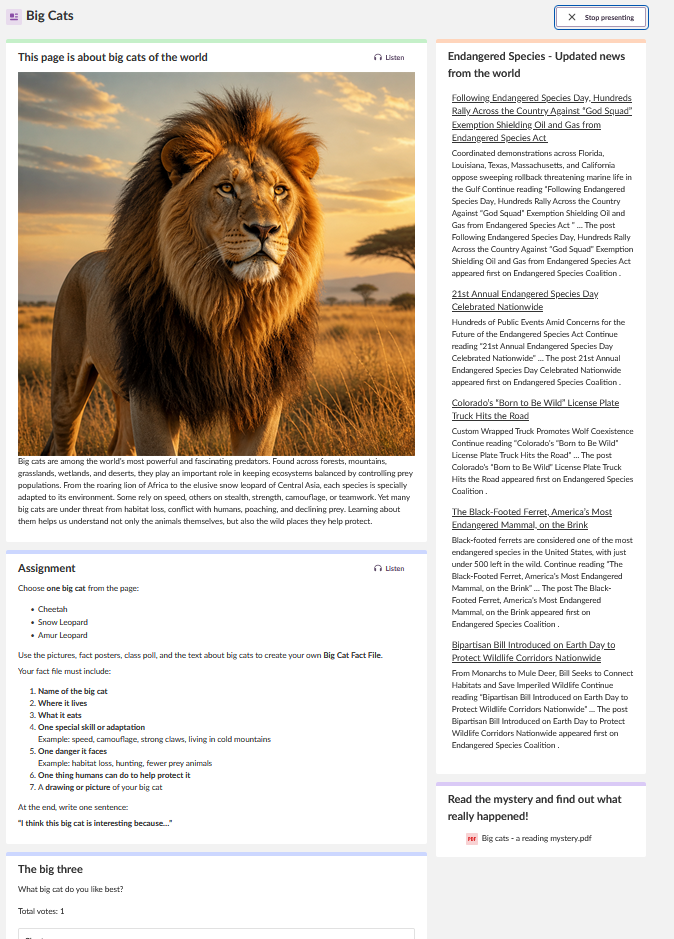
Du kan bruke presentasjonsmodus når du viser en side i klassen.
- Klikk på Presenter.
Interaktive kontroller skjules i lærervisningen. Dette gir en presentasjonsvennlig visning av siden.
Merk: Knappen Lytt er fortsatt tilgjengelig på tekst og medier-blokker under presentasjonen. Bruk den til å åpne innholdet i Immersive Reader mens du presenterer.
Skriv ut
Du kan også skrive ut siden ved hjelp av nettleserens utskriftsfunksjon.
- Åpne siden.
- Åpne systemets utskriftsdialog via nettlesermenyen eller en tastatursnarvei.
- Skriv ut siden fra systemets utskriftsdialog.
7 Oppførsel til innholdsblokker
Side-verktøyet støtter flere innholdsblokktyper. Tabellen nedenfor oppsummerer oppførselen til hver type.
| Innholdsblokktype | Oppførsel i sidegrensesnittet |
|---|---|
| Tekst og medier | Rik tekst gjengis. Knappen Lytt åpner tekst og medier-blokken i Immersive Reader. |
| Bildegalleri | Bilder vises i en galleri-visning. Klikk på et bilde for å åpne galleriet i en karusellvisning. Bruk knappen X eller tasten Esc for å gå tilbake til siden. |
| Avstemning | Avstemningsblokken er interaktiv, registrerer svar og viser resultater. |
| Filer | Filer kan lastes ned. Eksisterende mapper fra eldre Side-ressurser kan åpnes i visningsmodus slik at innholdet kan vises og lastes ned. |
| Nyhetsstrøm (RSS) | Saker fra RSS-strømmen vises på siden. De kan vises som overskrifter med lenker eller som overskrifter med sammendrag av innlegget. |
Merk: Innhold som er tatt opp eller lastet opp ved hjelp av kamera- eller mikrofonsymbolet, lagres under Filer > Dine webfiler > Mine opptak og kan bygges inn andre steder i itslearning.
8 Eksisterende side- og notatinnhold
Eksisterende innhold fra de tidligere verktøyene Side og Notat migreres automatisk til Side-verktøyet.
| Eksisterende innhold | Oppførsel etter migrering |
|---|---|
| Tidligere sideinnhold | Rik tekst, filer og avstemninger migreres til Side-verktøyet. Noe formatering kan endres, men endringene forventes å bli holdt på et minimum. |
| Tidligere notatinnhold | Et migrert notat vises som en side med én tekst og medier-blokk. Tekst og medier-blokken inneholder notatets innhold. |
| Mapper i eldre filblokker | Eksisterende mapper støttes for bakoverkompatibilitet i visningsmodus. Brukere kan ikke opprette eller redigere mapper når de oppretter nye filblokker eller redigerer eksisterende. |
Viktig: Noen formateringsendringer kan forekomme under migrering. Gå gjennom migrerte sider hvis nøyaktig formatering er viktig.
9 Bruk på nettbrett og responsiv visning
Side-verktøyet er laget for å fungere på vanlige enheter, inkludert nettbrett. Tabellen nedenfor beskriver forventet oppførsel på et nettbrett.
| Handling på nettbrett | Forventet oppførsel |
|---|---|
| Vise en tokolonnerside i stående retning | Begge kolonnene vises side ved side slik innholdsskaperen har utformet dem. |
| Vise en tokolonnerside i liggende retning | Begge kolonnene vises fortsatt side ved side. |
| Dra og slipp en innholdsblokk | Bruk draggrepet med seks prikker for å flytte innholdsblokken til en ny posisjon. Slipp grepet ved å løfte fingeren. |
10 Feilsøking og forventet oppførsel
| Hva du ser | Årsak | Hva du kan gjøre |
|---|---|---|
| Læringsmål kan ikke legges til | Læringsmål er kanskje ikke aktivert i faget, eller det er kanskje ingen læringsmål tilgjengelige for faget eller siten. | Kontroller at læringsmål kan aktiveres i faget, og at læringsmål er tilgjengelige for faget eller siten. |
| Mapper kan ikke opprettes eller redigeres i en filblokk | Side-verktøyet støtter ikke oppretting eller redigering av mapper i filblokker. | Dette er forventet oppførsel. Eksisterende mapper fra eldre Side-ressurser er fortsatt tilgjengelige i visningsmodus for bakoverkompatibilitet. |
| Formateringen ser litt annerledes ut etter migrering | Eksisterende innhold migreres til Side-verktøyet. Noen formateringsendringer kan forekomme. | Gå gjennom den migrerte siden og juster formateringen der det er nødvendig. |
Flere hjelperessurser
Har du flere spørsmål? Start med å spørre skoleadministratoren din.
Produktversjonsnotater
Hold deg oppdatert på itslearnings siste utgivelser: https://itslearning.com/product-updates
Tjenestestatus
Sjekk gjeldende status for itslearnings tjenester: https://status.itslearning.com/
Idéportalen
Del ideene dine og bidra til å forme fremtiden til itslearning: https://ideas.itslearning.com/
Roadmap
Se vår roadmap: https://itslearning.com/global/roadmap/
Funksjonene som vises, er en del av prosjektet innenfor rammen av German Development Project (GDP), et samarbeid mellom fire tyske delstater og itslearning med mål om å forbedre digital utdanning i Tyskland gjennom skreddersydde produktutviklinger.
Klikk her for å lese mer om GDP-veikartet og hvilke andre funksjoner du kan forvente.
For tyske lesere: Klikk her for mer informasjon om prosjektet innenfor rammen av German Development Project.