Ressurser og aktiviteter - Kom i gang (Lærer)
INNHOLDSFORTEGNELSE
Innledning
Denne artikkelen viser lærere hvordan de legger til innhold i en plan i itslearning. Du legger til en fil, en side, en mappe, en lenke og et gjøremål, og angir deretter synligheten.
1 Oversikt
Du legger til innhold i en plan med knappen Legg til i delen Ressurser og aktiviteter. Menyen viser de mest brukte verktøyene i itslearning. Velg Vis alle for å se alle tilgjengelige ressurser.
Du finner en beskrivelse av alle ressurs- og aktivitetstyper i Ressurser og aktiviteter - Oversikt (Lærer).
2 Forutsetninger
- En enkel plan som du allerede har opprettet.
- Innholdsfiler som er klare til opplasting, for eksempel dokumenter og bilder.
- En liste over læringsmaterialet du vil ta med.
- Lærerrettigheter i faget ditt.
3 Trinn for trinn
3.1 Åpne planen din
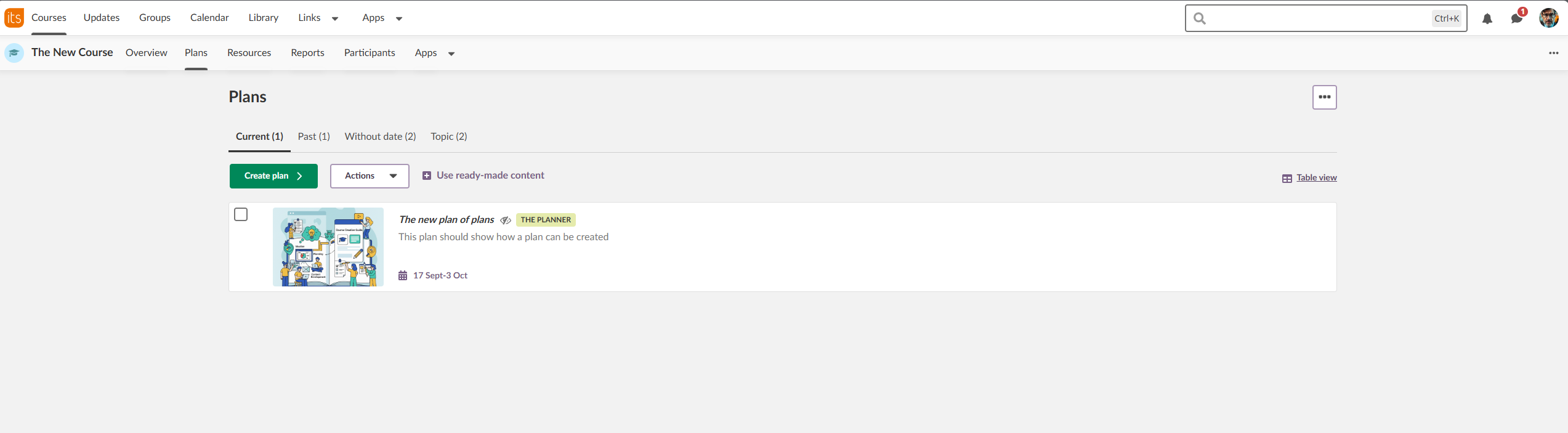
- Gå til faget ditt og velg tittelen på planen din.
- Hvis planen ikke ligger på forsiden din, åpner du fanen Planlegger og finner den der.
3.2 Legge til den første ressursen din
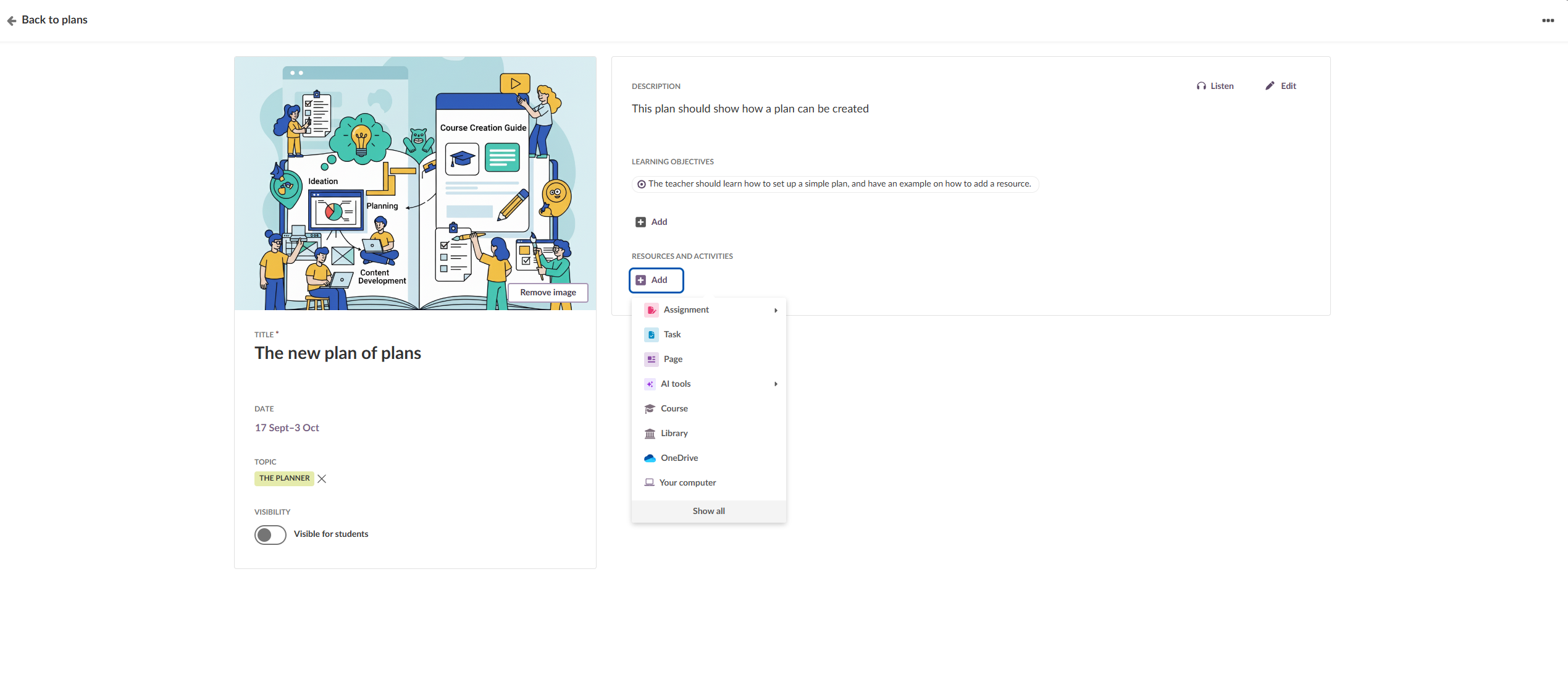
- Velg den blå knappen Legg til i delen Ressurser og aktiviteter.
- Menyen for valg av ressurs åpnes. Den viser de mest brukte verktøyene i itslearning.
3.3 Vise alle ressurser
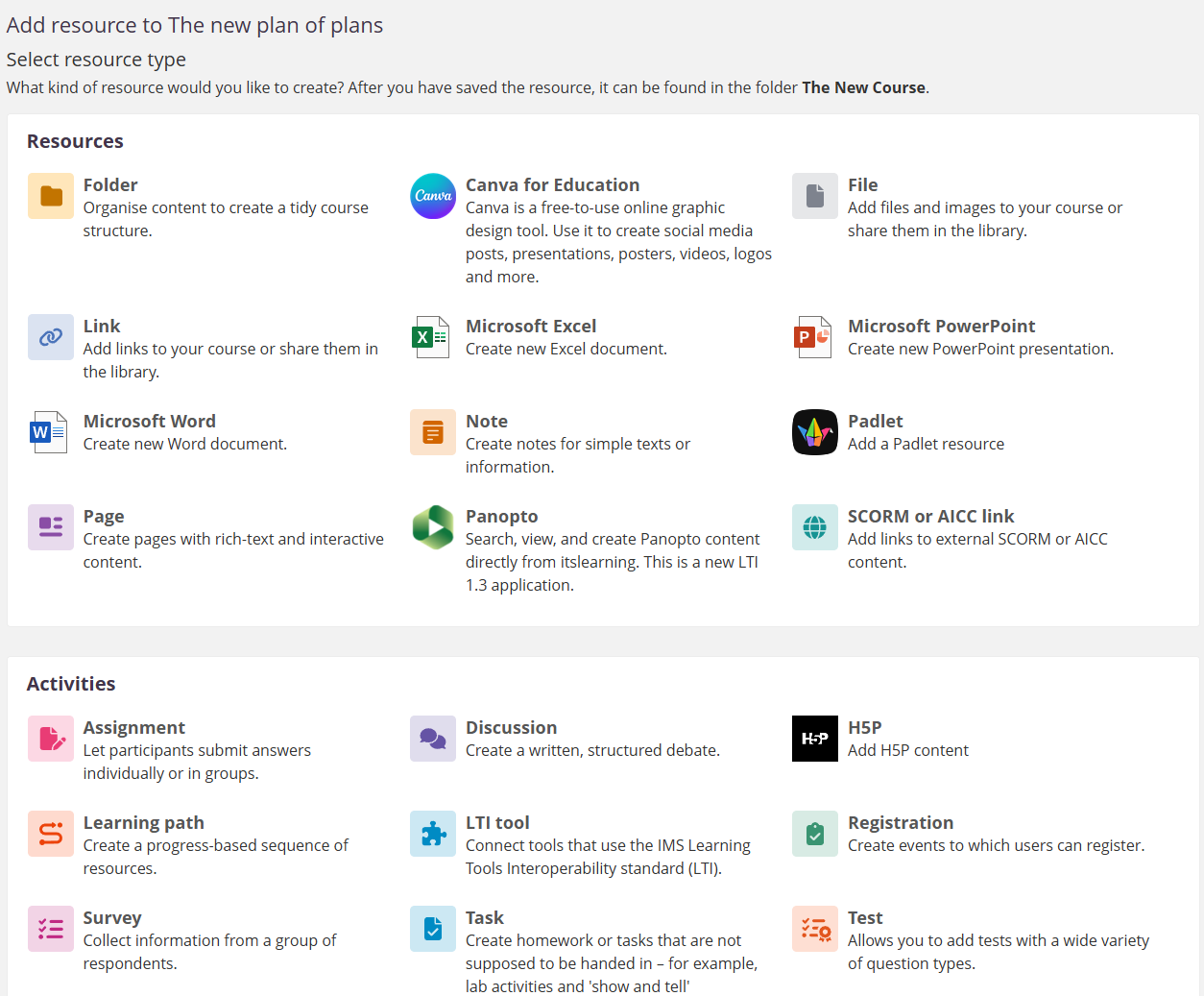
- Velg Vis alle.
- En oversikt over alle ressursene som er tilgjengelige for deg, åpnes.
Obs: Noen ressurser krever en integrasjon eller en lisens for separate apper.
3.4 Laste opp filer
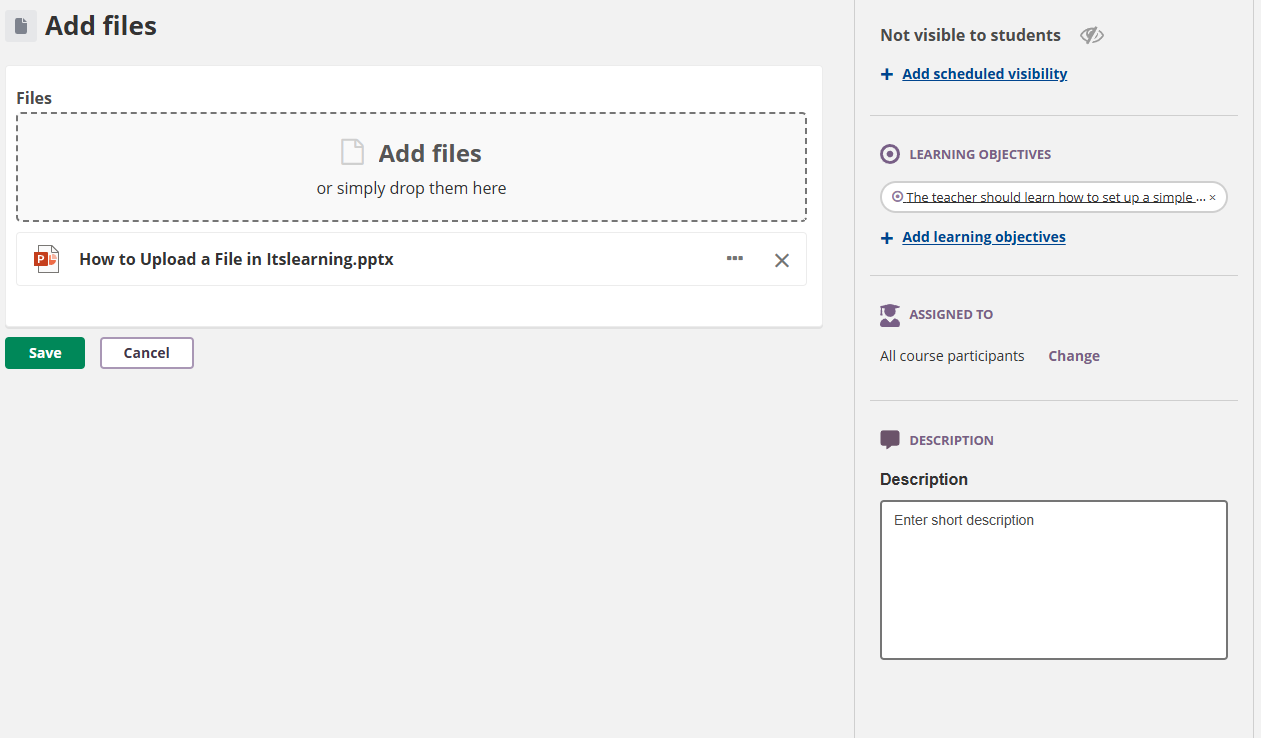
- Velg Fil fra ressurslisten.
- Velg Bla gjennom, eller dra og slipp filene dine.
- Legg til en beskrivende tittel om nødvendig.
- Velg Lagre.
- Filen legges automatisk til i planen din.
Obs: I sidepanelet til høyre kan du planlegge synlighet, legge til krav, tildele filen til elever og legge til en beskrivelse.
3.5 Opprette en velkomstside
- Velg Legg til igjen, og velg deretter Side.
- Skriv inn en tittel, for eksempel "Velkommen til [Temanavn]".
- Legg til en innholdsblokk og velg Rikt innhold.
- Bruk rik tekst-editoren til å legge til innledningstekst og instruksjoner.
- Velg Lagre.
- Planen din viser nå den opplastede filen og velkomstsiden i innholdsområdet.
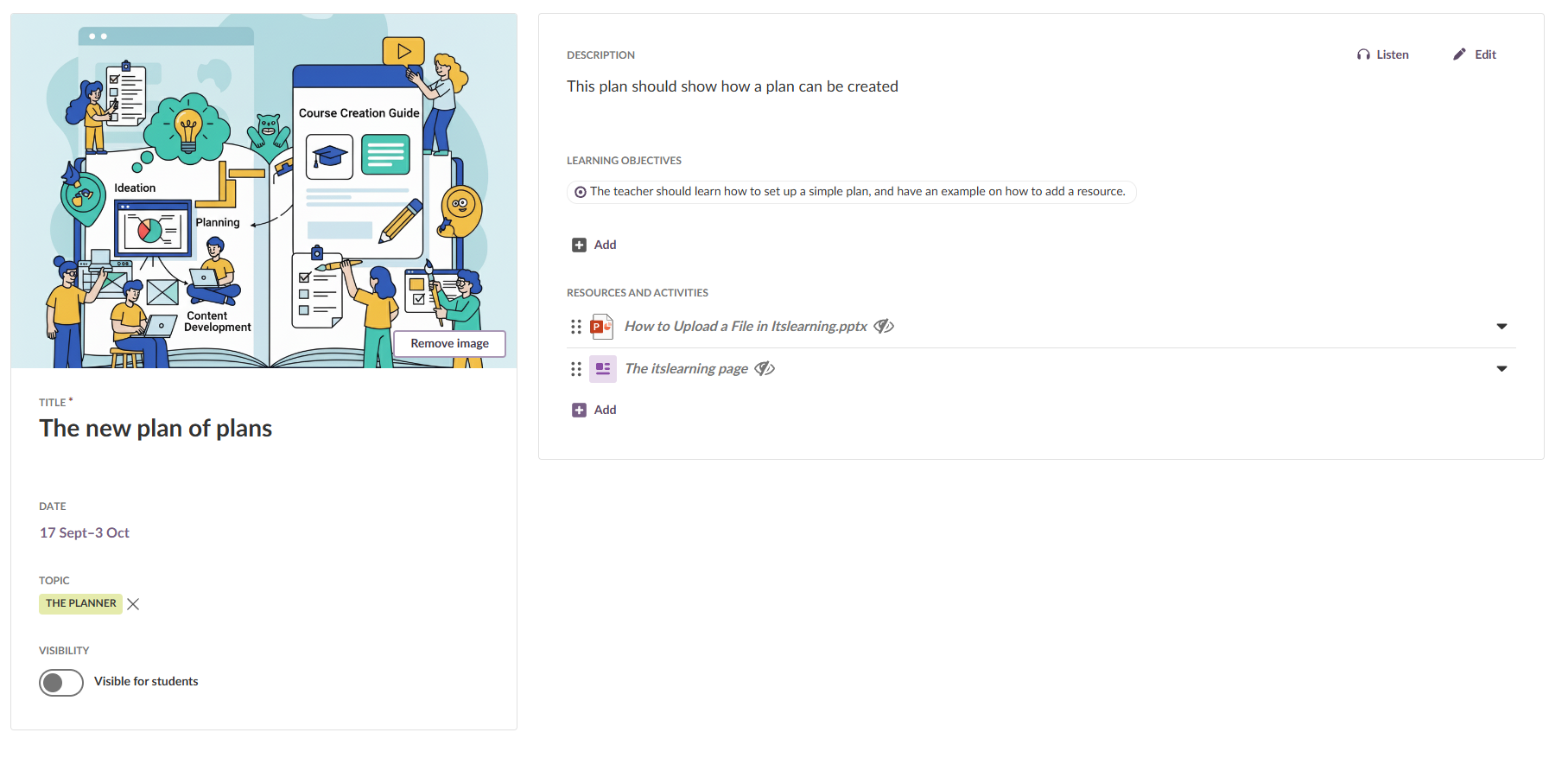
3.6 Organisere innhold med mapper
Bruk mapper til å organisere innholdet i en plan.
- Velg Legg til, og velg deretter Mappe.
- Skriv inn et tydelig navn, for eksempel "Lenkesamling" eller "Leseliste".
- Dra eksisterende ressurser inn i mappen, eller legg til nye direkte.
- Velg Lagre.
3.7 Legge til eksterne lenker
- Velg Legg til, og velg deretter Lenke.
- Lim inn nettadressen i URL.
- Skriv inn en tydelig tittel.
- Velg om lenken skal åpnes i et nytt vindu.
- Velg Lagre.
3.8 Opprette en enkel gjøremål
- Velg Legg til, og velg deretter Gjøremål fra aktivitetene.
- Skriv inn en tittel og instruksjoner for oppgaven.
- Angi en frist om nødvendig.
- Velg Lagre.
- Planen din inneholder nå flere innholdstyper.
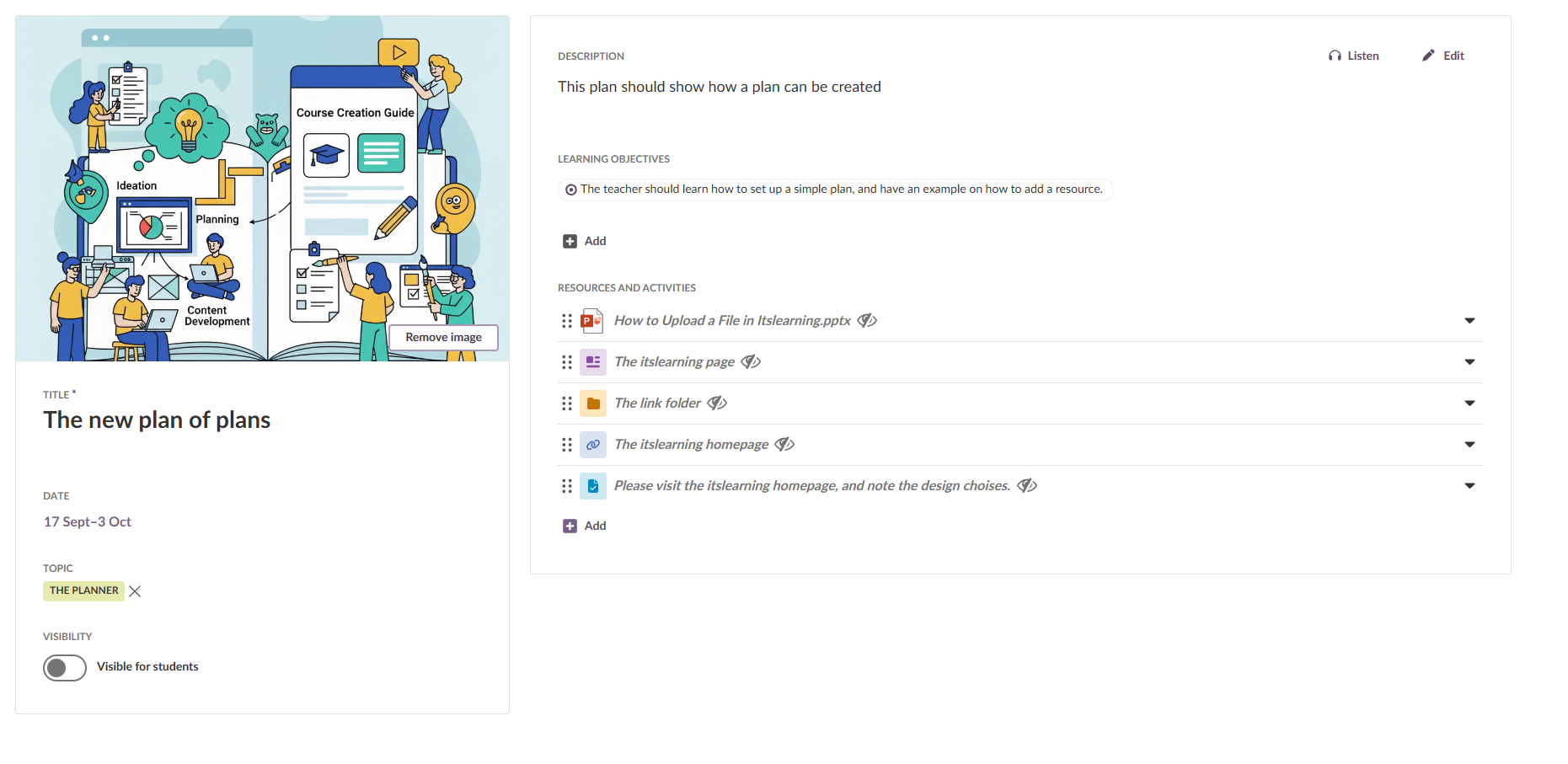
3.9 Angi synlighet
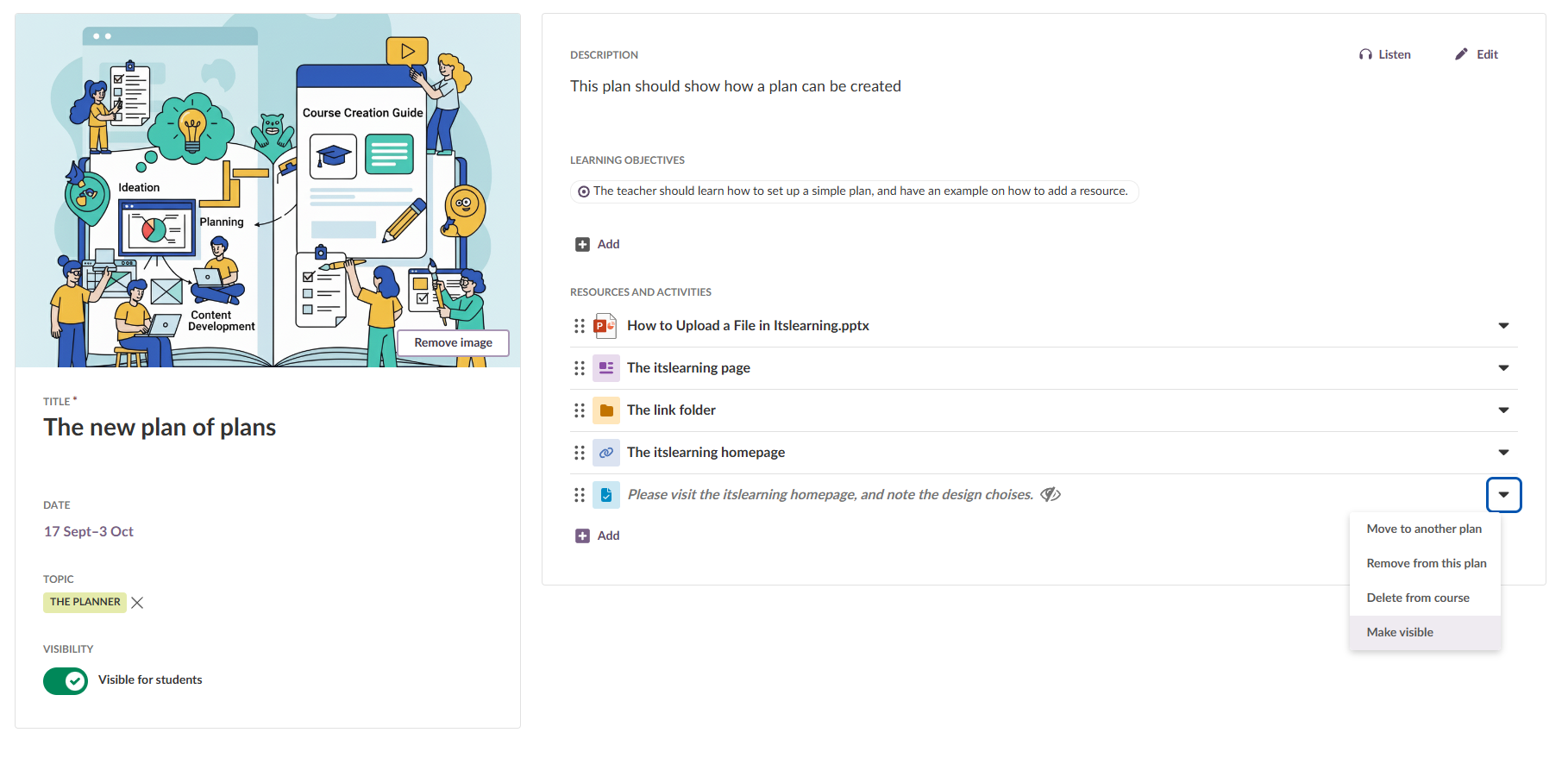
- Gå gjennom innstillingen Synlighet for planen din.
- Slå på Synlig for elever på planen, og på hver ressurs du vil at elevene skal se når de er klare til å få tilgang til innholdet.
Flere hjelperessurser
Har du flere spørsmål? Start med å spørre skoleadministratoren din.
Produktversjonsnotater
Hold deg oppdatert på itslearnings siste utgivelser: https://itslearning.com/product-updates
Tjenestestatus
Sjekk gjeldende status for itslearnings tjenester: https://status.itslearning.com/
Idéportalen
Del ideene dine og bidra til å forme fremtiden til itslearning: https://ideas.itslearning.com/
Roadmap
Se vår roadmap: https://itslearning.com/global/roadmap/