Planlegger - Kom i gang (Lærer)
INNHOLDSFORTEGNELSE
Innledning
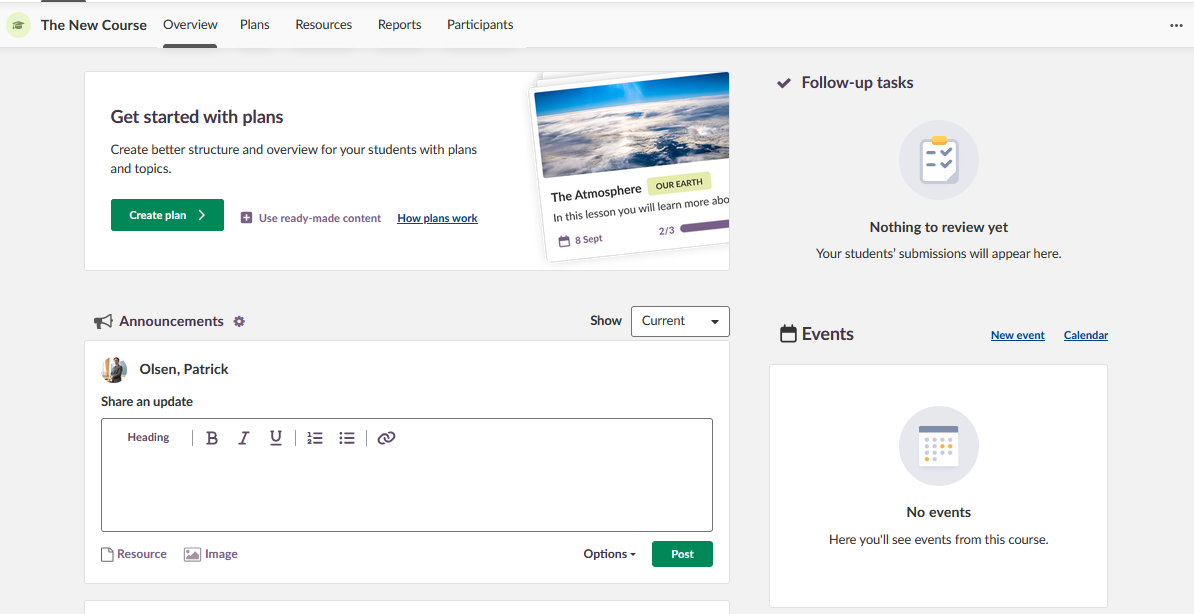
Denne artikkelen viser lærere hvordan de oppretter en plan i et fag i itslearning. En plan kan inneholde en beskrivelse, læringsmål, ressurser og aktiviteter.
1 Oversikt
Du oppretter en plan fra fanen Planlegger i faget ditt. I vinduet Opprett ny plan legger du til tittel, beskrivelse og dato, og angir tema, synlighet og bilde. Du kan også legge til læringsmål, ressurser og aktiviteter.
Beskrivelsen forteller elevene hva de kan forvente av planen. En plan kan være et helt fagområde, en oppgave eller en enkel læringssti.
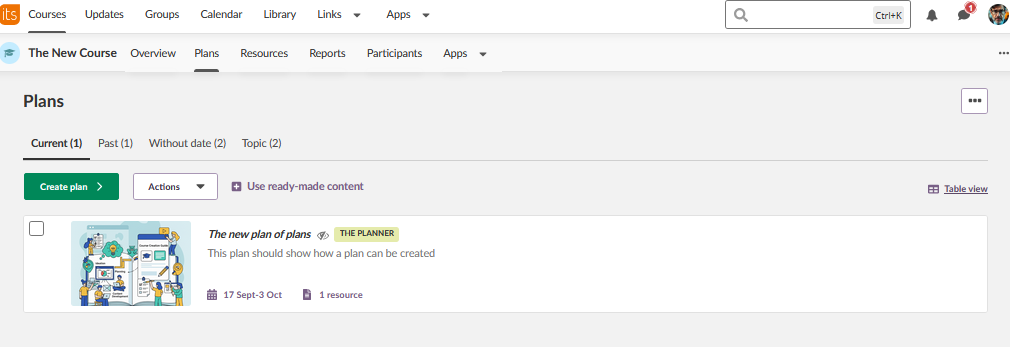
Når du har opprettet planen, vises den på siden Planlegger og på oversiktssiden for faget.
2 Forutsetninger
- Lærertilgang til faget ditt.
- En tittel på planen din, for eksempel "Uke 1: Introduksjon" eller "Modul A".
- Bilder du vil laste opp (valgfritt).
- En liste over ressursene eller aktivitetene du vil ta med.
3 Trinn for trinn
3.1 Åpne siden Planlegger
- På oversiktssiden for faget velger du fanen Planlegger i toppmenyen, eller følger lenken Kom i gang med planer.
3.2 Åpne vinduet Opprett ny plan
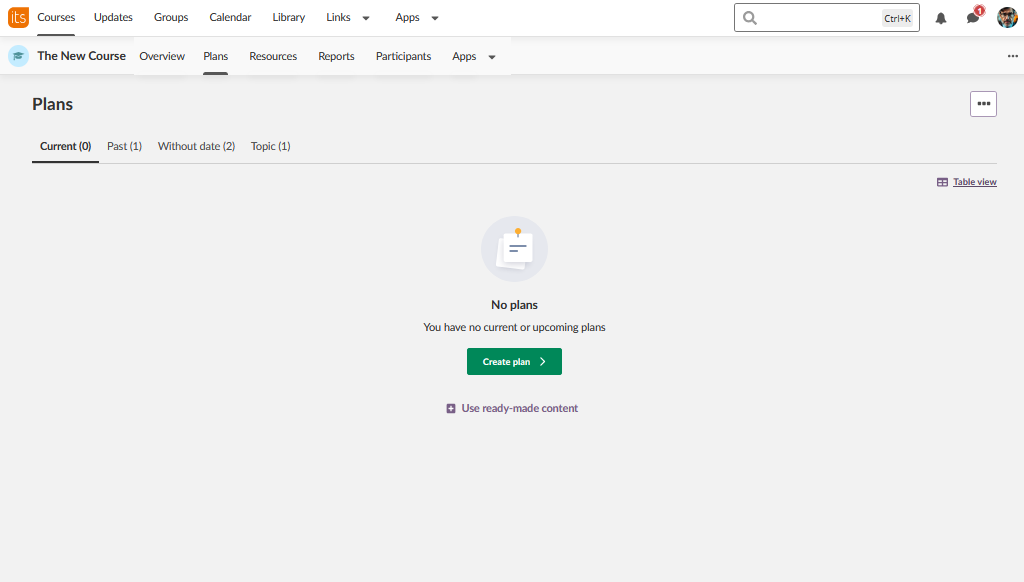
- Velg den grønne knappen Opprett plan.
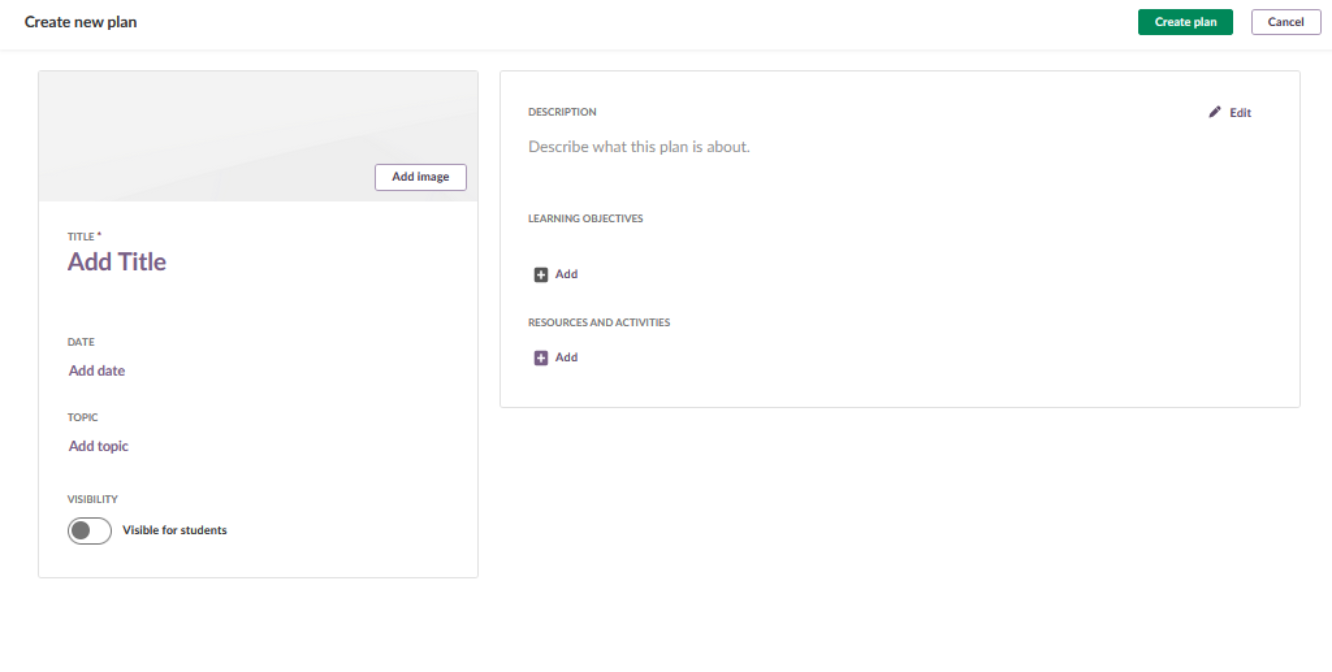
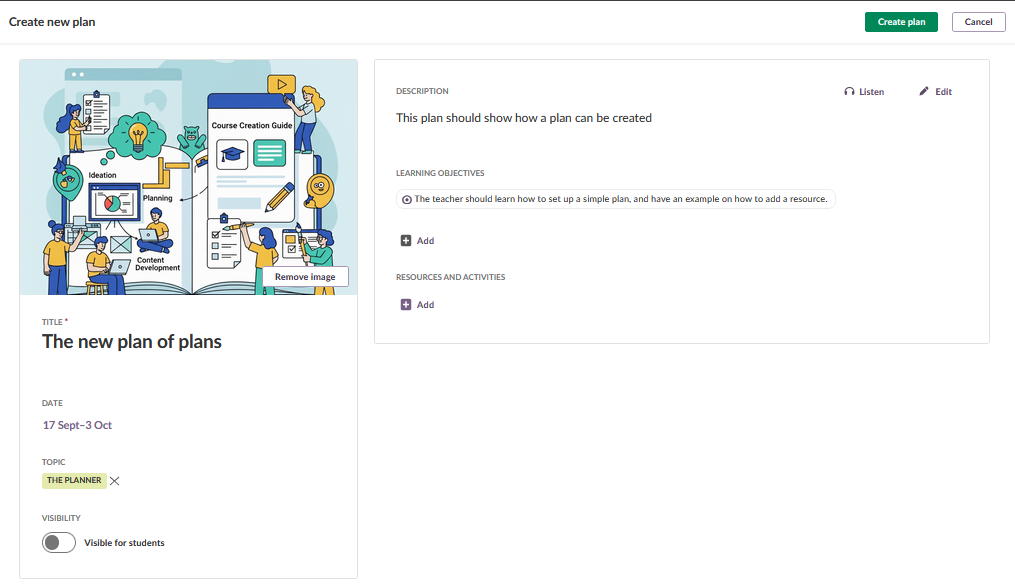
- Vinduet Opprett ny plan åpnes, med felt for tittel, dato, tema og beskrivelse.
3.3 Legge til grunnleggende informasjon
- Tittel: Skriv inn et tydelig navn på planen din.
- Beskrivelse: Legg til en kort forklaring av hva planen dekker.
- Dato: Velg Legg til dato for å angi når planen blir aktiv (valgfritt).
3.4 Konfigurere planinnstillinger
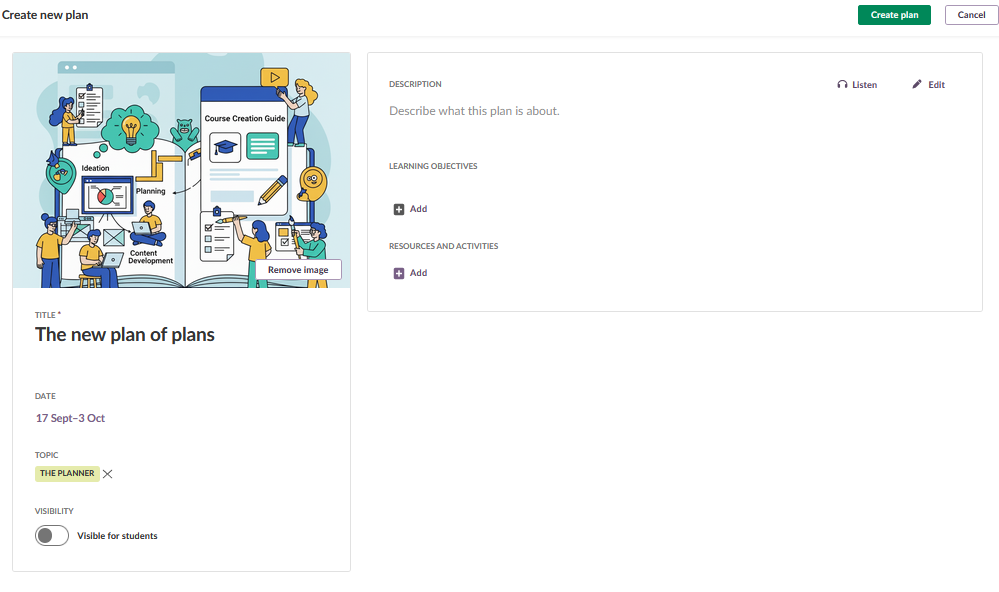
- Tema: Velg Legg til tema for å opprette eller velge et tema for organisering.
- Synlighet: Slå på Synlig for elever når du er klar til å publisere.
- Legg til bilde: Velg Legg til bilde for å laste opp et bilde til planen din (valgfritt).
- Planen har nå tittel, beskrivelse og synlighetsinnstillinger.
3.5 Legge til læringsmål (valgfritt)
- I delen Læringsmål velger du Legg til.
- Legg til læreplanmålene som er relevante for planen din.
Obs: I noen regioner importeres læringsmål automatisk. I andre regioner må du legge dem til i faget manuelt.
3.6 Legge til ressurser og aktiviteter
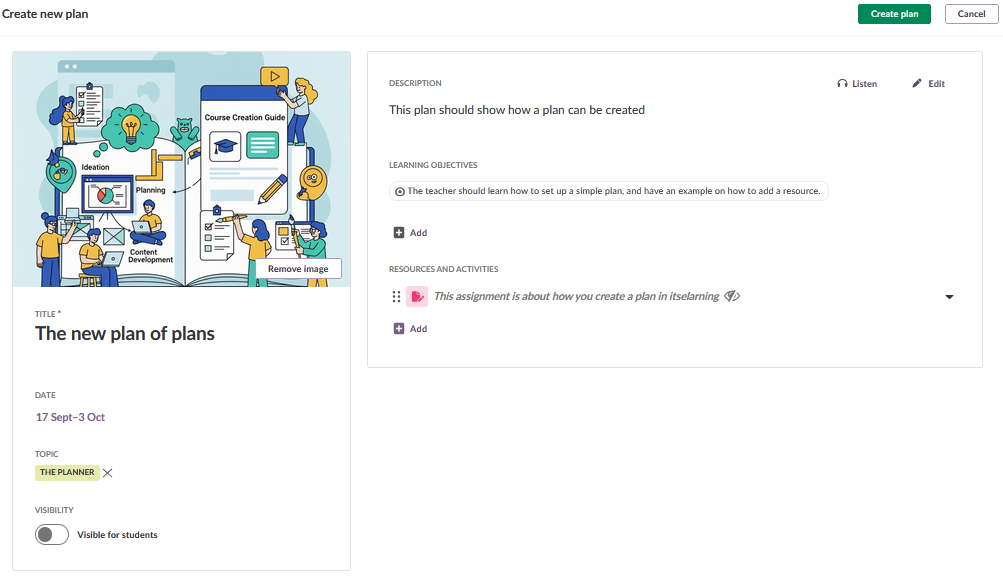
- I delen Ressurser og aktiviteter velger du Legg til for å åpne ressursmenyen.
- Velg et vanlig alternativ, for eksempel Oppgave, Side eller Fil.
- Konfigurer ressursen.
- Minst én ressurs eller aktivitet vises nå i planen din.
Du finner mer informasjon i Ressurser og aktiviteter - Kom i gang (Lærer).
3.7 Gjennomgå og opprette planen
- Kontroller at all informasjon er riktig.
- Kontroller at synligheten er satt slik du vil ha den.
- Velg den grønne knappen Opprett plan øverst til høyre for å lagre planen.

3.8 Bekrefte at planen er opprettet
Du kommer tilbake til siden Planlegger der den nye planen din er oppført. Planen vises også på oversiktssiden for faget. Kontroller at planen har riktig tittel, dato og antall ressurser.
Flere hjelperessurser
Har du flere spørsmål? Start med å spørre skoleadministratoren din.
Produktversjonsnotater
Hold deg oppdatert på itslearnings siste utgivelser: https://itslearning.com/product-updates
Tjenestestatus
Sjekk gjeldende status for itslearnings tjenester: https://status.itslearning.com/
Idéportalen
Del ideene dine og bidra til å forme fremtiden til itslearning: https://ideas.itslearning.com/
Roadmap
Se vår roadmap: https://itslearning.com/global/roadmap/