Planeringar - Kom igång (Lärare)
INNEHÅLLSFÖRTECKNING
- Introduktion
- 1 Översikt
- 2 Förutsättningar
- 3 Steg för steg
- 3.1 Öppna sidan Planeringar
- 3.2 Öppna fönstret Skapa ny planering
- 3.3 Lägg till grundläggande information
- 3.4 Konfigurera inställningar för planeringen
- 3.5 Lägg till lärandemål (valfritt)
- 3.6 Lägg till resurser och aktiviteter
- 3.7 Granska och skapa planeringen
- 3.8 Bekräfta att planeringen har skapats
Introduktion
Den här artikeln visar lärare hur de skapar en planering i en kurs i itslearning. En planering kan innehålla en beskrivning, lärandemål, resurser och aktiviteter.
1 Översikt
Du skapar en planering från fliken Planeringar i din kurs. I fönstret Skapa ny planering lägger du till rubrik, beskrivning och datum samt anger planeringsområde, synlighet och bild. Du kan också lägga till lärandemål, resurser och aktiviteter.
Beskrivningen talar om för dina elever vad de kan förvänta sig av planeringen. En planering kan vara ett helt ämne, en inlämningsuppgift eller en enkel lärsekvens.
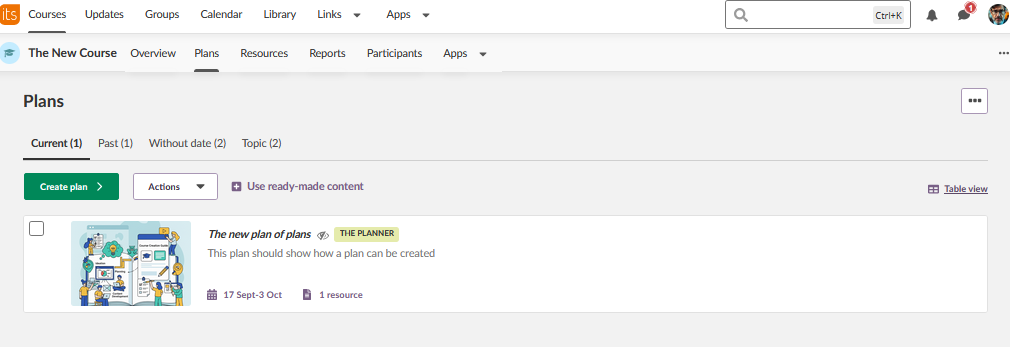
När du har skapat planeringen visas den på sidan Planeringar och på kursens översiktssida.
2 Förutsättningar
- Lärarbehörighet i din kurs.
- En rubrik för din planering, till exempel ”Vecka 1: Introduktion” eller ”Modul A”.
- Bilder att ladda upp (valfritt).
- En lista över de resurser eller aktiviteter du vill inkludera.
3 Steg för steg
3.1 Öppna sidan Planeringar
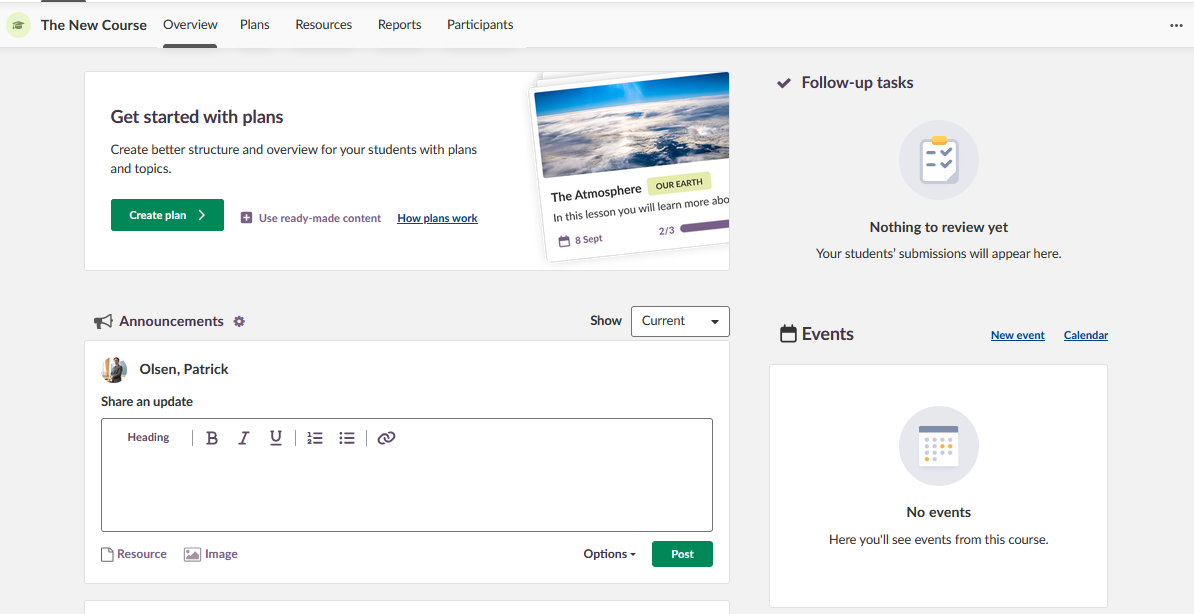
- Klicka på fliken Planeringar i kursmenyn på kursens översiktssida, eller följ länken Kom igång med planeringar.
3.2 Öppna fönstret Skapa ny planering
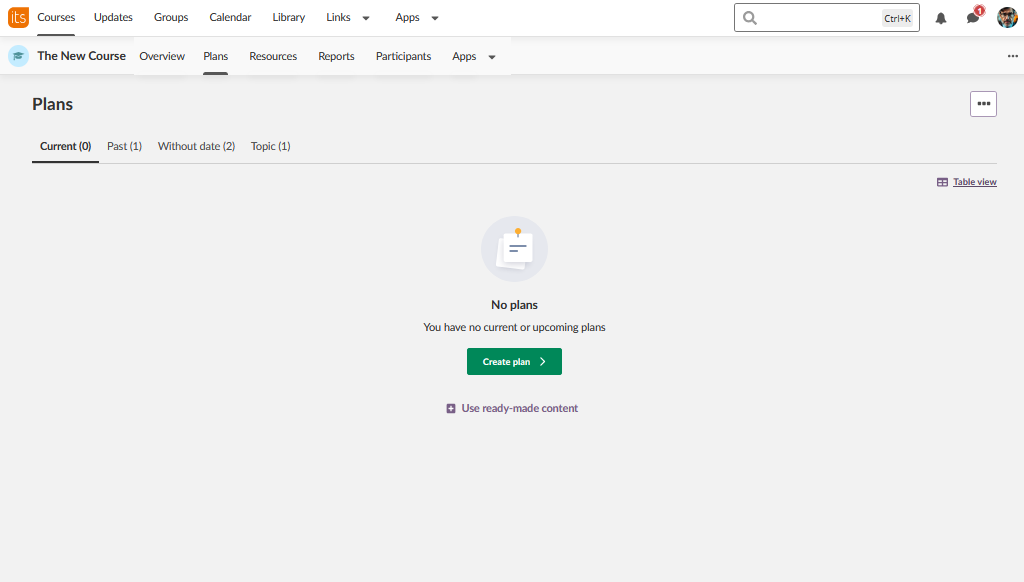
- Klicka på den gröna knappen Skapa planering.
- Fönstret Skapa ny planering öppnas, med fält för rubrik, datum, planeringsområde och beskrivning.
3.3 Lägg till grundläggande information
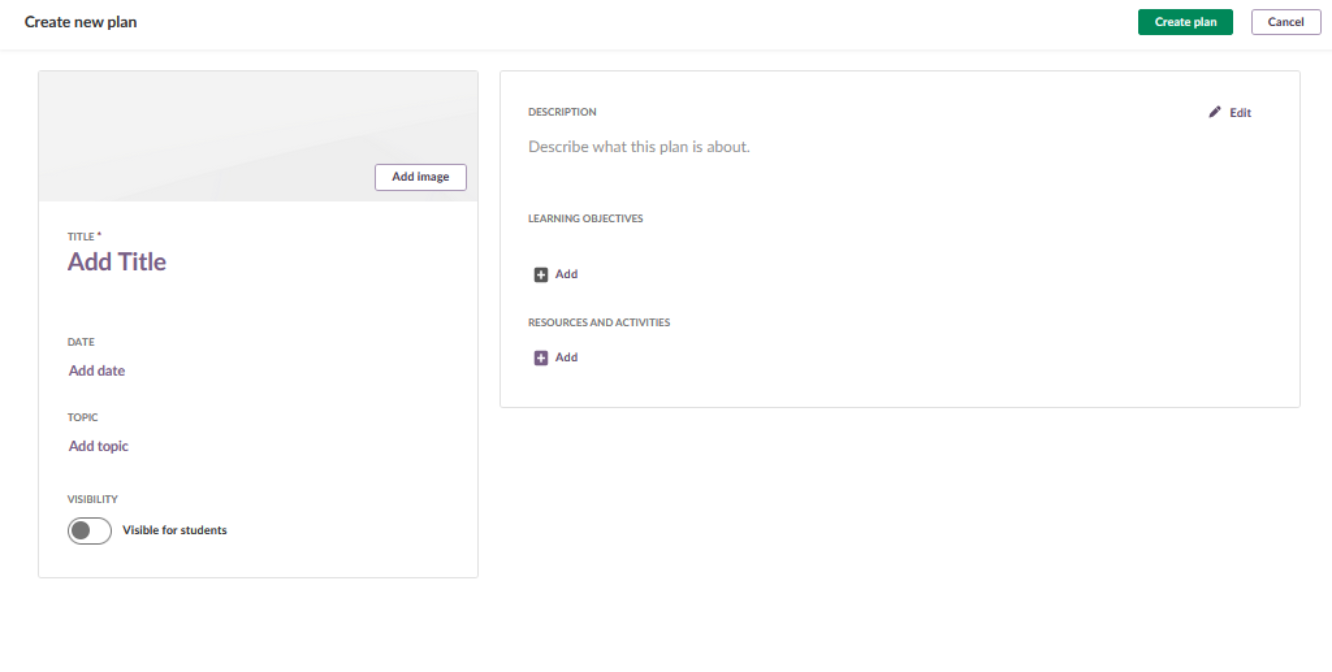
- Rubrik: Ange ett tydligt namn för planeringen.
- Beskrivning: Lägg till en kort förklaring av vad planeringen innehåller.
- Datum: Klicka på Lägg till datum för att ange när planeringen ska vara aktiv (valfritt).
3.4 Konfigurera inställningar för planeringen
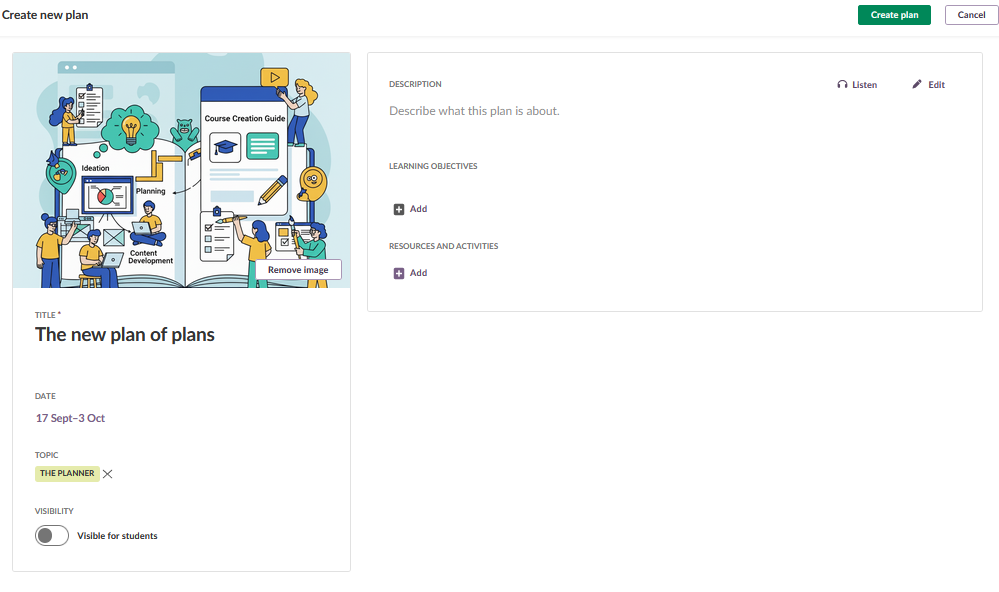
- Planeringsområde: Klicka på Lägg till planeringsområde för att skapa eller välja ett område för struktur.
- Synlighet: Aktivera Synlig för elever när planeringen är redo att publiceras.
- Lägg till bild: Klicka på Lägg till bild för att ladda upp en bild till planeringen (valfritt).
- Planeringen har nu rubrik, beskrivning och synlighetsinställningar.
3.5 Lägg till lärandemål (valfritt)
- I avsnittet Lärandemål klickar du på Lägg till.
- Lägg till de mål ur läroplanen som är relevanta för din planering.
Obs: I vissa områden importeras lärandemål automatiskt. I andra områden måste du lägga till dem i kursen manuellt.
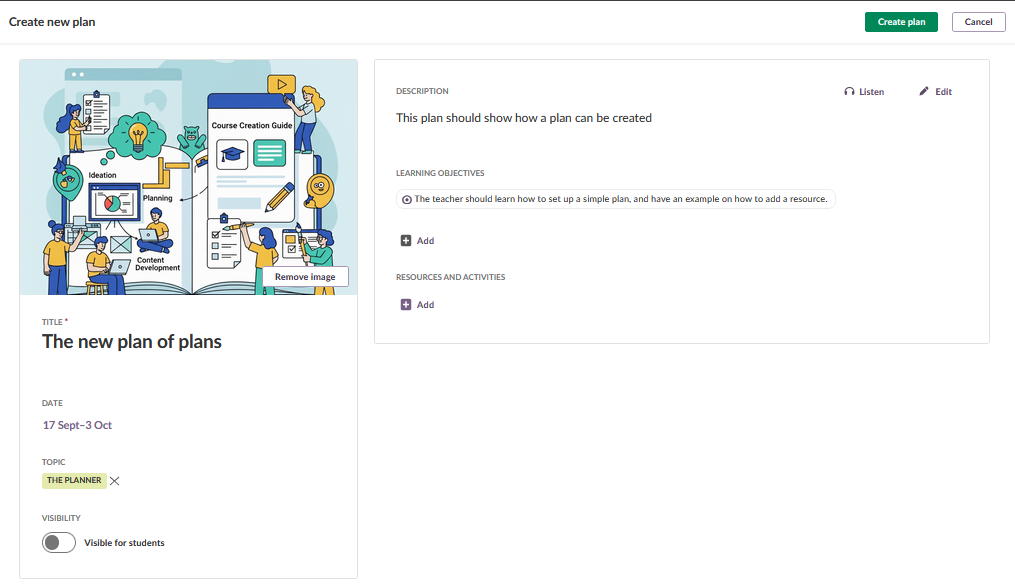
3.6 Lägg till resurser och aktiviteter
- I avsnittet Resurser och aktiviteter klickar du på Lägg till för att öppna resursmenyn.
- Välj bland vanliga alternativ som Inlämningsuppgift, Sida eller Fil.
- Konfigurera resursen.
- Minst en resurs eller aktivitet visas nu i din planering.
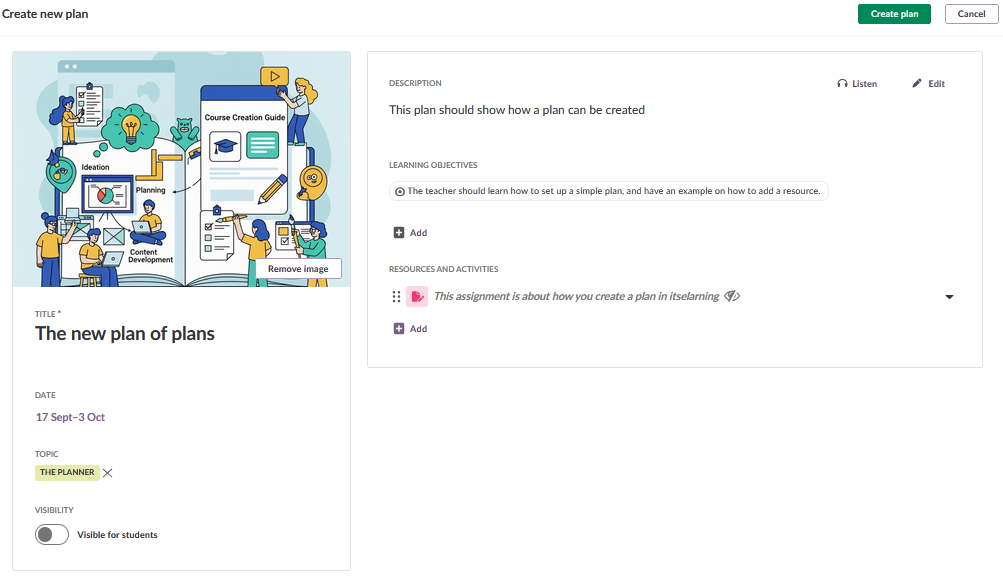
Mer information finns i Resurser och aktiviteter - Kom igång (Lärare).
3.7 Granska och skapa planeringen
- Kontrollera att all information är korrekt.
- Kontrollera att synligheten är korrekt inställd.
- Klicka på den gröna knappen Skapa planering uppe till höger för att spara planeringen.

3.8 Bekräfta att planeringen har skapats
Du återgår till sidan Planeringar där din nya planering visas i listan. Den visas även på kursens översiktssida. Kontrollera att planeringen har rätt rubrik, datum och antal resurser.
Fler hjälpresurser
Har du fler frågor? Börja med att fråga din skoladministratör.
Produktuppdateringar
Håll dig uppdaterad genom att läsa produktuppdateringar: https://sv.itslearning.com/product-updates
Service Status
Kontrollera och prenumerera på statusuppdateringar om itslearning → https://status.itslearning.com/
Idéportalen
Dela en idé du har om itslearning → https://ideas.itslearning.com/
Roadmap
Här kan du se och läsa vår roadmap! → https://sv.itslearning.com/roadmap