Mentorer och skolledare-roller och konfiguration (Systemadministratör)
INNEHÅLLSFÖRTECKNING
- Introduktion
- 1 Översikt
- 2 Förutsättningar
- 3 Lägga till rollerna Mentor och Skolledare i profiler
- 4 Tilldela en mentor
- 5 Konfigurera skolledare
- 6 Konfigurera rollnamn och etiketter
- 7 Användaråtkomst efter konfiguration
- 8 Felsökning
Den här artikeln beskriver hur du konfigurerar rollerna Mentor och Skolledare i itslearning. Dessa roller måste konfigureras innan användare kan få åtkomst till individuella utvecklingsplaner (IUP), uppförandeuppföljning och relaterade funktioner. Konfigurationen utförs av en systemadministratör.
Introduktion
Den här artikeln förklarar hur du konfigurerar och tilldelar rollerna Mentor och Skolledare i itslearning, inklusive konfiguration av rollnamn och felsökning av åtkomstproblem.
1 Översikt
Mentor-rollen gör det möjligt för en lärare att hantera individuella utvecklingsplaner (IUP) och uppförandeanteckningar för en tilldelad grupp elever. Mentorer kan se närvaro och bedömningsinformation från kurserna för de elever de tilldelats.
Skolledare-rollen ger motsvarande åtkomst, avgränsad till alla elever inom en tilldelad skola eller organisation i hierarkin.
Obs: Både rollnamnen Mentor och Skolledare kan anpassas för att matcha skolans terminologi. Se Avsnitt 6 för information.
2 Förutsättningar
Förutsättning: En Administration-profil krävs för att utföra stegen i den här artikeln. Hierarkier måste vara konfigurerade innan mentorer kan tilldelas klasser eller grupper via hierarkivyn.
3 Lägga till rollerna Mentor och Skolledare i profiler
Innan du tilldelar enskilda personer som mentorer eller skolledare aktiverar du motsvarande roller i profilinställningarna.
- Logga in med en Administration-profil.
- Gå till Administration > Profiler.
- Lägg till rollerna Mentor och Skolledare efter behov.

4 Tilldela en mentor
4.1 Lägga till en mentor
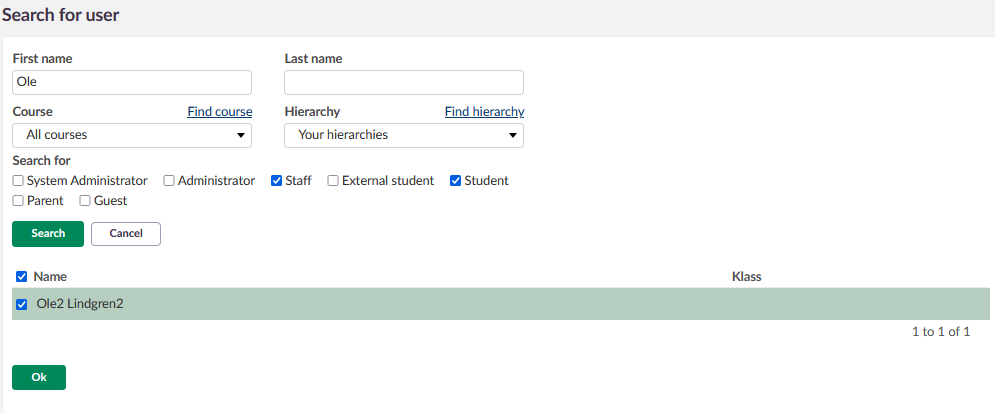
- I Administration-området går du till Mentor-fliken.
- Klicka på Lägg till mentor.
- Sök efter personen du vill tilldela rollen till och klicka på OK.
4.2 Tilldela elever eller klasser
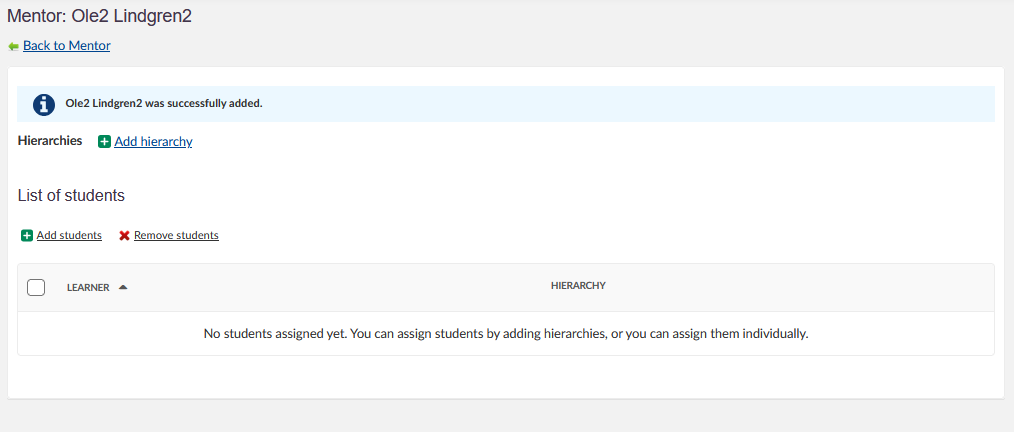
När en mentor har lagts till tilldelar du elever med en av följande metoder:
- Lägga till elever individuellt: Sök efter och välj enskilda elever.
- Sök i hierarkin: Välj en hel klass eller grupp från den organisatoriska hierarkin.
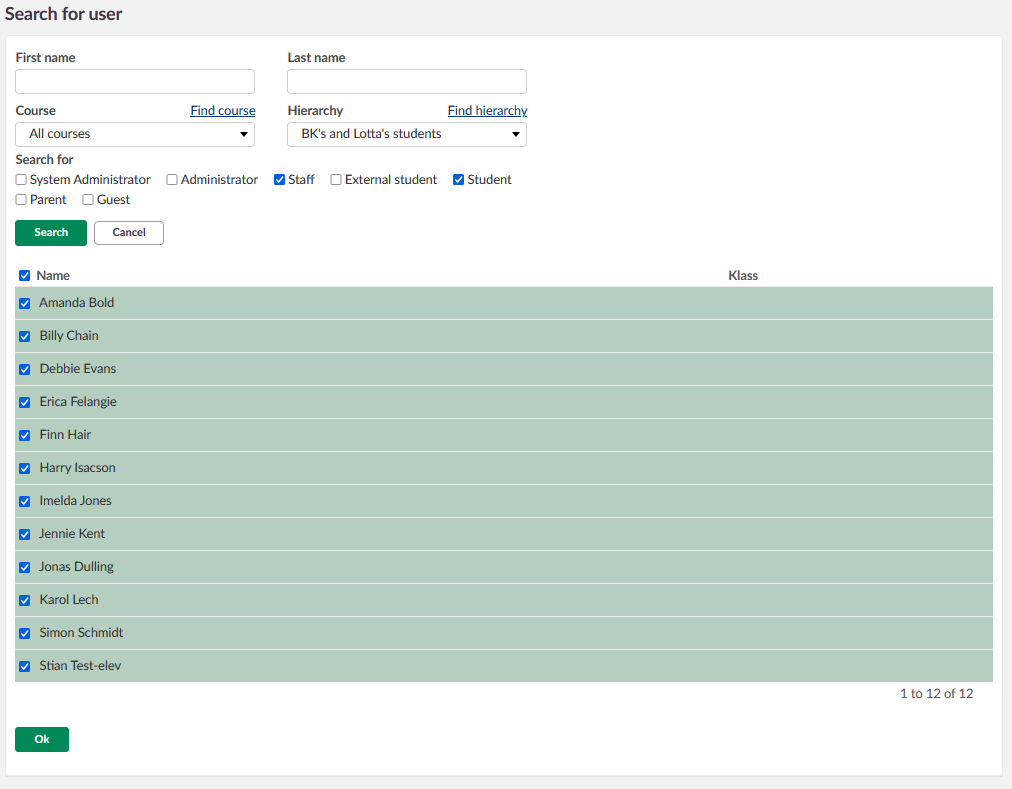
Obs: En mentor kan tilldelas mer än en klass, och en klass kan ha mer än en mentor tilldelad.
När elever har tilldelats visar mentoröversikten alla tilldelade elever.
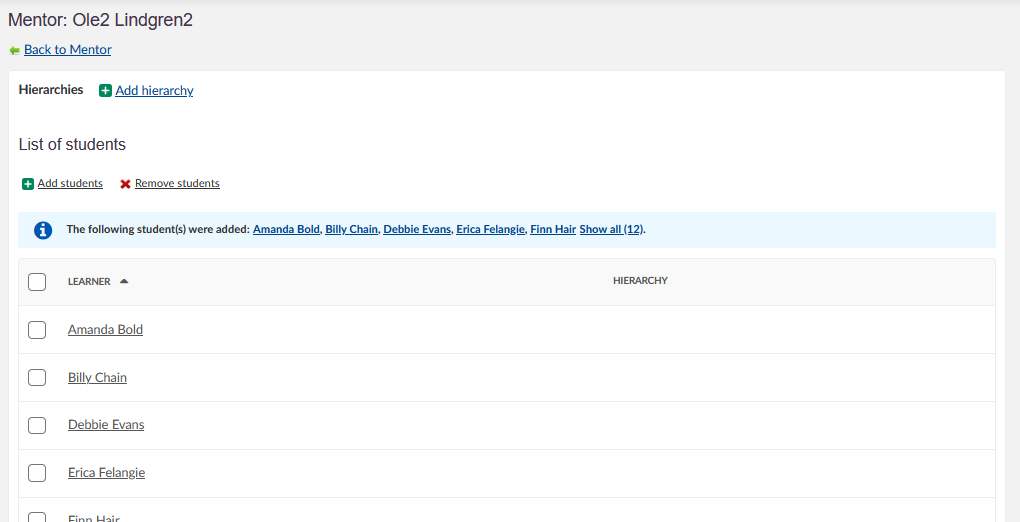
4.3 Redigera tilldelningar
För att redigera klasserna eller eleverna som tilldelats en mentor klickar du på redigeringsikonen (pennan) till höger om den aktuella raden. Du kan lägga till eller ta bort enskilda elever och klasser när som helst.
5 Konfigurera skolledare
Processen för att konfigurera en skolledare är nästan identisk med att konfigurera en mentor. Skillnaden är att du i stället för att tilldela enskilda elever eller klasser tilldelar en skola eller organisation från hierarkin.
- I Administration-området går du till Skolledare-fliken.
- Klicka på Lägg till skolledare.
- Sök efter personen och klicka på OK.
- Tilldela den aktuella skolan eller organisationen från hierarkin.
Obs: En skolledare har åtkomst till information om alla elever inom den tilldelade skolan eller organisationen.
6 Konfigurera rollnamn och etiketter
Både Mentor- och Skolledare-rollerna kan döpas om för att matcha skolans terminologi. Öppna inställningarna via tre-prickar-menyn (⋮) i övre högra hörnet på konfigurationssidan.
| Inställning | Beskrivning |
|---|---|
| Verktygsnamn | Etiketten som visas som menyposten i huvudnavigeringen för användare med rollen Mentor. |
| Rollnamn | Etiketten som visas när relationer mellan användare visas på profilkortet. |
7 Användaråtkomst efter konfiguration
När rollerna har konfigurerats och tilldelats har användarna följande åtkomst:
- Mentorer: En dedikerad post visas i den personliga menyn, vilket ger åtkomst till mentorfunktioner, inklusive IUP och uppförandeuppföljning för de elever de tilldelats.
- Mentor/Skolledare: En dedikerad post visas i den personliga menyn, vilket ger åtkomst till de kombinerade verktygen för Mentor/Skolledare när en person har tilldelats både rollen mentor och rollen skolledare.
- Om en användare har både Mentor- och Skolledare-rollerna aktiva visas endast fliken Mentor/Skolledare.
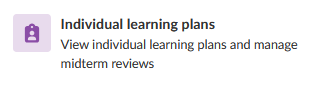
Obs: Innan mentorer kan använda individuella utvecklingsplaner måste en systemadministratör skapa minst en IUP-mall.
8 Felsökning
Fliken Mentor är inte synlig
Symptom: En användare med Mentor-rollen får inte åtkomst till IUP-verktyg eller ser inte menyposten Mentor.
Orsak: Rollen har inte tilldelats, eller så är synlighetsinställningarna felaktiga.
Lösning:
- Kontrollera att rollen Mentor finns under Administration > Profiler.
- Kontrollera att användaren har tilldelats som mentor och att elever har länkats till dem.
Förebyggande: Granska rolltilldelningar under användares introduktion.
Fler hjälpresurser
Har du fler frågor? Börja med att fråga din skoladministratör.
Versionsinformation för produkten
Håll dig uppdaterad om itslearnings senaste versioner: https://itslearning.com/product-updates
Tjänststatus
Kontrollera aktuell status för itslearnings tjänster: https://status.itslearning.com/
Idéportalen
Dela dina idéer och hjälp till att forma itslearnings framtid: https://ideas.itslearning.com/
Roadmap
Ta del av vår roadmap: https://itslearning.com/global/roadmap/