Närvaromodul - översikt
INNEHÅLLSFÖRTECKNING
- 1 Översikt och introduktion
- 3 Föra närvaro
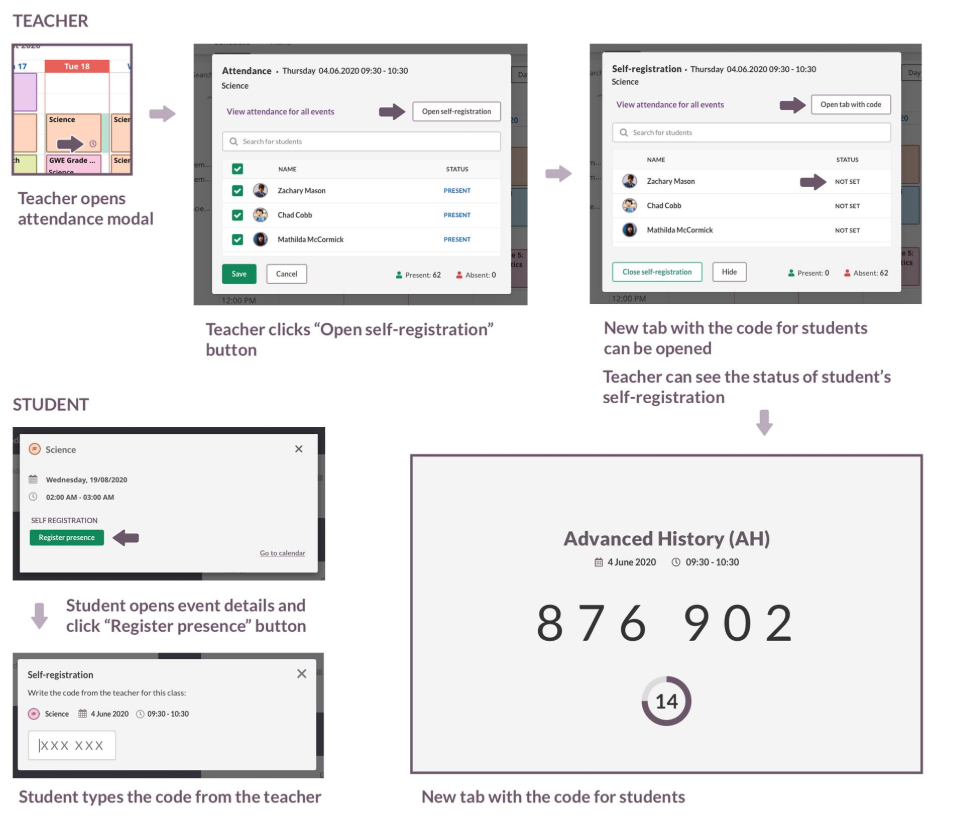
- Eleverna/studenterna öppnar den aktuella händelsen från sin kalender (eller var som helst i itslearning där händelsen visas), klickar på Registrera närvaro och anger koden. De markeras sedan som närvarande för händelsen. Lärare kan visa och åsidosätta självregistrerad närvaro som vanligt.Undrar du om arbetsflödet? Den här sista bilden visar detta steg-för-steg (klicka för att förstora):
- 4 Elever/studenter/deltagare
- 5 Ansvariga för närvaro (administratörer)
- 6 Frånvaroprocent
- 7 Datumfilter på närvarorapporter
1 Översikt och introduktion
Denna dokumentation avser närvarosystemet som är kopplat till kalenderhändelser. (Det är inte relevant för skolor som använder en äldre version som inte är kopplad till kalenderhändelser.) Denna funktion är enkel i sin design och är avsedd för att kunna föra närvaro under eller efter lektioner, föreläsningar eller andra händelser. Det går inte att registrera närvaro i förväg.
För att kunna använda denna funktion måste den först bli aktiverad av en administratör (i Globala inställningar > Funktioner och säkerhet). Sedan kan lärare välja att aktivera närvarorapportering i en kurs.
2 Aktivering
2.1 Aktivera närvarorapportering
För att det ska gå att föra närvaro för kurser måste närvarorapportering vara aktiverat för siten av en administratör.
Kontrollera om det finns aktiverat genom att se i kursinställningarna.
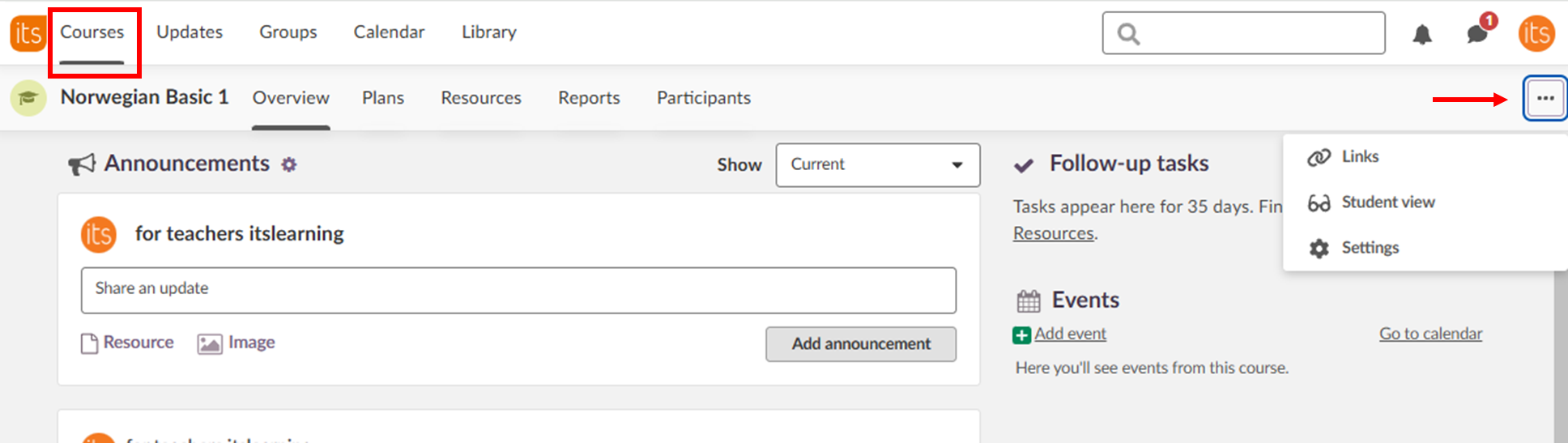
1. Går till en kurs > hitta tre pricka I kursmenyn [..] och välj Inställningar
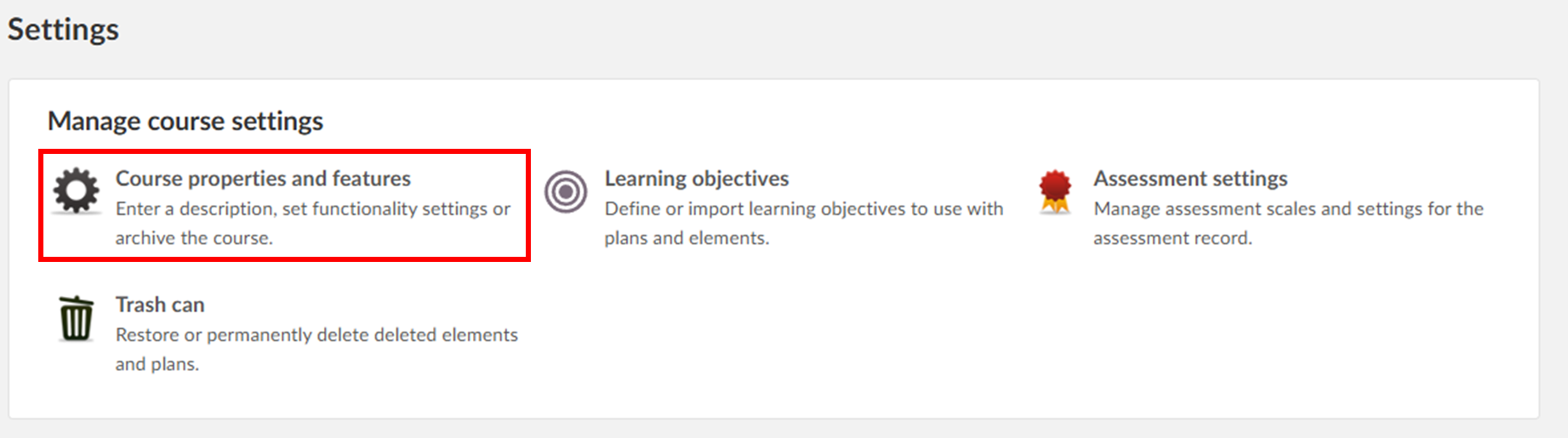
2. Under "Hantera kursinställningar", välj Kursegenskaper och -funktioner
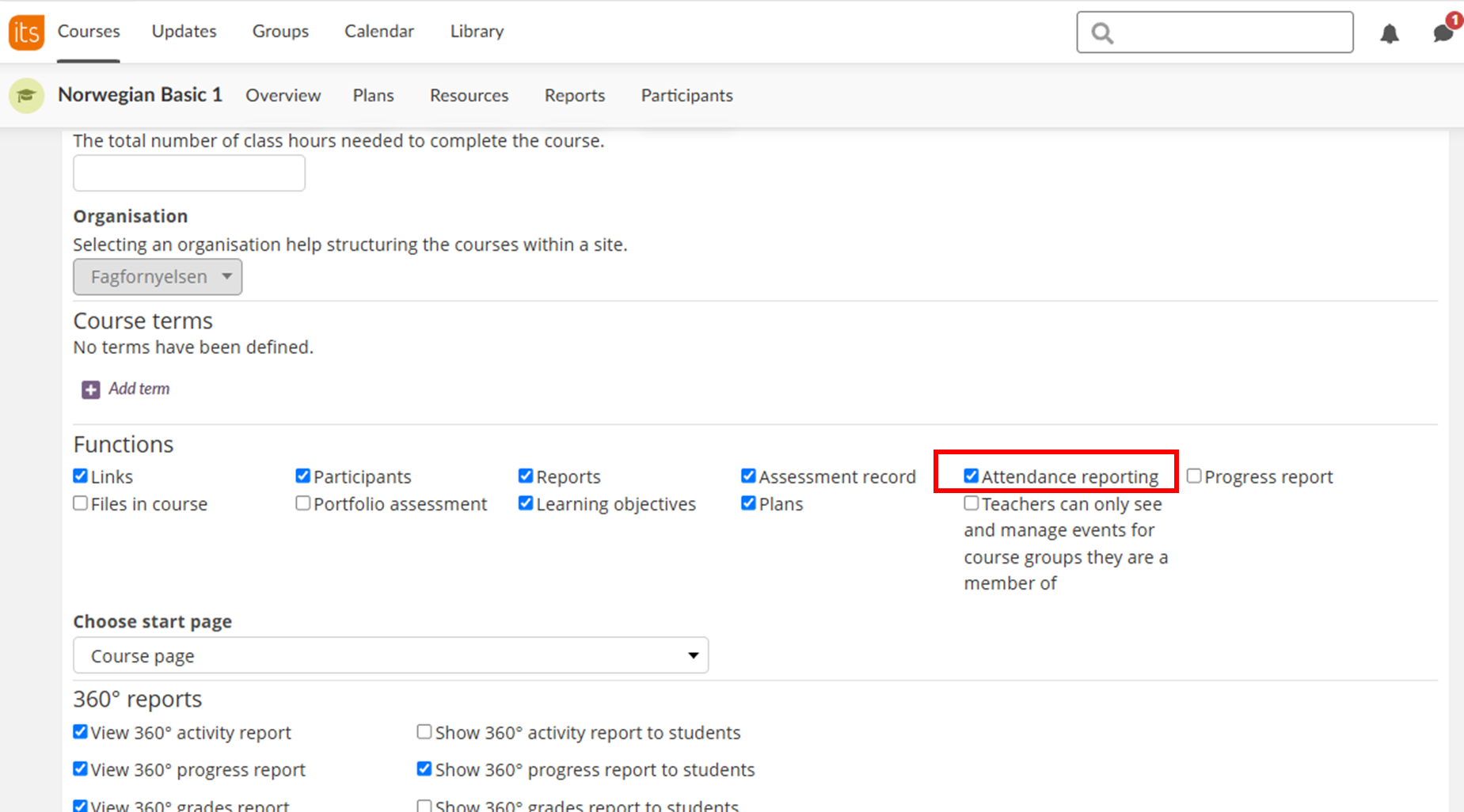
 3. Under rubriken Funktioner, aktivera Närvarorapportering
2.2 Skapa händelser
Närvaro registreras för kalenderhändelser. Kalenderhändelser kan antingen konfigureras automatiskt från en integration, eller så kan händelser skapas manuellt.
- Gå till Kalender.
- Klicka på 'Lägg till en händelse', eller kicka på en lämplig tidpunkt i kalendervyn.
- Välj att skapa en enskild händelse eller en återkommande händelse.
- Se till att 'Registrera närvaro för den här händelsen' är aktiverat (aktiverat som standard om närvarorapportering är aktiverad i kursen).
- Klicka på 'Spara'.
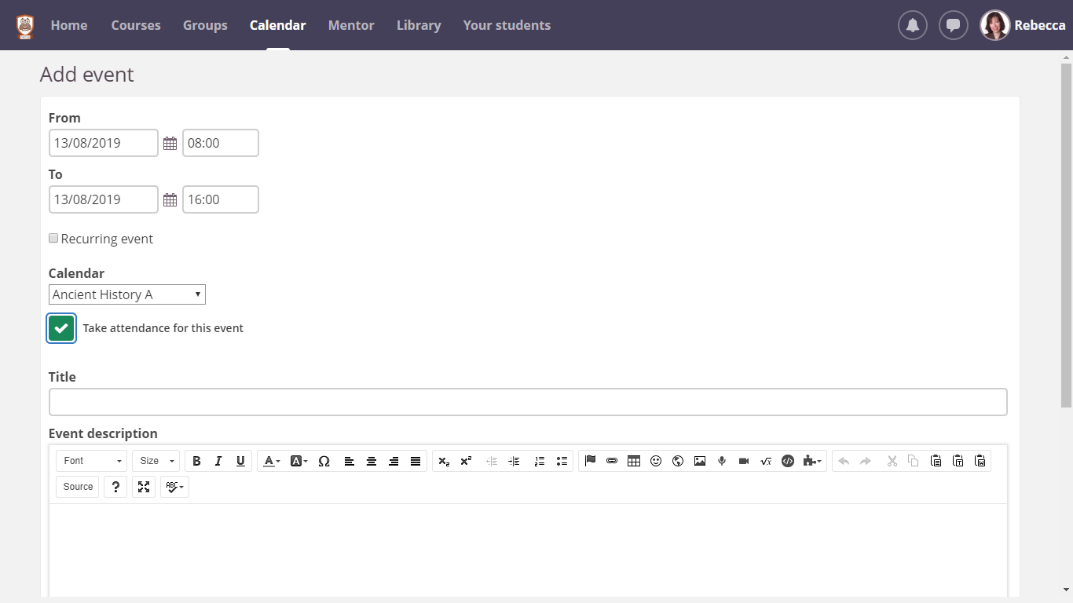
- Tips 1! Skapa händelserna efter att du har aktiverat närvarorapportering för kursen. "Registrera närvaro för den här händelsen" kommer då att väljas automatiskt.
- Tips 2! Händelser som skapas via API:et kommer alltid att ha "Registrera närvaro för den här händelsen" aktiverat för att säkerställa att schemat är konfigurerat för närvaroregistrering.
- Tips 3! Du kan också tilldela händelser till valfria kursgrupper. Närvaro kan då endast registreras för medlemmarna I grupperna.
Nu kan du börja registrera närvaro
Det finns flera sätt att börja registrera närvaro. Leta efter en ikon med en klocka/urtavla. Att registrera närvaro är snabbt och enkelt. Det går bra att registrera närvaro i början av lektionen eller efter.
3 Föra närvaro
Det går att börja föra närvaro 15 minuter före en händelses starttid, och det finns flera sätt att börja registrera.
Händelselista på startsidan | Händelselista på kursens översiktssida |
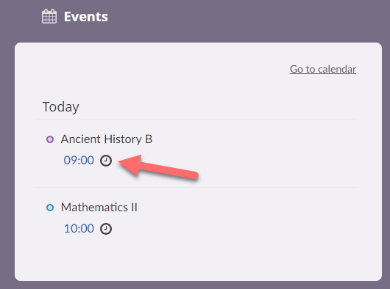 | 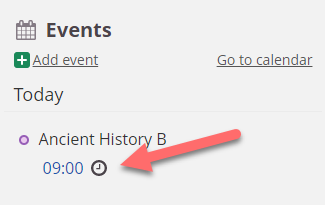 |
Kalender | Närvaroöversikt i kurs |
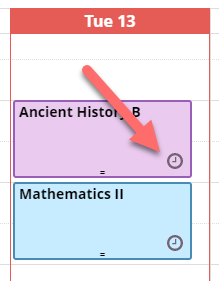 | 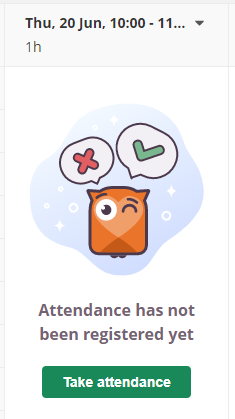 |
Klicka på närvaroikonen för att öppna fönstret där du kan registrera närvaro:
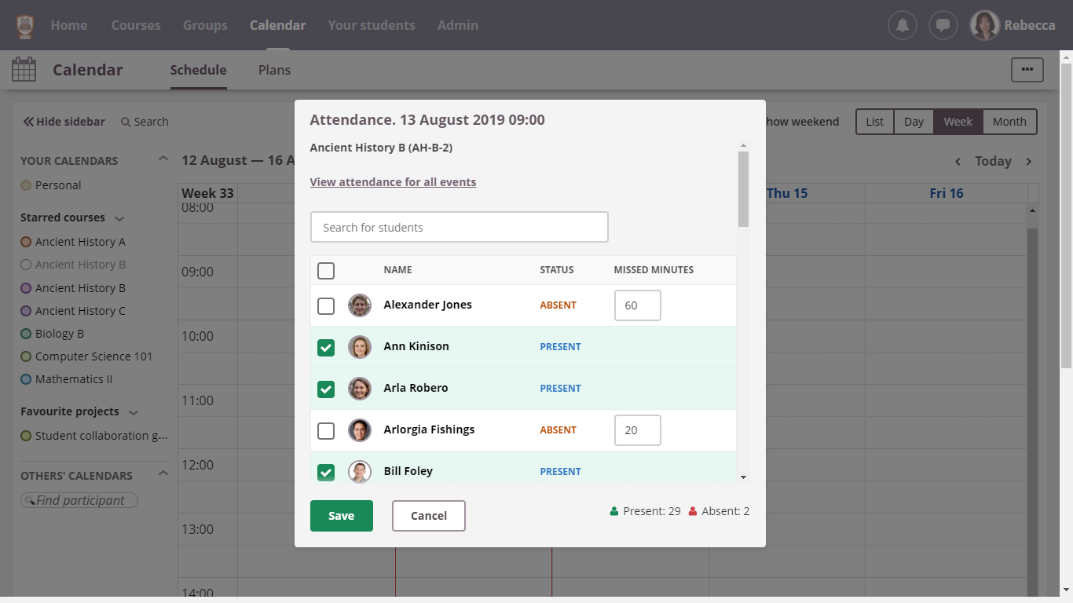
Som standard markeras alla elever som närvarande, så läraren/föreläsaren behöver bara markera de som är frånvarande den dagen.
Det är också möjligt att ta delvis frånvaro, om eleven/studenten bara deltagit i delar av händelsen, genom att ändra antalet missade minuter.
När allt är sparat kommer närvaroikonen att återspegla statusen:
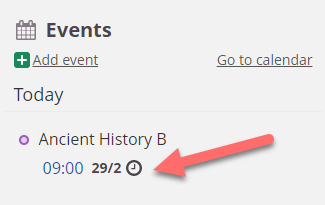
29/2 betyder 29 elever/studenter närvarande och 2 frånvarande.
3.1 Närvaro i kalendern
Kalendern ger lärare en bra översikt över sina händelser tillsammans med närvarostatus. Närvaroikonen visar:
- Händelser där närvaro inte har registrerats
- Närvarande/frånvarande indikator för närvaro vid en händelse
- Händelser som är undantagna (för kurser där närvaro normalt tas med)
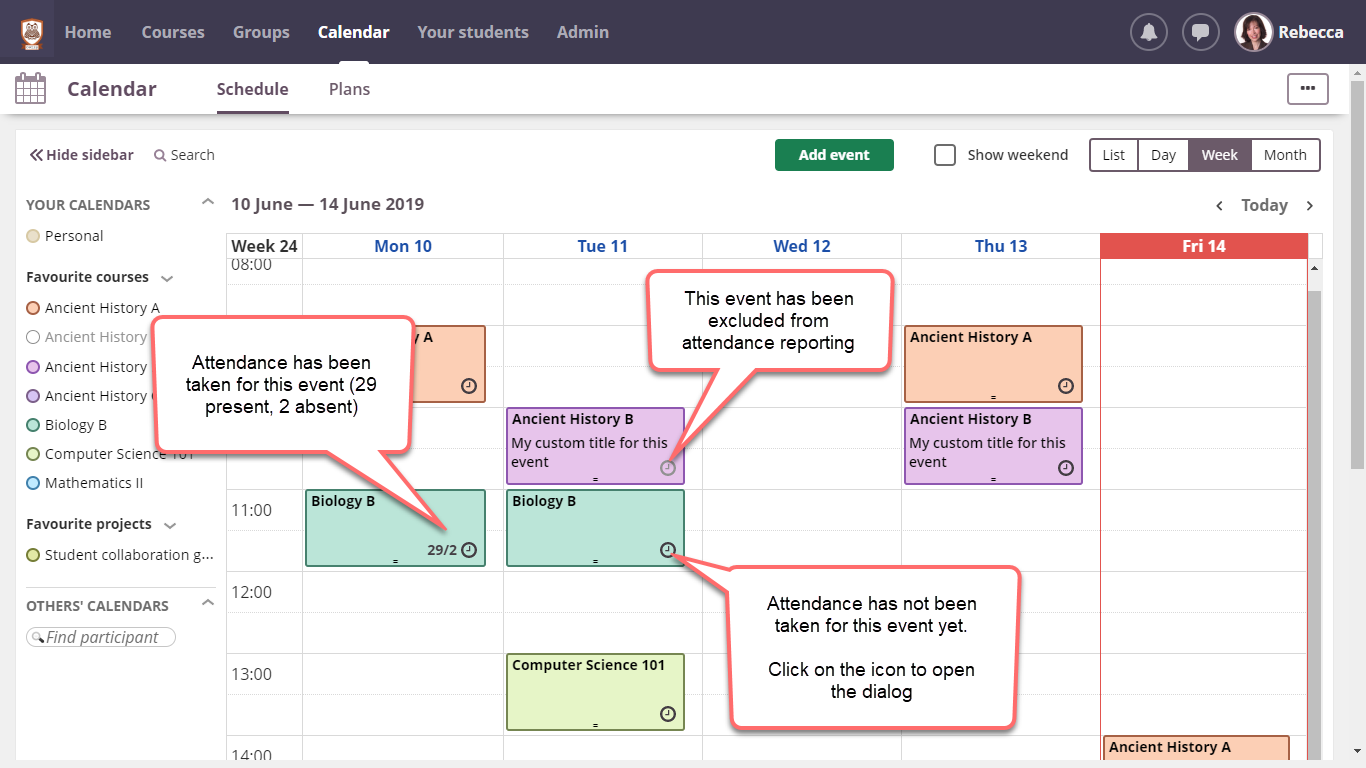
Klicka bara på närvaroknappen för att börja registrera närvaro eller göra ändringar.
3.2 Närvaroöversikt i en kurs
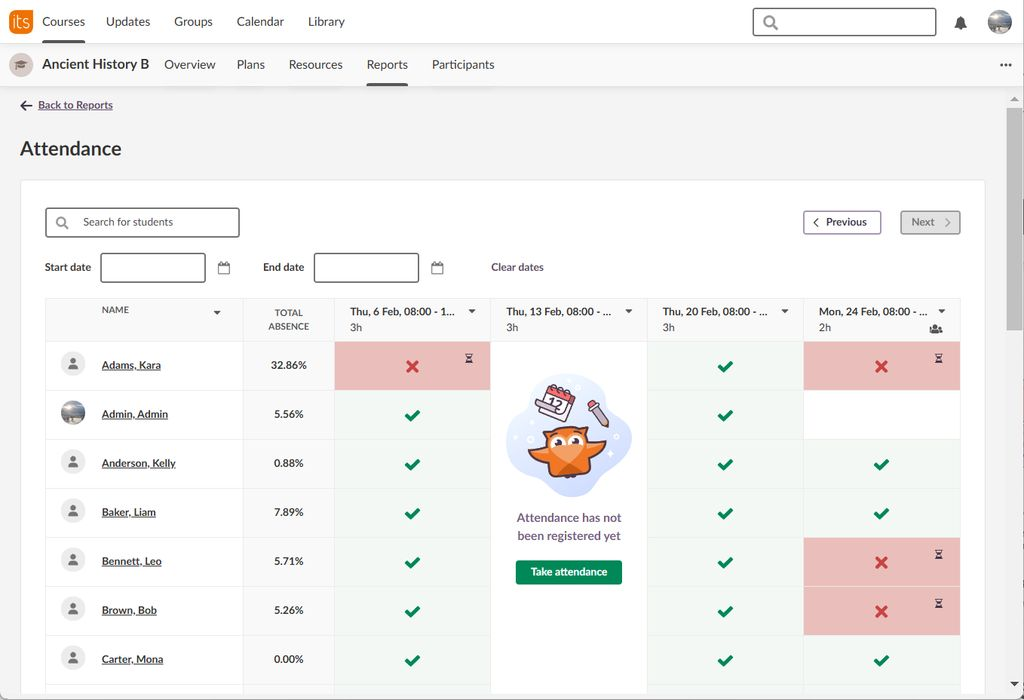
Lärare/föreläsare hittar en översikt över närvaron för sina kurser i menyfliken ”Rapporter” I respektive kurs (Kurs > Rapporter > Närvaro). Den listas i omvänd kronologisk format med de senaste händelserna först. Klicka på Nästa för att se närvaron för tidigare händelser.
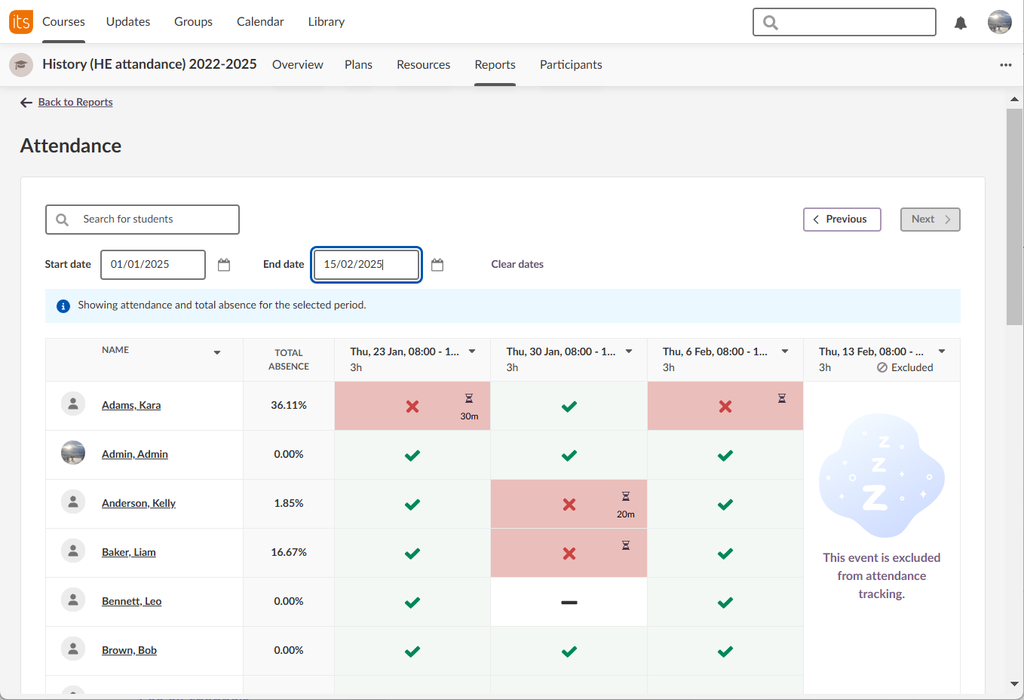
Närvarorapporten kan filtreras efter datum (se avsnitt 7). När den filtreras inkluderar tabellen händelser från datumintervallet och den totala frånvaron beräknas om med hjälp av händelserna från den valda tidsperioden.
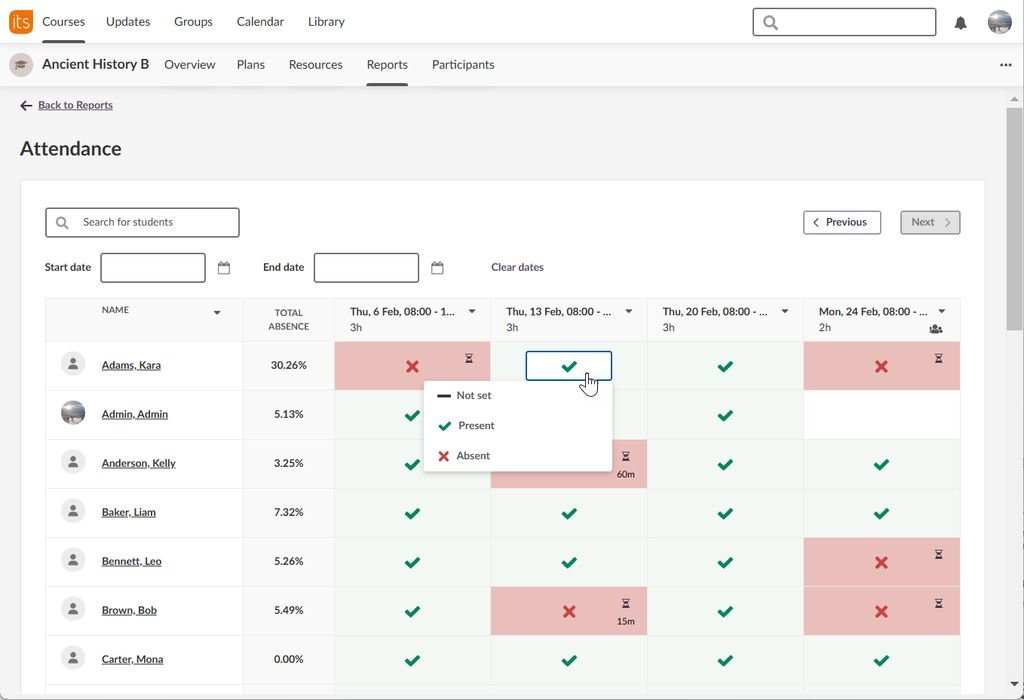
3.3 Ändra närvaro för en händelse
Det finns två sätt att ändra närvaro för en händelse.
- Öppna fönstret "Registrera närvaro" och ändra elevens/studentens status, eller
- Ändra händelsen genom att klicka på motsvarande cell närvaroöversikten I kurser
3.4 Ta bort närvaro för en händelse
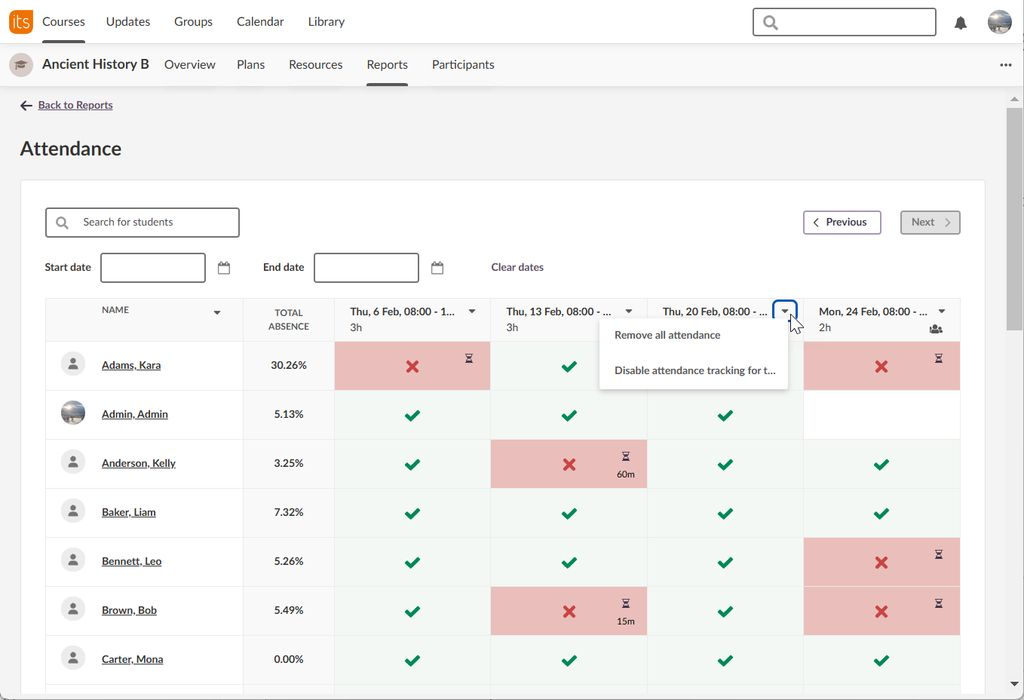
Lärare/föreläsare kan själva välja att ta bort all närvaro från en händelse:
- Gå till kursen > Rapporter > Närvaro
- För den händelse som ska tas bort, klicka på rullgardinsmenyikonen I kolumnrubriken och välj "Ta bort all närvaro". Närvaron är nu borttagen för alla deltagare.
3.5 Visa närvaro för en enskild deltagare
Lärare/föreläsare kan nu se detaljerade uppgifter om närvaron för elever/studenter i sina kurser. Från närvaroöversiktssidan klickar du på en deltagare för att komma till den detaljerade vyn. Du kan då se det totala genomsnittet och statusen för varje händelse. Du kan också ändra närvaron för en händelse på den här sidan.
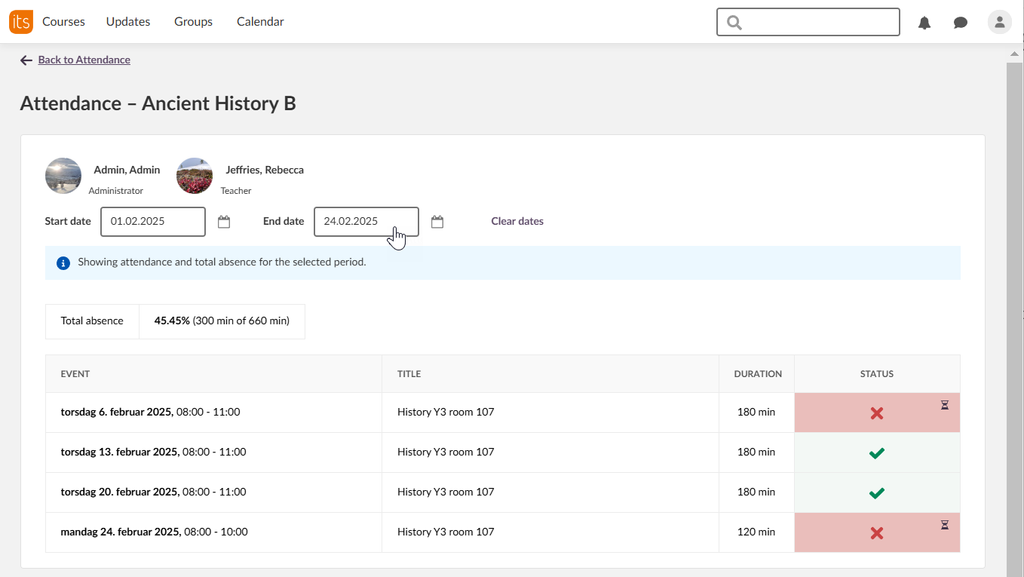
Närvarorapporten kan filtreras efter datum. När den filtreras beräknas den totala frånvaron automatiskt om för den valda tidsperioden (se avsnitt 7).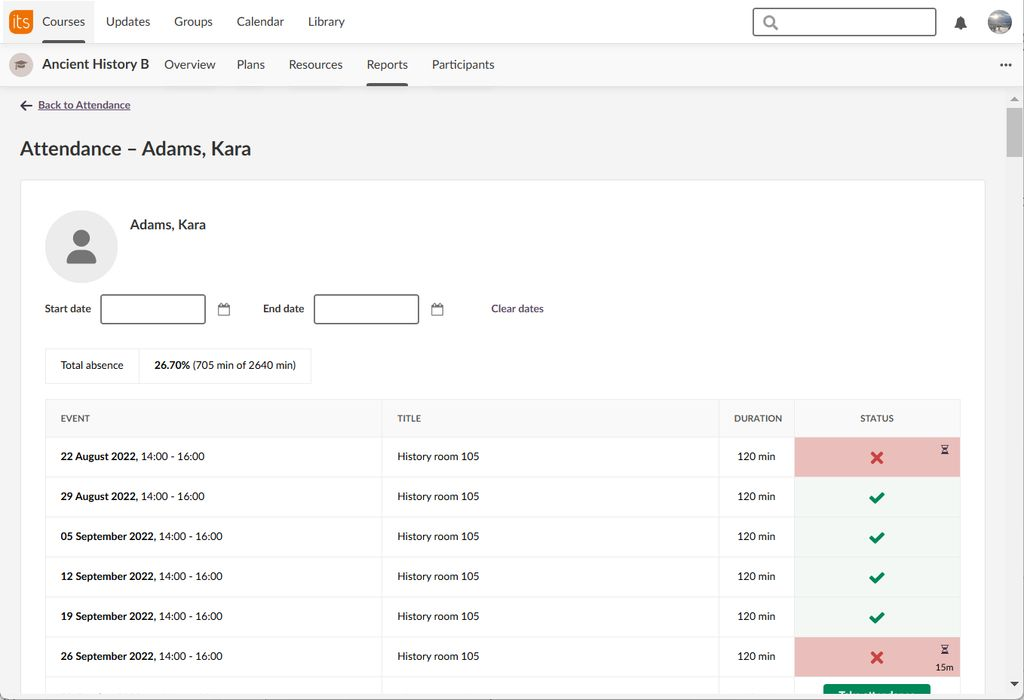
3.6 Deltagare registrerar själv sin närvaro
Det är möjligt för lärare att låta sina elever själva registrera sin närvaro i anknytning till händelsen. Detta kan vara användbart i utbildningssituationer för högre utbildning och stora föreläsningar som många studenter deltar i, och där det kan vara naturligt att låta dem registrera sig själva. Detta kan konfigureras per händelse, och standardinställningen kan ställas in under Närvarorapportering i kursinställningarna.
När lärare har fönstret "Närvaro" öppet får de möjlighet att öppna upp för studenter att registrera sig som närvarande. För kurser där närvaro registreras kan lärare välja mellan att själva registrera närvaro eller låta studenterna registrera sin egen närvaro. Detta kan göras på händelsenivå efter behov.
När en händelse har självregistrering av frånvaro aktiverad får lärarna möjlighet att öppna en ny flik med en kod som eleverna kan använda för att registrera sin egen närvaro. Koden kan sedan visas till exempel på en projektor eller skärm. Koden ändras var 30:e sekund. Detta för att minska risken för problem som att en student tar en bild av koden och skickar till en vän.
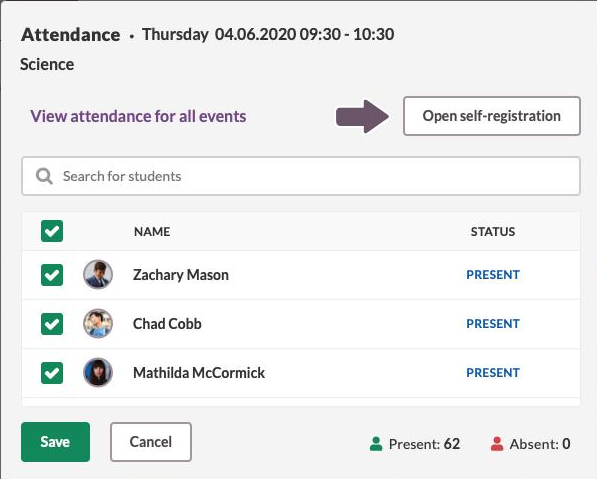
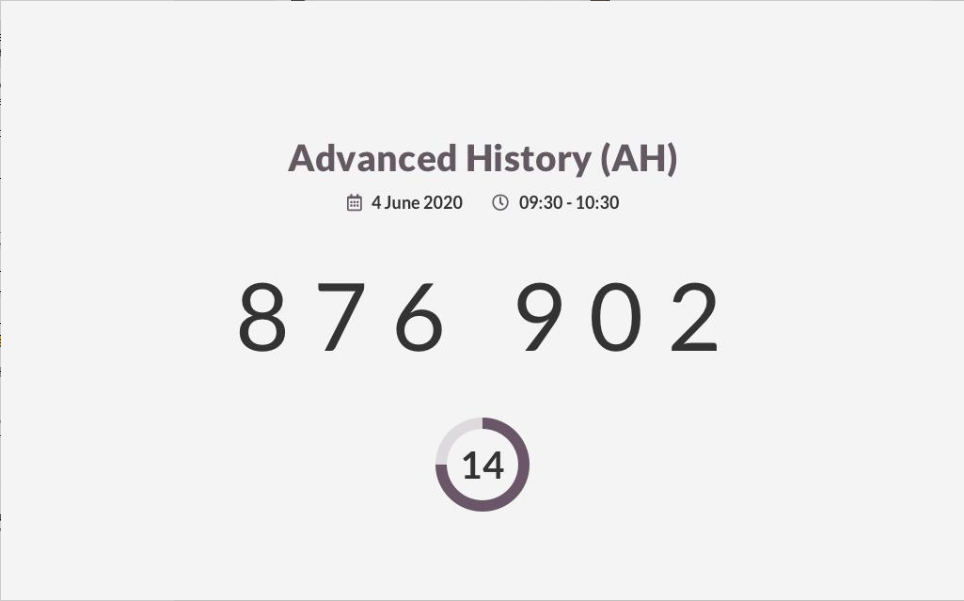
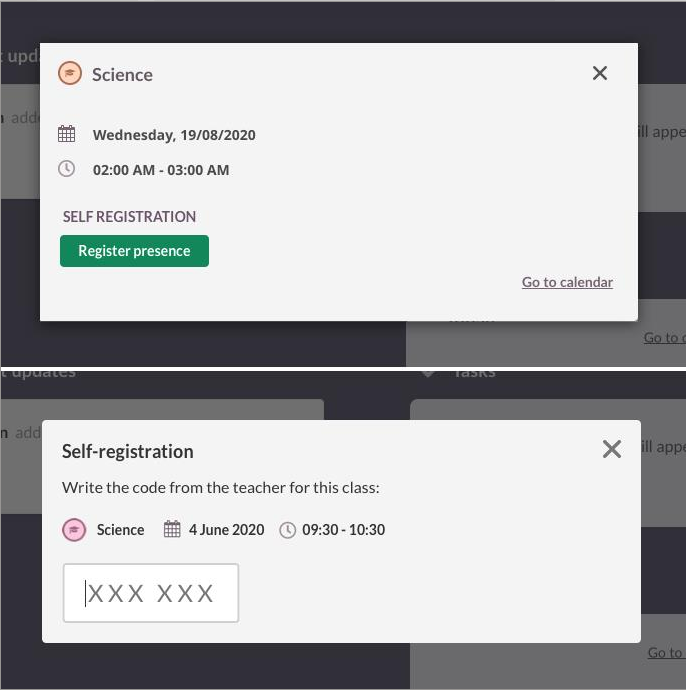
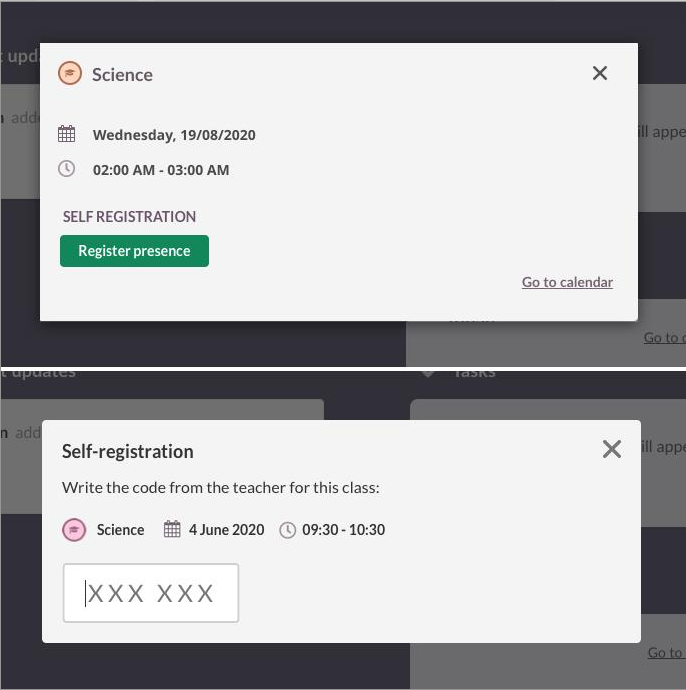
Eleverna/studenterna öppnar den aktuella händelsen från sin kalender (eller var som helst I itslearning där händelsen visas), klickar på Registrera närvaro och anger koden. De markeras sedan som närvarande för händelsen. Lärare kan visa och åsidosätta självregistrerad närvaro som vanligt.
Undrar du om arbetsflödet? Den här sista bilden visar detta steg-för-steg (klicka för att förstora):
4 Elever/studenter/deltagare
4.1 Se sin närvaro
Studenter kan hitta sin närvaroinformation i den personliga menyn under deras profil.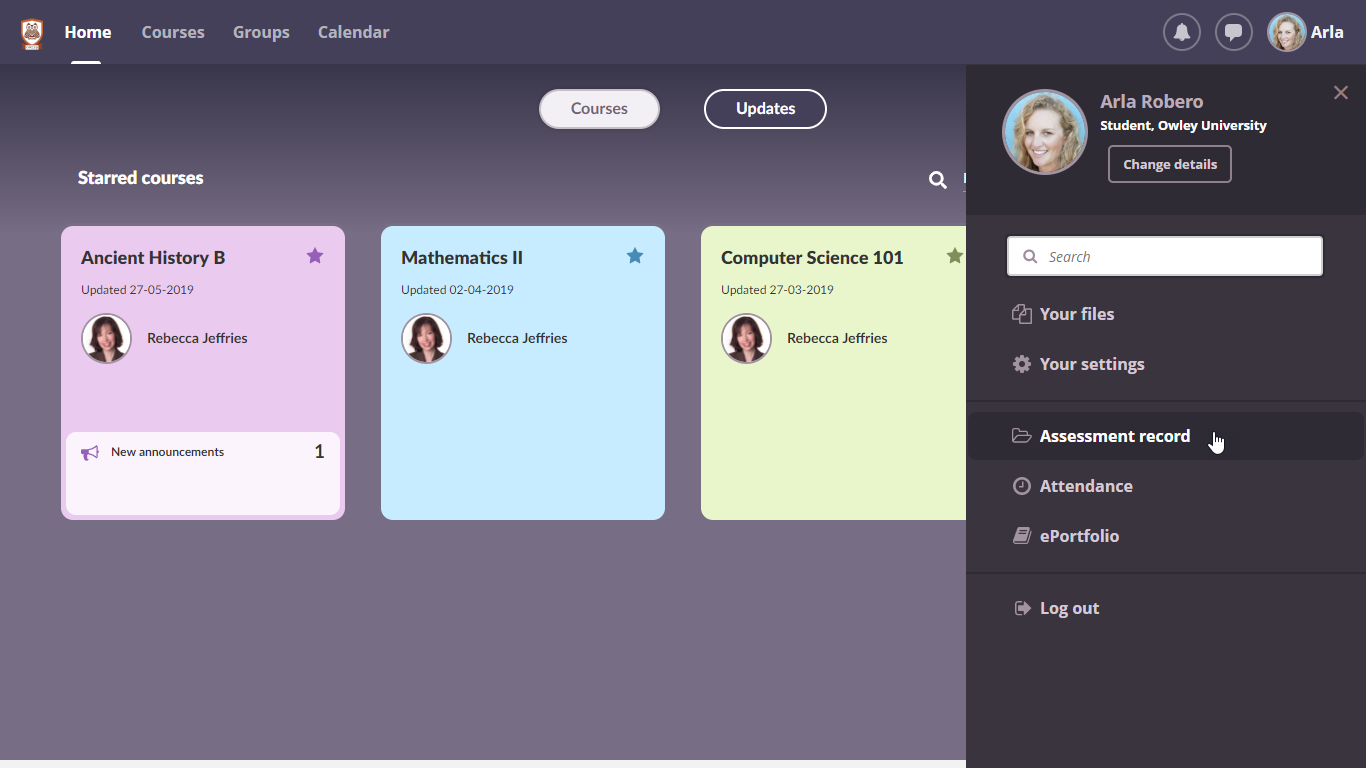
Elever/studenter klickar på Närvaro för att se alla kurser de deltar i och som närvaro förs för.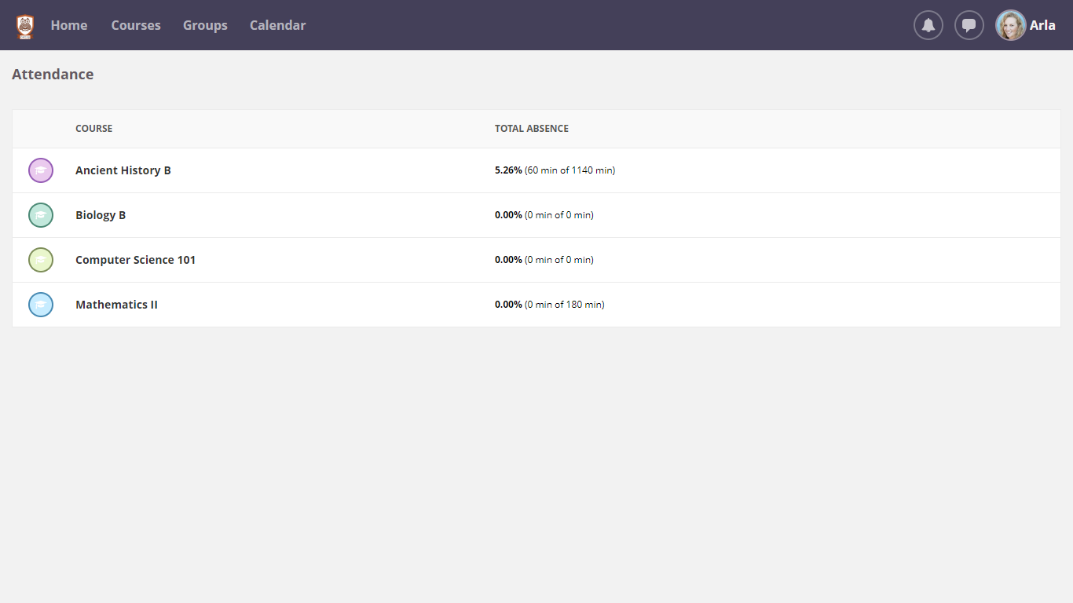
Klicka på en kurs för att öppna den detaljerade rapporten för kursen
Närvarorapporten kan nu filtreras efter datum. När den filtreras beräknas den totala frånvaron automatiskt om för den valda tidsperioden.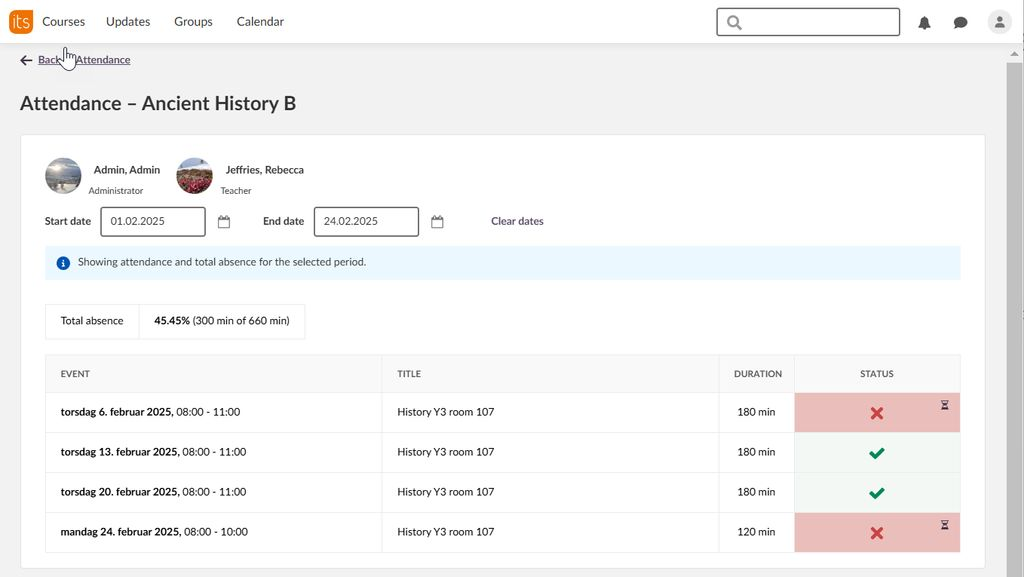
4.2 Självregistrering av närvaro
Detta är endast tillgängligt för händelser där läraren har bestämt att eleverna/studenterna ska få registrera sin närvaro. Eleverna/studenterna går till sin kalender eller någon annan plats i itslearning som visar händelsen, öppnar den aktuella händelsen, klickar på "Registrera närvaro" och anger sin kod. De kommer nu att vara inställda som närvarande för den pågående händelsen. Lärare kommer att se närvaro och frånvaro som vanligt när de visar frånvaro för sin kurs.
5 Ansvariga för närvaro (administratörer)
Administratörer som är ansvariga för närvarogranskning eller rapportering kan komma åt information om närvaro via Administration > Närvaro.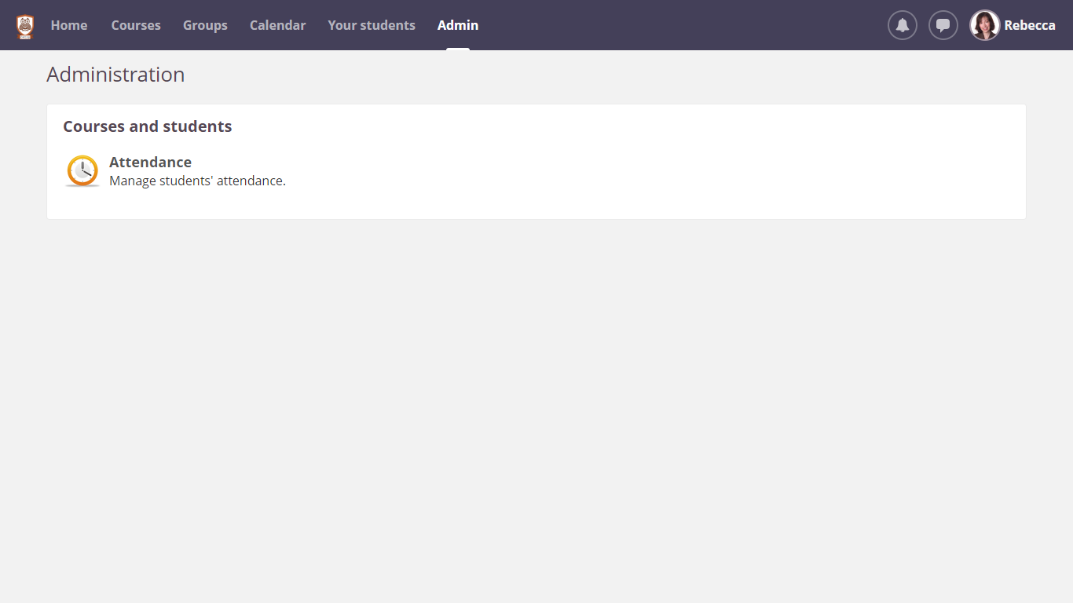
5.1 Närvaroöversikt
Översikten visar närvaro i alla kurser där närvarorapportering har aktiverats. Arkiverade kurser ingår inte.
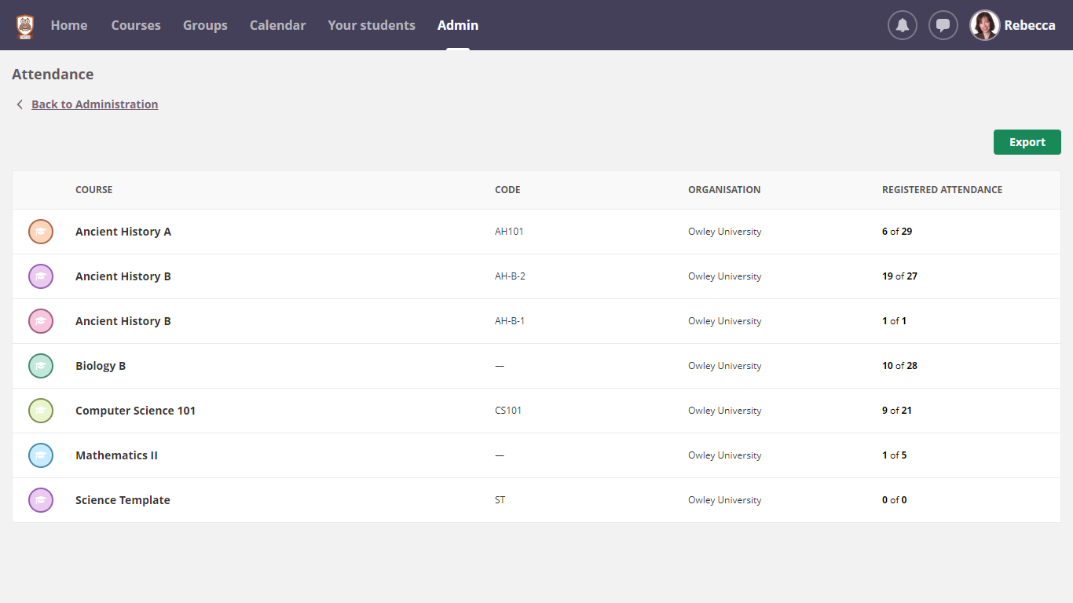
Under kolumnen Registrerad närvaro kan en administratör se om närvaro har registrerats för händelser I en kurs. I den här bilden ovan betyder 6 av 29 att av de 29 händelser som hittills har undervisats I Ancient History A har registrerats, men närvaro har endast registrerats för 6 händelser.
En "undervisad" händelse är en händelse som är markerad för närvaroregistrering och som redan har ägt rum.
5.2 Kursdetaljer
Genom att klicka på en kurs öppnas översiktssidan för den kursen. Administratörer har samma rättigheter som lärare/föreläsare och kan registrera och ändra närvaro samt se detaljerad närvaro för en student. En administratör kan också se vem läraren är för en kurs.
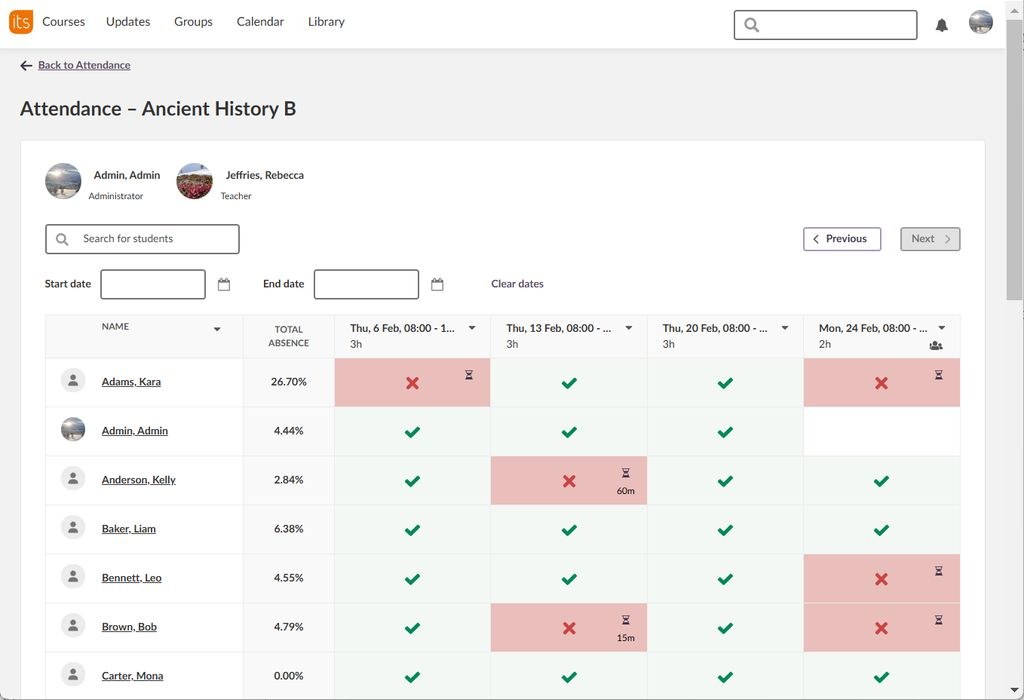
5.3 Detaljerad översikt för en deltagare
Administratören kan kontrollera registrerad närvaro för alla deltagare i en kurs och har även möjlighet att ändra närvaron på den här sidan genom att klicka på händelsen.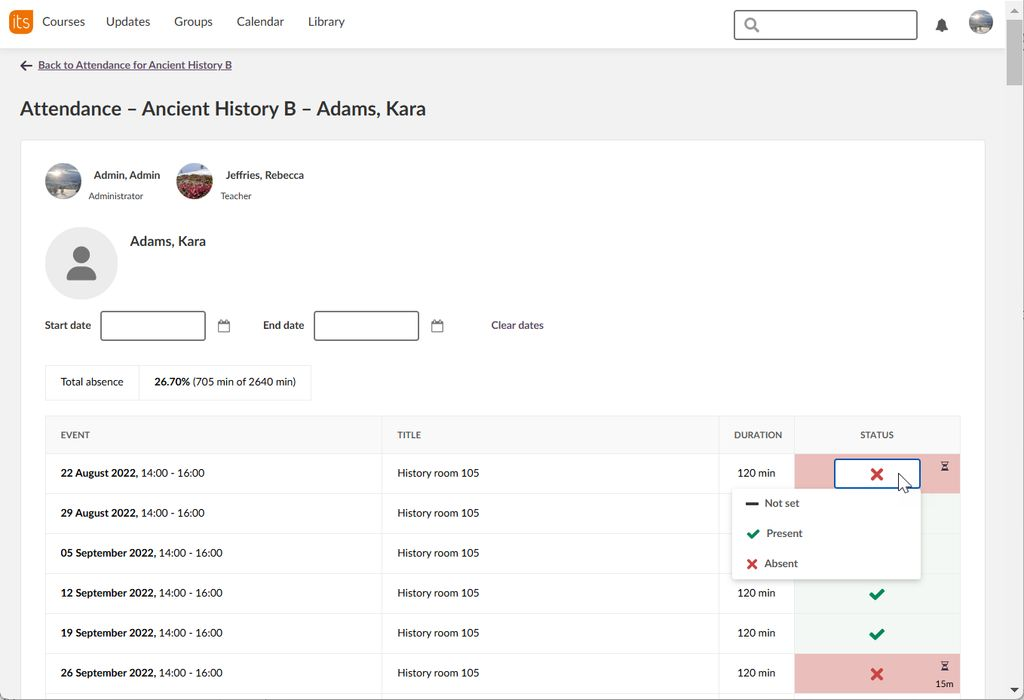
6 Frånvaroprocent
Frånvaroprocenten för en deltagare I en kurs beräknas automatiskt. Den baseras på tidigare händelser och tar inte hänsyn till framtida händelser (eftersom systemet inte kan veta om alla händelser har lagts till i kalendern ännu).
Frånvaroprocent = (antal minuter frånvarande) / (antal givna minuter) %.
- Antal minuter frånvarande är summan av minuter från alla händelser där deltagaren var frånvarande (med hänsyn till delvis frånvaro).
- Antalet minuter registrerade som anges är summan av minuter från alla händelser som registrerats för den här deltagaren. Poster markerade som Ej registrerade ingår inte.
6.1 Delvis frånvaro
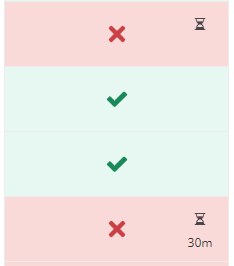
Delvis frånvaro innebär att en deltagare var frånvarande under delar av händelsen, till exempel 1 timme under ett 4-timmarspass. I det här exemplet räknas den timmen som frånvarominuter, medan återstående tid beräknas som närvaro.
Delvis frånvaro markeras med en timglasikon. Antalet minuter som delvis registrerats skrivs under bilden. Minuter visas inte om en deltagaren var frånvarande under hela lektionen.
7 Datumfilter på närvarorapporter
Alla närvarorapporter kan filtreras efter datum. Detta hjälper lärare och administratörer att spåra närvaro på kurser som sträcker sig över flera terminer.
Datumfilter används, när
- Rapporttabeller visar endast händelser från den valda tidsperioden.
- Om användaren anger startdatum men inget slutdatum, filtrera då närvarorapporten från startdatum till idag.
- Om användaren anger slutdatum men inget startdatum, filtrera då närvarorapporten från första händelsen till angivet datum.
- Den totala frånvaroprocenten beräknas om med endast händelserna från den valda tidsperioden.
- Totalt antal frånvarominuter och totalt antal registrerade minuter beräknas om med endast händelserna från den valda tidsperioden (enskilda deltagarrapporter).
Som standard visas rapporter utan datumfiltrering.
 |  |