Notifikationsinställningar – översikt (Lärare, administratör)
INNEHÅLLSFÖRTECKNING
- Översikt
- 1 Förutsättningar
- 2 Hantera notifikationskategorier
- 3 Så hanterar du notifikationer i bjällran
- 4 Så hanterar du e-postmeddelanden för chatt/meddelanden
- 5 Så aktiverar och hanterar du e-postaviseringar
- 6 Välja typer av e-postaviseringar
- 7 Hantera kursaviseringar
- 8 Felsökning
Översikt
Med aviseringsinställningarna kan du styra vilka notifikationer du får från itslearning. Du kan hantera aviseringar på tre sätt:
- Notifikationskategorier - Välj vilka typer av notifikationer du vill ta emot
- E-postaviseringar - Välj om du vill få aviseringar via e-post
- Kursaviseringar - Aktivera eller inaktivera notifieringar för specifika kurser
Den här funktionen är tillgänglig för lärare och administratörer. Alla notifikationskategorier är aktiverade som standard.
1 Förutsättningar
Nödvändiga behörigheter:
- Lärarroll eller administratörsroll
Nödvändig installation:
- För e-postaviseringar: En giltig e-postadress
2 Hantera notifikationskategorier
Med notifikationskategorier kan du styra vilka typer av notifieringar du får från itslearning. Alla kategorier är aktiverade som standard.
Observera: Antalet flikar på sidan Aviseringar beror på om meddelandefunktionen är aktiverad för er site. Om meddelandefunktionen är aktiverad ser du tre flikar: Notifikationer i bjällran, E-postmeddelanden och E-postaviseringar. Om meddelandefunktionen inte är aktiverad ser du två flikar: Notifikationer i bjällran och E-postaviseringar.
2.1 Tillgängliga kategorier
itslearning organiserar notifikationerna i kategorier. Vilka kategorier du ser beror på din roll och vilka funktioner som är aktiverade.
| Kategori | Beskrivning |
|---|---|
| Bedömning | Notifikation när nya kommentarer eller anteckningar läggs till i bedömningar |
| Närvaro | Notifikation när elever kommenterat frånvaromarkering |
| Påminnelser | Notifikation om ofullständig närvaro eller ofullständiga slutgiltiga bedömningar |
| Individuella utvecklingsplaner | Notifikation om ändringar eller kommentarer i individuella utvecklingsplaner (IUP) |
| Kursanslag | Notifikation om nya kursanslag |
| Kommentarer till kursanslag | Notifikation om kommentarer på kursanslag |
| Kursdeltagare | Notifikation om kursinbjudningar eller ändringar av kursdeltagare |
| Kursinnehåll | Notifikation när kursinnehåll flyttas eller tas bort |
| Bokningsbara resurser | Notifikation om tillgång till, borttagning eller radering av fysiska resurser |
| Lärandemål | Notifikation när lärandemålen har synkroniserats med lagringsplatsen |
| Hierarkihantering | Notifikation om tillägg, borttagning och radering från hierarkin |
2.2 Kategorisynlighet
Inte alla kategorier är synliga för alla användare:
- Närvaro - Endast synlig om Närvaro 1 eller Närvaro 2 är aktiverat
- Bokningsbara resurser - Endast synlig om aktiverat i profilinställningar av en systemadministratör.
- Hierarkihantering - Endast synlig för administratörer
3 Så hanterar du notifikationer i bjällran
Följ dessa steg för att välja vilka notifikationskategorier du vill ta emot.
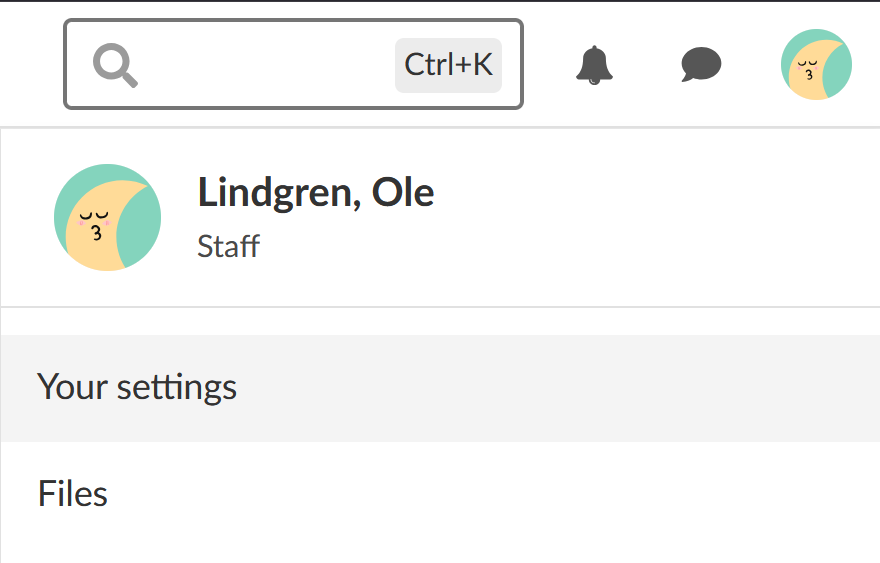
- Klicka på din profilbild för att öppna den personliga menyn.
- Välj Dina inställningar.
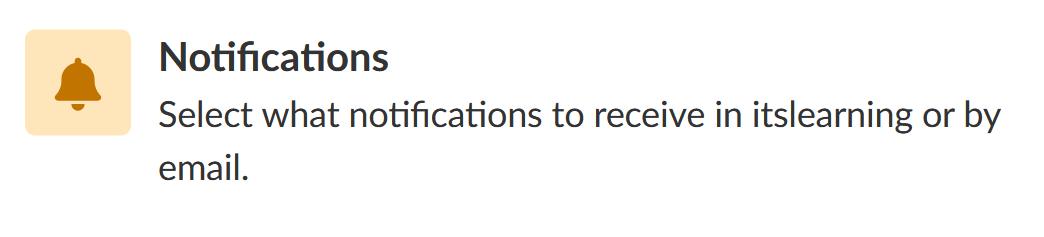
- Klicka på Aviseringar.
- Avmarkera de kategorier du inte vill ha notifikationer från, eller markera de kategorier du vill ha notifikationer från.
- Klicka på Spara.
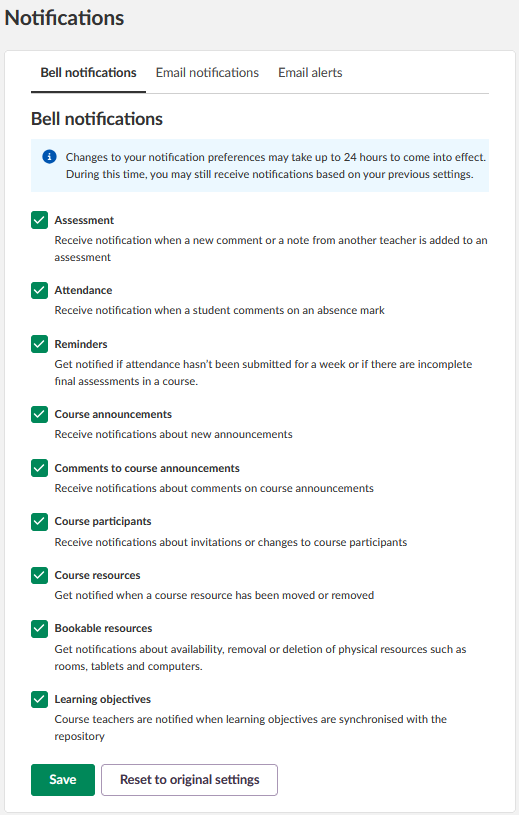
Observera: Knappen "Återställ till ursprungliga inställningar" väljer alla kategorier.
4 Så hanterar du e-postmeddelanden för chatt/meddelanden
Denna flik är endast tillgänglig om meddelandefunktionen har aktiverats för er site av en administratör.
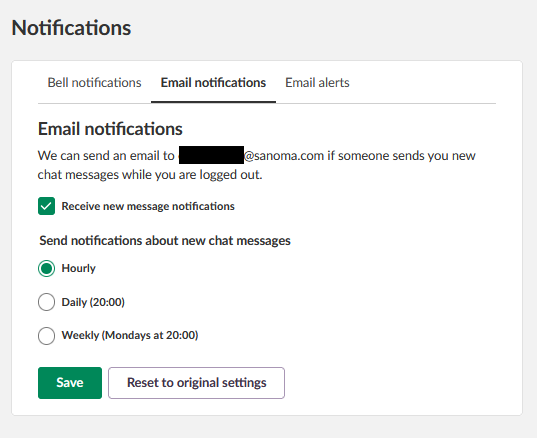
När du får nya chattmeddelanden i itslearning medan du är utloggad därifrån kan plattformen skicka ett e-postmeddelande till dig. Du kan välja hur ofta dessa e-postmeddelanden skickas.
- Klicka på din profilbild för att öppna den personliga menyn.
- Välj Dina inställningar.
- Klicka på Aviseringar
- Välj fliken E-postmeddelanden.
- Markera eller avmarkera Ta emot notifikationer om nya meddelanden
- Under Skicka notifikation om nya meddelanden väljer du hur ofta:
- Varje timme
- Dagligen (20:00)
- Varje vecka (måndagar kl. 20:00)
- Klicka på Spara
Observera: Knappen "Återställ till ursprungliga inställningar" återställer till standardinställningarna för den här fliken.
5 Så aktiverar och hanterar du e-postaviseringar
- Klicka på din profilbild för att öppna den personliga menyn.
- Välj Dina inställningar.
- Klicka på Aviseringar
- Välj fliken E-postaviseringar.
- Klicka på knappen Aktivera e-post.
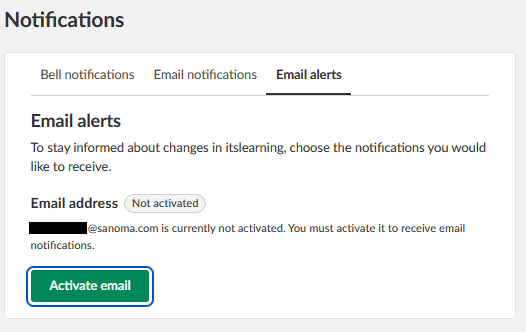
Observera: Om du inte har någon e-postadress registrerad i itslearning ser du i stället det här meddelandet:
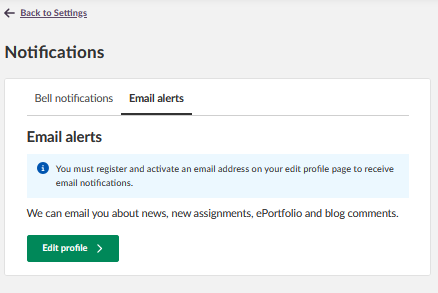
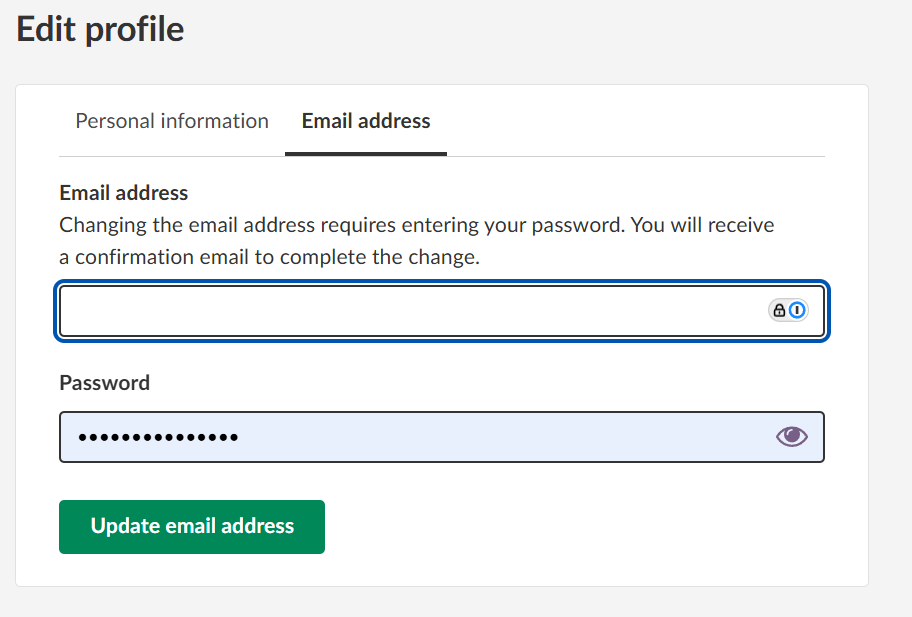
Så här registrerar du en e-postadress:
- Klicka på Ändra profilinformation.
- Välj fliken E-postadress, ange din e-postadress och ditt lösenord och klicka på Uppdatera e-postadress.
6 Välja typer av e-postaviseringar
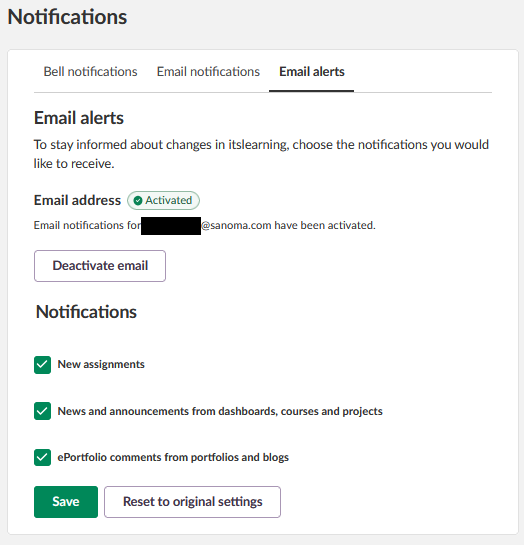
Efter att du har aktiverat e-postaviseringar kan du välja vilka typer av aviseringar du vill ta emot via e-post. Alla alternativ är aktiverade som standard.
Tillgängliga typer av e-postaviseringar:
- Nya inlämningsuppgifter
- Nyheter och anslag från infosidor, kurser och projekt
- ePortfolio-kommentarer från portfolios och bloggar
Avmarkera alla aviseringstyper som du inte vill ta emot via e-post.
7 Hantera kursaviseringar
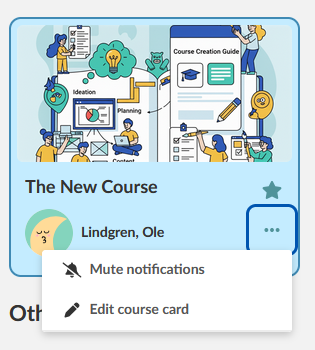
Med kursaviseringar kan du tysta alla notifieringar från en specifik kurs. Detta är användbart om du t.ex. assisterar i en kurs men inte behöver regelbundna uppdateringar.
- Gå till sidan Kurser.
- Leta reda på kurskortet för den kurs du vill hantera
- Klicka på ikonen med tre prickar i det övre högra hörnet på kurskortet
- Välj Stäng av notifieringar för att slippa få notifieringar eller Slå på notifieringar för att aktivera dem
Viktigt: Det kan ta upp till 24 timmar innan ändringar i kursaviseringar träder i kraft.
7.1 När kursaviseringar är avstängda
När du stänger av notifieringar för en kurs får du inga aviseringar från den kursen, inklusive:
- Information om inlämningsuppgifter
- Kursanslag
- Kommentarer
- Notifieringar om bedömningar
8 Felsökning
8.1 Det går inte att hitta en viss notifikationskategori
Symptom: En notifieringskategori saknas i listan
Orsak: Kategorin är bara synlig om specifika funktioner är aktiverade eller om du har de behörigheter som krävs
Lösning:
- Verifiera att funktionen är aktiverad:
- Närvaro kräver att närvaromodulen är aktiverad
- Bokningsbara resurser kräver att bokningshantering är aktiverat
- Hierarkihantering kräver administratörsbehörighet
- Kontakta din systemadministratör om du behöver åtkomst till en specifik funktion
8.2 E-postmeddelanden kommer inte fram
Symptom: Du får inga notifieringar via e-post trots att du har aktiverat detta
Lösning:
- Verifiera att du har klickat på bekräftelselänken i e-postmeddelandet som skickades till din e-postadress
- Kontrollera att knappen Aktivera e-post har klickats på
- Kontrollera att du har valt de notifieringstyper du vill ta emot via e-post
- Kontrollera din skräppostmapp för e-post
- Kontrollera att din e-postadress är korrekt i dina inställningar
8.3 Kursaviseringar kommer fortfarande efter att de stängts av
Symptom: Du får fortfarande notifieringar från en kurs som du har tystat
Orsak: Det kan ta upp till 24 timmar innan ändringar i kursaviseringar träder i kraft.
Lösning:
- Vänta upp till 24 timmar innan ändringarna träder i kraft
- Kontrollera att du har sparat inställningarna korrekt
- Kontrollera att du har tystat notifieringar i rätt kurs
Fler hjälpresurser
Har du fler frågor? Börja med att fråga din skoladministratör.
Produktuppdateringar
Håll dig uppdaterad genom att läsa produktuppdateringar: https://itslearning.com/product-updates
Service Status
Kontrollera och prenumerera på statusuppdateringar om itslearning → https://status.itslearning.com/
Idéportalen
Dela en idé du har om itslearning → https://ideas.itslearning.com/
Roadmap
Här kan du se och läsa vår roadmap! → https://itslearning.com/global/roadmap/
Funktionerna som visas är en del av projektet inom ramen för German Development Project (GDP), ett samarbete mellan fyra tyska delstater och itslearning med målet att förbättra digital utbildning i Tyskland genom skräddarsydda produktutvecklingar.
Klicka här för att läsa mer om roadmapen för GDP och vilka andra funktioner du kan förvänta dig.
För tyska läsare: Klicka här för mer information om projektet inom ramen för German Development Project.