Kurser - Kom igång (Lärare)
INNEHÅLLSFÖRTECKNING
Introduktion
Den här artikeln beskriver hur lärare skapar en kurs i itslearning. Du anger kursinformation, lägger till en valfri bild och mall och skapar kursen.
1 Översikt
Du skapar en kurs på sidan Kurser med den gröna knappen Skapa kurs. I fönstret som öppnas anger du grundläggande kursinformation och väljer organisation. Du kan också lägga till en kursbild och använda en mall.
När du klickar på Skapa kurs öppnas översiktssidan för din nya kurs.
2 Förutsättningar
- Lärarbehörighet med behörighet att skapa kurs i itslearning.
- Kursens namn och ämnesområde.
- En färg och en bild som hjälper elever att identifiera din kurs.
3 Steg för steg
3.1 Öppna fönstret Skapa kurs
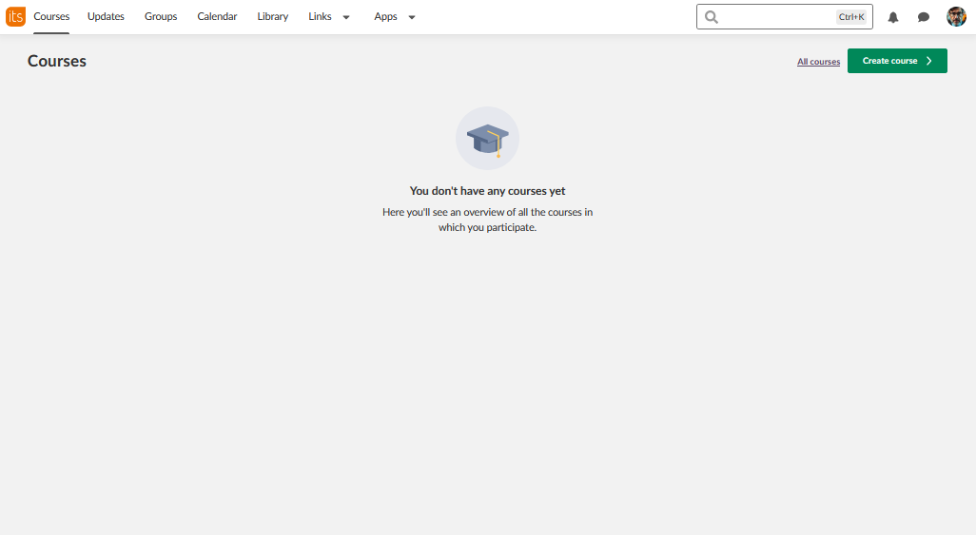
- Om du börjar på din startsida öppnar du sidan Kurser.
- Klicka på den gröna knappen Skapa kurs uppe till höger.
3.2 Ange grundläggande kursinformation
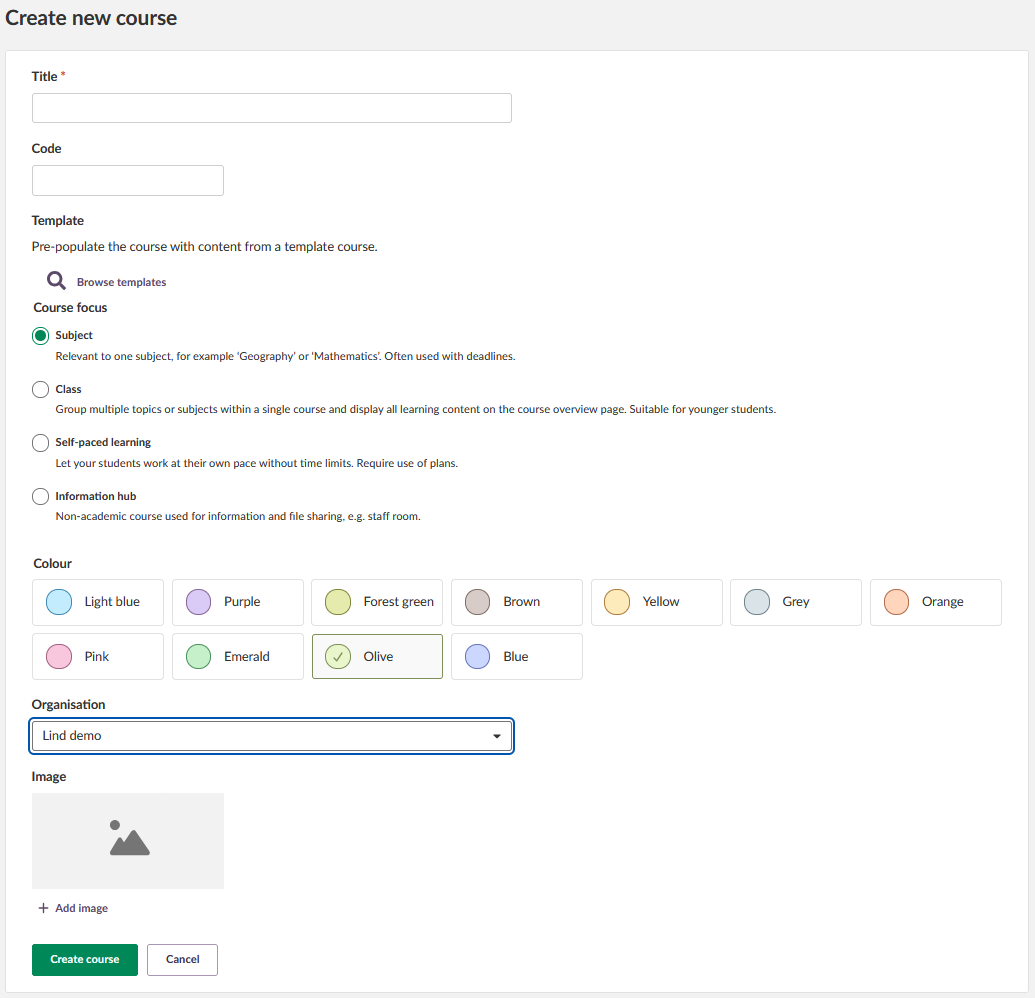
- Rubrik: Ange kursens namn, till exempel "Matematik år 9".
- Kod: Lägg till en kurskod om din organisation kräver det.
- Kursens inriktning: Välj den typ av inriktning som passar för din kurs.
- Färg: Välj en färg som hjälper elever att identifiera kursen.
3.3 Ange organisation
- Välj din organisation i rullgardinsmenyn.
Obs: Organisationen kan redan vara förvald av en systemadministratör på din site.
3.4 Lägg till kursbild (valfritt)
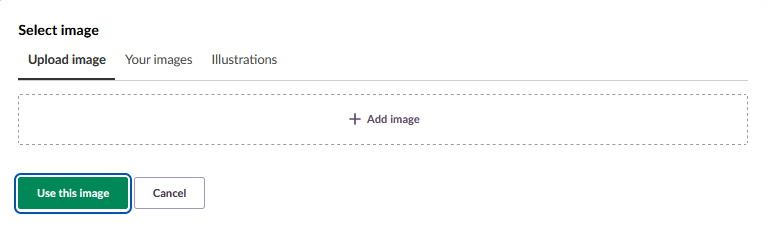
- Klicka på Lägg till bild.
- Gör något av följande:
- Klicka på området Lägg till bild för att bläddra bland filer på din dator.
- Dra och släpp en bild i uppladdningsytan.
- Välj en illustration och välj en bild.
- Om du laddar upp en bild visas den i kursförhandsvisningen.
Obs: Du kan hoppa över det här steget och lägga till en bild senare.
3.5 Välj mall (valfritt)
Obs: Mallar är bara tillgängliga om de är aktiverade på din site. En mall fyller den nya kursen med fördefinierat innehåll.
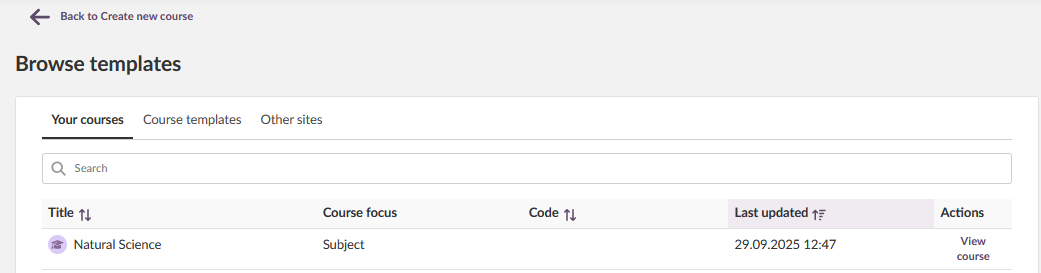
- Klicka på Bläddra bland mallar för att se tillgängliga kursmallar.
- Välj en mall som passar ditt ämnesområde.
Om du vill börja med en tom kurs hoppar du över det här steget.
3.6 Skapa kursen
- Klicka på den gröna knappen Skapa kurs.
- Översiktssidan för din nya kurs öppnas.
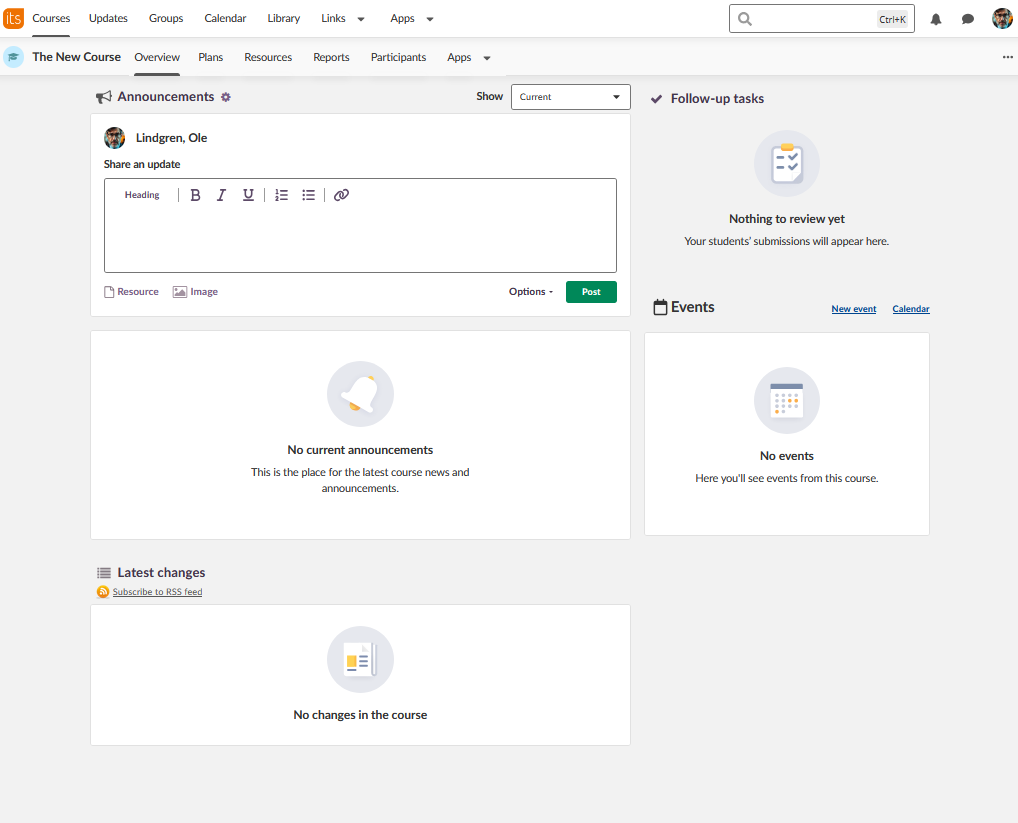
3.7 Verifiera att kursen har skapats
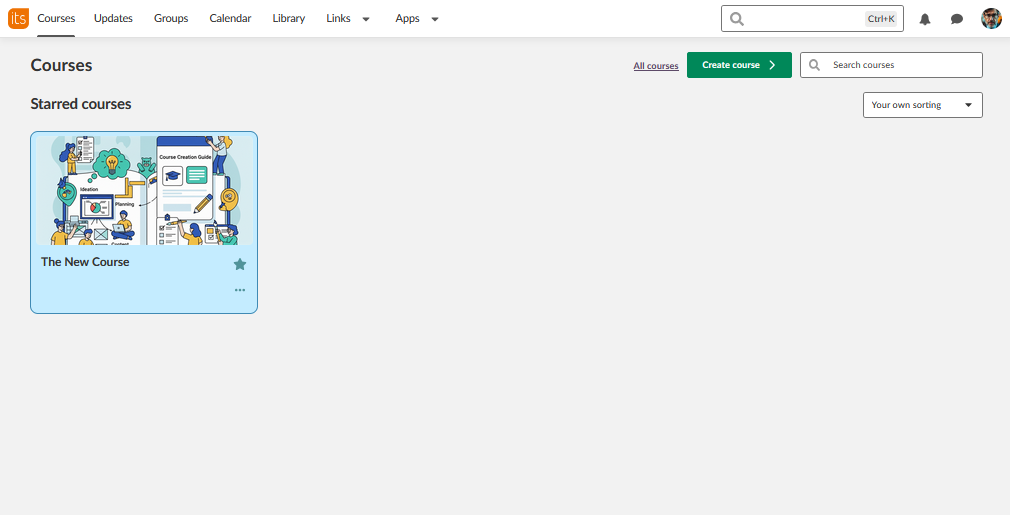
Kontrollera att din kurs visas på sidan Kurser med rätt kursnamn, färg och bild.
Fler hjälpresurser
Har du fler frågor? Börja med att fråga din skoladministratör.
Produktuppdateringar
Håll dig uppdaterad genom att läsa produktuppdateringar: https://sv.itslearning.com/product-updates
Service Status
Kontrollera och prenumerera på statusuppdateringar om itslearning → https://status.itslearning.com/
Idéportalen
Dela en idé du har om itslearning → https://ideas.itslearning.com/
Roadmap
Här kan du se och läsa vår roadmap! → https://sv.itslearning.com/roadmap