Profilbilder och avatarer – översikt (Alla användare)
INNEHÅLLSFÖRTECKNING
Översikt
Du kan ladda upp en profilbild som visas med ditt användarkonto inom itslearning. Din profilbild visas bredvid dina bidrag, till exempel anslag, meddelanden, kommentarer, inlämningar och på kurskort, vilket hjälper andra att känna igen dig och få kontakt med dig.
Du kan antingen överföra din egen bild eller välja från en samling fördefinierade avatarer. Om du överför en egen bild kan du beskära den för att säkerställa att den visas korrekt som din profilbild.
1 Förutsättningar
Förutsättning: Möjligheten att byta profilbild beror på inställningar som din systemadministratör har konfigurerat. Om profilinställningen Tillåt att ändra profilbild har inaktiverats för din profil kan du inte byta profilbild.
Som standard ser användare en grå silhuett som sin profilbild tills de laddar upp en bild eller väljer en avatar.
Obs: Systemadministratörer kan tilldela avatarbilder till profiler. Om du plötsligt har en avatar utan att ha valt någon själv är det sannolikt därför. Detta sker endast om du inte redan har en bild eller avatar vald.
2 Byta profilbild
Överför och beskär eventuellt en bild som du vill använda som profilbild.
Filformat som stöds: JPEG (.jpeg, .jpg) och PNG (.png). Maximal filstorlek: 5 MB.
Obs: Den maximala tillåtna filstorleken är 5 MB. En röd varningstext visas om du försöker överföra en bild som är för stor.
- Klicka på den runda bilden i det övre högra hörnet för att öppna den personliga menyn.
- Välj menyalternativet Dina inställningar.
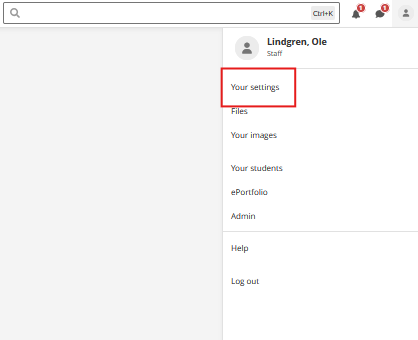
- På sidan Dina inställningar klickar du på Ändra information.
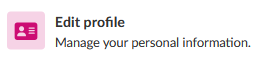
- På sidan Ändra information klickar du på alternativet + Lägg till bild.
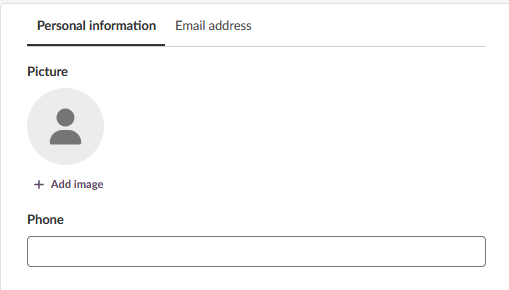
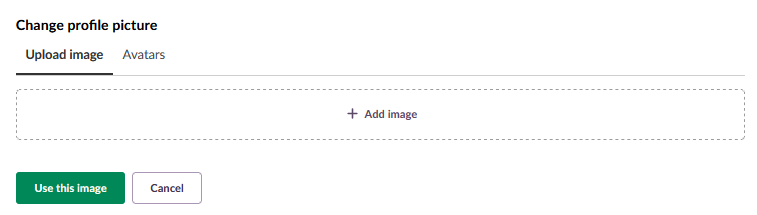
- Rutan Ändra profilbild öppnas med fliken Överför bild vald som standard.
- Lägg till en bild med någon av följande metoder:
- Dra och släpp en bildfil från din dator till uppladdningsområdet
- Klicka på Lägg till bild för att bläddra och välja en bildfil på din dator
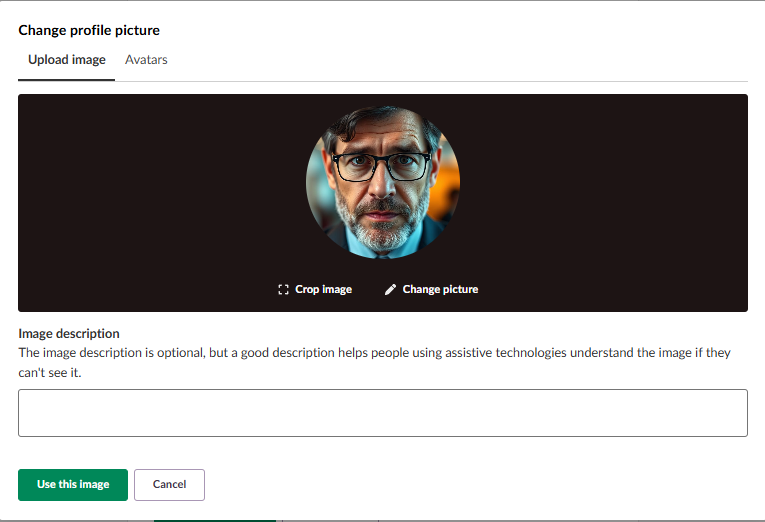
- Efter uppladdningen visas bilden med beskärningsalternativ:
- Klicka på Beskär bild för att justera det synliga området av din profilbild
- Klicka på Ändra bild för att överföra en annan bild
- Klicka på Använd den här bilden om du är nöjd
- Klicka på Avbryt för att förkasta bilden och gå tillbaka till sidan Ändra information
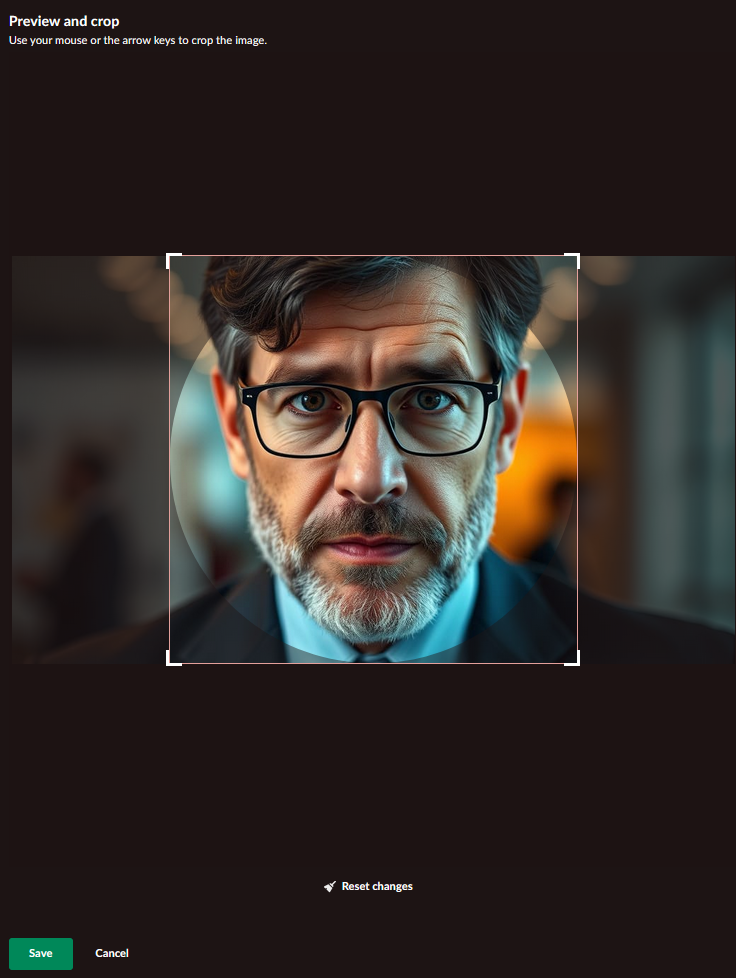
- Använd beskärningsverktyget för att välja bildutsnitt. Den runda förhandsgranskningen visar hur din profilbild kommer att se ut för andra. När du är nöjd med förhandsgranskningen klickar du på Spara för att bekräfta eller på Avbryt för att förkasta beskärningen och gå tillbaka till rutan Ändra profilbild.
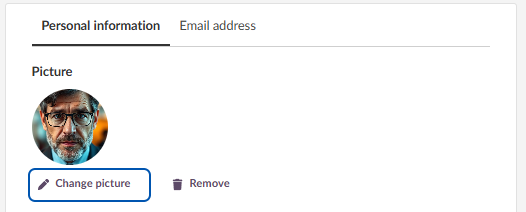
- På sidan Ändra information kan du nu byta eller ta bort din bild.
- Klicka på den gröna knappen Spara inställningar längst ned på sidan för att slutföra din nya profilbild.
3 Välja en avatar
Du kan välja från en samling fördefinierade avatarer istället för att ladda upp din egen bild.
Klicka på den runda bilden i det övre högra hörnet för att öppna den personliga menyn.
Välj menyalternativet Dina inställningar.
På sidan Dina inställningar klickar du på Ändra information.
På sidan Ändra information klickar du på alternativet Ändra bild, som anges med en pennikon.
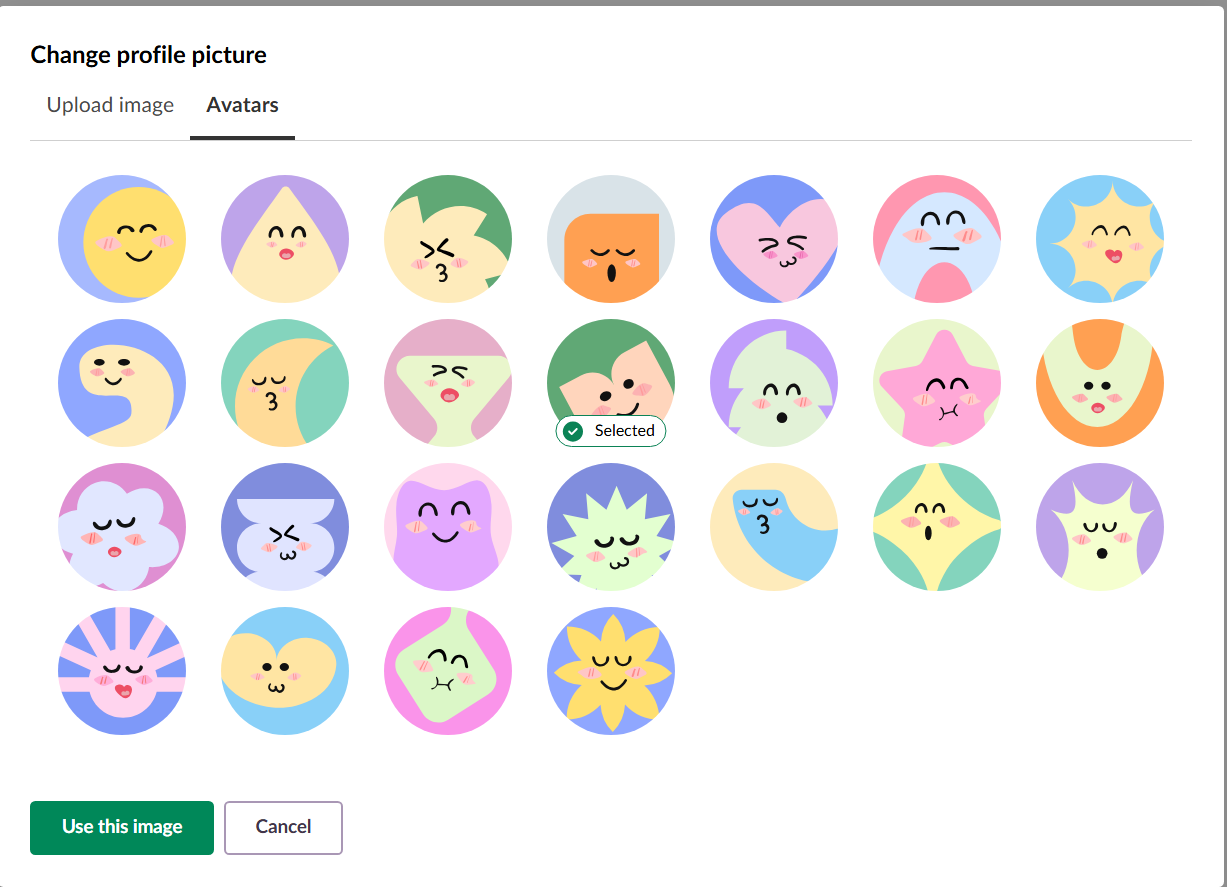
I rutan Ändra profilbild klickar du på fliken Avatarer.
Bläddra bland tillgängliga avatarer och klicka på valfri avatar för att välja den.
Klicka på den gröna knappen Använd den här bilden för att bekräfta ditt val.
- Tillbaka på sidan Ändra information klickar du på den gröna knappen Spara inställningar för att tillämpa dina ändringar.
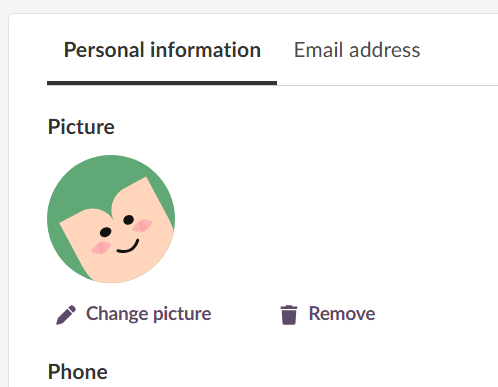
Obs: Användare kan när som helst byta sin tilldelade avatar, såvida inte profilinställningen Tillåt att ändra profilbild har inaktiverats av en administratör.
4 Felsökning
4.1 Det går inte att byta profilbild
Symptom: Alternativet Ändra bild visas inte på sidan Ändra information.
Orsak: Din systemadministratör har inaktiverat inställningen Tillåt att ändra profilbild för din profil.
Lösning:
- Kontakta systemadministratören för att begära att ändringar av profilbilder aktiveras för din profil.
- Ange en tydlig anledning till varför du behöver byta profilbild.
- Vänta tills administratören aktiverar inställningen och försök sedan igen.
Förebygg: Kontrollera med din administratör om policyer för profilbilder innan du planerar att ändra din bild.
4.2 Den överförda bilden sparas inte
Symptom: Efter att du har överfört en profilbild visas den inte när du återgår till din profil.
Orsak: Du klickade inte på knappen Spara inställningar efter att du bekräftat ditt bildval.
Lösning:
- Navigera till Dina inställningar > Ändra information.
- Klicka på Ändra bild.
- Överför eller välj din bild och klicka på Använd den här bilden.
- Uppdatera webbläsaren för att kontrollera att ändringen har sparats.
Viktigt: Viktigt: Klicka på den gröna knappen Spara inställningar längst ned på sidan Ändra information.
Förebygg: Klicka alltid på Spara inställningar efter att du har gjort ändringar i dina profilinställningar.
4.3 Det går inte att överföra bilden
Symptom: När du försöker överföra en bild får du ett felmeddelande eller så visas inte bilden.
Orsak: Filformatet stöds inte, eller så överskrider filstorleken gränsen.
Lösning:
- Kontrollera att din bild är i JPEG-format (.jpeg, .jpg) eller PNG-format (.png).
- Kontrollera filstorleken – om bilden är mycket stor, minska storleken med ett bildredigeringsprogram.
- Testa en annan bildfil för att avgöra om problemet är filspecifikt.
- Om problemet kvarstår, kontakta din systemadministratör och be om hjälp.
Förebygg: Använd vanliga bildformat (JPEG eller PNG) och håll filstorleken inom gränsen på 5 MB.
4.4 Profilbilden ser förvrängd ut
Symptom: Din profilbild ser utsträckt, ihoptryckt eller dåligt beskuren ut.
Orsak: Bilden blev inte korrekt beskuren innan den sparades.
Lösning:
- Navigera till Dina inställningar > Ändra information > Ändra bild.
- Överför bilden igen.
- Använd knappen Beskär bild för att placera bilden rätt inom den runda förhandsgranskningen.
- Justera beskärningsområdet tills förhandsgranskningen ser korrekt ut.
- Klicka på Använd den här bilden och sedan på Spara inställningar.
Förebygg: Förhandsgranska alltid din bild i den runda ramen och använd beskärningsverktyget innan du bekräftar.
Fler hjälpresurser
Har du fler frågor? Börja med att fråga din skoladministratör.
Produktuppdateringar
Håll dig uppdaterad om de senaste versionerna av itslearning: https://itslearning.com/product-updates
Service Status
Kontrollera den aktuella statusen för itslearnings tjänster: https://status.itslearning.com/
Idéportalen
Dela dina idéer och hjälp till att forma framtidens itslearning: https://ideas.itslearning.com/
Roadmap
Läs vår roadmap här: https://itslearning.com/global/roadmap/
Funktionerna som visas är en del av projektet inom ramen för German Development Project (GDP), ett samarbete mellan fyra tyska delstater och itslearning med målet att förbättra digital utbildning i Tyskland genom skräddarsydda produktutvecklingar.
Klicka här för att läsa mer om roadmapen för GDP och vilka andra funktioner du kan förvänta dig.
För tyska läsare: Klicka här för mer information om projektet inom ramen för German Development Project.