Användarhantering - Importera användare via CSV (systemadministratör)
INNEHÅLLSFÖRTECKNING
- Introduktion
- 1 Översikt
- 2 Förutsättningar
- 3 Förbereda importfilen
- 4 Importprocessen
- 5 Importera föräldrar och vårdnadshavare
Introduktion
Den här artikeln förklarar hur du bygger en CSV-fil och använder den för att massimportera eller uppdatera lärare, elever och föräldrar/vårdnadshavare i itslearning.
1 Översikt
CSV-importfunktionen gör det möjligt att massmässigt skapa eller uppdatera flera användare i itslearning. Användarinformation exporteras vanligtvis från ett skoladministrationssystem och organiseras i Excel innan den sparas som en CSV-fil för import.
Obs: Vissa funktioner som beskrivs i den här artikeln kan vara inaktiverade beroende på landsspecifika eller kundspecifika krav. I sådana fall utförs användarhantering på ett annat sätt. Kontakta din systemadministratör om du är osäker på vilken metod som gäller för din webbplats.
Obs: För skolor med ett stort antal användare (500+) rekommenderas det att använda en integration med SIS-/användarhanteringssystemet för att automatisera skapandet av användarkonton, i stället för upprepade manuella CSV-importer. Kontakta din itslearning-kontoansvarige för mer information om integrationer.
2 Förutsättningar
Förutsättning: Hierarkistrukturen som du avser att importera användare till måste övervägas i förväg. Mer information om att konfigurera en hierarki finns i artikeln Hierarkier.
Förutsättning: Den inledande ("start"-)hierarkin som användare ska importeras till måste redan finnas. Underhierarkier på lägre nivå skapas automatiskt under importen om de inte redan finns.
3 Förbereda importfilen
Det här avsnittet förklarar hur du bygger en importfil och förbereder dess innehåll, med strukturen för en CSV-fil som exempel. Proceduren nedan täcker lärare och elever. Om du också avser att importera föräldrar eller vårdnadshavare, se Importera föräldrar och vårdnadshavare i slutet av den här artikeln för ytterligare överväganden.
3.1 Bygga CSV-filen
▶ Vad är en CSV-fil och hur skapar jag en?
En CSV-fil (Comma-Separated Values / kommaseparerade värden) är en ren textfil som lagrar tabelldata, där varje rad representerar en post och varje värde separeras med ett kommatecken. Den kan skapas och redigeras i ett kalkylprogram som Excel eller Google Sheets, eller i en ren textredigerare.
Så bygger du importfilen:
- Lägg till en kolumnrubrik per fält i den första raden, till exempel Synkroniseringsnyckel, Förnamn, Efternamn, Användarnamn.
- Ange en användare per rad, med värdena i samma kolumnordning som rubrikerna.
- Spara filen med filtillägget .csv, kodad i UTF-8. I Excel väljer du Arkiv > Spara som och väljer CSV UTF-8 (kommaavgränsad) (*.csv) som filtyp.
Obs: Standardalternativet "CSV (kommaavgränsad)" i Excel sparar inte alltid med UTF-8-kodning. Det kan orsaka att tecken med accenter eller icke-latinska tecken (som ü, é eller æ) visas felaktigt efter import. Välj alltid specifikt alternativet CSV UTF-8.
Obs: Om ett värde i sig innehåller ett kommatecken, till exempel ett namn skrivet som "Smith, John", omger du det värdet med dubbla citattecken så att det inte tolkas som två separata kolumner.
Innan du laddar upp är det god praxis att öppna filen i en ren textredigerare, till exempel Anteckningar, för att bekräfta att värdena är åtskilda med kommatecken och att inga oväntade tecken har introducerats.
3.2 Förbereda data i Excel
För att förbereda data i Excel skapar du ett separat kalkylblad eller en separat fil för varje användargrupp.
Viktigt: Spara varje tabell som en separat CSV-fil (UTF-8, kommaavgränsad). Om filstorleken överstiger 550 MB delar du upp den i mindre filer.
3.3 Importfil för lärare
Följande information krävs för att importera lärardata. Ordningen på kolumnerna och deras rubriker kan variera, eftersom de matchas till motsvarande fält i itslearning innan importen.
- Synkroniseringsnyckel (ID): Används för att matcha poster när importfilen återanvänds för att uppdatera användardata, till exempel vid starten av ett nytt läsår. Varje ID måste vara unikt. Om du har ett användarhanteringssystem hämtar du detta ID därifrån. Om inte, genererar du en unik synkroniseringsnyckel med följande format:
L_20200611_001- L = Lärare
- 20200611 = aktuellt datum i omvänd ordning (ÅÅÅÅMMDD)
- 001 = ett löpnummer, som kan börja om från 001 varje dag
- I Excel kan du markera den första cellen och dra den nedåt i kolumnen för att automatiskt generera alla ID:n.
- Om du använder itslearning på flera skolor på en delad plattform, till exempel en som tillhandahålls av en skolmyndighet, inkluderar du en skolidentifierare i ID:t, till exempel:
7389201_L_20200611_001
- Förnamn: Lärarens förnamn (eller en förkortning, om det föredras).
- Efternamn: Lärarens efternamn.
- Användarnamn: Måste vara unikt. Vanliga format inkluderar "Förnamn.Efternamn" eller lärarens initialer. Omljud accepteras och känns igen både med och utan prickar vid inloggning (till exempel Müller = Muller). Överväg en metod för att hantera dubbelnamn.
Obs: itslearning kan generera användarnamn automatiskt för att förhindra dubbletter, vilket är särskilt användbart på flera skolor på en delad plattform. Se 4.2 Matcha datafälten för de tillgängliga alternativen.
Automatiskt genererade användarnamn består vanligtvis av de första bokstäverna i förnamn och efternamn, till exempel "MaSc" eller "MarSch" för Maria Schneider.
Ytterligare kolumner, till exempel en jobb-e-postadress, kan också inkluderas.
3.4 Importfil för elever
- Synkroniseringsnyckel: Om du redan har ett elevnummer, till exempel från ett administrationssystem, använder du det här. Annars genererar du ett ID enligt samma mönster som för lärare:
S_20200611_001- S = Elev
- Den återstående strukturen följer samma mönster som för lärare.
- Förnamn + Efternamn: Som för lärare.
- Användarnamn: Som för lärare. Om eleverna känner till ett elevnummer kan det också användas som användarnamn.
- År + klass: Dessa beteckningar varierar beroende på utbildningsinstitutionen, till exempel utbildningsprogram och examensår för yrkesskolor. Det kan finnas fler eller färre än två kolumner. Målet är att placera eleverna i en bekant struktur, så att till exempel en lärare kan hämta dem som en grupp. Dessa kolumner visas som underhierarkier på elevnivå efter import.
4 Importprocessen
4.1 Ladda upp importfilen
Administratörsinställning: Administration > Användar- och åtkomsthantering > Importera användare från fil
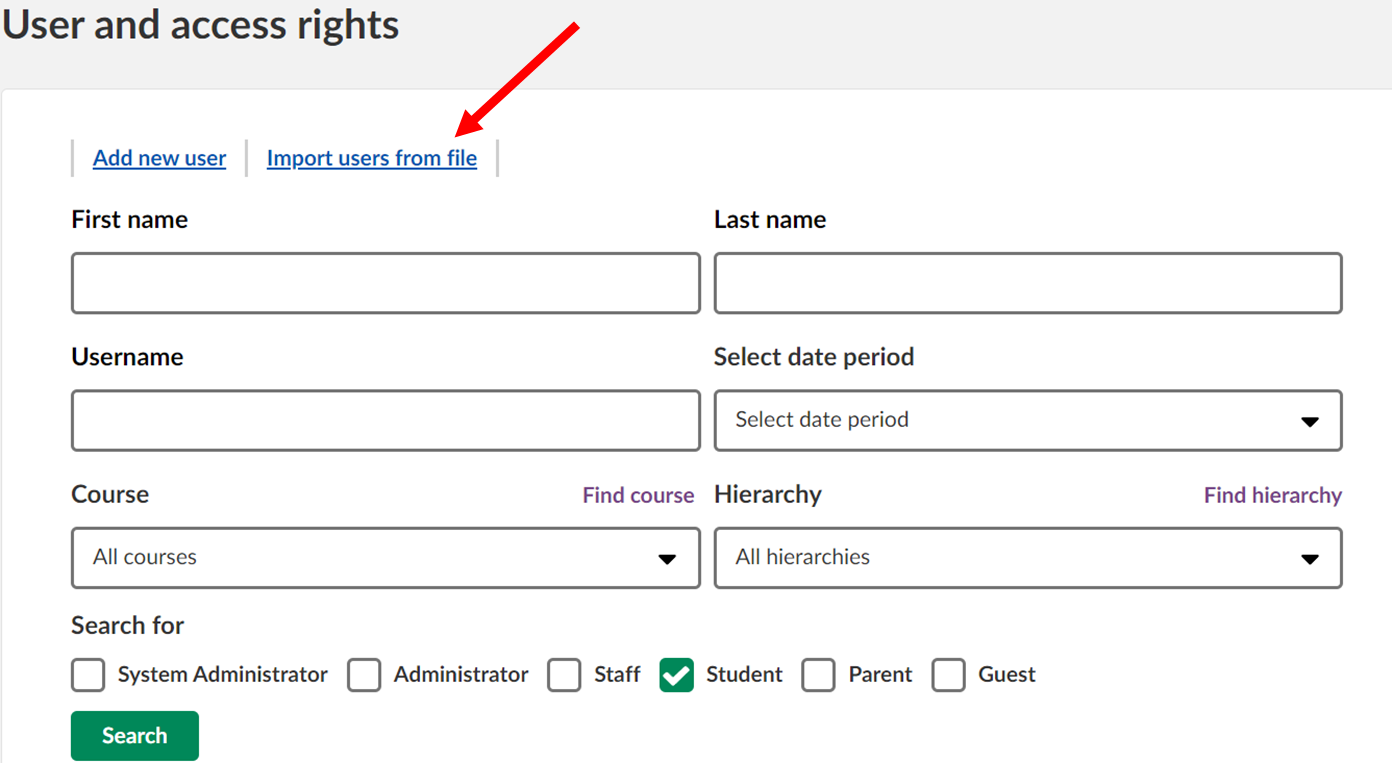
Följ anvisningarna för att ladda upp din förberedda CSV-importfil. Du kan antingen söka efter filen på din dator eller dra och släppa den i uppladdningsområdet. För att rätta ett fel eller ersätta filen klickar du på filuppladdningsfältet och väljer en ny fil.
När du är klar klickar du på Nästa för att fortsätta till att matcha dina data mot itslearning-fälten.

4.2 Matcha datafälten
Välj användarprofilen och matcha sedan varje CSV-kolumn mot motsvarande itslearning-fält. Lämna ett fält tomt om det inte krävs och inte finns i din fil, till exempel födelsedatum.
Obs: itslearning matchar automatiskt kolumner med rubriker som nära matchar dess egna fältnamn. Kontrollera alltid matchningarna innan du fortsätter.

4.2.1 Om användarnamn
itslearning kan generera användarnamn automatiskt om de saknas eller är dubbletter i din fil. Välj ett av de två alternativen nedan när du matchar fältet Användarnamn.
| Mål | Vad du ska göra |
|---|---|
| Generera alla användarnamn automatiskt | Lämna fältet som "Generera (har inte ändrats under synkronisering)" och markera Tillåt generering av användarnamn (om tomt eller använt). |
| Använda de användarnamn som redan finns i din fil, och bara generera nya för dubbletter | Matcha fältet Användarnamn mot din CSV-kolumn, och markera Tillåt generering av användarnamn (om tomt eller använt). |


Längre ner i formuläret matchar du ID-kolumnen och väljer Synkroniseringsfält för den.

Om användarnamn genereras automatiskt kan du använda själva användarnamnet som synkroniseringsfält, eftersom itslearning garanterar att alla användarnamn är unika. Om användarnamn anges manuellt lägger du till en separat ID-kolumn som synkroniseringsfält. Detta förhindrar att befintliga konton skrivs över av misstag.
Tilldela sedan hierarkirollen och hierarkin för varje användare.

Starthierarkin måste redan finnas. Underhierarkier skapas automatiskt om de saknas, och eleverna placeras i dem under importen. Lärare tilldelas vanligtvis inte underhierarkier, så du kan lämna dessa fält tomma.
Klicka på Nästa när din matchning är klar.
4.3 Starta importen
En förhandsgranskning av dina hierarkier visas. Nivåer som skapas nya under importen är märkta "ny".

Klicka på Nästa igen för att se en preliminär rapport över den förväntade importen. Det här ger en översikt efter en snabb genomsökning av filen efter fel. Om antalet fel i den inledande genomsökningen är högt, kontrollerar du att filen är korrekt formaterad. Om det bara finns några få fel kan du fortsätta med importen. När importen är klar visas en detaljerad sammanfattning med numren på de rader som innehåller fel.

Obs: Om "1" (ett fel) visas på den första raden beror det vanligtvis på att den första tomma raden i importfilen innehåller ett osynligt kontrolltecken. Det här felet kan ignoreras.
Starta importprocessen genom att klicka på Slutför.
4.4 Visa importsammanfattning
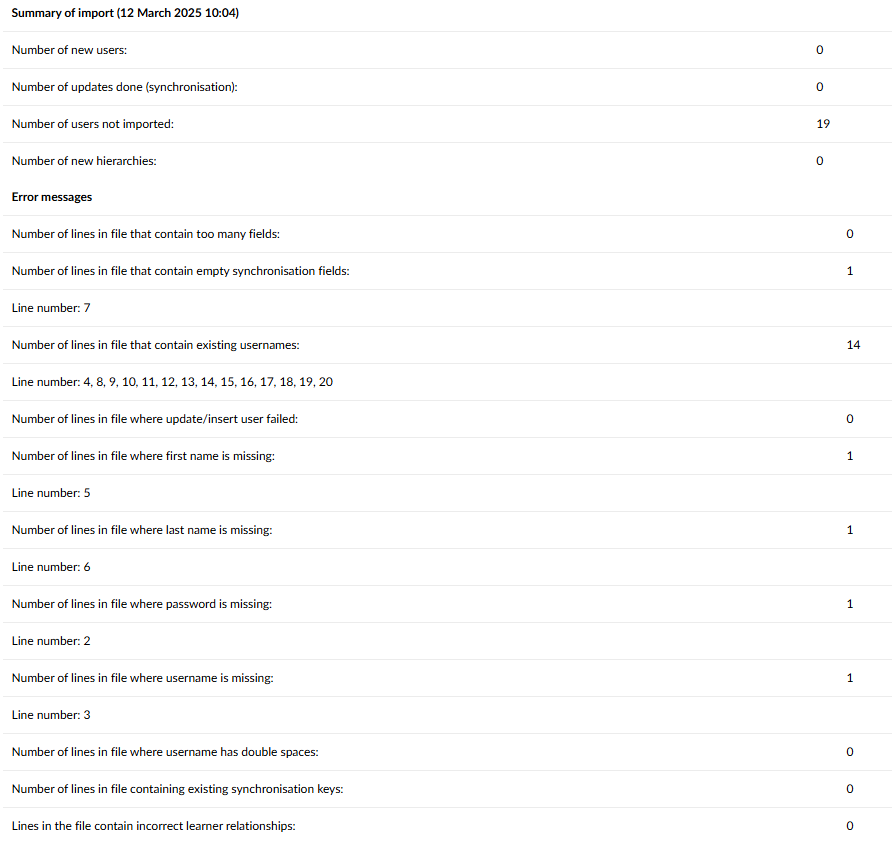
När importprocessen startar tas du till sidan för CSV-importsammanfattning, där du kan se statusen för den import som pågår samt importsammanfattningar från de senaste 14 dagarna. Om din import är stor kan du lämna sidan och återkomma senare för att kontrollera om processen har slutförts.

När importen har slutförts kan du visa en detaljerad sammanfattning. Om det fanns fel hänvisar rapporten till feltypen och radnumret i importfilen där det inträffade, så att du kan göra nödvändiga ändringar och köra importen igen.
Viktigt: En CSV-import kan endast lägga till eller uppdatera användare, inte ta bort dem. Borttagning utförs separat, i användarhantering under "Användare och åtkomsträttigheter".
5 Importera föräldrar och vårdnadshavare
Förutsättning: Elever måste importeras innan föräldrar och vårdnadshavare.
Importfilen för föräldrar och vårdnadshavare följer samma logik som för lärare, med ett viktigt undantag: den måste också innehålla en unik identifierare för barnet de är kopplade till. Utan detta är det inte möjligt att automatiskt koppla en förälder eller vårdnadshavare till ett barn.
Två fält längst ner i formuläret för fältmatchning används för att koppla en förälder eller vårdnadshavare till ett barn.

5.1 Synkroniseringsfält i importfilen
Den här inställningen talar om för itslearning vilket fält som ska användas när föräldrar eller vårdnadshavare kopplas till sina barn. Alternativen i rullgardinsmenyn hämtas från den CSV-fil som importeras. I exemplet ovan skulle synkroniseringsfältet studentSyncKey vara.
5.2 Matchande synkroniseringsfält för barn
Det här fältet måste matcha valet som gjorts för Synkroniseringsfält i importfilen ovan, och talar om för itslearning vilken typ av fält det värdet representerar. Du kan välja mellan tre alternativ: Internt person-ID, Synkroniseringsnyckel, och Användarnamn.
- Om synkroniseringsfältet i importfilen innehåller användarnamn väljer du Användarnamn som matchande synkroniseringsfält.
- Om din CSV-fil har ett SyncID-fält väljer du Synkroniseringsnyckel.
Fler hjälpresurser
Har du fler frågor? Börja med att fråga din skoladministratör.
Produktuppdateringar
Håll dig uppdaterad genom att läsa produktuppdateringar: https://itslearning.com/product-updates
Service Status
Kontrollera och prenumerera på statusuppdateringar om itslearning → https://status.itslearning.com/
Idéportalen
Dela en idé du har om itslearning → https://ideas.itslearning.com/
Roadmap
Här kan du se och läsa vår roadmap! → https://itslearning.com/global/roadmap/