Hierarki - referens (Systemadministratör)
INNEHÅLLSFÖRTECKNING
- Introduktion
- 1 Lägga till en hierarki
- 2 Ta bort en hierarki
- 3 Inledande konfiguration för rekommenderad struktur
- 4 Organisera eleverna
- 5 Organisera föräldrarna
- 6 Hierarkihantering för lärare och personal
- 7 Hierarkiroller
Introduktion
En hierarki är den organisatoriska strukturen för en skola eller ett distrikt. Skolan eller distriktet är själv högst upp i hierarkin, med underhierarkier tillagda för skolor, användare, klasser och kurser. När användare läggs till en webbplats tilldelas de en hierarki, vilket ger en strukturerad och sökbar organisation. Användare kan sorteras och sökas efter hierarki.
Olika hierarkityper representeras av ikoner i hierarkiträdet:
| Ikon | Hierarkityp |
|---|---|
 | Site (organisationsnivå). |
 | Skola |
 | Klasser, kurser och andra organisatoriska grupper |
I hierarkiträdet kan du flytta noder med dra och släpp. När du håller muspekaren över ett hierarkinamn visas knapparna redigera och ta bort till höger.
Viktigt: När du konfigurerar en hierarki måste en organisationsnivå alltid definieras, även om det bara finns en skola på webbplatsen. itslearning använder organisationsnivån för att definiera flera systemåtgärder. Utan en organisationsnivå kanske itslearning inte fungerar som avsett.
1 Lägga till en hierarki
1.1 Automatiserad hierarkihantering
Om du integrerar med ett SIS, automatiseras skapandet av hierarki och användare. Hierarkier kan också läggas till automatiskt via CSV-import, till exempel som en del av en övergång mellan läsår.
Viktigt: Om dina hierarkier hanteras automatiskt via en integration ska du inte göra manuella justeringar i itslearning. Manuella ändringar kan orsaka problem med synkronisering och relaterad information, till exempel behörigheter och kursmedlemskap.
1.2 Skapa en hierarki manuellt
Roten i alla hierarkier måste definieras som en Site. Du kan inte lägga till en site under en site, eller en skola under en skola. Organisationer som du vill lägga till perioder, policyer och sekretessregler för måste definieras som en Site eller Skola.
Under en hierarki definierad som Skola, kan du ha hierarkier definierade som Klass och Oklassificerad.
Administratörsinställning: Administration > Hierarkier
- Logga in som systemadministratör.
- Gå till Administration > Hierarkier.
- Klicka på den gröna plusikonen på nivån där du vill lägga till den nya noden.
- Välj hierarkityp och fyll i de obligatoriska uppgifterna.
- Klicka på Spara.


När du skapar en hierarkinod är följande valfria inställningar tillgängliga:
| Inställning | Standard | Beskrivning |
|---|---|---|
| Synlig i sökningen på inloggningssidan i mobilappen | Av | Styr om den här hierarkin visas i skolsökningen på inloggningsskärmen i mobilappen. |
| Använd infopanel | Av | Aktiverar en gruppinfopanel för den här hierarkin, som kan anges som startsida för skolan. |
| Visa i sökning och i gruppimport | På | Gör den här hierarkin tillgänglig vid sökning efter användare och vid gruppimport. |
| Tillåt relation med kurs | På | Gör det möjligt att koppla den här hierarkinoden till kurser. |
2 Ta bort en hierarki
För att ta bort en hierarkinod håller du muspekaren över dess namn i hierarkiträdet. Knapparna redigera och ta bort visas till höger. Klicka på det röda krysset för att ta bort noden.
Viktigt: Innan du tar bort en hierarkinod kan länkar till annan information (till exempel användarmedlemskap och kurskopplingar) behöva lösas upp först. Att ta bort en nod som fortfarande har aktiva medlemskap eller kurskopplingar kan leda till dataförlust.
Obs: För vägledning om hur du säkert tar bort en årskullsnod efter att elever har slutat, se avsnittet Organisera eleverna nedan.
3 Inledande konfiguration för rekommenderad struktur
När du skapar eller ändrar en hierarki bygger du upp hela hierarkistrukturen innan du importerar deltagare. Avsnitten nedan beskriver den rekommenderade strukturen för att organisera elever, föräldrar och undervisningspersonal på ett sätt som stöder hantering år för år.
Den högsta nivån på din webbplats är alltid sitenivån. Vissa systemadministratörsinställningar definieras av det som ligger under siten, till exempel globala inställningar. Alla ändringar av en global inställning gäller för alla organisationer på siten.

Följande visar en typisk hierarki med en site (Lind demo) och dess skolor/organisationer. De små husikonerna representerar organisationsnivån:

Följande exempel visar en ny organisation som heter ”The school of Bergen” tillagd under siten:

Obs: Den här rekommenderade strukturen förhindrar kända problem som kan uppstå när deltagare flyttas manuellt inom hierarkin. Med alla deltagare i en fast position är det också enklare att ta bort användare när de slutar.
4 Organisera eleverna
För att ha kontroll över var alla deltagare befinner sig i hierarkin, skapa en nod som heter Alla elever. Under den här noden skapar du en undernod för varje antagningsår. Elever som började skolan 2016 placeras i 2016-noden, elever som började 2017 placeras i 2017-noden, och så vidare. Eleverna behåller denna placering i hierarkin tills de slutar på skolan.

Obs: När kullen från 2016 slutar på skolan kan den här noden tas bort, men först efter att alla elevkonton från det året har tagits bort och flyttats till papperskorgen. Det är enkelt att ta bort alla elever som är registrerade under ett visst år: sök efter alla elever, filtrera efter rätt antagningsår och ta bort dem i en enda åtgärd.
Under skolan skapar du en hierarki för årskurser som ändras från år till år, till exempel Årskurser 2024/2025. Under den här hierarkin skapar du årskurserna för din skola. Vid starten av ett nytt läsår flyttas eleverna från den här hierarkin till en ny (till exempel Årskurser 2025/2026). Deras permanenta plats finns kvar i Alla elever-hierarkin.

För större skolor där eleverna behöver delas in i klasser, definiera dessa som ytterligare undernoder:

4.1 Lägga till elever i hierarkin
Det finns två sätt att lägga till elever i itslearning: manuellt, en i taget, eller genom att importera dem med en CSV-fil.
När hierarkierna är på plats tilldelar du varje elev rätt hierarkimedlemskap. Lägg först till eleven i antagningsårsnoden som motsvarar när de började på skolan, till exempel Alla elever > Elever 2024. Det här medlemskapet ändras inte så länge eleven går kvar på skolan.
Viktigt: Om en elev flyttar till din skola placerar du dem i det antagningsår som motsvarar när de ursprungligen skulle ha börjat skolan, inte överflyttningsåret. En elev som börjar i årskurs 6 ska inte placeras i det aktuella årets antagningsnod.
Lägg sedan till eleven i sin aktuella årskurs under den aktiva läsårshierarkin. Till exempel läggs en elev från 2024 års kull som börjar i årskurs 1 till i Årskurser 2024/2025 > Årskurs 1. Följande skärmbild visar ett exempel på en hierarkimedlemskapsstruktur för en elev i årskurs 1:

I det här exemplet har eleven permanent medlemskap i Alla elever 2024 eftersom det är året hon skrevs in. Hon är också medlem i Årskurser 2024/2025 > Årskurs 1 för det aktuella läsåret. Det här årskursmedlemskapet används för att lägga till henne i de kurser hon ska delta i under 2024/2025.
4.2 Ett nytt läsår
När ett nytt läsår börjar skapar du en ny hierarki som speglar föregående års struktur, till exempel Årskurser 2025/2026:

När läsåret 2024/2025 avslutas tar du bort eleverna från Årskurser 2024/2025 och lägger till dem i sina nya klasser under Årskurser 2025/2026. Elever kan flyttas enskilt eller i bulk.
5 Organisera föräldrarna
För att ha kontroll över var alla föräldrar befinner sig i hierarkin, skapa en nod som heter Alla föräldrar. Under den här noden skapar du en undernod för varje läsår, enligt samma mönster som elevstrukturen. Föräldrar till elever som började 2024 placeras i Föräldrar 2024-noden, föräldrar till elever som börjar 2023 placeras i Föräldrar 2023-noden, och så vidare.
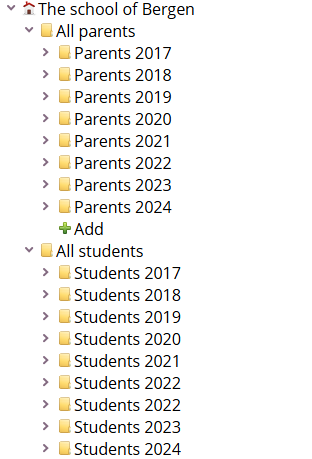
En förälder kan vara medlem i flera föräldranoder om de har flera barn som började på skolan under olika år. En förälder kan till exempel tillhöra både Föräldrar 2019 och Föräldrar 2022.
När kullen från 2017 slutar på skolan kan Föräldrar 2017-noden tas bort. Efter borttagningen behåller de berörda föräldrarna endast sitt medlemskap i Alla föräldrar-medlemskap. Du kan sedan söka efter föräldrar som inte längre har inskrivna barn och ta bort dessa konton.
5.1 Om föräldrar behöver kurstillgång
Om skolan använder informationskurser för föräldrar, eller om föräldrarepresentanter behöver tillgång till vissa kurser, skapa en separat hierarki som definierar föräldragrupper per läsår, till exempel Föräldragrupper 2024/2025:

Under den här hierarkin skapar du föräldragrupper för varje årskurs eller klass. Dessa grupper används sedan för att ge föräldrar tillgång till relevanta kurser där skolan delar meddelanden och uppdateringar för sina barns klasser.
Föräldrar i den här hierarkin flyttas till en ny årsspecifik nod vid starten av varje läsår, samtidigt som de alltid behåller sitt ursprungliga medlemskap i Alla föräldrar-hierarkin.
6 Hierarkihantering för lärare och personal
6.1 Kärnstruktur
För lärare och personal skapar du en enda permanent hierarki som heter Alla lärare och personal. Den här hierarkin förblir oförändrad och bör inte döpas om under kommande år.
6.2 Organisering av undergrupper
Under Alla lärare och personal skapar du undergrupper för olika personalkategorier, till exempel:
- Externa kollegor
- Interna kollegor
- Undervisande personal
De här undergruppsnamnen förblir oförändrade från år till år. Medlemskap uppdateras årligen i takt med att lärare börjar eller slutar på skolan.
6.3 Struktur för avdelningar och kurstilldelning
För ämnesavdelningar med underhierarkier, till exempel biologi, kemi och så vidare, finns det två tillvägagångssätt:
▶ Alternativ 1: Årsspecifika ämnesavdelningar

Skapa en årsspecifik överordnad hierarki (till exempel Ämnesavdelningar 2024/2025) med ämnesbaserade underhierarkier under sig. Inför nästa läsår skapar du en ny överordnad hierarki (till exempel Ämnesavdelningar 2025/2026) med samma ämnesstruktur. Tilldela lärare till rätt ämneshierarki för det aktuella läsåret. De här hierarkierna kan sedan användas för att synkronisera lärare till motsvarande kurser.
▶ Alternativ 2: Permanenta ämnesavdelningar
Om du redan använder permanenta ämnesavdelningar och uppdaterar medlemskap varje år utan att döpa om hierarkierna, kan du fortsätta med den här metoden. Det här stämmer överens med det rekommenderade tillvägagångssättet.
6.4 Kursundervisningstilldelningar
Viktigt: När du tilldelar lärare till kurser, använd Undervisande personal-hierarkierna, inte de allmänna personalhierarkierna.
Huvudprincipen är att skapa en ny årsspecifik överordnad hierarki i stället för att döpa om befintliga klasshierarkier varje år:
- Skapa en ny läsårsspecifik överordnad hierarki, till exempel Undervisande personal 2025/2026.
- Skapa nya klasshierarkier som undernoder under den här överordnade hierarkin.
- Tilldela lärare till rätt klasshierarkier för det nya läsåret.

6.5 Fördelar med det här tillvägagångssättet
Den här strukturen säkerställer att:
- lärare inte förs över till föråldrade hierarkier vid övergången mellan läsår.
- det inte finns någon risk att gamla deltagare inkluderas i nya kurser.
- det finns en tydlig separation mellan läsåren.
- lärartilldelningar över olika år blir enklare att hantera.
7 Hierarkiroller
Det finns fyra roller i en hierarki: Administratör, Anställd, Elev och Gäst. De här rollerna kan inte ändras och får inte förväxlas med profiler. Den lokala administratören ansvarar för att hantera skolans infopanel.
Obs: För en detaljerad förklaring av hur hierarkiroller samverkar med profiler och kursroller, se Hierarki – roller och behörigheter (Systemadministratör).
Fler hjälpresurser
Har du fler frågor? Börja med att fråga din skoladministratör.
Produktuppdateringar
Håll dig uppdaterad genom att läsa produktuppdateringar: https://itslearning.com/product-updates
Service Status
Kontrollera och prenumerera på statusuppdateringar om itslearning → https://status.itslearning.com/
Idéportalen
Dela en idé du har om itslearning → https://ideas.itslearning.com/
Roadmap
Här kan du se och läsa vår roadmap! → https://itslearning.com/global/roadmap/