Inloggning - Kom igång
INNEHÅLLSFÖRTECKNING
Introduktion
Den här artikeln beskriver hur du loggar in i itslearning. När du har loggat in öppnas din startsida och visar dina kurser.
1 Översikt
För att logga in väljer du din utbildningsanordnares site på itslearnings webbplats och anger ditt användarnamn och lösenord. Beroende på hur siten är konfigurerad kan du behöva byta lösenord eller aktivera tvåfaktorsautentisering första gången du loggar in.
Många siter använder SSO och har en egen inloggningssida. Se avsnitt 4 för mer information.
2 Förutsättningar
- Ditt användarnamn och lösenord, som du får av din utbildningsanordnare.
- Namnet på din itslearning-site (ofta namnet på din skola eller utbildningsanordnare).
- Internetanslutning och en webbläsare.
Viktigt: Dela aldrig ditt lösenord med någon annan.
3 Steg för steg
3.1 Öppna inloggningssidan
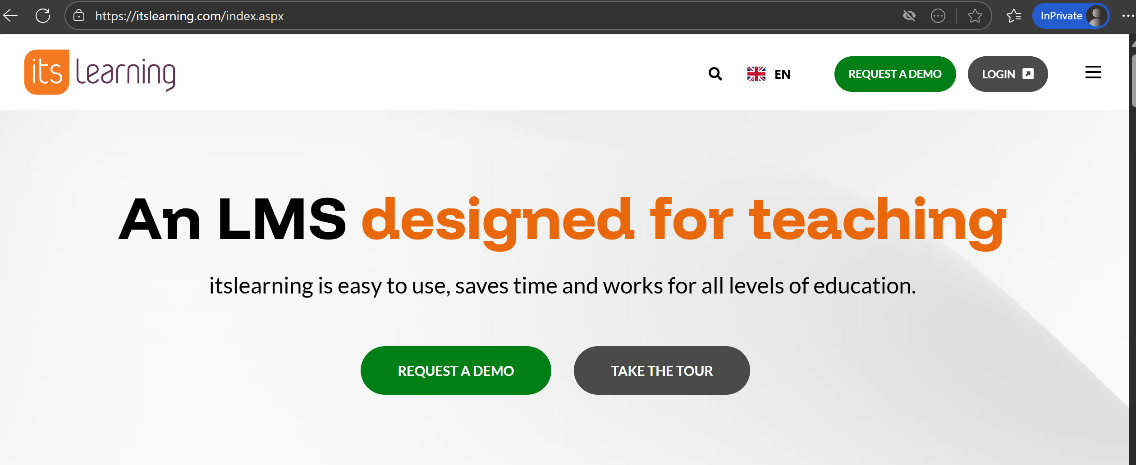
- Öppna https://www.itslearning.com i din webbläsare.
- Klicka på Logga in i det övre högra hörnet.
3.2 Välj din site
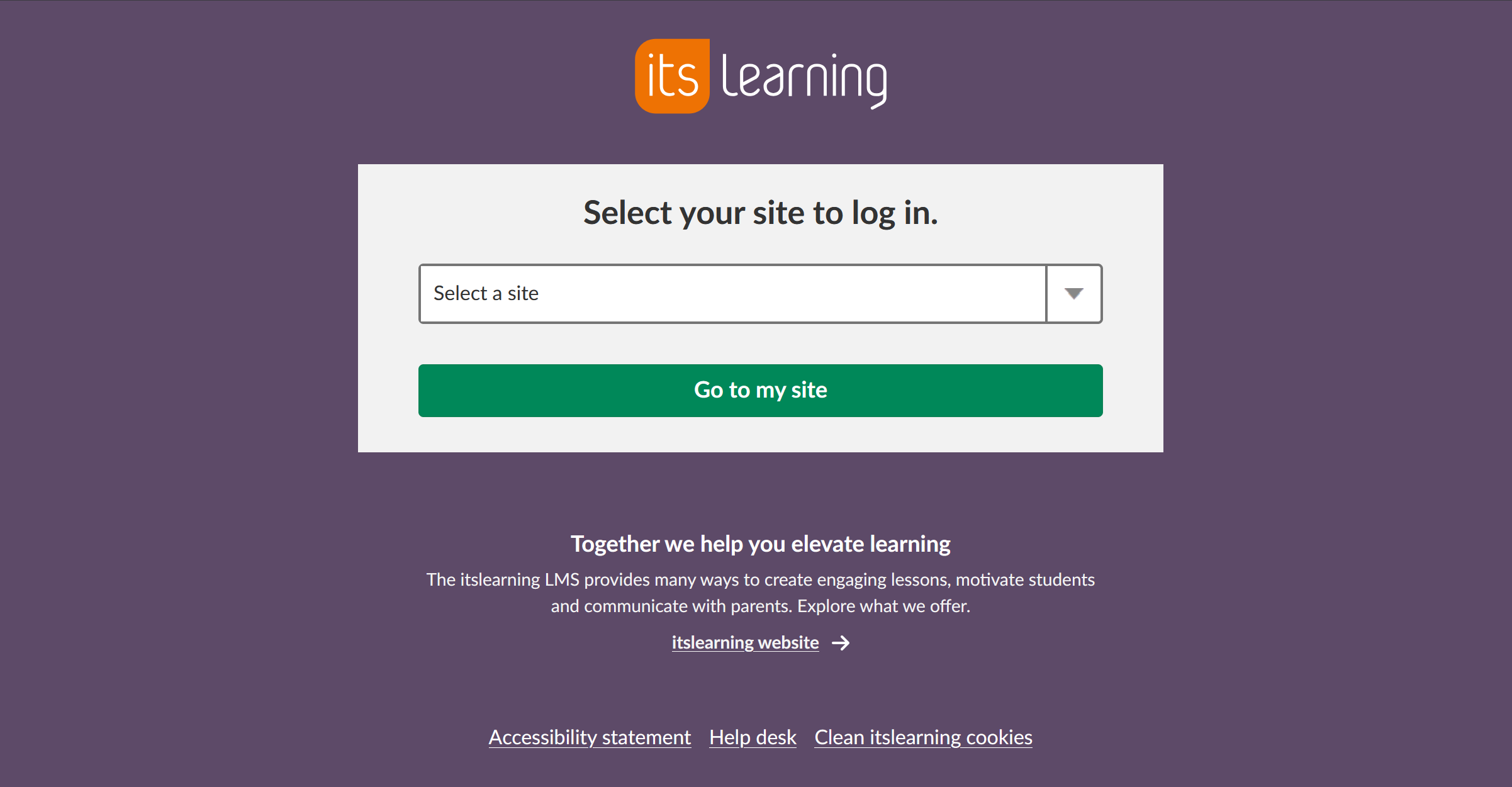
- Klicka på rullgardinslistan med texten Markera en site.
- Skriv namnet på din utbildningsanordnare eller bläddra tills du hittar den.
- Klicka på Gå till min site.
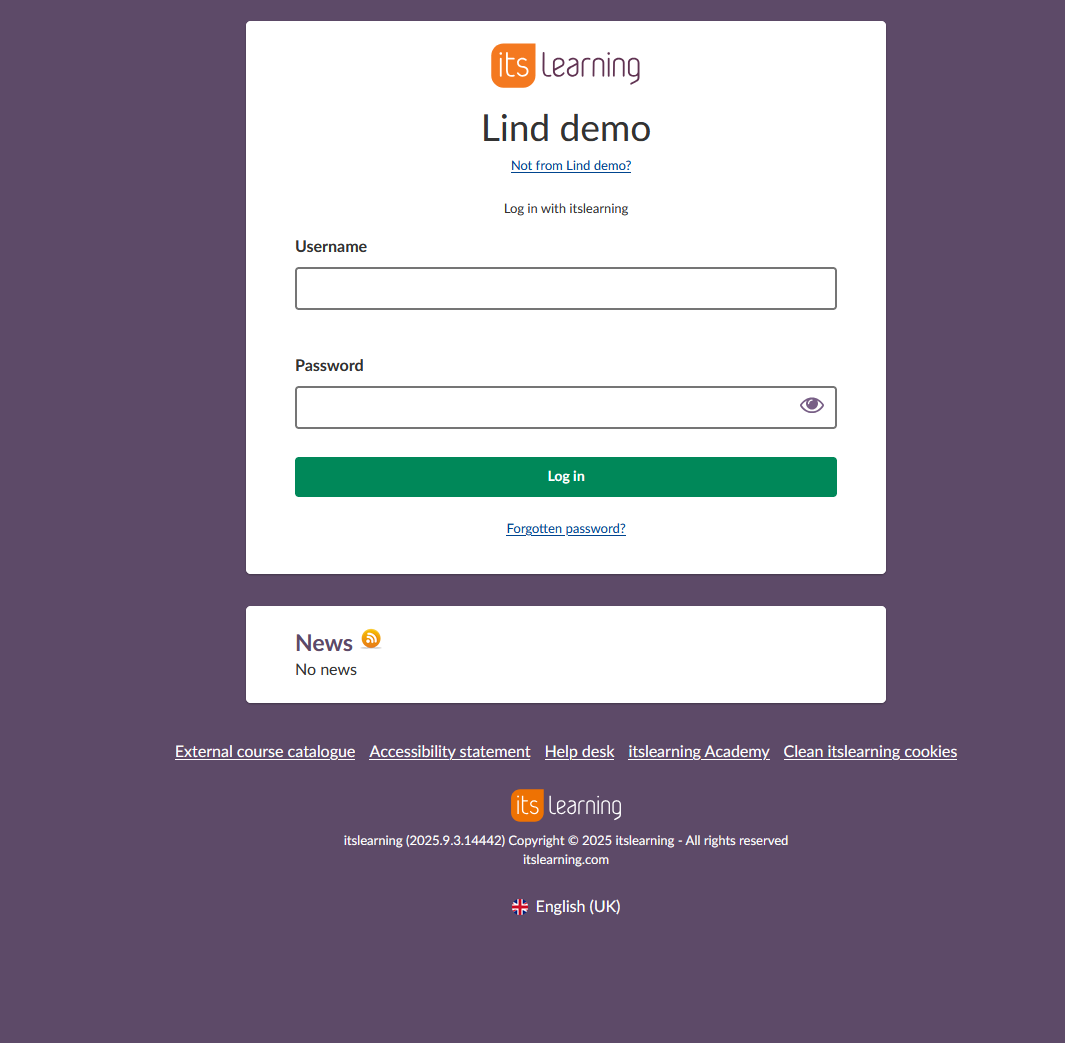
- Din utbildningsanordnares inloggningssida öppnas.
3.3 Ange dina inloggningsuppgifter
- I fältet Användarnamn anger du ditt användarnamn exakt som du har fått det.
- I fältet Lösenord anger du ditt lösenord. Tecknen visas som punkter.
- Klicka på Logga in.
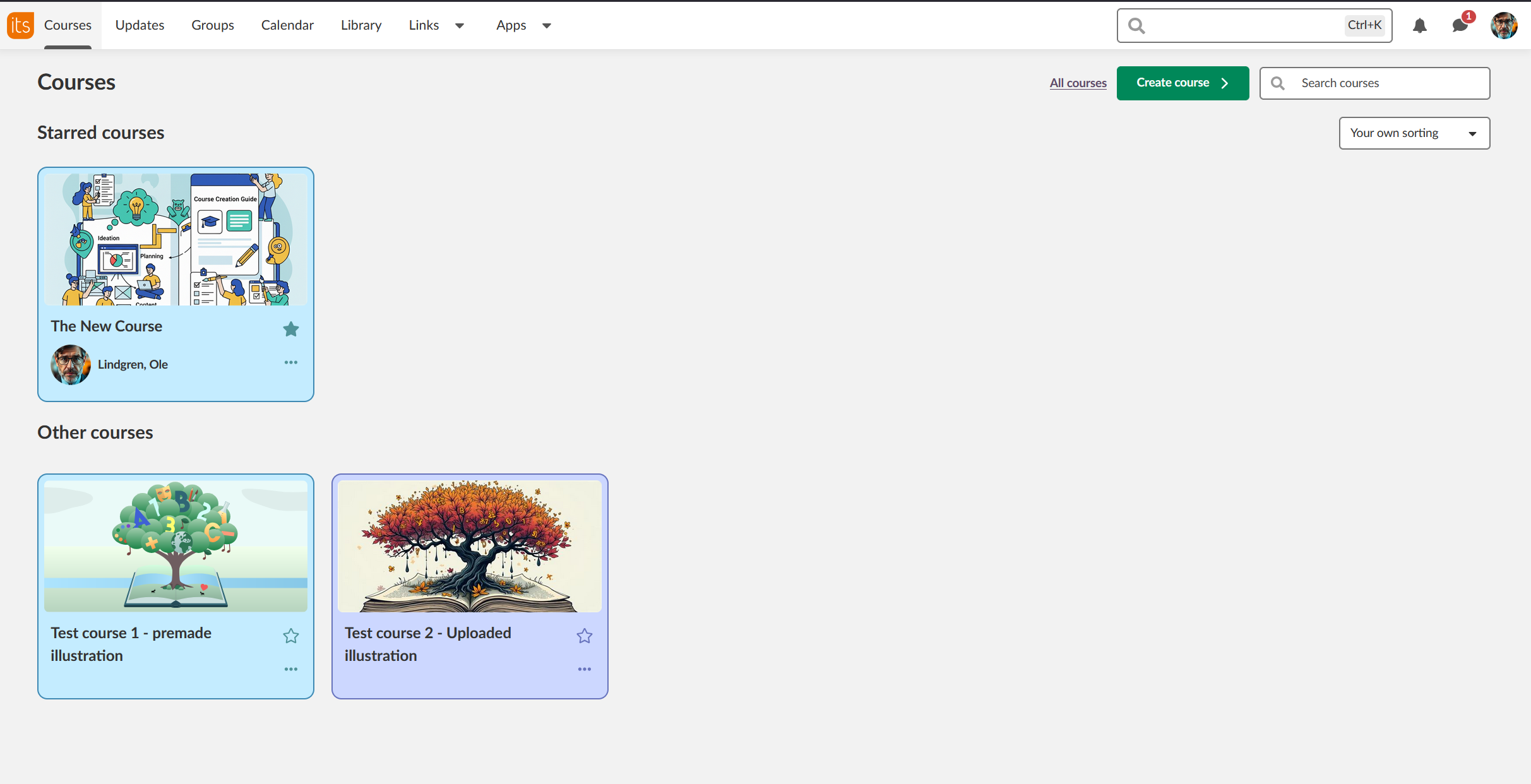
- Din startsida i itslearning öppnas och visar dina kurser.
3.4 Slutför första inloggningen
Om det är första gången du loggar in kan du, beroende på hur siten är konfigurerad, behöva göra något av följande:
- Byta lösenord.
- Aktivera tvåfaktorsautentisering.
3.5 Logga ut
- Klicka på ditt namn eller din profilbild uppe till höger.
- Klicka på Logga ut.
4 Single Sign-On (SSO)
Single Sign-On (SSO) är en autentiseringslösning som gör det möjligt att logga in en gång och därefter få åtkomst till flera olika system utan att behöva logga in på nytt.
Många itslearning-siter använder SSO. På dessa siter loggar användarna inte in via inloggningssidan på itslearning.com. I stället har organisationen sin egen inloggningssida.
Siter med SSO har vanligtvis inloggningsrutor på sina hemsidor.

Fler hjälpresurser
Har du fler frågor? Börja med att fråga din skoladministratör.
Produktuppdateringar
Håll dig uppdaterad genom att läsa produktuppdateringar: https://sv.itslearning.com/product-updates
Service Status
Kontrollera och prenumerera på statusuppdateringar om itslearning → https://status.itslearning.com/
Idéportalen
Dela en idé du har om itslearning → https://ideas.itslearning.com/
Roadmap
Här kan du se och läsa vår roadmap! → https://sv.itslearning.com/roadmap