Inlämningsuppgift – referens (lärare)
INNEHÅLLSFÖRTECKNING
- 1 Översikt
- 2 Skapa en inlämningsuppgift
- 3 Inställningar för inlämningsuppgiften
- 4 Bedöma inlämningsuppgifter
- 5 Gruppaktiviteter
- 6 Kamratrespons
- 7 Anonyma inlämningar
- 8 Plagieringskontroll
1 Översikt
Verktyget inlämningsuppgit gör det möjligt för lärare att ge eleverna en uppgift som lämnas in direkt i itslearning. Instruktionen kan variera från enkla läsuppgifter till avancerade grupparbeten som omfattar olika material och medier. Efter inlämning kan läraren granska svaret, ge feedback och bedöma arbetet i itslearning.
När en inlämningsuppgift skapas kan läraren lägga in innehåll och instruktioner i RTF-redigeraren. RTF-redigeraren har stöd för bl.a. textformatering och inbäddade medier.
2 Skapa en inlämningsuppgift
2.1 Uppgiftsinnehåll
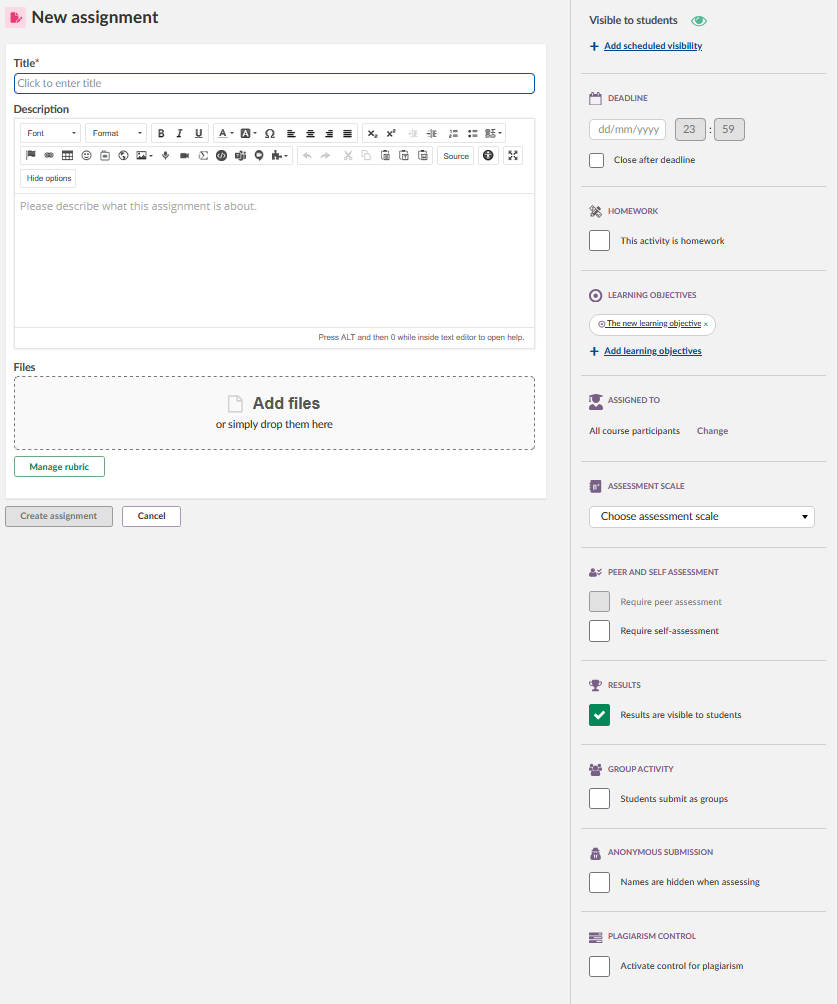
När en inlämningsuppgift skapas visas två områden på sidan: området för uppgiftsinnehåll och inställningspanelen.
Inlämningsuppgiften har ett fält för rubrik och ett fält för beskrivning. Beskrivningsfältet använder RTF-redigeraren, som har stöd för textformatering och inbäddade mediefiler.
2.2 Lägga till filer
Så här bifogar du en fil till en inlämningsuppgift:
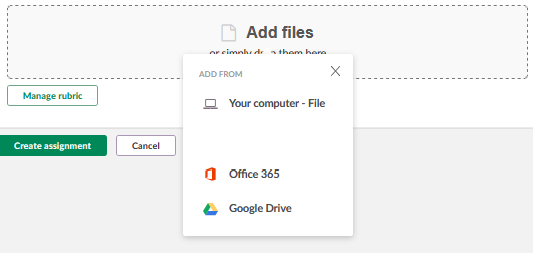
- Klicka på knappen Lägg till filer.
- Välj den källa som filen ska hämtas från. Vilka källor som är tillgängliga beror på hur ditt itslearning-konto är konfigurerat och hur siten är konfigurerad.
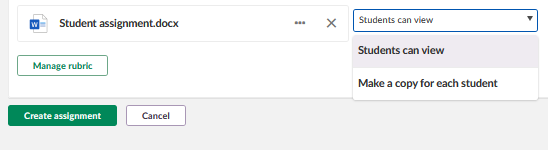
För filformat som stöds (till exempel .docx) kan du välja hur deltagarna ska arbeta med filen:
| Alternativ | Beteende |
|---|---|
| Visa fil | Eleverna/studenterna kan visa och ladda ned filen. De kan även ladda upp filer i sin inlämning när det här alternativet används. |
| Skapa en kopia för varje elev | Varje elev/student får en individuell virtuell kopia av filen. De kan öppna filen, skriva direkt i den och lämna in den utan att behöva ladda ned eller ladda upp. Om en elev/student inte lämnar in kan läraren öppna filen som ett utkast och bedöma pågående arbete. Eleverna/studenterna kan inte ladda upp extra filer när det här alternativet används. |
3 Inställningar för inlämningsuppgiften
Inställningspanelen visas till höger när en inlämningsuppgift skapas eller redigeras. Alla inställningar som konfigureras vid skapandet kan ändras när som helst.
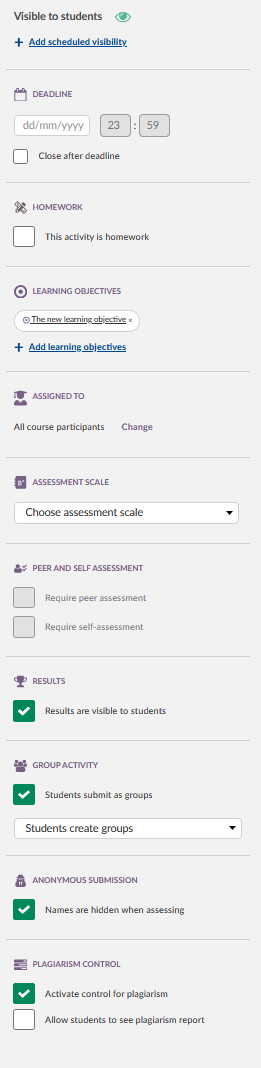
| Inställning | Beskrivning |
|---|---|
| Synlig | Styr synligheten för kursdeltagare. Alternativ: alltid synlig, synlig under en viss period, eller inte synlig. |
| Tidsgräns | Anger en tidsgräns för inlämning. Inlämningar stämplas med datum och tid. Sena inlämningar kan tillåtas och markeras då som sena. |
| Hemuppgift | Markerar inlämningsuppgiften som hemuppgift. En 'tagg' med ordet Hemuppgift läggs till på inlämningsuppgiften och syns också under Uppgifter (översiktssidan) och i Planeringar. |
| Lärandemål | Lärandemål måste först läggas till i kursen och sedan kopplas till inlämningsuppgiften. Möjliggör uppföljning av måluppfyllelse. Se Inlämningsuppgifter – matriser och lärandemål. |
| Tilldelad till | Tilldela inlämningsuppgiften till enskilda elever, grupper eller alla kursdeltagare. |
| Bedömningsskala | Välj bedömningsskala. Avgör om inlämningsuppgiften läggs till i bedömningsöversikten. |
| Kategori | Koppla bedömningen till en kategori, som grupperar sammanhörande bedömningspunkter i itslearning. Kategorier konfigureras i kursens bedömningsinställningar. |
| Kamratrespons- och självutvärdering | Gör det möjligt för eleverna/studenterna att utvärdera sig själva eller ge respons till andra elever/studenter. Se avsnitt 6. |
| Resultat | Styr om kursdeltagare kan se sina egna resultat. De ser bara sina egna resultat, inte andra deltagares. |
| Gruppaktivitet | Möjliggör gruppinlämningar. Se avsnitt 5. |
| Anonym inlämning | Döljer elevernas/studenternas namn för läraren tills bedömningen har gjorts. Se avsnitt 7. |
| Plagieringskontroll Tillägg | Kontrollerar inlämningar för plagiering. Kräver ett separat tillägg. Se avsnitt 8. |
| Inte obligatorisk | Markera inlämningsuppgiften som frivillig. Syns bara om Framstegsrapporten är aktiverad för kursen. |
4 Bedöma inlämningsuppgifter
När du granskar deltagarnas arbete klickar du på en elevs namn eller svar för att öppna det i ett helskärmsfönster.
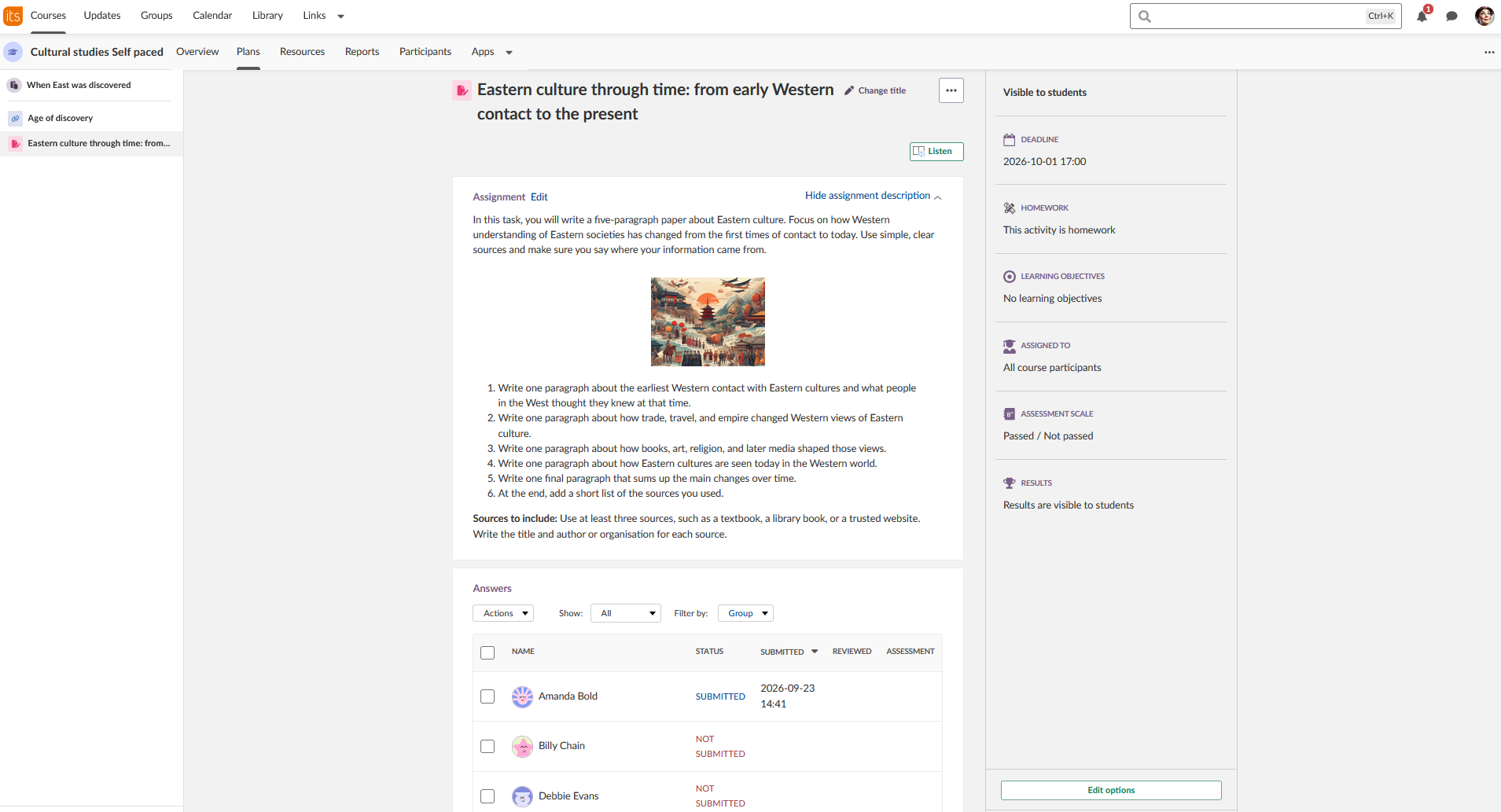
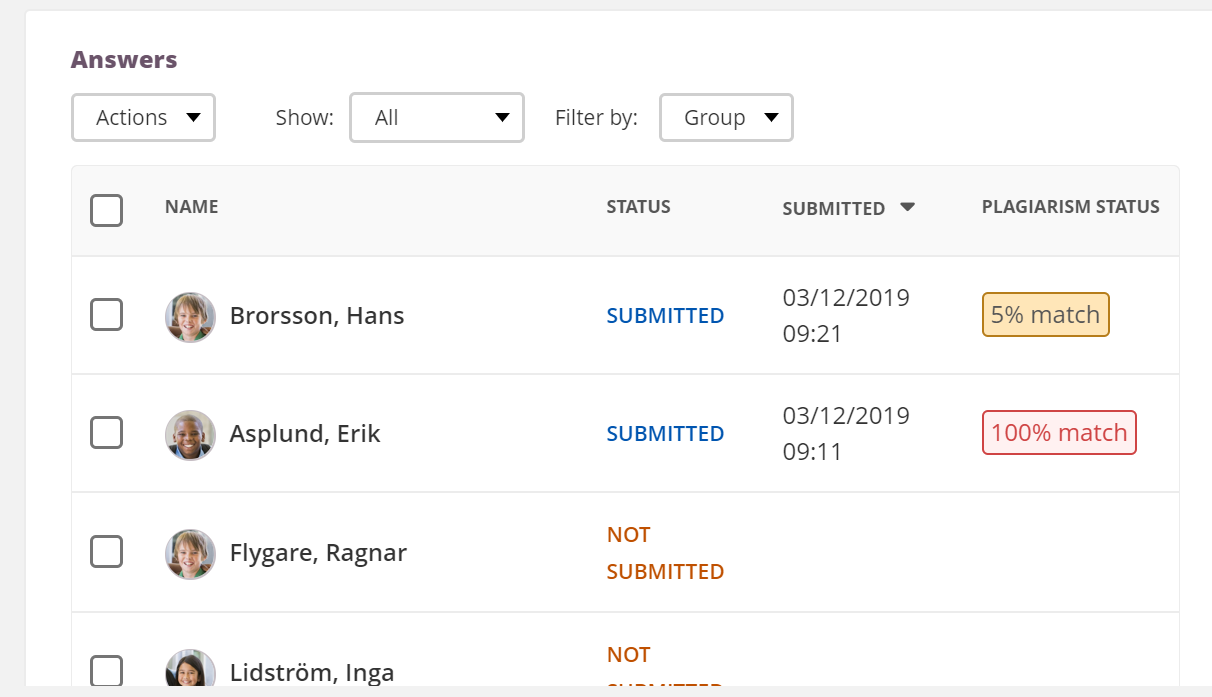
När du vill granska inlämnade uppgifter, klicka på uppgiften (t.ex. via Följ upp uppgifter eller i den planering den ligger i). Då får du fram en sida som ger en samlad översikt för deltagarna i kursen och vilka som har lämnat in, har påbörjat och som inte har lämnat in. På denna samlade översikten finns även åtgärder för lärare att välja och annan samlad information. Se tabell nedan för förklaring. För att se en elevs inlämnade svar, klicka på elevens namn.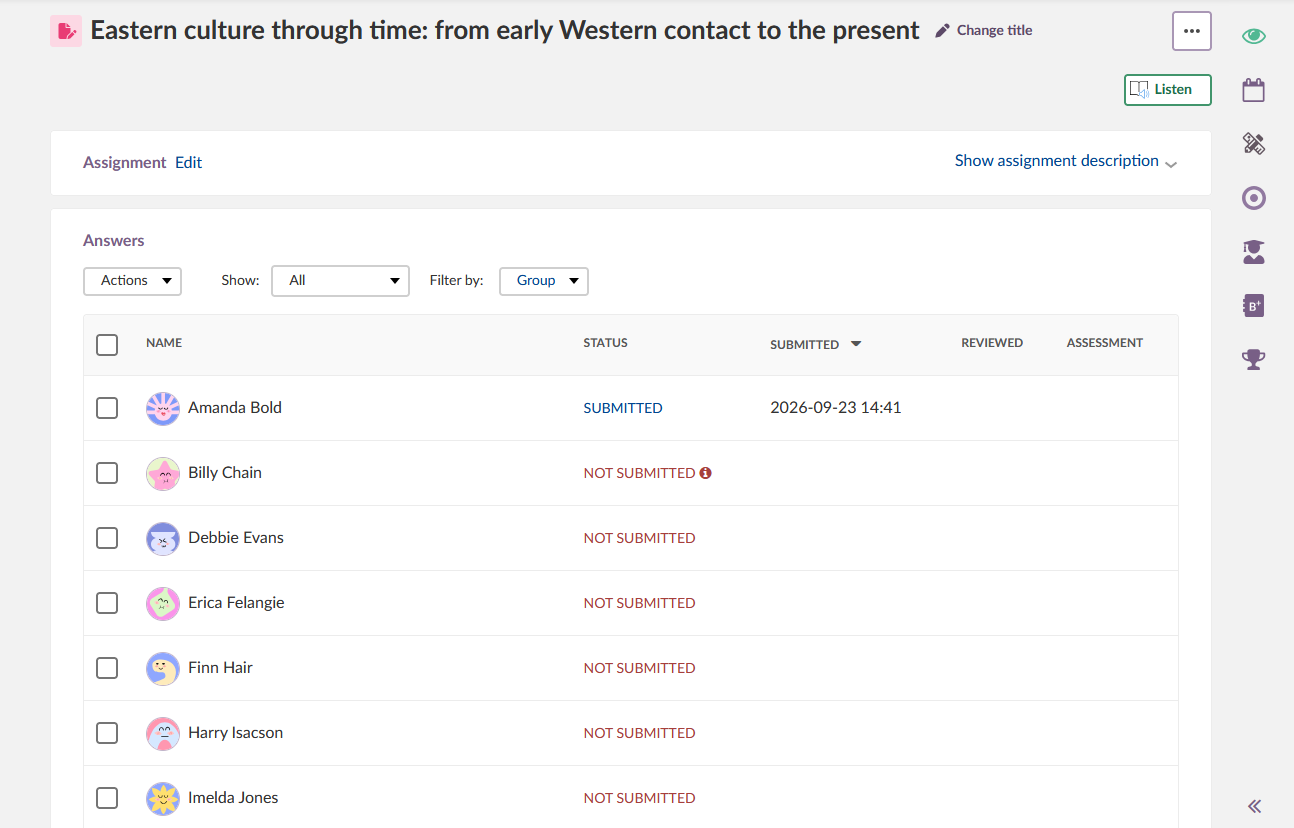
| Element | Beskrivning |
|---|---|
| Åtgärder | Markera flera elever för att ta bort, hämta svar eller bedöma flera inlämningar samtidigt. |
| Visa och filtrera | Filtrera elevarbeten efter grupp eller inlämningsstatus. |
| Status | Visar aktuell status för varje inlämning. Inlämningar kan skickas tillbaka till eleverna för rättelse eller förbättring. |
| Datum | Visar inlämningsdatum och det datum då läraren granskade inlämningen. |
Obs! Om inlämningsuppgiften är kopplad till lärandemål läggs resultaten till i Rapport för lärandemål. Om eleverna/studenterna har arbetat i grupper gäller en gemensam inlämning och ett gemensamt betyg för alla gruppmedlemmar.
▶ Visa svaret
Om en elev har lämnat in en filbilaga öppnas den direkt. Om det finns flera bilagor, eller både en bilaga och innehåll skrivet i RTF-redigeraren, kan bilagorna öppnas var för sig.
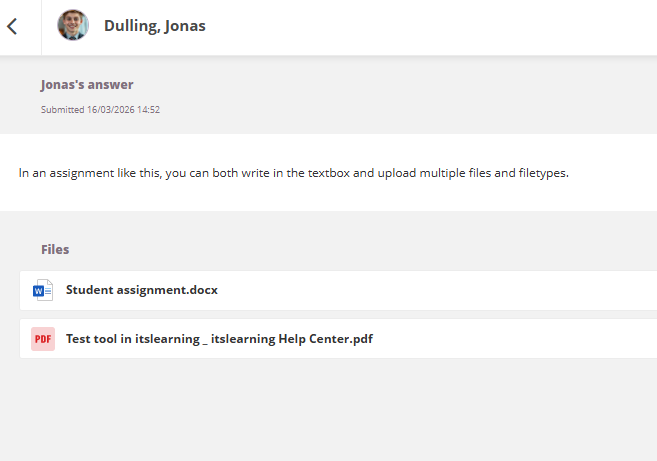
Tre typer av visningsläge finns tillgängliga beroende på filformat och site-inställningar:
| Visningsläge | När det används |
|---|---|
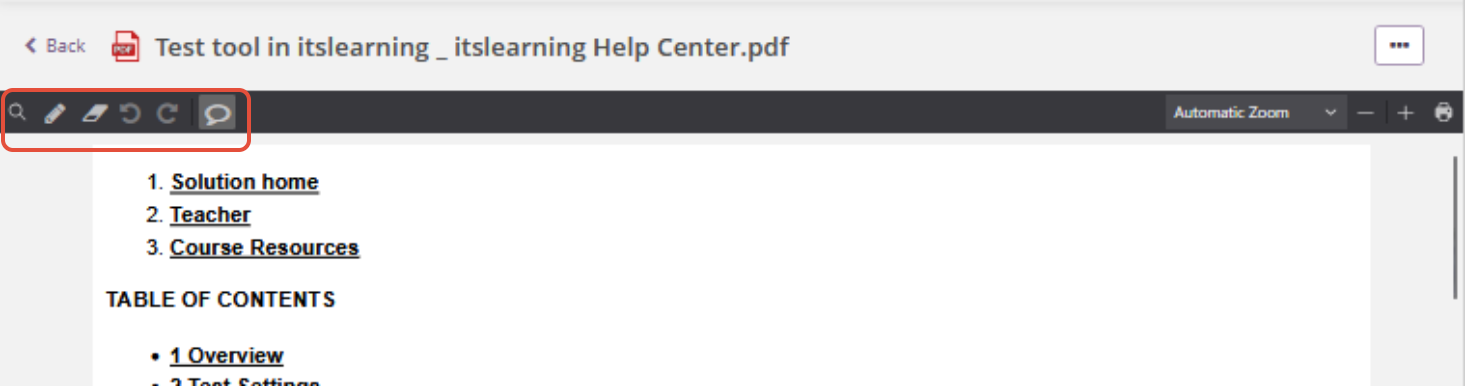
| Dokumentvisning | När svaret lämnas in som PDF, eller när Office Online är inaktiverat (uppladdade filer konverteras då till PDF). Har stöd för anteckningar och kommentarer på markerad text. |
| Google-visning | När inlämningsuppgiften använder "skapa en kopia för varje elev" med en Google-fil. En förhandsvisning av Google-dokumentet visas. |
| Office Online | När Office Online är aktiverat. Office-filer (.docx, .pptx, .xlsx) öppnas i Office Online. |
▶ Inlämningsstatus
Hur inlämningsstatus visas beror på vad som finns i siten och dess inställningarna. Två olika format finns tillgängliga, men inte i samma site:
Anpassade inlämningsstatusar: När anpassade statusar har konfigurerats för siten går dessa alternativ att välja.
Enkel inlämningsstatus: Läraren markerar inlämningsuppgiften som klar eller inte klar (kräver ny inlämning).
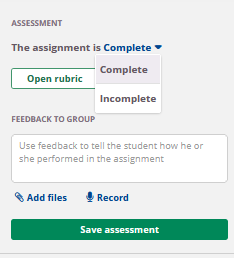
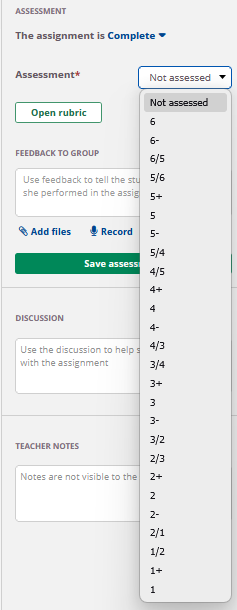
▶ Bedömningsskala, poäng och bedömningsmatris
Om en bedömningsskala eller poäng har konfigurerats visas den under fältet för inlämningsstatus.
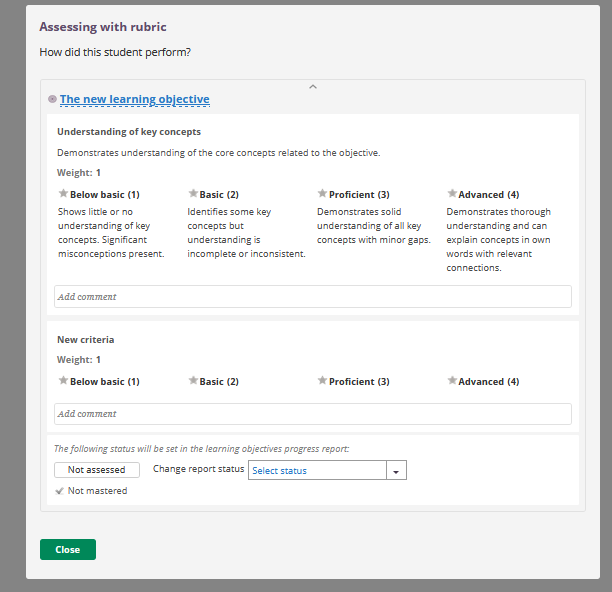
Om en bedömningsmatris har lagts till i inlämningsuppgiften visas knappen Öppna matris ovanför fältet för återkoppling. Om du klickar på den öppnas matrisen i ett separat fönster.
▶ Feedback och RTF-återkoppling
Skriftlig återkoppling och ljudåterkoppling kan anges i fältet Feedback. Detta är enkelriktad kommunikation från läraren till eleven. För att bifoga en fil klickar du på länken Bifoga fil under fältet för återkoppling och väljer källa.
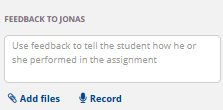
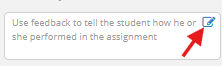
För att öppna RTF-redigeraren för feedback klickar du på RTF-ikonen bredvid fältet.
RTF-redigeraren öppnas i ett separat fönster och har stöd för textformatering och inbäddade medier.
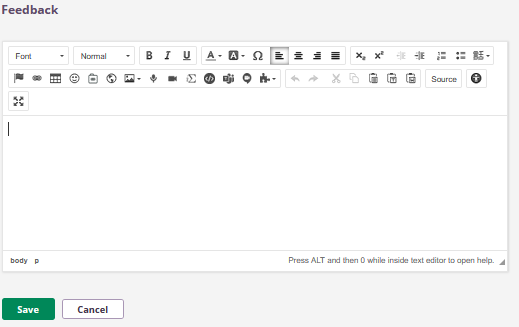
Obs! På grund av det begränsade utrymmet i sidopanelen visas bilder i RTF-återkoppling i mindre storlek. Utökat innehåll som tabeller och inspelningar ersätts med platshållare i sidopanelsvyn.
▶ Diskussion och lärarens anteckningar
Fältet Diskussion möjliggör tvåvägskommunikation mellan lärare och elev medan en inlämning pågår. Det är bara tillgängligt när en elev har lämnat in ett svar.
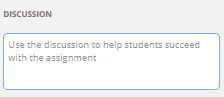
Obs! Den här funktionen hette tidigare "Kommentarer". Lärare kan nu starta en diskussion, vilket inte var möjligt med den tidigare kommentarsfunktionen.
Kommentarer kan redigeras eller tas bort via kugghjulsikonen bredvid varje kommentar. Diskussionsfunktionen kan inaktiveras site-övergripande av systemadministratören under Funktioner och säkerhet.
Läraranteckningar
Förutsättning: Läraranteckningar är inaktiverade som standard och måste aktiveras av en systemadministratör.
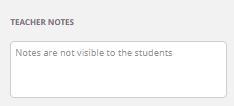
När funktionen är aktiverad visas lärarens anteckningar under fältet Diskussion. De kan användas som personliga påminnelser eller för att kommunicera om en bedömning med andra lärare i kursen.
▶ Lämna in på uppdrag av elev
Funktionen Lämna in på uppdrag av elev gör det möjligt för läraren att lämna in ett svar som mottagits via en alternativ väg (till exempel via e-post). Detta används vanligtvis när läraren vill att alla svar ska plagieringskontrolleras oavsett hur de lämnades in.
- Klicka på länken Lämna in på uppdrag av eleveni All-in-One Grader.
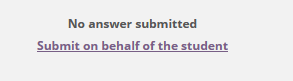
- Ett fönster öppnas. Lägg till elevens svar.
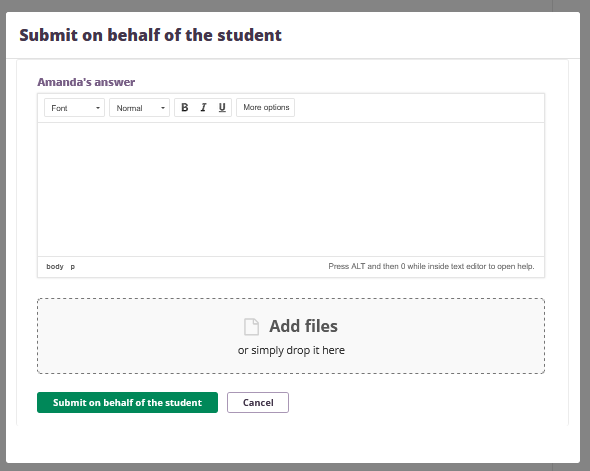
- Lämna in svaret.
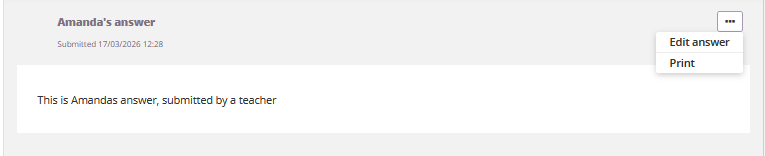
- När svaret har lämnats in kan det redigeras genom att välja Redigera svar i menyn [...].
5 Gruppaktiviteter
Inlämningsuppgifter kan konfigureras som gruppaktiviteter. Alternativet Gruppaktivitet aktiveras i inlämningsuppgiftens inställningspanel.
Två gruppalternativ finns tillgängliga:
| Alternativ | Beteende |
|---|---|
| Eleverna skapar grupper | Eleverna/studenterna skapar fritt sina egna grupper genom att bjuda in andra deltagare i kursen. |
| Använd kursgrupper | Eleverna/studenterna väljer bland fördefinierade grupper som skapats och hanteras av läraren. |
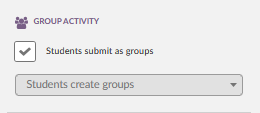
Obs! Inlämningsuppgiften kan ändras mellan individuellt läge och gruppläge fram tills minst en inlämning har gjorts.
▶ Eleverna skapar grupper – detaljer
- Eleverna kan bjuda in andra elever att samarbeta om inlämningsuppgiften. En elev kan inte lämna in ett svar förrän de antingen har skapat en grupp eller valt att lämna in individuellt.
- För att skapa en grupp skriver eleven namnet på den eller de elever de vill samarbeta med.
- När gruppen sparas får de inbjudna medlemmarna en avisering via notisbjällran.
- Gruppmedlemmarna visas högst upp på inlämningsuppgiftens sida. Gruppen kan redigeras med knappen Redigera grupp. Medlemmar kan också lämna en grupp.
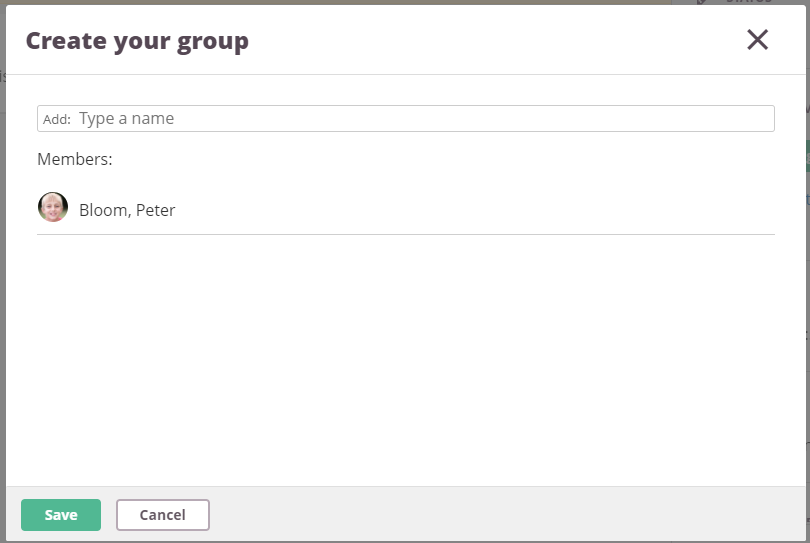
Obs! Gruppmedlemskapet kan bara ändras så länge inget svar har lämnats in.
▶ Använd kursgrupper – detaljer
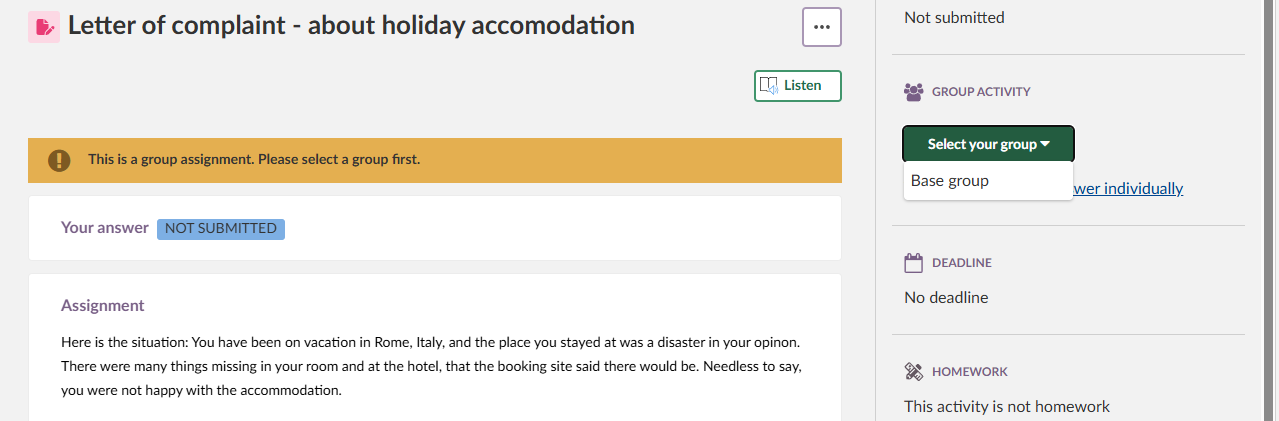
- När Använd kursgrupper väljs lämnar eleverna in via en av de kursgrupper de är medlem i. Dessa grupper skapas och hanteras av läraren.
- Istället för Skapa din grupp visar inlämningsuppgiften knappen Välj din grupp. Om du klickar på den listas alla grupper eleven är medlem i.
- Så länge inget svar har lämnats in kan eleven välja en annan grupp eller välja att lämna in individuellt.
▶ Gruppaviseringar
Eleverna får en avisering via notisbjällran i följande situationer:
- När de läggs till i en grupp.
- När en gruppmedlem lämnar gruppen.
- När en gruppmedlem lämnar in ett svar på gruppens vägnar.
- När ett svar sparas som utkast.
▶ Bedöma gruppinlämningar
Att bedöma en gruppinlämning följer samma process som att bedöma en individuell inlämning. Läraren kan se gruppmedlemmarna i den samlade översikten för uppgiften. Bedömningen tillämpas på alla medlemmar i gruppen. Det går för närvarande inte att ge olika bedömningar till enskilda gruppmedlemmar.
6 Kamratrespons
Kamratrespons är en process där eleverna granskar och bedömer varandras arbete. I itslearning är kamratrespons ett alternativ inom detta verktyg.
Två vanliga syften med att använda kamratrespons är:
- Att minska den tid en lärare lägger på att ge individuell återkoppling.
- Att förbättra elevernas förståelse av kursmålen genom att granska andras arbete ur ett annat perspektiv.
6.1 Konfigurera kamratbedömning
Förutsättningar:
- En tidsgräns måste vara satt på inlämningsuppgiften innan kamratbedömning kan aktiveras.
- Gruppaktivitet och kamratbedömning utesluter varandra: om det ena aktiveras inaktiveras det andra.
Så här aktiverar du kamratbedömning:
- Skapa eller redigera en inlämningsuppgift.
- Ange en tidsgräns.
- Aktivera Kamratrespons i inställningspanelen.
- Välj hur många kamrater varje elev ska bedöma (mellan 1 och 5).
6.2 Anonym kamratrespons
När kamratbedömning är aktiverad kan identiteten på den inlämnande eleven döljas för kamraterna. Den här inställningen fungerar oberoende av inställningen för anonym inlämning för lärare.
Så här aktiverar du anonym kamratbedömning:
- Leta upp avsnittet Kamratrespons i inlämningsuppgiftens inställningspanel.
- Välj Aktivera anonym kamratrespons.
Obs! Lärare kommer fortfarande att se namnen på elever som kommenterar sina kamraters arbete. För att dölja elevnamn även för lärare, aktivera även Namn döljs vid bedömning under Anonym inlämning i inlämningsuppgiftens inställningar.
6.3 Elevers/studenters arbetsflöde
Fram till tidsgränsen visas inlämningsuppgiften för eleverna/studenterna precis som en vanlig inlämningsuppgift. Den högra panelen visar hur många kamrater eleven kommer att behöva bedöma efter tidsgränsen.
▶ Så här fördelas kamraternas svar efter tidsgränsen
Efter tidsgränsen fördelar itslearning automatiskt det konfigurerade antalet svar till varje elev som lämnade in. Elever som inte lämnade in ett svar utesluts från kamratresponsprocessen.
Obs! En kort marginal tillämpas. Om en elev redan befinner sig på svarssidan vid tidsgränsen tillåts inlämning i några minuter för att kompensera för mindre skillnader i klockinställning. Den faktiska fördelningen av kamraternas svar sker därför cirka 5 minuter efter tidsgränsen.
Inlämningsuppgiften kan nu öppnas igen, från planeringen den är i eller från sektionen Uppgifter på kursens översiktssida > slutförda uppgifter, för att ge respons på de kamraters arbeten eleverna har fått.
▶ Bedöma kamrater (elevvy)
När eleven öppnar inlämningsuppgiften visas de kamrater eleven behöver bedöma högst upp på sidan. Nedanför listas de elever som kommer att bedöma eleven.
Vid bedömning av en kamrat kan eleven:
- Visa och kommentera det inlämnade dokumentet (för vanliga dokumenttyper). Filer öppnas alltid i itslearnings dokumentvisning för kamratbedömning, inte i Office Online.
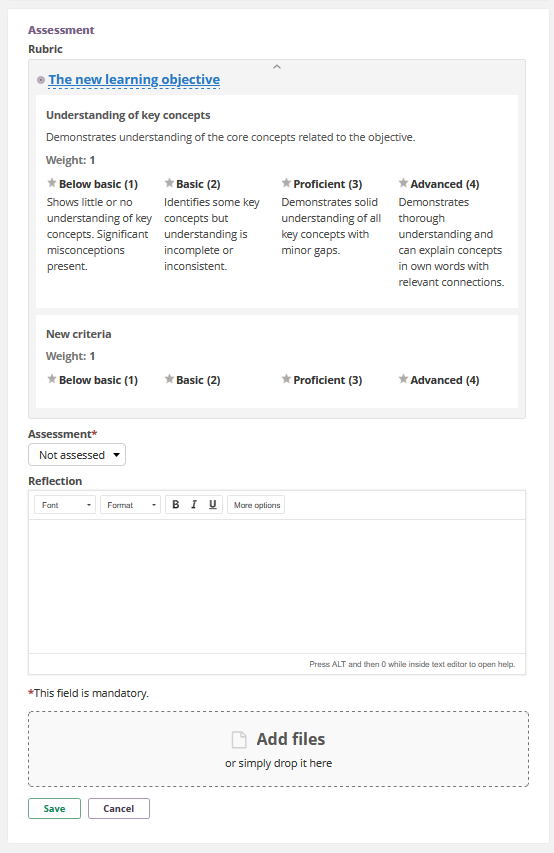
- Bedöma med hjälp av en bedömningsmatris, om läraren har tillhandahållit en sådan.
- Sätta betyg eller poäng, om en bedömningsskala är konfigurerad.
- Ge övergripande återkoppling i RTF-redigeraren.
- Ladda ned det inlämnade svaret, kommentera det lokalt och bifoga den redigerade filen till återkopplingen.
Kamrater kan inte:
- Ändra inlämningsuppgiftens inlämningsstatus.
- Begära en plagieringsrapport.
- Ange måluppfyllelsestatus för lärandemål.
Om du klickar på Spara och bedöm nästa går du vidare till nästa kamrat som ska bedömas.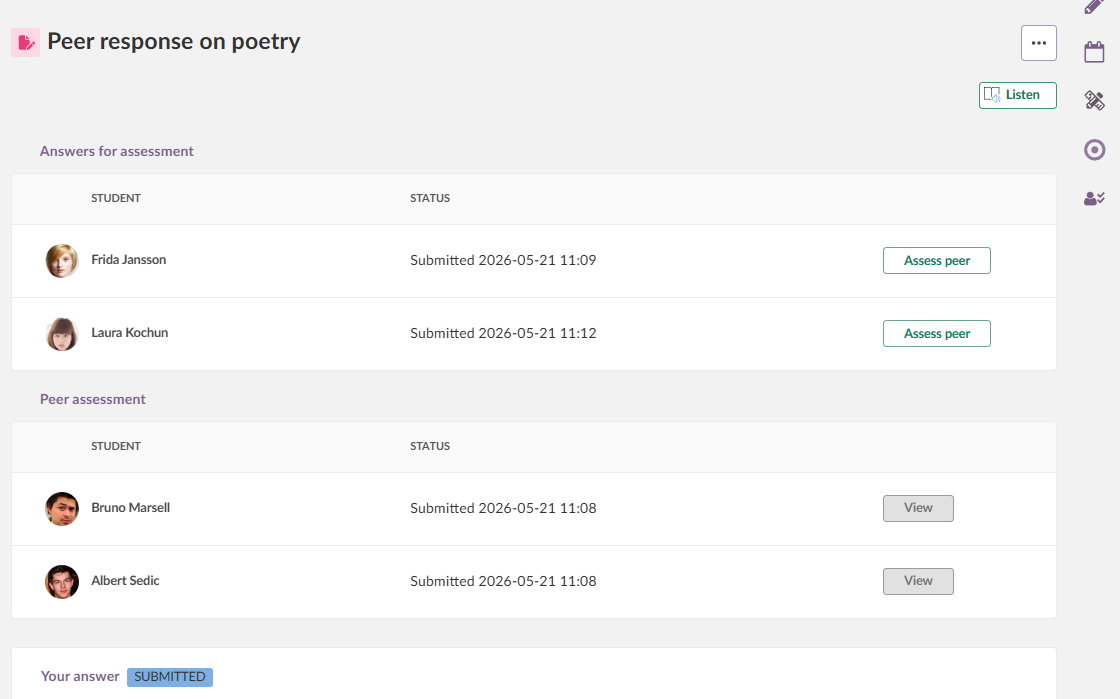
▶ Visa resultat av kamratbedömning (elevvy)
Så snart en kamratbedömning är tillgänglig kan eleven visa den genom att klicka på knappen Visa. Kamratbedömningen öppnas i en dialogruta. För att visa kommentarer på en inlämnad fil klickar du på filnamnet längst ned i dialogrutan.
6.4 Lärarens vy över kamratrespons
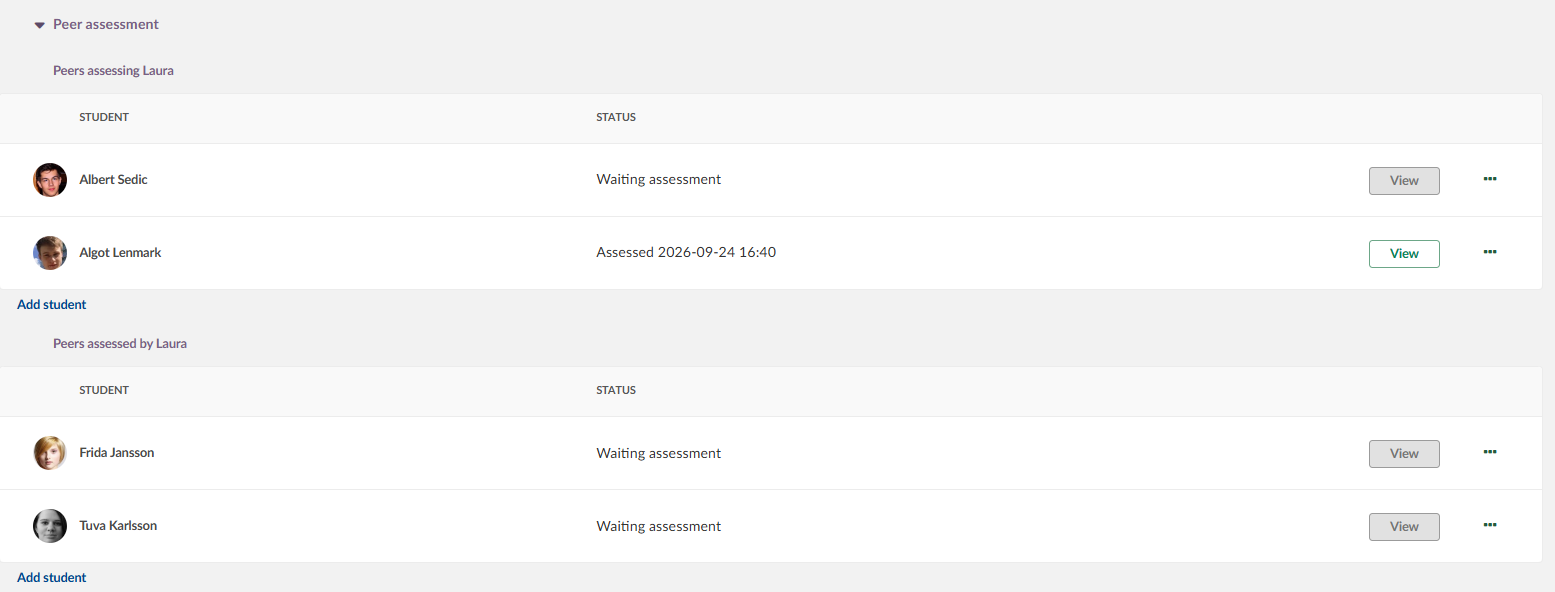
Läraren kan följa framstegen för kamratresponsen i kolumnen Status. Kolumnen visar hur många kamrater som har gett respons varje elev.
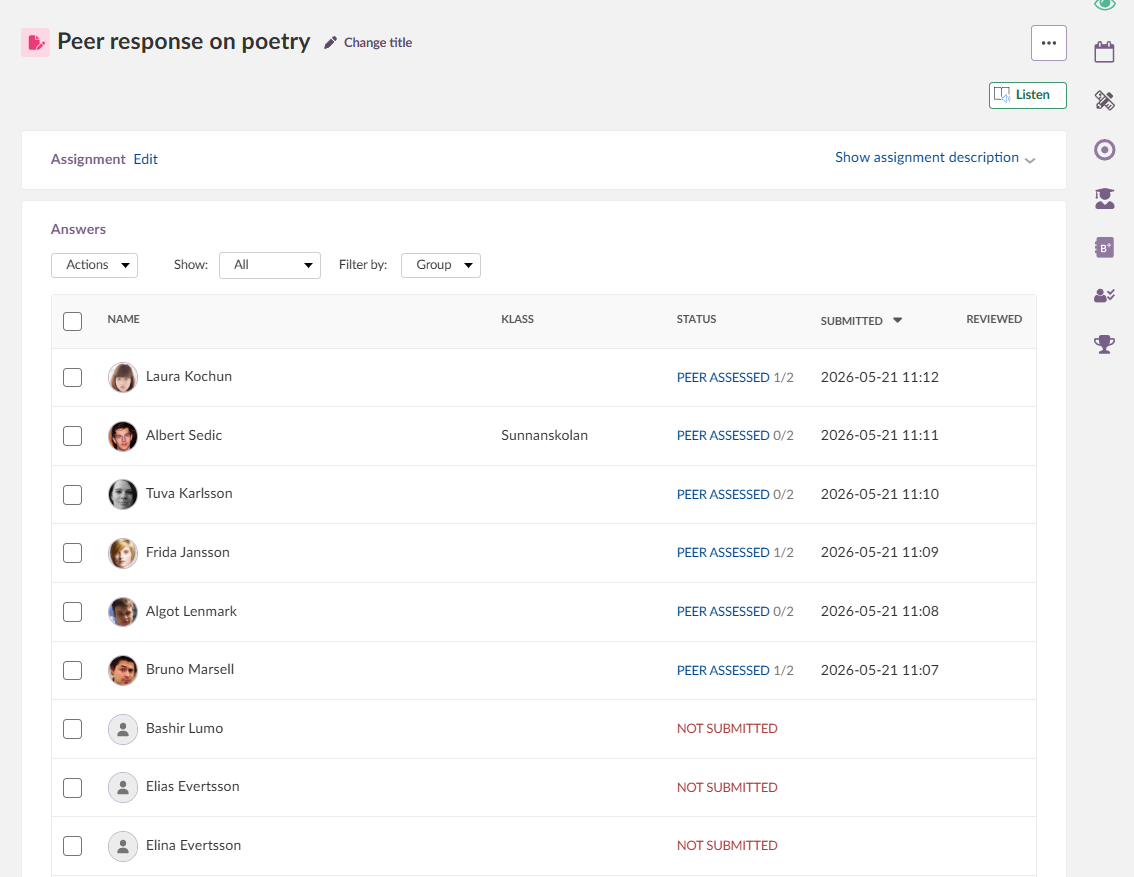
Från bedömningssidan kan läraren se den kamratrespons en elev har fått samt den respons eleven har gett andra.
Viktigt! När läraren har lämnat in sin övergripande bedömning kan kamraterna inte längre ge respons till den elevens svar. Gör inte din övergripande lärarbedömning medan eleverna fortfarande ger kamratrespons.
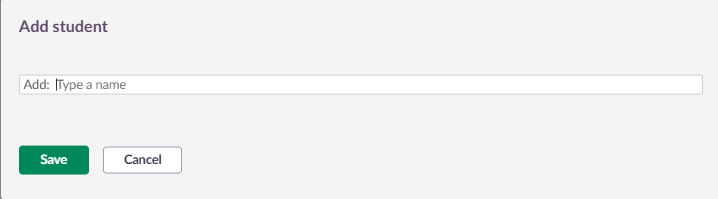
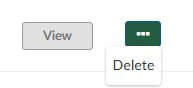
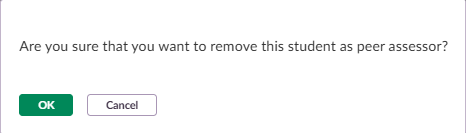
Efter att kamratresponsprocessen har startat kan lärare manuellt lägga till eller ta bort kamrattilldelningar.
6.5 Självutvärdering
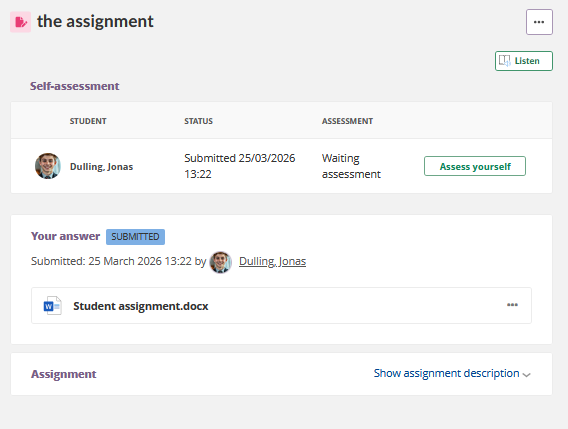
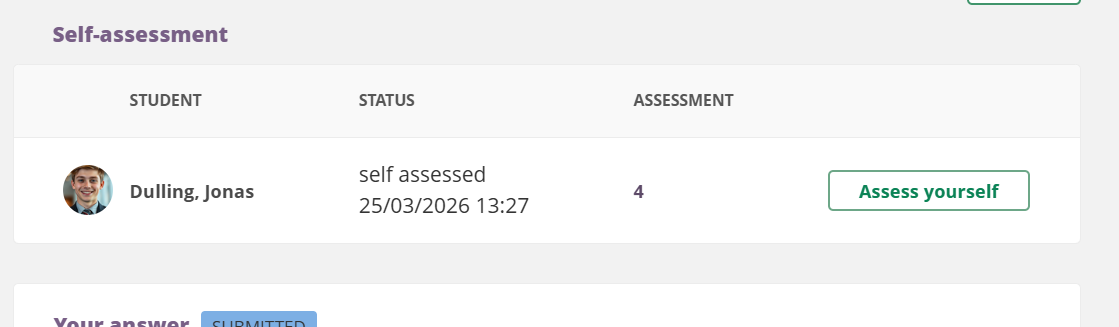
När självutvärdering är aktiverad kan eleverna utvärdera sin egen inlämning med samma verktyg som är tillgängliga för kamratrespons.
7 Anonyma inlämningar
Anonym inlämning är utformad för att öka objektiviteten vid bedömning av arbete genom att dölja elevens identitet för den bedömande läraren. Funktionen togs fram utifrån antagandet att lärare agerar i god tro.
Admininställning: Admin > Redigera globala inställningar > Funktioner och säkerhet > Anonyma aktiviteter.
▶ Inställningar för anonym inlämning – jämförelse
| Inställning | Beteende |
|---|---|
| Elevnamn förblir dolda i aktiviteten, men resultat visas i kursrapporterna | Namn kan inte kopplas till svar, men resultat visas i bedömningsöversikten och kursrapporterna. En lärare skulle potentiellt kunna räkna ut en elevs namn genom att matcha ett unikt betyg mot ett specifikt svar. |
| Elevnamn visas när bedömningarna är klara och resultaten är synliga | Namn döljs under bedömningen. När bedömningen är klar och synlig för eleven ser läraren elevens namn. Eleverna kan också se om bedömningen därefter ändras. |
| Elevnamn förblir dolda och resultat visas inte i kursrapporter | Namn kan inte identifieras på något sätt inom kursen. Resultat och framsteg visas inte i någon rapport, inklusive bedömningsöversikten. Resultat kan fortfarande nås via organisationens API för integration med ett SIS. |
För att aktivera anonym inlämning kryssar du i rutan Anonym inlämning i inlämningsuppgiftens inställningspanel.
När anonym inlämning är aktiv:
- Elevnamn ersätts med slumpmässiga tecken synliga för läraren.
- Elevernas profilbilder ersätts med standardprofilbilden.
- Lärare kan inte öppna en elevs profil från bedömningsvyn.
- Lärare kan inte navigera direkt till en elevs svar från bedömningsöversikten. Länkikonen leder istället till inlämningsuppgiftens översiktssida.
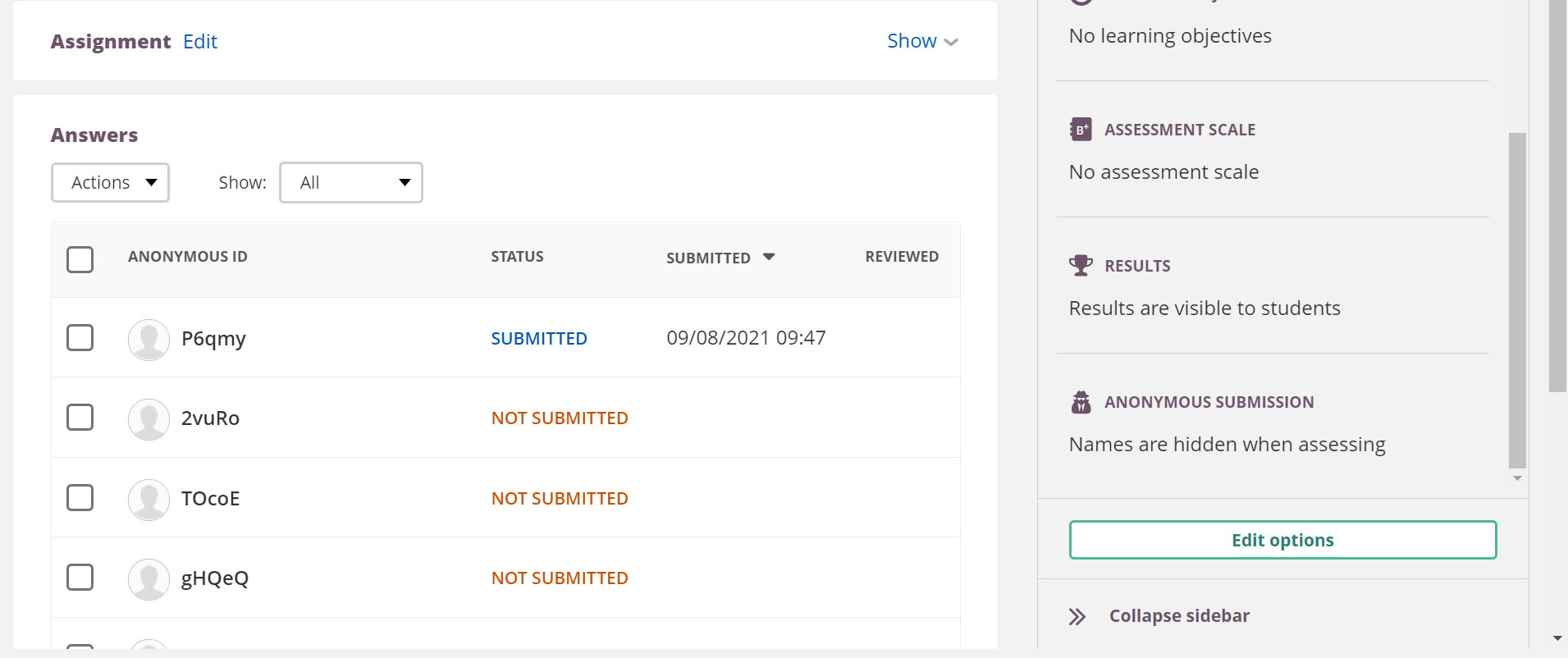
Vid nedladdning av bedömningsfilen ersätts elevnamn med samma slumpmässiga tecken. Det går fortfarande att ladda upp en feedbackfil eller ange en bedömning. Eleverna informeras om att inlämningsuppgiften är anonym via ett meddelande bredvid svarsknappen, och de kan se inställningen i sidopanelen.
Anonyma inlämningar kan användas i kombination med gruppuppgifter eller kamratbedömning.
8 Plagieringskontroll
itslearning integrerar med följande plagieringstjänster, tillgängliga som tillägg:
- SimCheck (TurnItIn)
- Ouriginal (tidigare Urkund)
Admininställning: Plagieringskontroll måste köpas och aktiveras av itslearning support innan lärare kan använda funktionen.
8.1 Aktivera plagieringskontroll
Så här aktiverar du plagieringskontroll för en inlämningsuppgift:
- Öppna eller skapa inlämningsuppgiften.
- Aktivera Plagieringskontroll i inställningspanelen.
Viktigt! Plagieringskontroll gäller bara svar som lämnas in efter att funktionen har aktiverats på inlämningsuppgiften. Den gäller inte retroaktivt.
8.2 Elevinlämning med plagieringskontroll
Eleverna informeras om att deras svar kommer att kontrolleras för plagiering.

Både svar skrivna i RTF-redigeraren och filbilagor kontrolleras. När plagieringskontroll är aktiverad accepteras endast följande filformat:
Filformat som stöds: .doc .docx .sxw .ppt .pptx .pdf .txt .rtf .html .htm .wps .odt
Eleverna informeras av filuppladdaren om de försöker ladda upp ett filformat som inte stöds.
8.3 SimCheck (tillägg)
- SimCheck är en plagieringstjänst från TurnItIn. När SimCheck har konfigurerats av systemadministratören kan lärare aktivera plagieringskontroll för enskilda inlämningsuppgifter. Alla efterföljande inlämningar kontrolleras automatiskt.
- Resultaten visas i svarsöversikten antingen som OK eller som en matchningsprocent som visar hur stor del av inlämningen som matchade andra källor.
- För att öppna den fullständiga rapporten klickar du på matchningsprocenten eller väljer Öppna plagieringsrapport i menyn [...].
▶ Arbeta med plagieringsrapporten
- Plagieringsrapporten markerar matchad text i det inlämnade dokumentet. SimCheck kontrollerar internetkällor, sina egna resurser och tidigare inlämnade svar på inlämningsuppgifter.
- Från rapportens sidopanel kan enskilda källor uteslutas. Att utesluta en källa uppdaterar både rapporten och den plagieringsprocent som visas i itslearning.
- När en matchning hittas med ett dokument som tidigare lämnats in via itslearning visar ett klick på Detaljer elevens namn, kursen och den inlämningsuppgift där texten ursprungligen lämnades in.
Obs! Möjligheten att identifiera tidigare inlämnade dokument kan inaktiveras av itslearnings systemadministratör.
Via kugghjulsikonen i rapporten går det att utesluta specifika källtyper (arkiv) och specifika typer av text, inklusive källförteckning, citat och små matchningar.
8.4 Upptäcka plagiering i anonyma inlämningar
För inlämningsuppgifter med anonym inlämning aktiverad visar itslearning inte elevens namn i plagieringsrapporten för den elevens egen inlämning. Om en annan elevs inlämning matchar den anonymiserade inlämningen kommer dock namnet på den anonymiserade eleven att visas i den andra elevens plagieringsrapport.
För ytterligare information, se TurnItIns hjälpsida.