Tehtävänanto – Käyttöohje (Opettaja)
SISÄLLYSLUETTELO
- Johdanto
- 1 Tehtävänannon luominen
- 2 Tehtävänannon asetukset
- 3 Tehtävänantojen arviointi
- 4 Ryhmäaktiviteetit
- 5 Vertaisarviointi
- 6 Anonyymit palautukset
- 7 Plagioinnin valvonta
Johdanto
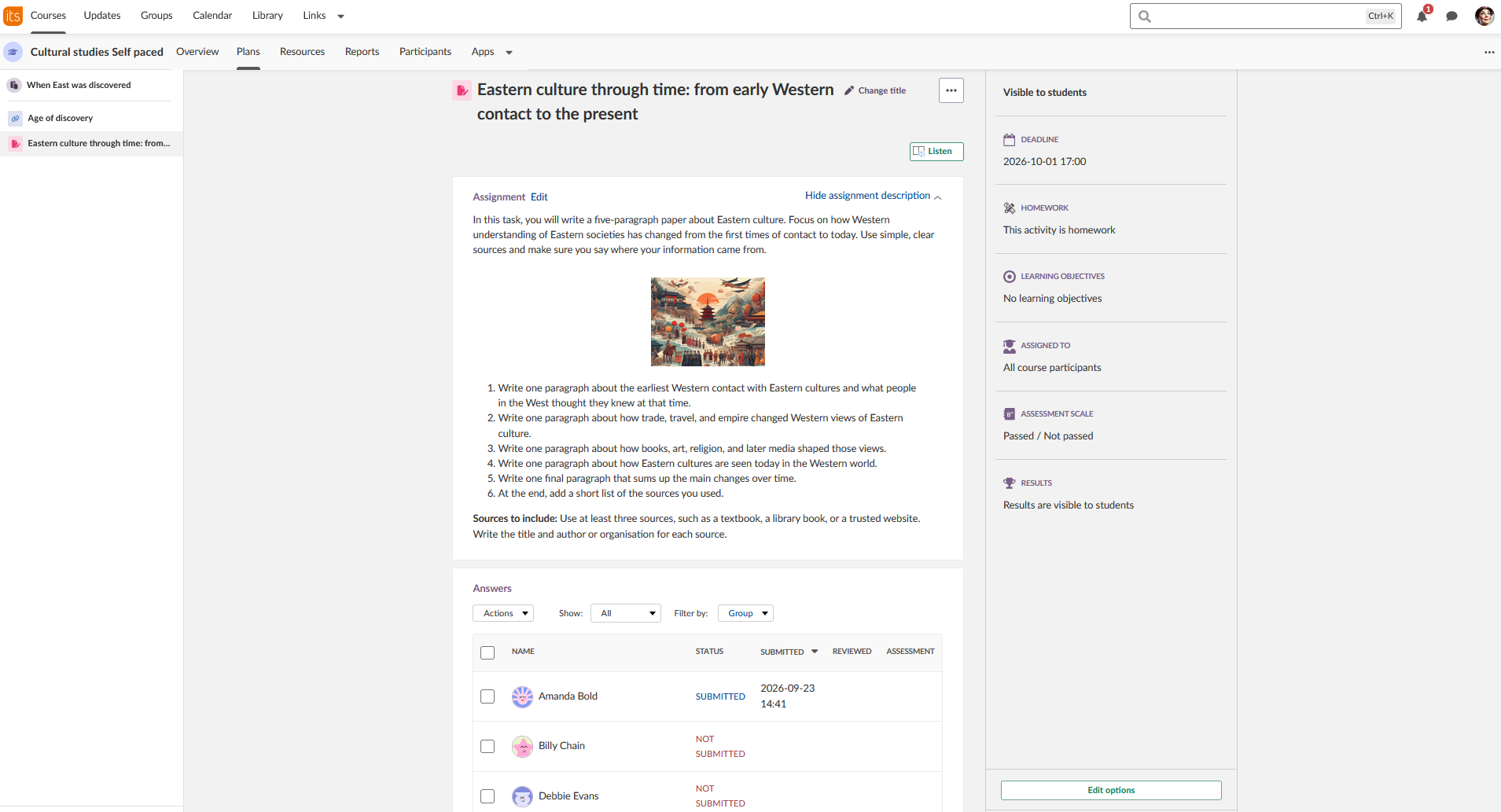
Tehtävänanto-työkalun avulla opettajat / kouluttajat voivat antaa oppijoille työohjeen, joka palautetaan suoraan itslearningissa. Ohje voi vaihdella yksinkertaisista lukutehtävistä monimutkaisiin ryhmätöihin, joissa käytetään erilaisia materiaaleja ja mediaa. Palautuksen jälkeen opettajat / kouluttajat voivat tarkastella vastausta, antaa palautetta ja arvioida sen itslearningissa.
Tehtävänantoa luodessaan opettajat / kouluttajat voivat lisätä sisältöä ja ohjeita sisältöeditoriin. Sisältöeditori tukee tekstin muotoilua ja upotettua mediaa.
1 Tehtävänannon luominen
1.1 Tehtävänannon sisältö
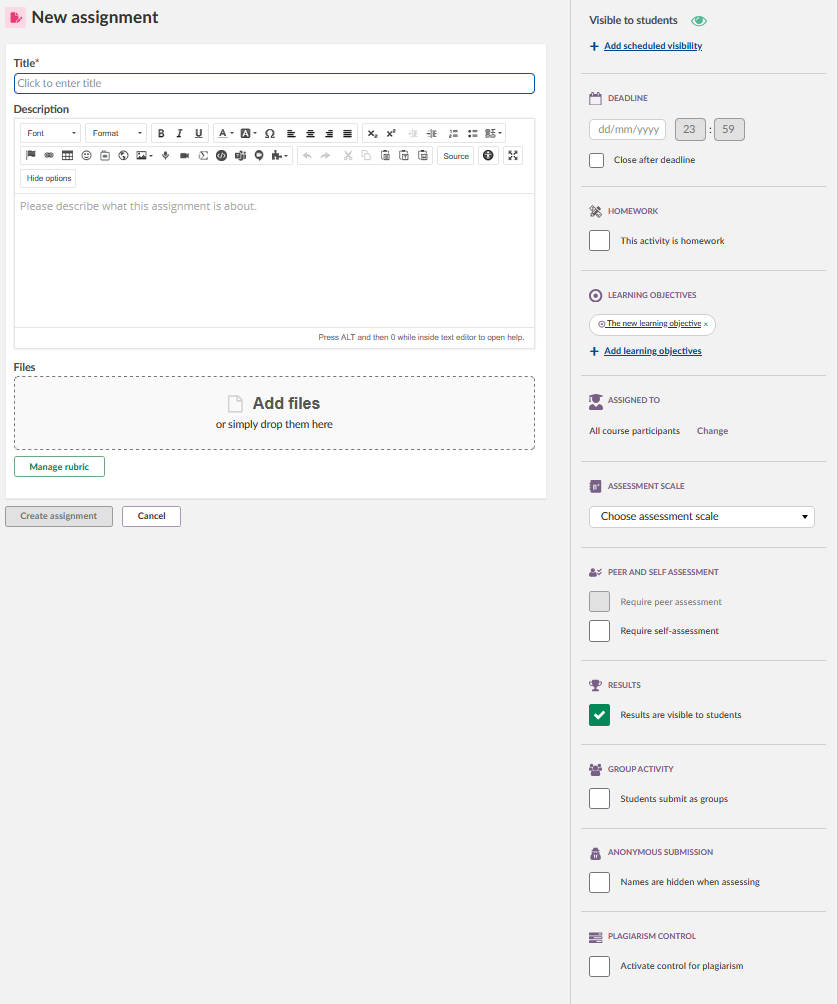
Kun tehtävänanto luodaan, sivulla näkyy kaksi aluetta: tehtävänannon sisältöalue ja asetuspaneeli.
Tehtävänannossa on otsikkokenttä ja kuvauskenttä. Kuvauskenttä käyttää sisältöeditoria, joka tukee tekstin muotoilua ja upotettuja mediatiedostoja.
1.2 Tiedostojen lisääminen
Tiedoston liittäminen tehtävänantoon:
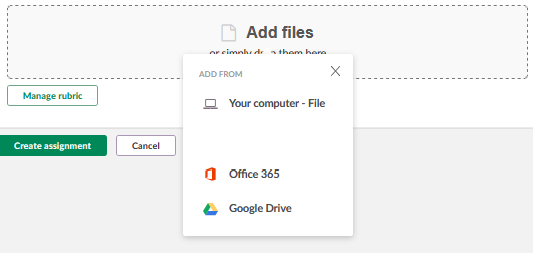
- Napsauta Lisää tiedostoja -painiketta.
- Valitse lähde, josta tiedosto lisätään. Käytettävissä olevat lähteet riippuvat itslearning-tilisi asetuksista.
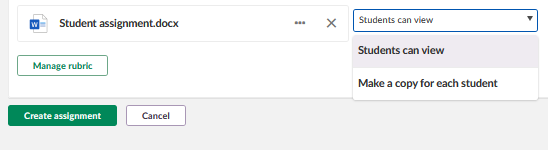
Tuetuissa tiedostomuodoissa (kuten .docx) voit valita, miten oppijat käsittelevät tiedostoa:
| Vaihtoehto | Käyttäytyminen |
|---|---|
| Näytä tiedosto | Oppijat voivat katsella ja ladata tiedoston. Oppijat voivat myös ladata tiedostoja palautukseensa, kun tätä vaihtoehtoa käytetään. |
| Tee kopio jokaiselle oppijalle | Jokainen oppija saa tiedostosta oman virtuaalisen kopionsa. Oppijat voivat avata tiedoston, kirjoittaa suoraan siihen ja palauttaa sen ilman lataamista tai lähettämistä. Jos oppija ei palauta työtä, opettaja / kouluttaja voi avata tiedoston luonnoksena ja arvioida keskeneräisen työn. Oppijat eivät voi ladata ylimääräisiä tiedostoja, kun tätä vaihtoehtoa käytetään. |
2 Tehtävänannon asetukset
Asetuspaneeli näkyy oikealla puolella, kun tehtävänantoa luodaan tai muokataan. Kaikkia luomisen aikana määritettyjä asetuksia voi muuttaa milloin tahansa.
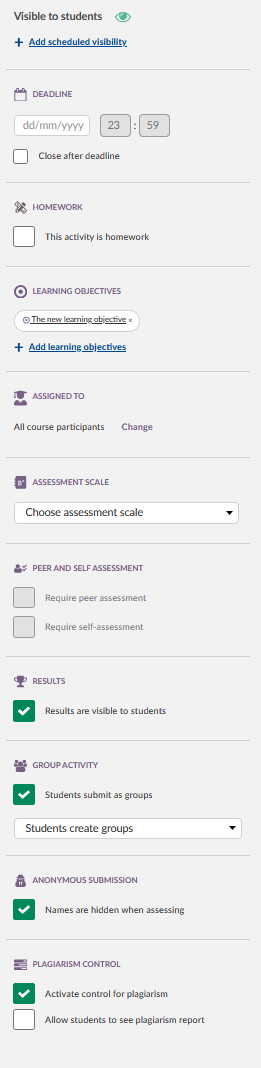
| Asetus | Kuvaus |
|---|---|
| Näkyvissä | Hallitsee näkyvyyttä oppijoille. Vaihtoehdot: aina näkyvissä, näkyvissä tietyn ajanjakson ajan tai ei näkyvissä. |
| Määräaika | Asettaa palautuksen määräajan. Palautuksiin liitetään päivämäärä ja kellonaika. Myöhästyneet palautukset voidaan sallia; ne merkitään myöhästyneiksi. |
| Kotitehtävä | Merkitsee tehtävänannon kotitehtäväksi. Kotitehtävämerkintä lisätään tehtävänantoon, oppijoiden tehtävälistaan ja suunnitelmiin. |
| Oppimistavoitteet | Oppimistavoitteet on ensin lisättävä kurssille ja sen jälkeen liitettävä tehtävänantoon. Mahdollistaa standardien saavuttamisen seurannan. Katso artikkeli Assignments – Rubrics and Learning Objectives. |
| Osoitettu | Osoittaa tehtävänannon yksittäisille oppijoille, ryhmille tai kaikille kurssin osallistujille. |
| Arviointiasteikko | Valitsee arviointiasteikon. Määrittää, lisätäänkö tehtävänanto arviointikirjaan. |
| Luokka | Liittää arvioinnin luokkaan ja ryhmittelee toisiinsa liittyvät arviointikohdat itslearningissa. Luokat määritetään kurssin arviointiasetuksissa. |
| Vertais- ja itsearviointi | Mahdollistaa oppijoiden itsensä tai toisten oppijoiden arvioinnin. Katso osio 5. |
| Tulokset | Määrittää, voivatko oppijat nähdä omat tuloksensa. Oppijat näkevät vain omat tuloksensa, eivät muiden osallistujien. |
| Ryhmäaktiviteetti | Mahdollistaa ryhmäpalautukset. Katso osio 4. |
| Anonyymi palautus | Piilottaa oppijoiden nimet opettajalta / kouluttajalta, kunnes kaikki arvosanat on laskettu. Katso osio 6. |
| Plagioinnin valvonta Lisäosa | Tarkistaa palautukset plagioinnin varalta. Vaatii erillisen tilauksen. Katso osio 7. |
| Ei pakollinen | Merkitsee tehtävänannon valinnaiseksi. Näkyvissä vain, jos Edistymisraportti on käytössä kurssilla. |
3 Tehtävänantojen arviointi
Oppijoiden töitä tarkastellessasi napsauta oppijan nimeä tai vastausta avataksesi All-in-One Grader -näkymän koko näytön ikkunassa.
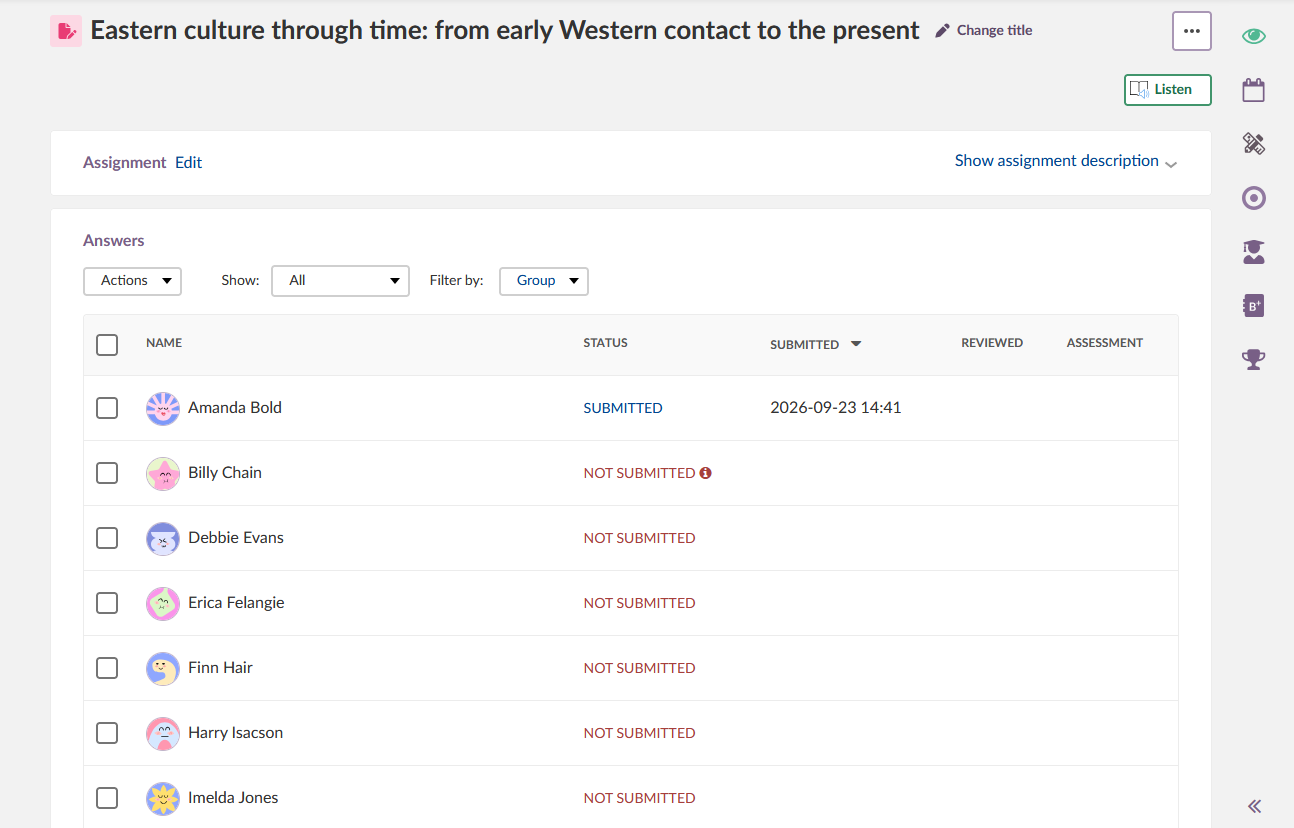
| Elementti | Kuvaus |
|---|---|
| Toiminnot | Valitse useita oppijoita poistaaksesi, ladataksesi tai arvioidaksesi palautukset kerralla. |
| Näytä ja suodata | Suodata oppijoiden työt ryhmän tai palautuksen tilan mukaan. |
| Tila | Näyttää kunkin palautuksen nykyisen tilan. Palautuksia voidaan palauttaa oppijoille korjattavaksi tai parannettavaksi. |
| Päivämäärät | Näyttää palautuspäivämäärän ja päivämäärän, jolloin opettaja / kouluttaja tarkasteli palautusta. |
Huomautus: Jos tehtävänanto on liitetty oppimistavoitteisiin, tulokset lisätään Oppimistavoitteiden edistymisraporttiin. Jos oppijat ovat työskennelleet ryhmissä, yksi palautus ja yksi arvosana koskevat kaikkia ryhmän jäseniä.
▶ Vastauksen tarkastelu
Jos oppija on palauttanut yhden tiedostoliitteen, se avautuu heti All-in-One Grader -näkymässä. Jos liitteitä on useita tai jos palautuksessa on liitteen lisäksi sisältöeditoriin kirjoitettua sisältöä, liitteet voi avata erikseen.
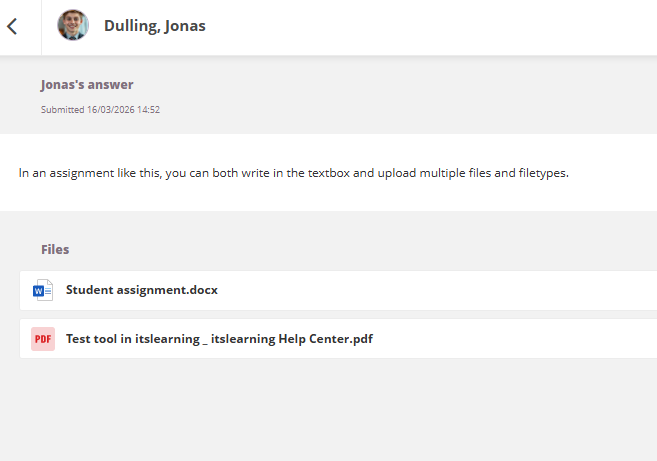
Käytettävissä on kolme katselutyyppiä tiedostomuodosta ja toimipaikan asetuksista riippuen:
| Katselin | Käyttötilanne |
|---|---|
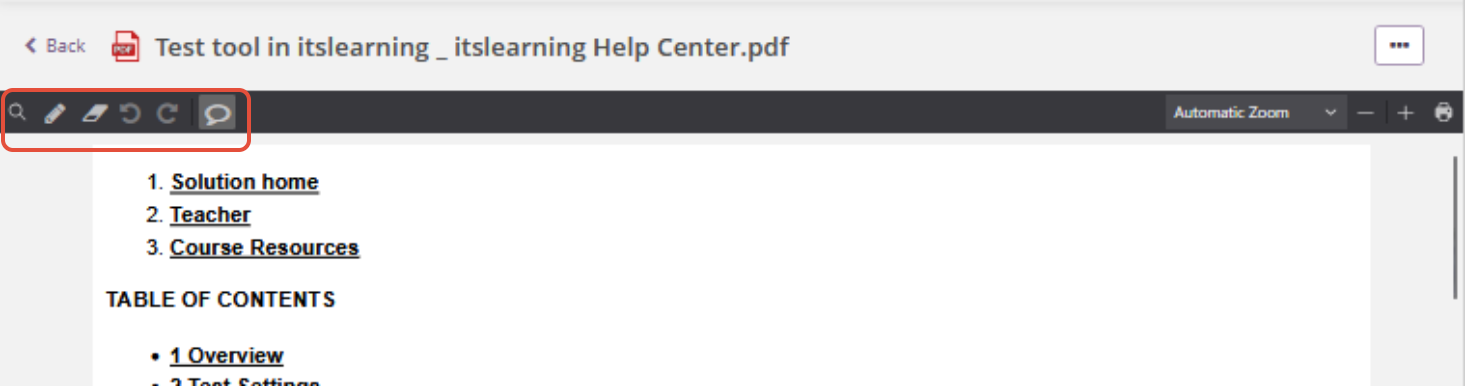
| Document viewer | Kun vastaus on palautettu PDF-muodossa tai kun Office Online ei ole käytössä (ladatut tiedostot muunnetaan tällöin PDF-muotoon). Tukee merkintöjä ja kommentteja valittuun tekstiin. |
| Google viewer | Kun tehtävänannossa käytetään "Tee kopio jokaiselle oppijalle" -toimintoa Google-tiedoston kanssa. Näytetään Google Docs -asiakirjan esikatselu. |
| Office Online | Kun Office Online on käytössä. Office-tiedostot (.docx, .pptx, .xlsx) avautuvat Office Onlinessa. |
▶ Palautuksen tila
Palautuksen tilan näyttö riippuu toimipaikan asetuksista. Käytettävissä on kaksi muotoa:
Mukautetut palautustilat: Kun toimipaikalle on määritetty mukautetut tilat, nämä vaihtoehdot ovat valittavissa.
Yksinkertainen palautustila: Opettaja / kouluttaja merkitsee tehtävänannon valmiiksi tai keskeneräiseksi (vaatii uudelleenpalautuksen).
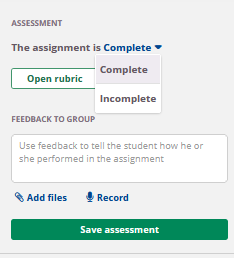
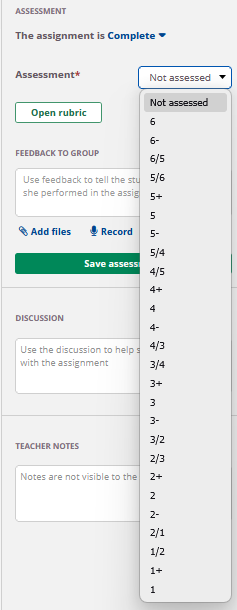
▶ Arviointiasteikko, pisteet ja arviointikehys
Jos arviointiasteikko tai pistemäärä on määritetty, se näytetään palautuksen tilakentän alapuolella.
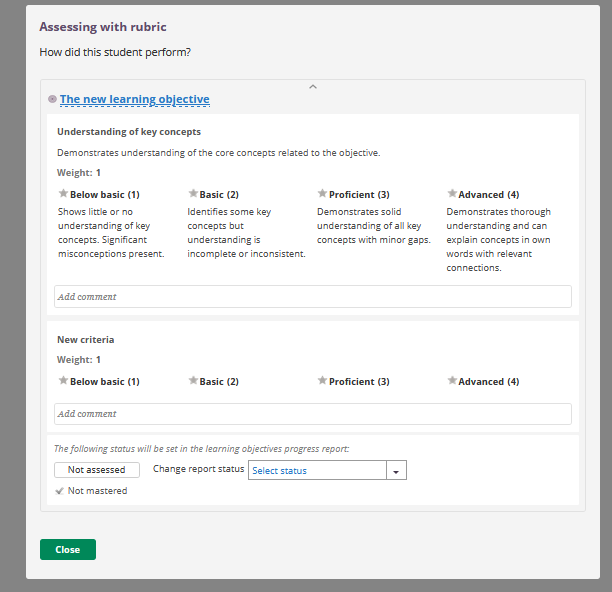
Jos tehtävänantoon on lisätty arviointikehys, palautekentän yläpuolella näkyy Avaa arviointikehys -painike. Sitä napsauttamalla arviointikehys avautuu erilliseen ikkunaan.
▶ Palaute ja muotoiltu palaute
Kirjallinen ja äänipalaute voidaan syöttää Palaute-kenttään. Tämä on yksisuuntaista viestintää opettajalta / kouluttajalta oppijalle. Liittääksesi tiedoston napsauta Liitä tiedosto -linkkiä palautekentän alapuolella ja valitse lähde.
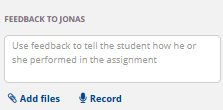
Sisältöeditorin avaaminen palautetta varten: napsauta muotoillun tekstin kuvaketta palautekentän vieressä.
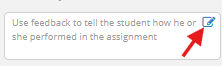
Sisältöeditori avautuu erilliseen ikkunaan, ja se tukee tekstin muotoilua ja upotettua mediaa.
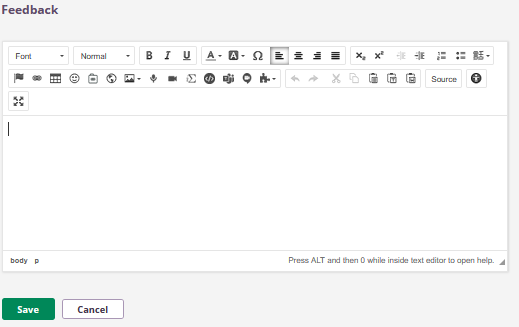
Huomautus: Sivupaneelin rajallisen tilan vuoksi muotoillun palautteen kuvat näytetään pienemmässä koossa. Monipuolinen sisältö, kuten taulukot ja tallenteet, korvataan sivupaneelinäkymässä paikanhaltijoilla.
▶ Keskustelu ja opettajan muistiinpanot
Opettajan / kouluttajan ja oppijan välinen kaksisuuntainen viestintä palautuksen ollessa käynnissä tapahtuu Keskustelu-kentässä. Se on käytettävissä vain, kun oppija on palauttanut vastauksen.
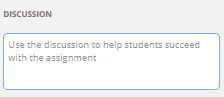
Huomautus: Tätä ominaisuutta kutsuttiin aiemmin nimellä "Kommentit". Opettajat / kouluttajat voivat nyt aloittaa keskustelun, mikä ei ollut mahdollista aiemmassa Kommentit-toiminnossa.
Kommentteja voi muokata tai poistaa kunkin kommentin vieressä olevan rataskuvakkeen kautta. Järjestelmänvalvoja voi poistaa Keskustelu-toiminnon käytöstä koko toimipaikalta kohdassa Ominaisuudet ja suojaus.
Opettajan muistiinpanot
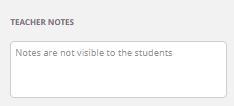
Edellytys: Opettajan muistiinpanot ovat oletuksena pois käytöstä, ja toimipaikan järjestelmänvalvojan on otettava ne käyttöön.
Kun opettajan muistiinpanot on otettu käyttöön, ne näkyvät Keskustelu-kentän alapuolella. Niitä voi käyttää henkilökohtaisiin muistutuksiin tai arviointiin liittyvään viestintään kurssin muiden opettajien / kouluttajien kanssa.
▶ Palauttaminen oppijan puolesta
Toiminnon Palauta oppijan puolesta avulla opettaja / kouluttaja voi palauttaa vastauksen, joka on vastaanotettu vaihtoehtoista reittiä (esimerkiksi sähköpostitse). Tätä käytetään usein silloin, kun opettaja / kouluttaja haluaa kaikkien vastausten tulevan tarkistetuksi plagioinnin varalta riippumatta palautustavasta.
- Napsauta Palauta oppijan puolesta -linkkiä All-in-One Grader -näkymässä.
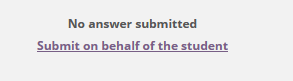
- Ikkuna avautuu. Lisää oppijan vastaus.
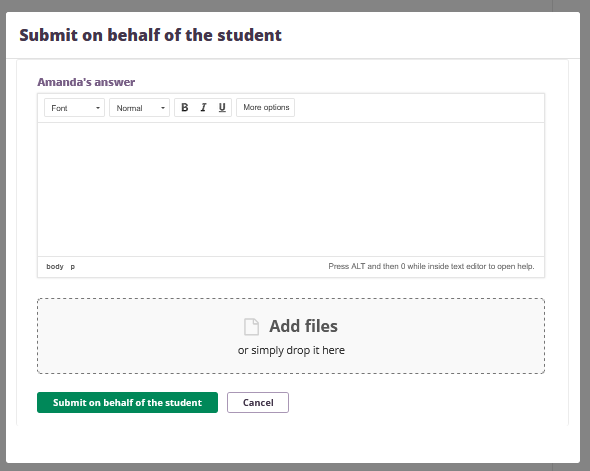
- Palauta vastaus.
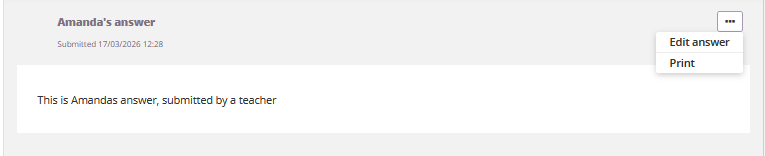
- Palautuksen jälkeen vastausta voi muokata valitsemalla Muokkaa vastausta valikosta [...].
4 Ryhmäaktiviteetit
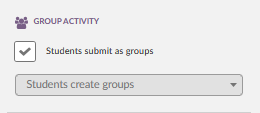
Tehtävänannot voidaan määrittää ryhmäaktiviteeteiksi. Asetus Ryhmäaktiviteetti otetaan käyttöön tehtävänannon asetuspaneelissa.
Käytettävissä on kaksi ryhmävaihtoehtoa:
| Vaihtoehto | Käyttäytyminen |
|---|---|
| Oppijat luovat ryhmät | Oppijat luovat vapaasti omat ryhmänsä kutsumalla muita kurssin oppijoita. |
| Käytä kurssiryhmiä | Oppijat valitsevat ennalta määritetyistä ryhmistä, jotka opettaja / kouluttaja on luonut ja joita hän hallinnoi. |
Huomautus: Tehtävänantoa voi vaihtaa yksilö- ja ryhmätilan välillä siihen asti, kunnes vähintään yksi palautus on tehty.
▶ Oppijat luovat ryhmät – lisätiedot
- Oppijat voivat kutsua muita oppijoita työskentelemään yhdessä tehtävänannon parissa. Oppija ei voi palauttaa vastausta ennen kuin hän on luonut ryhmän tai valinnut yksilöllisen palautuksen.
- Ryhmän luomiseksi oppija kirjoittaa niiden oppijoiden nimet, joiden kanssa hän haluaa työskennellä.
- Kun ryhmä tallennetaan, kutsutut jäsenet saavat Bell-ilmoituksen.
- Ryhmän jäsenet näytetään tehtävänantosivun yläosassa. Ryhmää voi muokata Muokkaa ryhmää -painikkeella. Jäsenet voivat myös poistua ryhmästä.
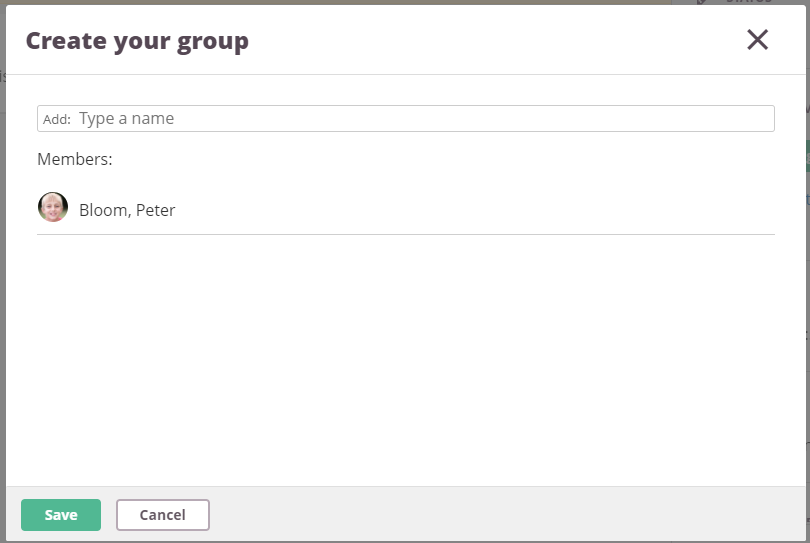
Huomautus: Ryhmän jäsenyyttä voi muuttaa vain niin kauan kuin vastausta ei ole palautettu.
▶ Käytä kurssiryhmiä – lisätiedot
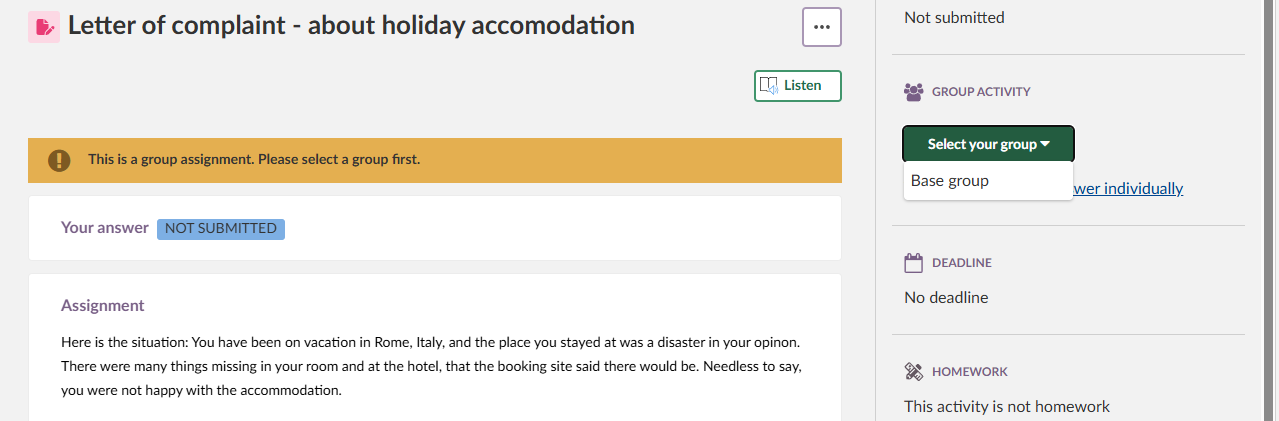
- Kun Käytä kurssiryhmiä on valittuna, oppijat palauttavat työn jonkin sellaisen kurssiryhmän nimissä, johon he kuuluvat. Opettaja / kouluttaja luo ja hallinnoi nämä ryhmät.
- Painikkeen Luo ryhmäsi sijaan tehtävänannossa näkyy painike Valitse ryhmäsi. Sitä napsauttamalla näkyviin tulevat kaikki ryhmät, joihin oppija kuuluu.
- Niin kauan kuin vastausta ei ole palautettu, oppija voi valita toisen ryhmän tai palauttaa työn yksilöllisesti.
▶ Ryhmän ilmoitukset
Oppijat saavat Bell-ilmoituksen seuraavissa tilanteissa:
- Kun heidät lisätään ryhmään.
- Kun ryhmän jäsen poistuu ryhmästä.
- Kun ryhmän jäsen palauttaa vastauksen ryhmän puolesta.
- Kun vastaus tallennetaan luonnoksena.
▶ Ryhmäpalautusten arviointi
Ryhmäpalautuksen arviointi tapahtuu samalla tavalla kuin yksilöllisen palautuksen arviointi. Opettaja / kouluttaja näkee ryhmän jäsenet All-in-One Grader -näkymässä. Arviointi koskee kaikkia ryhmän jäseniä. Tällä hetkellä ei ole mahdollista antaa eri arviointeja yksittäisille ryhmän jäsenille.
5 Vertaisarviointi
Vertaisarviointi on prosessi, jossa oppijat arvioivat toistensa töitä. itslearningissa vertaisarviointi on vaihtoehto Tehtävänanto-työkalussa.
Kaksi yleistä syytä käyttää vertaisarviointia ovat:
- Opettajan / kouluttajan yksilölliseen palautteeseen käyttämän ajan vähentäminen.
- Oppijoiden ymmärryksen parantaminen kurssin tavoitteista tarkastelemalla muiden töitä eri näkökulmasta.
5.1 Vertaisarvioinnin määrittäminen
Edellytykset:
- Tehtävänannolle on asetettava määräaika ennen kuin vertaisarvioinnin voi ottaa käyttöön.
- Ryhmäaktiviteetti ja vertaisarviointi ovat toisensa poissulkevia: toisen käyttöönotto poistaa toisen käytöstä.
Vertaisarvioinnin käyttöönotto:
- Luo tai muokkaa tehtävänantoa.
- Aseta määräaika.
- Ota käyttöön Vertaisarviointi asetuspaneelissa.
- Valitse, kuinka monta vertaista kukin oppija arvioi (1–5).
5.2 Anonyymi vertaisarviointi
Kun vertaisarviointi on käytössä, palauttavan oppijan henkilöllisyys voidaan piilottaa vertaisilta. Tämä asetus toimii erillään opettajien / kouluttajien anonyymin palautuksen asetuksesta.
Anonyymin vertaisarvioinnin käyttöönotto:
- Etsi tehtävänannon asetuspaneelista Vertaisarviointi -osio.
- Valitse Ota käyttöön anonyymi vertaisarviointi.
Huomautus: Opettajat / kouluttajat näkevät edelleen vertaisiaan kommentoivien oppijoiden nimet. Piilottaaksesi oppijoiden nimet myös opettajilta / kouluttajilta, ota lisäksi käyttöön Nimet piilotetaan arvioinnin aikana kohdassa Anonyymi palautus tehtävänannon asetuksissa.
5.3 Oppijan työnkulku
Määräaikaan asti tehtävänanto näkyy oppijoille tavallisena tehtävänantona. Oikeanpuoleinen paneeli ilmaisee, kuinka monta vertaista oppijan tulee arvioida määräajan jälkeen.
▶ Miten vertaisvastaukset jaetaan määräajan jälkeen
Määräajan jälkeen itslearning jakaa automaattisesti määritetyn määrän vastauksia kullekin oppijalle, joka on palauttanut vastauksen. Oppijat, jotka eivät ole palauttaneet vastausta, jätetään vertaisarviointiprosessin ulkopuolelle.
Huomautus: Lyhyt siirtymäaika on käytössä. Jos oppija on jo vastaussivulla määräajan umpeutuessa, palautus sallitaan vielä muutaman minuutin ajan pienten kellonaikaerojen huomioimiseksi. Varsinainen vertaisvastausten jakaminen tapahtuu tämän vuoksi noin 5 minuuttia määräajan jälkeen.
Tehtävänanto ilmestyy uudelleen oppijan tehtävälistalle toiminnolla Arvioi vertaisia.
▶ Vertaisten arviointi (oppijan näkymä)
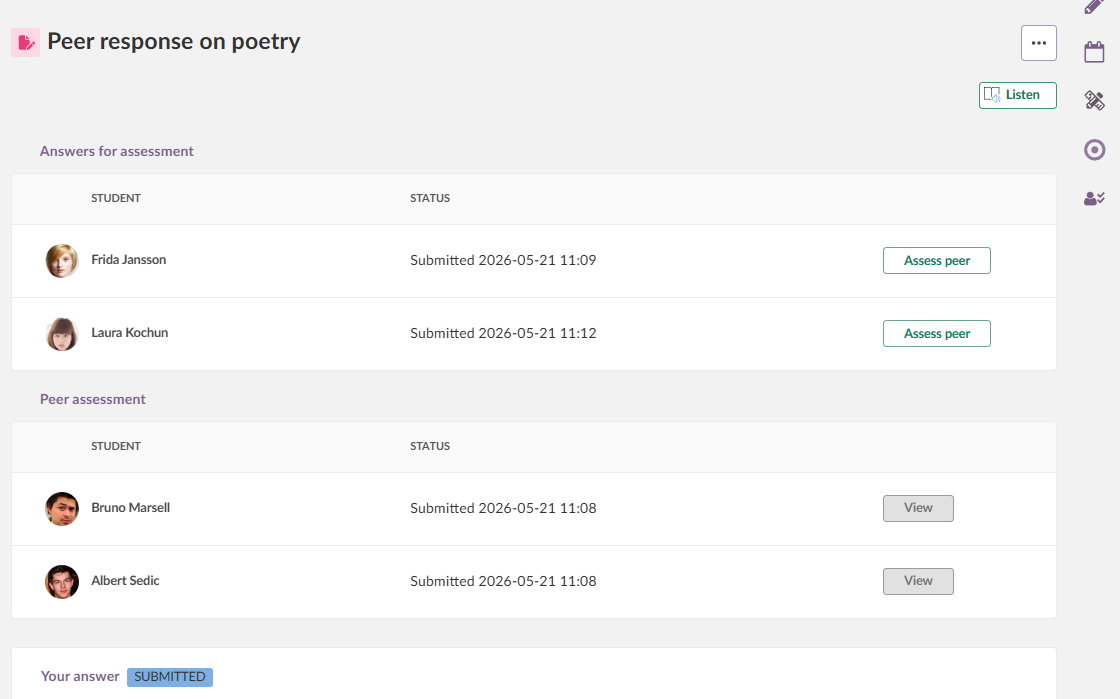
Kun oppija avaa tehtävänannon, arvioitavat vertaiset näkyvät sivun yläosassa. Alempana luetellaan oppijat, jotka arvioivat häntä.
Vertaista arvioidessaan oppijalla on seuraavat vaihtoehdot:
- Tarkastella ja tehdä merkintöjä palautettuun asiakirjaan (yleisimmille asiakirjatyypeille). Tiedostot avautuvat vertaisarvioinnissa aina itslearningin Document viewerissa, eivät Office Onlinessa.
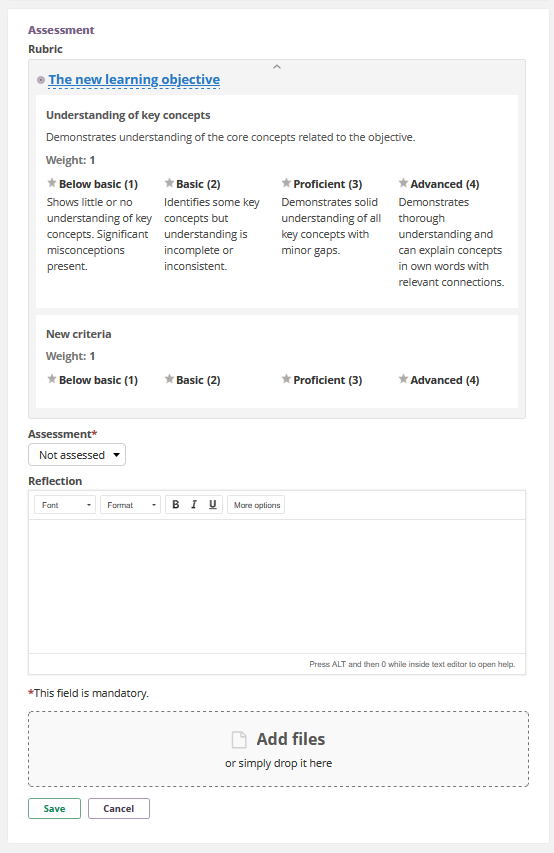
- Arvioida arviointikehyksen avulla, jos opettaja / kouluttaja on sellaisen lisännyt.
- Määrittää arvosana tai pisteet, jos arviointiasteikko on määritetty.
- Antaa yleispalautetta sisältöeditorissa.
- Ladata palautetun vastauksen, tehdä merkintöjä paikallisesti ja liittää muokatun tiedoston palautteeseen.
Vertaiset eivät voi:
- Muuttaa tehtävänannon palautuksen tilaa.
- Pyytää plagiaatintunnistusraporttia.
- Määrittää oppimistavoitteiden saavutustilaa.
Napsauttamalla Tallenna ja arvioi seuraava siirrytään arvioimaan seuraavaa vertaista.
▶ Vertaisarviointien tulosten tarkastelu (oppijan näkymä)
Heti kun vertaisarviointi on saatavilla, oppijat voivat tarkastella sitä napsauttamalla Näytä -painiketta. Vertaisarviointi avautuu valintaikkunassa. Tarkastellaksesi merkintöjä palautettuun tiedostoon napsauta tiedoston nimeä valintaikkunan alareunassa.
5.4 Opettajan / kouluttajan näkymä vertaisarviointeihin
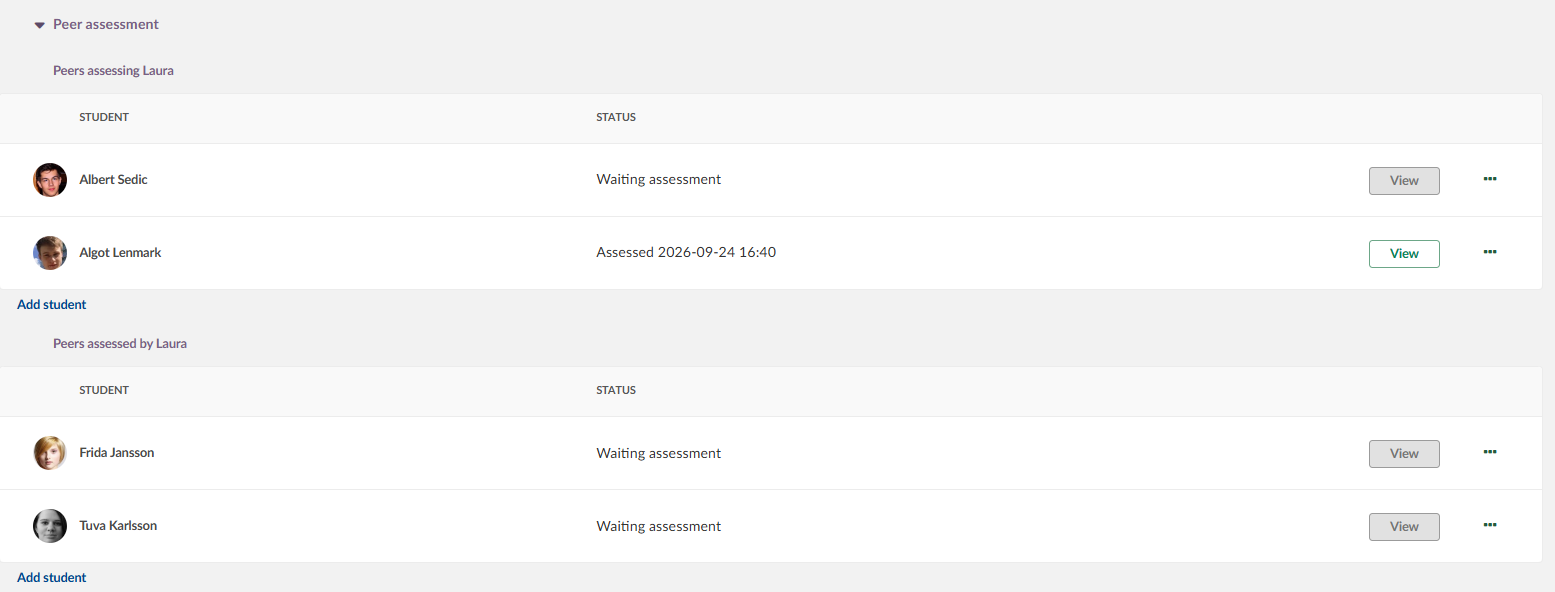
Opettaja / kouluttaja voi seurata vertaisarvioinnin edistymistä vastausruudukon Tila -sarakkeessa. Sarake näyttää, kuinka moni vertainen on arvioinut kunkin oppijan.
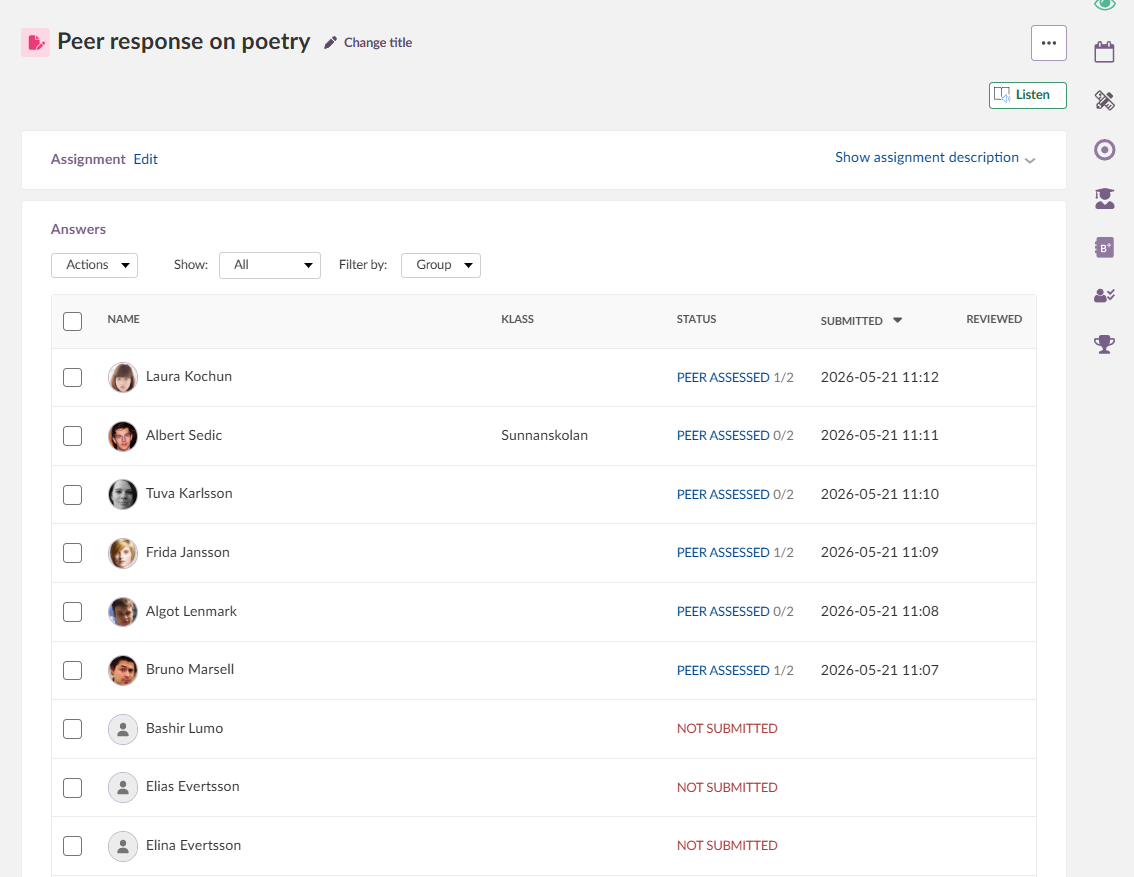
Arviointisivulta opettaja / kouluttaja voi tarkastella sekä oppijan saamia vertaisarviointeja että niitä arviointeja, jotka kyseinen oppija on antanut muille.
Tärkeää: Kun opettaja / kouluttaja palauttaa kokonaisarvioinnin, vertaiset eivät voi enää arvioida kyseisen oppijan vastausta. Älä palauta kokonaisarviointia ennen kuin vertaisarviointi on valmis.
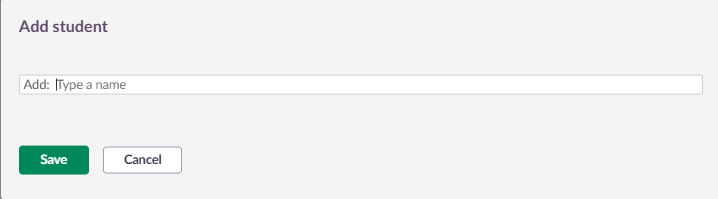
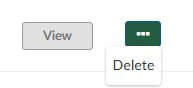
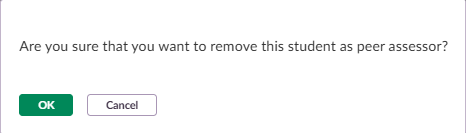
Vertaisarviointiprosessin alettua opettajat / kouluttajat voivat lisätä tai poistaa vertaisarvioijia manuaalisesti.
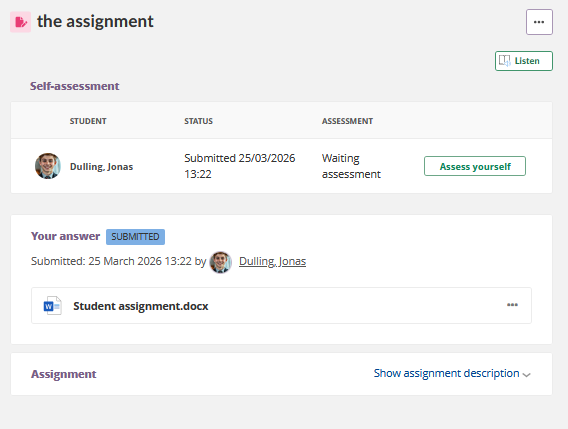
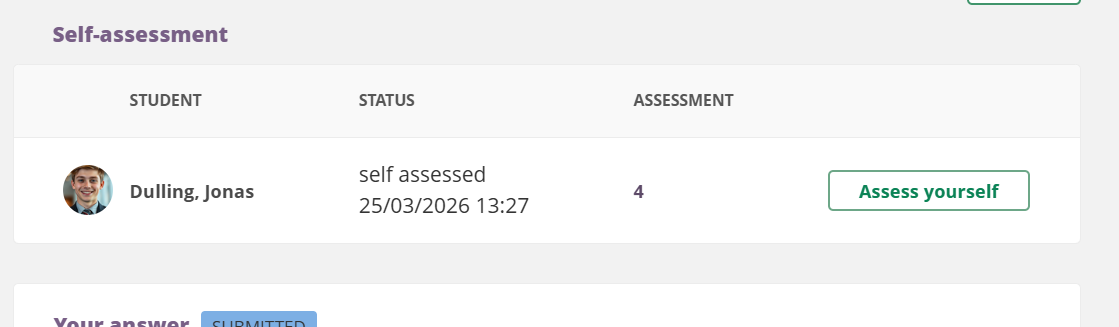
5.5 Itsearviointi
Kun itsearviointi on käytössä, oppijat voivat arvioida oman palautuksensa samoilla työkaluilla, jotka ovat käytettävissä vertaisarvioinnissa.
6 Anonyymit palautukset
Anonyymin palautuksen tarkoituksena on parantaa arvioinnin objektiivisuutta piilottamalla oppijan henkilöllisyys arvioivalta opettajalta / kouluttajalta. Tämä ominaisuus on kehitetty olettaen, että opettajat / kouluttajat toimivat vilpittömässä mielessä.
Hallinta-asetus: Järjestelmänvalvonta > Muokkaa yleisiä asetuksia > Ominaisuudet ja suojaus > Anonyymit aktiviteetit.
▶ Anonyymin palautuksen asetukset – vertailu
| Asetus | Käyttäytyminen |
|---|---|
| Oppijoiden nimet pysyvät piilossa aktiviteetissa, mutta tulokset näkyvät kurssiraporteissa | Nimiä ei voi yhdistää vastauksiin, mutta tulokset näkyvät arviointikirjassa ja kurssiraporteissa. Opettaja / kouluttaja voi mahdollisesti päätellä oppijan nimen yksilöllisen arvosanan perusteella. |
| Oppijoiden nimet näytetään, kun arvioinnit on viimeistelty ja tulokset näkyvät | Nimet on piilotettu arvioinnin aikana. Kun arviointi on valmis ja tulokset tehdään näkyviksi oppijalle, opettaja / kouluttaja näkee oppijan nimen. Oppijat näkevät myös, jos arviointia muutetaan myöhemmin. |
| Oppijoiden nimet pysyvät piilossa, eikä tuloksia näytetä kurssiraporteissa | Nimiä ei voida tunnistaa millään tavoin kurssilla. Tulokset ja edistyminen eivät näy missään raportissa, arviointikirja mukaan lukien. Tulokset ovat kuitenkin edelleen saatavilla organisaation API:n kautta integrointia varten käyttäjätietojärjestelmään. |
Anonyymin palautuksen käyttöönotto: valitse Anonyymi palautus -valintaruutu tehtävänannon asetuspaneelissa.
Kun anonyymi palautus on käytössä:
- Oppijoiden nimet korvataan satunnaisilla merkeillä, jotka näkyvät opettajalle / kouluttajalle.
- Oppijoiden profiilikuvat korvataan oletusprofiilikuvalla.
- Opettaja / kouluttaja ei voi avata oppijan profiilia arviointinäkymästä.
- Opettaja / kouluttaja ei voi siirtyä suoraan oppijan vastaukseen arviointikirjasta. Linkkikuvake ohjaa sen sijaan tehtävänannon yleiskatsaussivulle.
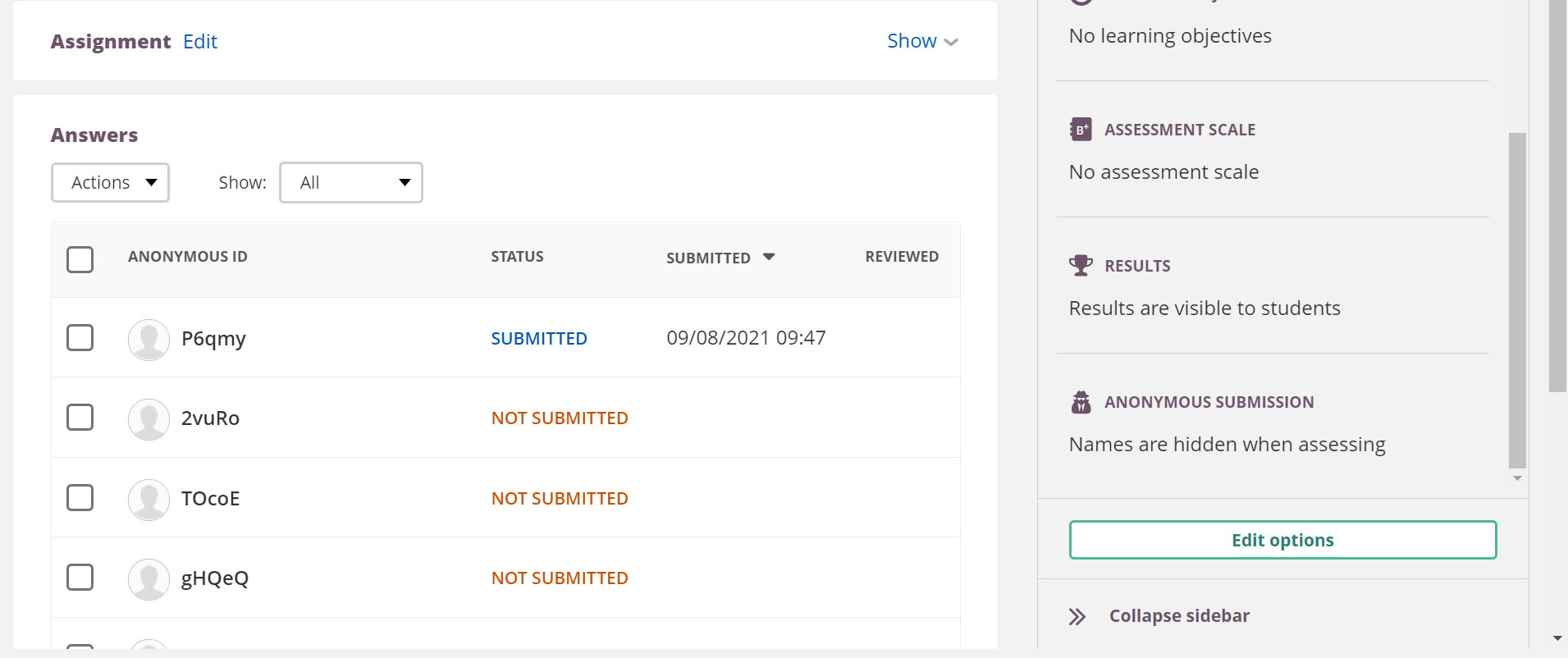
Arviointitiedostoa ladattaessa oppijoiden nimet korvataan samoilla satunnaisilla merkeillä. Palautetiedoston lataaminen tai arvosanan antaminen on edelleen mahdollista. Oppijoille ilmoitetaan tehtävänannon olevan anonyymi viestillä, joka näkyy vastauspainikkeen vieressä, ja he näkevät asetuksen myös sivupaneelissa.
Anonyymejä palautuksia voidaan käyttää yhdessä ryhmäaktiviteettien tai vertaisarvioinnin kanssa.
7 Plagioinnin valvonta
itslearning integroituu seuraaviin plagiaatintunnistuspalveluihin, jotka ovat saatavilla lisäosina:
- SimCheck (TurnItIn)
- Ouriginal (entinen Urkund)
Hallinta-asetus: Plagioinnin valvonta on ostettava, ja itslearning-tuen on otettava se käyttöön ennen kuin opettajat / kouluttajat voivat käyttää sitä.
7.1 Plagioinnin valvonnan käyttöönotto
Plagioinnin valvonnan käyttöönotto tehtävänannossa:
- Avaa tai luo tehtävänanto.
- Ota asetuspaneelissa käyttöön Plagioinnin valvonta.
Tärkeää: Plagioinnin valvonta koskee vain vastauksia, jotka on palautettu sen jälkeen, kun toiminto on otettu käyttöön tehtävänannossa. Se ei koske aiemmin palautettuja vastauksia.
7.2 Oppijan palautus plagioinnin valvonnan kanssa
Oppijoille ilmoitetaan, kun heidän vastauksensa tarkistetaan plagioinnin varalta.

Sekä sisältöeditoriin kirjoitetut vastaukset että tiedostoliitteet tarkistetaan. Kun plagioinnin valvonta on käytössä, hyväksytään vain seuraavat tiedostomuodot:
Tuetut tiedostomuodot: .doc .docx .sxw .ppt .pptx .pdf .txt .rtf .html .htm .wps .odt
Oppijoille ilmoitetaan tiedoston latausvaiheessa, jos he yrittävät ladata ei-tuettua tiedostomuotoa.
7.3 SimCheck (lisäosa)
- SimCheck on TurnItInin tarjoama plagiaatintunnistuspalvelu. Kun toimipaikan järjestelmänvalvoja on ottanut SimCheckin käyttöön, opettajat / kouluttajat voivat ottaa plagioinnin valvonnan käyttöön yksittäisissä tehtävänannoissa. Kaikki myöhemmät palautukset tarkistetaan automaattisesti.
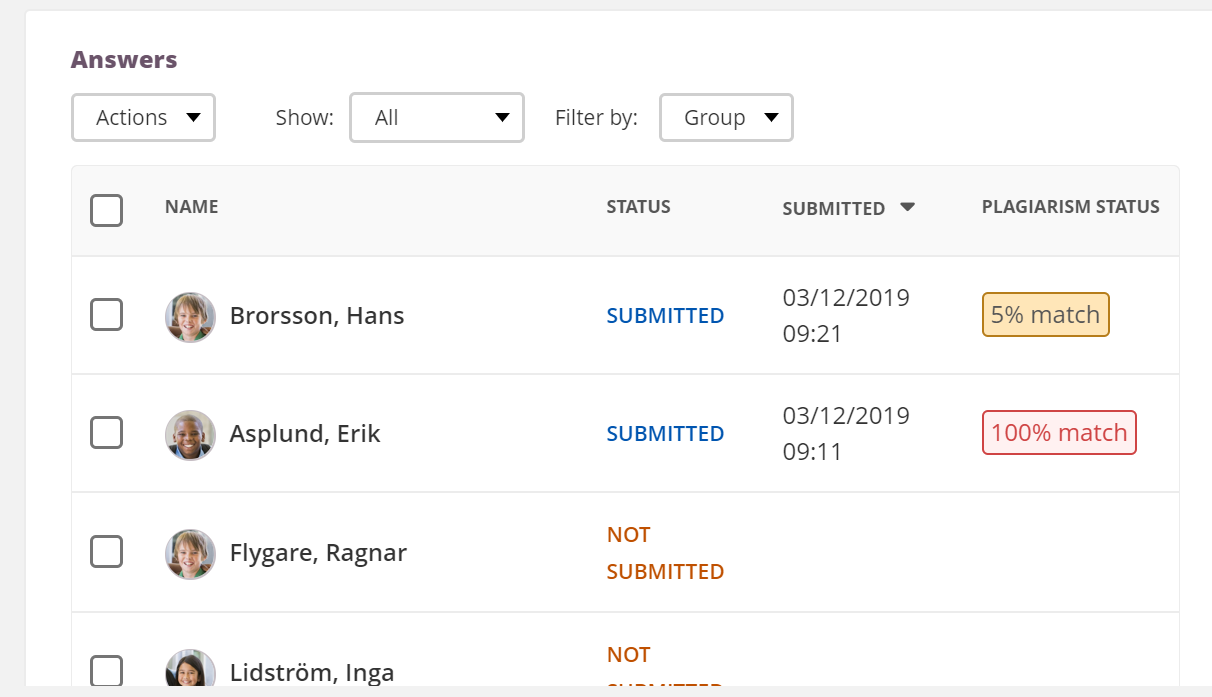
- Tulokset näytetään vastausyleiskatsauksessa joko muodossa OK tai vastaavuusprosentti, joka ilmaisee, kuinka suuri osa palautuksesta vastaa muita lähteitä.
- Avaa koko raportti napsauttamalla vastaavuusprosenttia tai valitsemalla Avaa plagiaattiraportti valikosta [...].
▶ Plagiaatintunnistusraportin käyttö
- Plagiaatintunnistusraportti korostaa vastaavaa tekstiä palautetussa asiakirjassa. SimCheck tarkistaa internetlähteet, omat tietokantansa sekä aiemmin itslearningissa palautetut vastaukset.
- Raportin sivupaneelista yksittäisiä lähteitä voidaan sulkea pois. Lähteen poissulkeminen päivittää sekä raportin että itslearningissa näkyvän plagiaattiprosentin.
- Kun vastaavuus löytyy itslearningissa aiemmin palautetusta asiakirjasta, napsauttamalla Tiedot näytetään oppijan nimi, kurssi ja tehtävänanto, jossa teksti on alun perin palautettu.
Huomautus: itslearningin järjestelmänvalvoja voi poistaa mahdollisuuden tunnistaa aiemmin palautettuja asiakirjoja käytöstä.
Raportin rataskuvakkeen kautta voidaan sulkea pois tietyt lähdetyypit (tietovarastot) sekä tietyt tekstityypit, kuten lähdeluettelot, lainaukset ja pienet vastaavuudet.
7.4 Plagioinnin havaitseminen anonyymeissä palautuksissa
Tehtävänannoissa, joissa anonyymi palautus on käytössä, itslearning ei näytä oppijan nimeä plagiaatintunnistusraportissa kyseisen oppijan omasta palautuksesta. Jos kuitenkin toisen oppijan palautus vastaa anonyymiä palautusta, anonymisoidun oppijan nimi näkyy toisen oppijan plagiaatintunnistusraportissa.
Lisätietoja on saatavilla TurnItInin ohjesivustolla.
Lisää ohjeresursseja
Onko sinulla lisää kysymyksiä? Aloita kysymällä koulusi / organisaatiosi järjestelmänvalvojalta.
Tuotepäivitykset
Pysy ajan tasalla itslearningin uusimmista julkaisuista: https://itslearning.com/product-updates
Palvelun tila
Tarkista itslearning-palveluiden nykyinen tila: https://status.itslearning.com/
Ideaportaali
Jaa ideasi ja auta muovaamaan itslearningin tulevaisuutta: https://ideas.itslearning.com/
Roadmap
Tutustu roadmapiimme: https://itslearning.com/global/roadmap/