Kuvanvalitsin – opettajan opas
SISÄLLYSLUETTELO
- Johdanto
- 1 Missä kuvanvalitsin näkyy
- 2 Kuvanvalitsimen käyttäminen
- 3 Tallennettujen kuvien hallinta
- 4 Vianmääritys
- Aiheeseen liittyvät artikkelit
Johdanto
Kuvanvalitsimen ikkunassa voit ladata, rajata ja valita kuvia käytettäväksi eri puolilla alustaa. Voit ladata uusia kuvia, käyttää aiemmin tallentamiasi kuvia uudelleen tai valita valmiista kuvituksista. Tässä ikkunassa valitut kuvat näkyvät kurssikorteissa ja muissa alustan osissa.
Tämä on erillinen omasta profiilikuvastasi, jota hallitaan kohdassa Omat asetukset > Muokkaa profiilia.
Edellytys: Jotta opettajana / kouluttajana voit käyttää kuvanvalitsinta, järjestelmänvalvojan on otettava profiilissasi käyttöön oikeus "luoda kursseja". Vaihtoehtoisesti voit ladata kuvan kurssin asetussivulla ja tallentaa sen myöhempää uudelleenkäyttöä varten valintaruudulla.
1 Missä kuvanvalitsin näkyy
Kuvanvalitsin on tällä hetkellä käytettävissä, kun:
- luot uuden kurssin
- avaat kurssin ominaisuudet ja toiminnot
Huomautus: Kuvanvalitsin otetaan käyttöön myös muualla alustassa tulevissa päivityksissä.
2 Kuvanvalitsimen käyttäminen
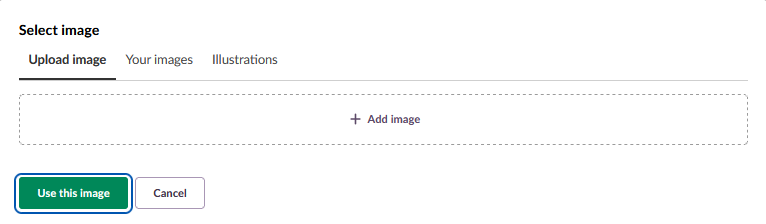
Kuvanvalitsimessa on kolme välilehteä: Lataa kuva, Kuvasi ja Kuvitukset.
2.1 Uuden kuvan lataaminen
Lataa ja rajaa uusi kuva heti käytettäväksi.
Huomautus: Tuetut tiedostomuodot ovat JPEG (.jpeg, .jpg) ja PNG (.png). Suurin tiedostokoko: 5 Mt.
- Kuvanvalitsimessa Lataa kuva -välilehti on valittuna oletuksena.
- Lisää kuva jollakin seuraavista tavoista:
- Vedä ja pudota kuvatiedosto tietokoneeltasi latausalueelle.
- Selaa ja valitse tiedosto tietokoneeltasi napsauttamalla Lisää kuva.
- Säädä kuvaa latauksen jälkeen tarpeen mukaan:
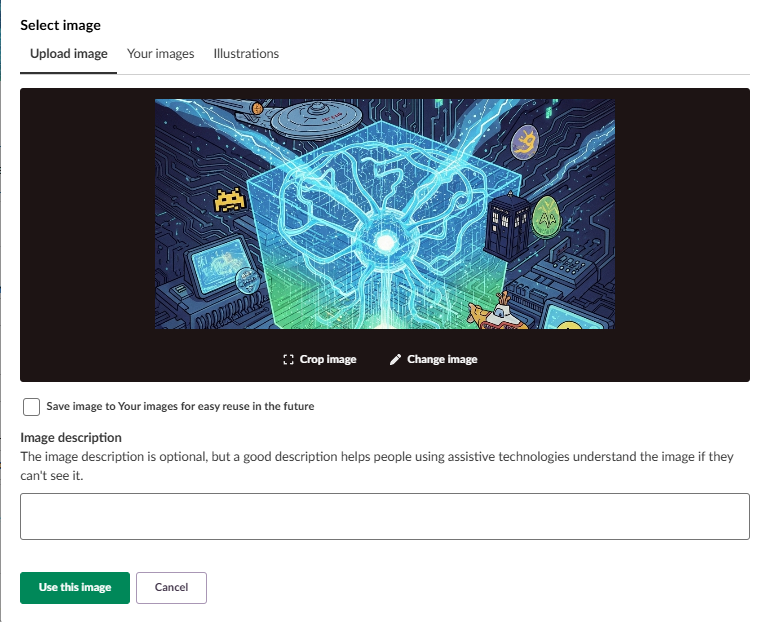
- Rajaa kuva uudelleen napsauttamalla Rajaa kuva.
- Lataa toinen kuva napsauttamalla Vaihda kuva.
- Jos haluat tallentaa kuvan myöhempää käyttöä varten, valitse valintaruutu Tallenna kuva Omiin kuviin helppoa uudelleenkäyttöä varten.
- (Valinnainen) Kirjoita kuvaus Kuvan kuvaus -kenttään. Ruudunlukuohjelmat käyttävät tätä tekstiä kuvaamaan kuvan käyttäjille, jotka eivät näe sitä. Pyri lyhyeen ja kuvaavaan tekstiin.
- Ota kuva käyttöön napsauttamalla Käytä tätä kuvaa tai hylkää kuva ja palaa kurssin ominaisuuksien sivulle napsauttamalla Peruuta.
2.2 Tallennettujen kuvien käyttäminen
Valitse aiemmin uudelleenkäyttöä varten tallentamistasi kuvista.
- Napsauta kuvanvalitsimessa Kuvasi -välilehteä.
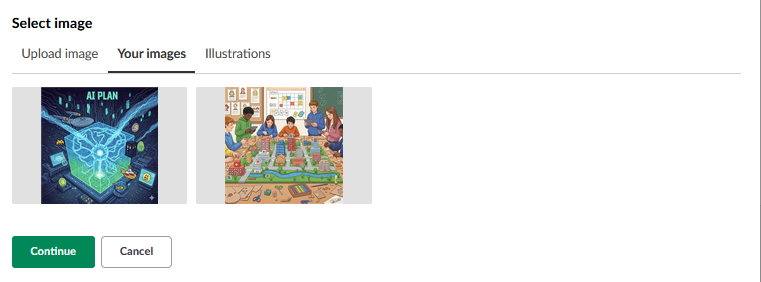
- Selaa tallennettujen kuvien kokoelmaa.
- Valitse kuva napsauttamalla sitä.
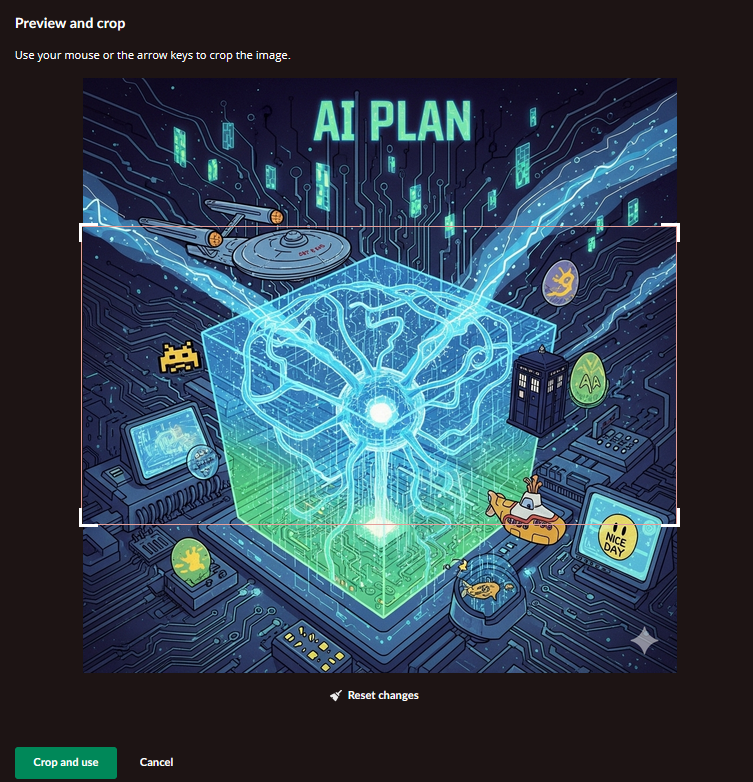
- Napsauta Jatka. Esikatselu- ja rajausikkuna avautuu.
- Ota valittu kuva käyttöön napsauttamalla Rajaa ja käytä.
2.3 Kuvitusten valitseminen
Valitse itslearningin valmiista kuvituksista.
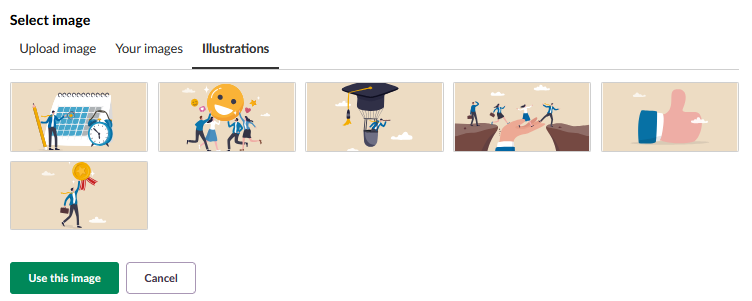
Hallinta-asetus: Sivuston hallinnoijatasoinen käyttäjä päättää, ovatko kaikki kuvitukset käytettävissä. Jos välilehdeltä puuttuu kuvituksia, K-12-kuvitukset on poistettu käytöstä sivustollasi.
- Napsauta kuvanvalitsimessa Kuvitukset -välilehteä. Alla oleva kuva näyttää kaikki kuvitukset, kun K-12 on käytössä.
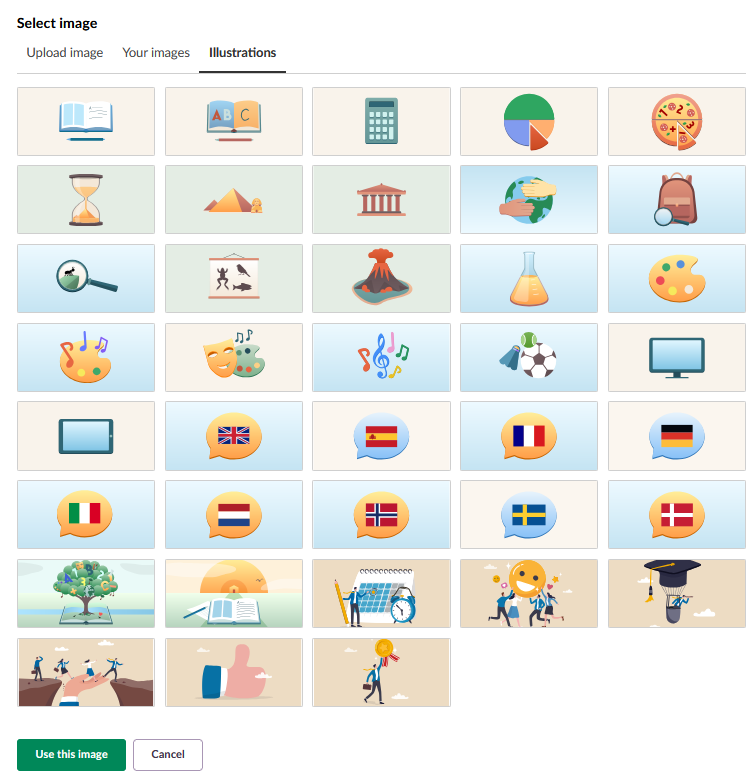
- Selaa käytettävissä olevia kuvituksia.
- Valitse kuvitus napsauttamalla sitä.
- Ota valittu kuvitus käyttöön napsauttamalla Käytä tätä kuvaa.
Jos K-12-kuvitukset eivät ole käytössä, seuraavat kuvitukset ovat käytettävissä:
3 Tallennettujen kuvien hallinta
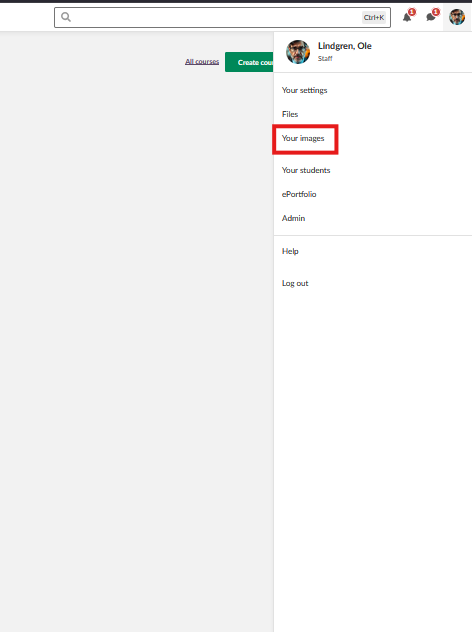
Voit avata ja hallita tallennettujen kuvien kokoelmaa omasta valikostasi.
- Avaa Oma valikko napsauttamalla oikean yläkulman pyöreää kuvaa.
- Valitse valikosta Kuvasi.
- Kuvasi-sivulla voit:
- ladata uusia kuvia napsauttamalla vihreää Lataa -painiketta.
- poistaa kuvia valitsemalla ne ja napsauttamalla Poista.
- päivittää kuvien kuvauksia kuvan vieressä olevasta kolmen pisteen valikosta.
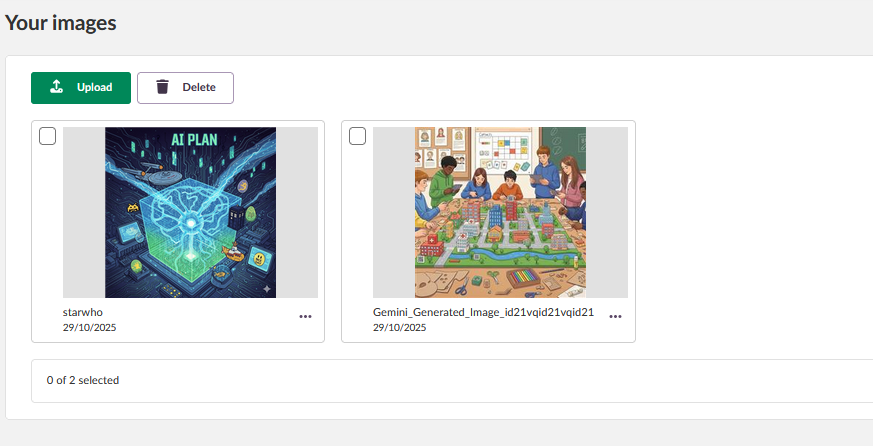
Kustakin kuvasta näytetään:
- Pikkukuva
- Tiedoston tunniste
- Latauspäivä
Huomautus: Kun poistat kuvan kokoelmastasi, sitä ei poisteta paikoista, joissa se on jo käytössä, kuten olemassa olevista kurssikorteista.
4 Vianmääritys
Kuvituksia puuttuu
Oireet: Kuvitukset -välilehdeltä näyttää puuttuvan kuvia.
Syy: Järjestelmänvalvoja on poistanut K-12-kuvitukset käytöstä sivustollasi.
Ratkaisu:
- Varmista, että katsot oikeaa kuvanvalitsinta etkä profiilikuvan ikkunaa.
- Pyydä järjestelmänvalvojaa ottamaan K-12-kuvitukset käyttöön.
- Käytä vaihtoehtoisesti välilehtiä Lataa kuva tai Kuvasi
Ennaltaehkäisy: Tarkista hallinnoijatasoiselta käyttäjältä käytettävissä olevat kuvavaihtoehdot ennen kuin suunnittelet kuvitusten käyttöä.
Kuvan lataus epäonnistuu kuvanvalitsimessa
Oireet: Kun yrität ladata kuvaa, saat virheilmoituksen tai lataus ei valmistu.
Syy: Tiedostomuotoa ei tueta, tiedosto on liian suuri tai verkkoyhteydessä on ongelma.
Ratkaisu:
- Varmista, että kuva on JPEG- (.jpeg, .jpg) tai PNG-muodossa (.png).
- Tarkista tiedoston koko ja pienennä sitä tarvittaessa kuvankäsittelyohjelmalla. Suurin tiedostokoko on 5 Mt.
- Varmista, että internetyhteys on vakaa.
- Päivitä sivu ja yritä ladata uudelleen.
- Kokeile toista kuvatiedostoa selvittääksesi, liittyykö ongelma tiedostoon.
- Jos ongelma jatkuu, ota yhteyttä tekniseen tukeen.
Ennaltaehkäisy: Käytä tuettuja tiedostomuotoja ja pidä tiedoston koko alle 5 Mt.
Poistettu kuva on edelleen käytössä
Oireet: Kun olet poistanut kuvan kohdasta Kuvasi, se näkyy edelleen kurssikorteissa tai muissa paikoissa, joissa sitä on käytetty.
Syy: Kun poistat kuvan kokoelmastasi, sitä ei poisteta paikoista, joissa se on jo käytössä. Tämä on odotettua toimintaa.
Ratkaisu:
- Siirry jokaiseen paikkaan, jossa kuva on käytössä, esimerkiksi kurssin ominaisuuksiin.
- Vaihda kuva käsin toiseen.
- Aiempi kuva pysyy paikallaan, kunnes vaihdat sen.
Ennaltaehkäisy: Kuvasi on kirjasto uudelleenkäyttöä varten. Kuvan poistaminen kirjastosta ei vaikuta sen olemassa oleviin käyttökohteisiin.
Aiheeseen liittyvät artikkelit
Profiilikuvat ja avatarit – järjestelmänvalvojan opas
Lisää ohjeresursseja
Onko sinulla lisää kysymyksiä? Aloita kysymällä koulusi / organisaatiosi järjestelmänvalvojalta.
Tuotepäivitykset
Pysy ajan tasalla itslearningin uusimmista julkaisuista: https://itslearning.com/product-updates
Palvelun tila
Tarkista itslearning-palveluiden nykyinen tila: https://status.itslearning.com/
Ideaportaali
Jaa ideasi ja auta muovaamaan itslearningin tulevaisuutta: https://ideas.itslearning.com/
Roadmap
Tutustu roadmapiimme: https://itslearning.com/global/roadmap/
Esitetyt ominaisuudet ovat osa Saksan kehityshankkeen (GDP) puitteissa toteutettavaa projektia, joka on neljän Saksan osavaltion ja itslearningin yhteistyöhanke. Hankkeen tavoitteena on parantaa digitaalista koulutusta Saksassa räätälöityjen tuotekehitysten avulla.
Napsauta tästä saadaksesi lisätietoja GDP-suunnitelmasta ja muista odotettavissa olevista ominaisuuksista.
Saksankielisille lukijoille: Napsauta tästä saadaksesi lisätietoja hankkeesta Saksan kehityshankkeen (GDP) puitteissa.