Testit – Käyttöohje (Opettaja)
SISÄLLYSLUETTELO
- Johdanto
- 1 Testin asetukset
- 2 Kysymysten hallinta
- 3 Kysymysryhmät
- 4 Kysymysten yhteiset osat
- 5 Kaikkia kysymystyyppejä koskevat asetukset
- 6 Kysymystyypit
- 7 Pisteytyksen yleiskatsaus
- 8 Tulokset ja arviointi
- 9 Testin tulostaminen
- 10 Kysymysten tarkempi analyysi
- 11 Vianmääritys
Johdanto
itslearning-testityökalu tukee kahdeksaa kysymystyyppiä. Testieditori on jaettu neljään välilehteen:
| Välilehti | Kuvaus |
|---|---|
| Testi | Testin yleiset asetukset (katso 1 Testin asetukset). |
| Kysymysryhmät | Kysymysten jäsentäminen ryhmiin, joissa voi halutessa käyttää satunnaisvalintaa (katso 3 Kysymysryhmät). |
| Kysymykset | Yksittäisten kysymysten lisääminen, muokkaaminen ja hallinta (katso 2 Kysymysten hallinta). |
| Tulokset | Oppijoiden palautusten ja pistemäärien tarkastelu (katso 8 Tulokset ja arviointi). |
Kaikilla kysymystyypeillä on yhteisiä osia (editori, oppimistavoitteet, pistemäärä ja palaute), ja joissakin tyypeissä on lisäksi muita asetuksia, kuten negatiivinen pisteytys, mukautettu painotus tai manuaalinen arviointi.
Käytettävissä olevat kysymystyypit ovat:
| Kysymystyyppi | Kuvaus | Osittainen pisteytys | Negatiivinen pistemäärä |
|---|---|---|---|
| Joko/tai | Valitse toinen kahdesta ennalta määritetystä vastausvaihtoehdosta | Ei | Ei |
| Monivalinta | Valitse yksi oikea vastaus vaihtoehtoluettelosta | Vain mukautetulla painotuksella | Ei |
| Avoin vastaus | Kirjoita vapaamuotoinen vastaus, joka pisteytetään avainsanojen perusteella tai manuaalisesti | Kyllä | Ei |
| Aukkotehtävä | Täydennä teksti kirjoittamalla puuttuvat sanat | Kyllä | Kyllä |
| Valitse luettelosta | Täydennä teksti valitsemalla sanat avattavista luetteloista | Kyllä | Kyllä |
| Järjestä oikeaan järjestykseen | Järjestä vaihtoehdot oikeaan järjestykseen | Kyllä | Ei |
| Vedä ja pudota | Yhdistä kohteet kahdesta sarakkeesta pareiksi | Kyllä | Ei |
| Valitse piste | Napsauta kuvan oikeaa aluetta | Kyllä | Kyllä |
1 Testin asetukset
Välilehti Testi sisältää testin yleiset asetukset. Asetuksilla hallitaan näkyvyyttä, määräaikoja, arviointivaihtoehtoja ja sitä, miten tulokset esitetään oppijoille.
1.1 Näkyvyys
Uusi testi on oletuksena ei näkyvissä oppijoille. Näkyvyyden tila näytetään asetuspaneelin yläreunassa. Paina silmäkuvaketta, jos haluat tehdä testistä näkyvän ilman ajastusta.
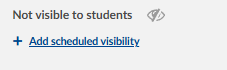
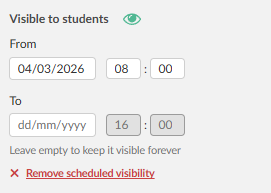
Valitse Lisää ajastettu näkyvyys asettaaksesi päivämäärän ja kellonajan, jolloin testi tulee automaattisesti näkyviin oppijoille.
1.2 Määräaika
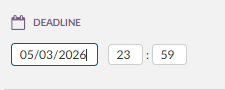
Aseta testille määräaika syöttämällä päivämäärä (pp.kk.vvvv) ja kellonaika (tunnit : minuutit). Määräajan jälkeen oppijat eivät voi enää palauttaa yrityksiä.
1.3 Kotitehtävä
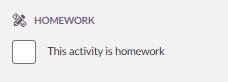
Merkitse Tämä aktiviteetti on kotitehtävä -valintaruutu, jos haluat merkitä testin kotitehtäväaktiviteetiksi. Tällöin testi näytetään oppijan tehtävälistassa ja kurssin yleiskatsauksessa kotitehtävämerkinnällä.
1.4 Oppimistavoitteet
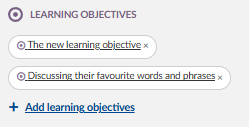
Oppimistavoitteita voi lisätä testitasolla. Lisätyt tavoitteet näytetään tunnisteina, ja ne voi poistaa valitsemalla kunkin tunnisteen ✕-merkin. Valitse Lisää oppimistavoitteita yhdistääksesi kurssin tai tietovaraston tavoitteita.
Testitasolla lisätyt oppimistavoitteet voi valita myös yksittäisten kysymysten tasolla (katso 4.2 Oppimistavoitteiden valinta).
1.5 Kohdennus
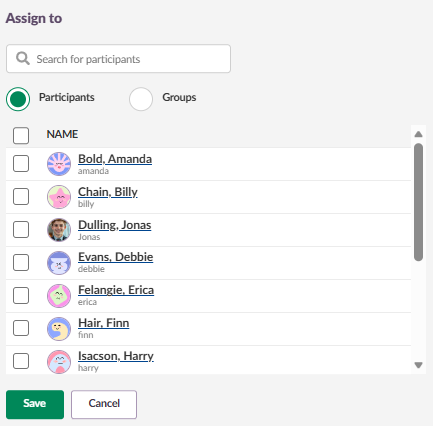
Testi on oletuksena kohdennettu kohteelle Kaikki kurssin osallistujat. Valitse Muuta kohdentaaksesi testin tietyille ryhmille tai yksittäisille osallistujille.
1.6 Arviointiasteikko
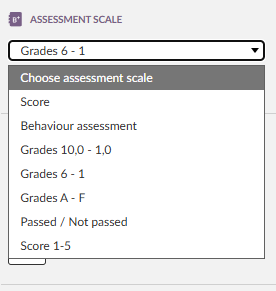
Valitse arviointiasteikko avattavasta valikosta (esim. Arvosanat 6–1). Valittu asteikko määrittää, miten kokonaispistemäärä muunnetaan arvosanaksi tai arvioinniksi. Huomaa, että arviointiasteikkoja voi luoda sekä toimipaikka- että kurssitasolla.
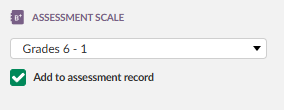
Lisää arviointikirjaan: Kun asetus on käytössä, testin tulos lisätään kurssin arviointikirjaan.
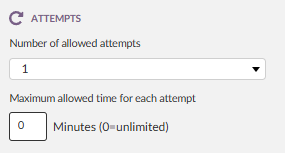
1.7 Yritykset
Sallittujen yritysten määrä: Valitse avattavasta valikosta, kuinka monta kertaa oppijat voivat suorittaa testin.
Yhden yrityksen enimmäisaika: Anna aikaraja minuutteina. Aseta arvoksi 0, jos aika on rajoittamaton.
1.8 Testin suojaus
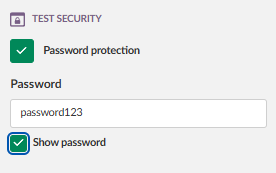
Salasanasuojaus: Kun asetus on käytössä, näkyviin tulee Salasana -kenttä, johon opettaja / kouluttaja antaa vaaditun salasanan. Näytä salasana -valintaruudun avulla opettaja / kouluttaja voi tarkistaa antamansa salasanan.
Kun oppija avaa salasanasuojatun testin, hänelle näytetään kehote: ”Anna salasana avataksesi tämän testin”. Oppijan on annettava oikea salasana ja valittava Jatka aloittaakseen testin. Käytettävissä ovat myös Näytä salasana -valintaruutu ja Peruuta-painike.
1.9 Tulos ja palaute
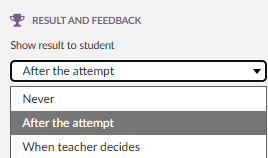
Näillä asetuksilla hallitaan, mitä tietoja oppijalle näytetään testin suorittamisen jälkeen.
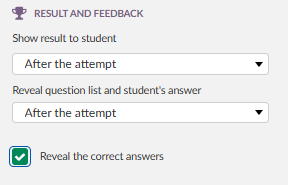
Näytä tulos oppijalle: Valitse avattavasta valikosta, milloin pistemäärä näytetään oppijalle (esim. Yrityksen jälkeen).
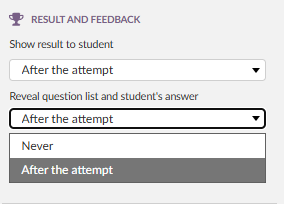
Näytä kysymysluettelo ja oppijan vastaukset: Valitse avattavasta valikosta, milloin oppijat näkevät kysymysluettelon ja omat vastauksensa (esim. Yrityksen jälkeen).
Näytä oikeat vastaukset: Kun asetus on käytössä, oikeat vastaukset näytetään oppijalle hänen omien vastaustensa rinnalla. Huomaa, että kysymyskohtainen palaute (katso 4.4 Palaute) näytetään, vaikka tämä asetus ei olisi käytössä.
1.10 Anonyymi palautus
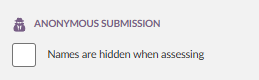
Nimet piilotetaan arvioinnin aikana: Oppijan nimi korvataan tulosluettelossa satunnaisella merkkijonolla sekä palautetuissa että kesken olevissa yrityksissä. Myös profiilikuva korvataan oletusprofiilikuvalla. Tuloksia vietäessä oppijoiden nimet korvataan samoilla satunnaisilla merkeillä.
Jokaisella oppijalla on oma satunnainen merkkijononsa, joten sama merkkijono näytetään, jos hän suorittaa saman testin useita kertoja. Satunnainen merkkijono muuttuu, kun oppija suorittaa eri testejä ja tehtävänantoja. Tämä on tietoturvaominaisuus, jonka tarkoitus on estää oppijoiden ”jäljittäminen”.
2 Kysymysten hallinta
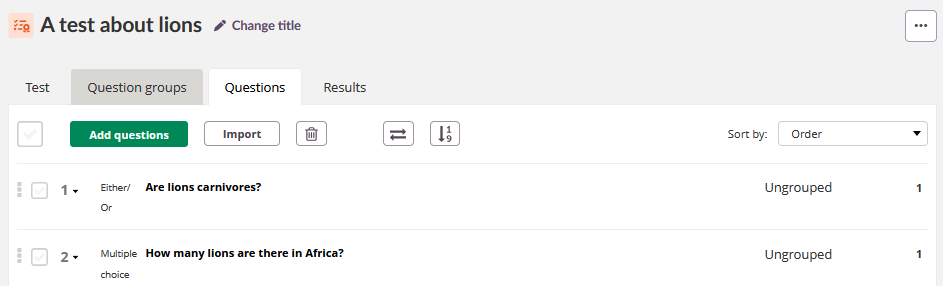
Välilehti Kysymykset näyttää kaikki testin kysymykset. Jokaisesta kysymyksestä näytetään vetokahva, numero ja avattava valikko, kysymystyypin nimi, kysymysteksti, määritetty kysymysryhmä (tai ”Ryhmittelemätön”) sekä pistemäärä. Näkymässä on sivutus ja Näytä-avattava valikko, jolla hallitaan, montako kysymystä sivulla näytetään.
2.1 Kysymysten lisääminen
Kysymykset-välilehden yläreunan työkalupalkissa on seuraavat vaihtoehdot:
| Toiminto | Kuvaus |
|---|---|
| Lisää kysymyksiä | Lisää uusi kysymys manuaalisesti valitsemalla kysymystyyppi. |
| Tuo | Tuo kysymyksiä muista testeistä tai IMS QTI -muotoisesta tiedostosta (katso 2.6 Kysymysten tuonti). |
| Poista (roskakorikuvake) | Poista valitut kysymykset. |
2.2 Kysymyksissä liikkuminen

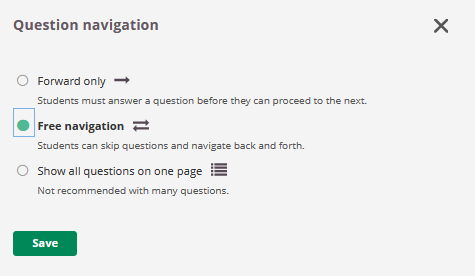
Valitse työkalupalkista Kysymyksissä liikkuminen -kuvake, jolla hallitaan, miten oppijat siirtyvät kysymysten välillä.
Vaihtoehtoja on kolme:
| Vaihtoehto | Kuvaus |
|---|---|
| Vain eteenpäin | Oppijan on vastattava kysymykseen, ennen kuin hän voi siirtyä seuraavaan. |
| Vapaa liikkuminen (oletus) | Oppijat voivat ohittaa kysymyksiä ja siirtyä edestakaisin. |
| Näytä kaikki kysymykset yhdellä sivulla | Kaikki kysymykset näytetään yhdellä sivulla. Ei suositella, jos kysymyksiä on paljon. |
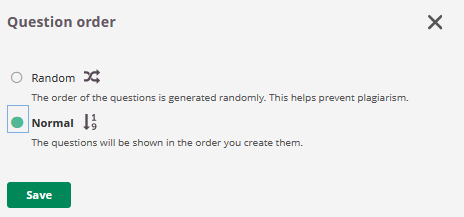
2.3 Kysymysten järjestys

Valitse työkalupalkista Kysymysten järjestys -kuvake, jolla hallitaan, missä järjestyksessä kysymykset näytetään oppijoille:
- Normaali (oletus) – kysymykset näytetään luontijärjestyksessä.
- Satunnainen – kysymysten järjestys arvotaan satunnaisesti. Tämä auttaa ehkäisemään plagiointia.
2.4 Kysymysten määrittäminen ryhmiin
Jokaisen kysymyksen kohdalla luettelon oikeassa reunassa on ryhmän avattava valikko. Kaikki kysymykset ovat oletuksena ryhmittelemättömiä. Valitse avattava valikko määrittääksesi kysymyksen olemassa olevaan kysymysryhmään.

2.5 Lajitteluperuste
Käytä Lajitteluperuste-avattavaa valikkoa kysymysluettelon lajitteluun (esim. kentän Järjestys).
2.6 Kysymysten tuonti
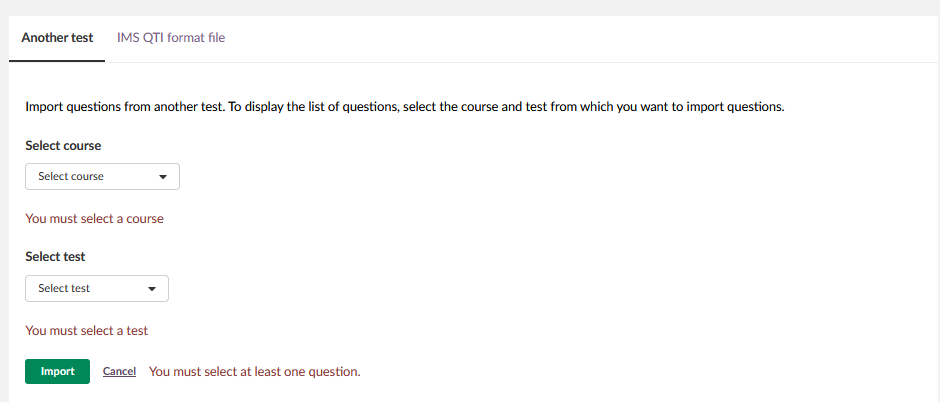
Valitse Tuo avataksesi tuontiikkunan. Käytettävissä on kaksi tuontitapaa, kumpikin omalla välilehdellään:
Toinen testi:
Tuo kysymyksiä olemassa olevasta testistä kurssilla, johon sinulla on pääsy.
- Valitse kurssi Valitse kurssi -avattavasta valikosta.
- Valitse testi Valitse testi -avattavasta valikosta.
- Näkyviin tulee luettelo valitun testin kaikista kysymyksistä, ja siinä näytetään kysymyksen numero, tyyppi, kysymysteksti ja pistemäärä.
- Merkitse valintaruudut niiden kysymysten kohdalla, jotka haluat tuoda, tai valitse kaikki ylimmällä valintaruudulla.
- Valitse Tuo.
Kysymysten kopioinnin aikana näytetään edistymisilmaisin (”Tuonti käynnissä”). Kun kopiointi on valmis, näytetään vahvistusviesti (esim. ”Kaikki 17 kysymystä kopioitiin onnistuneesti.”). Tuodut kysymykset säilyttävät alkuperäisen testin kysymysryhmämääritykset.
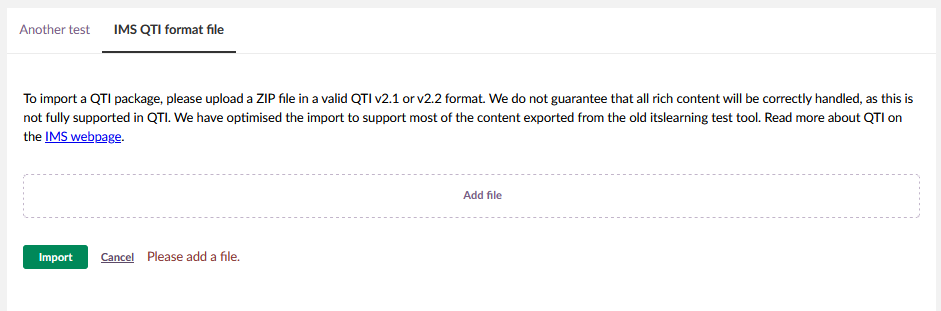
IMS QTI -muotoinen tiedosto:
Tuo kysymyksiä IMS QTI (Question & Test Interoperability) -tiedostosta.
3 Kysymysryhmät
Välilehdellä Kysymysryhmät opettajat / kouluttajat voivat jäsentää kysymykset ryhmiin, joille voi määrittää omat näyttö- ja satunnaisvalinta-asetukset. Kysymysryhmiä kutsuttiin aiemmin nimellä ”Kategoriat”.
”Kategoriat” on uudistettu ja nimetty uudelleen ”Kysymysryhmiksi”. Nyt joustavammin: vanhat kategoriasi on säilytetty, mukaan lukien pistemäärä ja satunnaisten kysymysten arvonta.
3.1 Yleiskatsaus
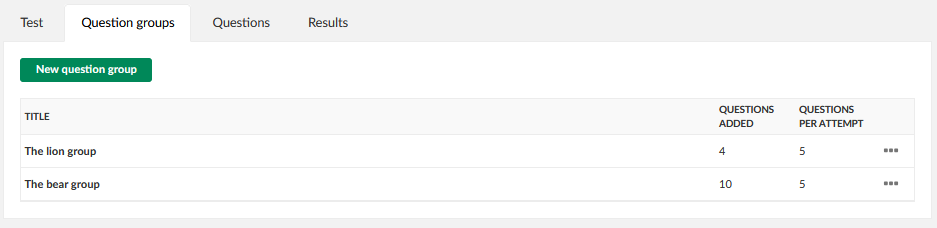
Kysymysryhmät-välilehdellä näytetään taulukko, jossa on seuraavat sarakkeet:
| Sarake | Kuvaus |
|---|---|
| Otsikko | Kysymysryhmän nimi (ei näytetä oppijoille). |
| Lisätyt kysymykset | Ryhmään määritettyjen kysymysten kokonaismäärä. |
| Kysymyksiä yritystä kohden | Kunkin testiyrityksen aikana tästä ryhmästä arvottavien kysymysten määrä. |
Jokaisella ryhmällä on kolmen pisteen valikko (⋮), jonka vaihtoehdot ovat Muokkaa ja Poista.
Valitse Uusi kysymysryhmä luodaksesi uuden ryhmän.
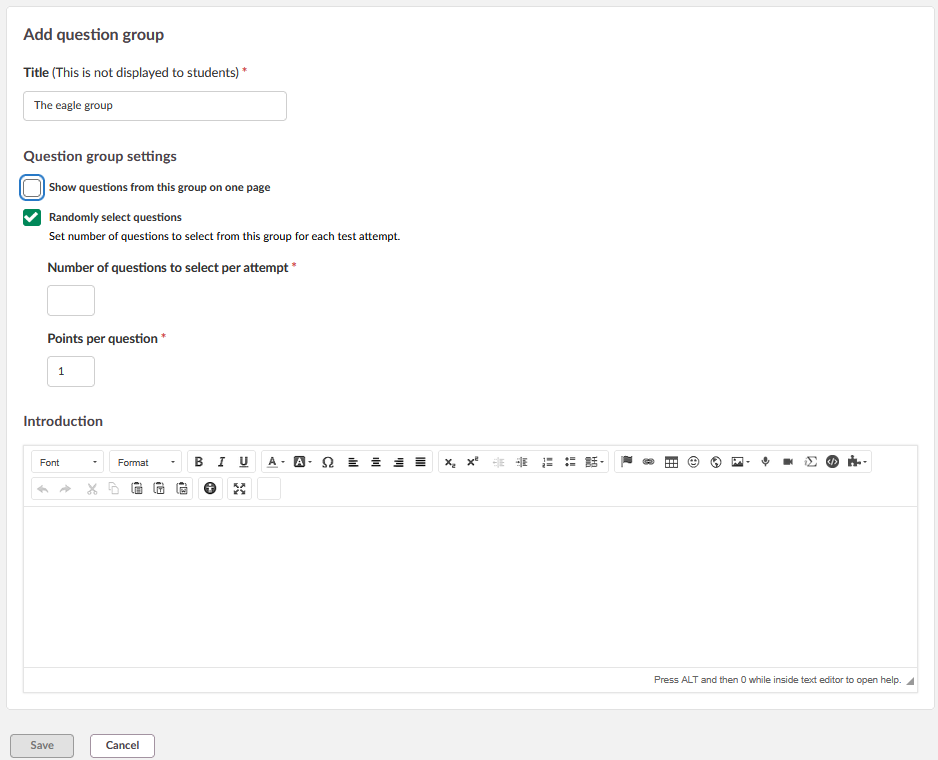
3.2 Kysymysryhmän luominen ja muokkaaminen
Kysymysryhmää lisättäessä tai muokattaessa käytettävissä ovat seuraavat kentät:
Otsikko (pakollinen): Kysymysryhmän nimi. Sitä ei näytetä oppijoille.
Kysymysryhmän asetukset:
- Näytä tämän ryhmän kysymykset yhdellä sivulla – kun asetus on käytössä, kaikki tästä ryhmästä arvotut kysymykset näytetään testin aikana yhdessä samalla sivulla. Kun asetus ei ole käytössä, kysymykset näytetään yksi kerrallaan ja niiden välillä siirrytään Takaisin- ja Seuraava-painikkeilla.
- Valitse kysymykset satunnaisesti– kun asetus on käytössä, jokaiselle testiyritykselle arvotaan ryhmästä satunnainen osajoukko kysymyksiä. Näkyviin tulee kaksi pakollista lisäkenttää:
- Yrityskohtaisesti valittavien kysymysten määrä – ryhmästä arvottavien kysymysten määrä aina, kun oppija suorittaa testin.
- Pisteet kysymystä kohden – kullekin satunnaisesti valitulle kysymykselle annettava pistemäärä. Tämä ohittaa yksittäisten kysymysten pistemäärät, jotta kokonaispistemäärä pysyy samana riippumatta siitä, mitkä kysymykset arvotaan.
Johdanto: Rich text -editorikenttä (täysi työkalupalkki), johon voi lisätä johdantotekstin tai ohjeita, jotka näytetään oppijoille ennen tämän ryhmän kysymyksiä.
3.3 Kysymysryhmien toiminta
Kun testissä on kysymysryhmiä, joissa satunnaisvalinta on käytössä, järjestelmä arpoo jokaiselle yritykselle kustakin ryhmästä määritetyn määrän kysymyksiä. Tämä tarkoittaa, että eri oppijat voivat saada eri kysymykset, mikä auttaa ehkäisemään plagiointia.
Esimerkki: Testissä on kaksi ryhmää: ”Leijonaryhmä”, jossa on 7 kysymystä (5 yritystä kohden), ja ”Karhuryhmä”, jossa on 10 kysymystä (5 yritystä kohden). Jokainen oppija saa yhteensä 10 kysymystä: 5 satunnaisesti valittua kysymystä kummastakin ryhmästä.
Ryhmän näyttöasetus määrää, miten ryhmän kysymykset esitetään:
- Ryhmä, jossa Näytä tämän ryhmän kysymykset yhdellä sivulla on käytössä, näyttää kaikki arvotut kysymykset yhdessä vieritettävällä sivulla.
- Ryhmä, jossa tämä asetus ei ole käytössä, näyttää kysymykset yksi kerrallaan, ja niiden välillä siirrytään Takaisin- ja Seuraava-painikkeilla.
Molempia näyttötapoja voi käyttää samassa testissä, jos ryhmillä on eri asetukset.
Huomautus: Kysymysryhmät ovat testikohtaisia, eikä niitä jaeta testien kesken.
4 Kysymysten yhteiset osat
Seuraavat osat näkyvät kaikissa tai useimmissa kysymystyypeissä, ja ne toimivat kaikissa samalla tavalla.
4.1 Rich text -editori
Useimmissa kysymystyypeissä kysymysteksti kirjoitetaan rich text -editorilla. Editorissa on kaksi tilaa:
Suppea työkalupalkki (oletus): Kirjaisinlaji, Muotoilu/Normaali, lihavointi, kursivointi, alleviivaus sekä Lisää vaihtoehtoja -painike.
Joissakin kysymystyypeissä (kuten Monivalinta, Avoin vastaus, Täydennä aukko, Valitse luettelosta, Järjestys ja Valitse piste) suppeassa työkalupalkissa on suoraan myös kuvan, äänityksen, videotallenteen ja kaavan kuvakkeet.
Täysi työkalupalkki (laajenna valitsemalla Lisää vaihtoehtoja, tai se näytetään oletuksena Avoin vastaus -tyypissä): Kaikki muotoilutyökalut, mukaan lukien tekstin tasaus, fontin väri, korostusväri, erikoismerkit (Ω), taulukot, hymiöt, linkit, upotettu sisältö, koodi (lähdekoodin muokkaus) ja koko näytön tila. Painikkeen nimeksi vaihtuu Piilota vaihtoehdot laajennettaessa.
Vinkki: Paina tekstieditorissa ALT ja sen jälkeen 0 avataksesi editorin ohjeen.
4.2 Oppimistavoitteiden valinta
Oppimistavoitteita voi lisätä sekä testitasolla että yksittäisten kysymysten tasolla. Jos testiin on lisätty oppimistavoitteita, ne luetellaan tässä osiossa. Merkitse yhden tai useamman oppimistavoitteen valintaruutu yhdistääksesi ne kysymykseen.
Voit yhdistää kysymykseen yhden tai useamman testin oppimistavoitteen.
4.3 Pistemäärä
Kenttä Pistemäärä määrittää enimmäispistemäärän, jonka oppija voi saada kysymyksestä. Oletusarvo on 1.
Kysymystyypeissä, joissa on osittainen pisteytys (kuten Täydennä aukko, Pariutus tai Järjestys), kukin oikea osa on yhtä suuri osuus kokonaispistemäärästä.
4.4 Palaute
Osio Palaute on kysymyseditorin alareunassa oleva laajennettava paneeli. Laajennettuna siinä on kolme tekstikenttää:
| Palaute | Kuvaus |
|---|---|
| Oikea vastaus | Palaute, joka näytetään, kun oppija vastaa oikein. |
| Osittain oikea vastaus | Palaute, joka näytetään, kun oppija vastaa osittain oikein. |
| Väärä vastaus | Palaute, joka näytetään, kun oppija vastaa väärin. |
Anna oppijoillesi palautetta heidän vastaustensa perusteella. Huomaa, että palaute näytetään, vaikka oikeaa vastausta ei näytettäisi.
4.5 Toimintopainikkeet
Kysymyseditorin alareunassa on seuraavat painikkeet:
| Painike | Kuvaus |
|---|---|
| Tallenna | Tallentaa kysymyksen ja palaa testin yleisnäkymään. |
| Tallenna ja uusi | Tallentaa kysymyksen ja avaa tyhjän lomakkeen uutta kysymystä varten. |
| Peruuta | Hylkää muutokset ja palaa testin yleisnäkymään. |
| Esikatsele | Avaa kysymyksen esikatselun sellaisena kuin se näytetään oppijoille. |
5 Kaikkia kysymystyyppejä koskevat asetukset
Nämä asetukset ovat käytettävissä tietyissä kysymystyypeissä, ja ne kuvataan tässä kerran toiston välttämiseksi. Alla olevasta taulukosta näet, mitkä asetukset ovat käytettävissä kullekin kysymystyypille.
| Asetus | Joko/tai | Monivalinta | Avoin vastaus | Täydennä aukko | Valitse luettelosta | Järjestys | Pariutus | Valitse piste |
|---|---|---|---|---|---|---|---|---|
| Negatiivinen pistemäärä | ✓ | ✓ | ✓ | |||||
| Mukautettu pistemäärä (painotus) | ✓ | |||||||
| Manuaalisen arvioinnin käyttö | ✓ | ✓ | ||||||
| Vastauksissa huomioidaan isot ja pienet kirjaimet | ✓ | ✓ | ||||||
| Ohjeteksti | ✓ | ✓ | ||||||
| Satunnaista vaihtoehtojen järjestys | ✓ | ✓* | ||||||
| Salli useita vastauksia | ✓ | |||||||
| Automaattinen palaute vaihtoehdoille | ✓ |
* Pariutus-kysymyksissä oikeanpuoleinen puoli satunnaistetaan aina. Valintaruudulla hallitaan, satunnaistetaanko myös vasemmanpuoleinen puoli.
5.1 Negatiivinen pistemäärä
Kun asetus on käytössä, oppijoilta vähennetään pisteitä väärien vastausten perusteella. Asetus koskee vain kysymystyyppejä, joissa on osittainen pisteytys. Kysymyksen kokonaispistemäärä ei koskaan jää alle nollan.
Täydennä aukko- ja Valitse luettelosta -kysymyksissä tyhjät (vastaamattomat) kentät eivät vaikuta negatiivisen pistemäärän laskentaan. Valitse piste -kysymyksessä määriteltyjen alueiden ulkopuoliset napsautukset johtavat pistevähennykseen.
Tarkempi pisteytyslogiikka on kuvattu osiossa 7 Pisteytyksen yleiskatsaus.
5.2 Mukautettu pistemäärä (painotus)
Käytettävissä vain Monivalinta-kysymyksessä. Kun asetus on käytössä, jokaisen vaihtoehdon alla näkyy Painotus-kenttä. Anna numeerinen arvo (0 tai positiivinen kokonaisluku) määrittääksesi kullekin vaihtoehdolle oman painotuksen. Prosenttiosuus lasketaan automaattisesti. Painotus 0 jättää vaihtoehdon pois pistemäärän laskennasta.
Yksi vastaus (Monivalinnan oletus): Vaihtoehto, jolla on suurin painotus, vastaa 100 % pistemäärästä. Muut vaihtoehdot lasketaan suhteessa siihen, jolloin osittain oikeista vastauksista voi saada osan pisteistä.
Useita vastauksia (kun Salli oppijoiden valita useampi kuin yksi vaihtoehto on käytössä): Kaikkien prosenttiosuuksien summa on aina 100 %. Yhden vaihtoehdon painotuksen muuttaminen muuttaa kaikkien vaihtoehtojen prosenttiosuuksia. Kun virheellisten vaihtoehtojen painotukseksi asetetaan 0, oletuslogiikka, jossa pisteitä saa vaihtoehtojen valitsematta jättämisestä, ohitetaan.
Huomautus: Prosenttiosuudet pyöristetään käyttöliittymässä kokonaisluvuiksi, mutta pistemäärän laskennassa käytetään tarkkoja arvoja, joten tulokset ovat tarkkoja.
5.3 Manuaalisen arvioinnin käyttö
Kun asetus on käytössä, kysymys merkitään opettajan / kouluttajan manuaalisesti tarkistettavaksi sen sijaan, että se pisteytettäisiin automaattisesti.
5.4 Vastauksissa huomioidaan isot ja pienet kirjaimet
Kun asetus on käytössä, oppijan vastauksen on vastattava tarkasti oikean vastauksen tai sen vaihtoehtojen isoja ja pieniä kirjaimia. Kun asetus ei ole käytössä (oletus), isoja ja pieniä kirjaimia ei huomioida.
5.5 Ohjeteksti
Kun asetus on käytössä, kysymystekstin yläpuolelle tulee rich text -editorikenttä. Sen avulla voi lisätä oppijalle ohjeita tai taustatietoa. Paikkamerkkiteksti on: ”Lisää tälle kysymykselle ohjeita.”
6 Kysymystyypit
Jokaisessa alla olevassa osiossa kuvataan vain se, mikä on kyseiselle kysymystyypille ominaista. Yhteiset osat on kuvattu osioissa 4 Kysymysten yhteiset osat ja 5 Kaikkia kysymystyyppejä koskevat asetukset.
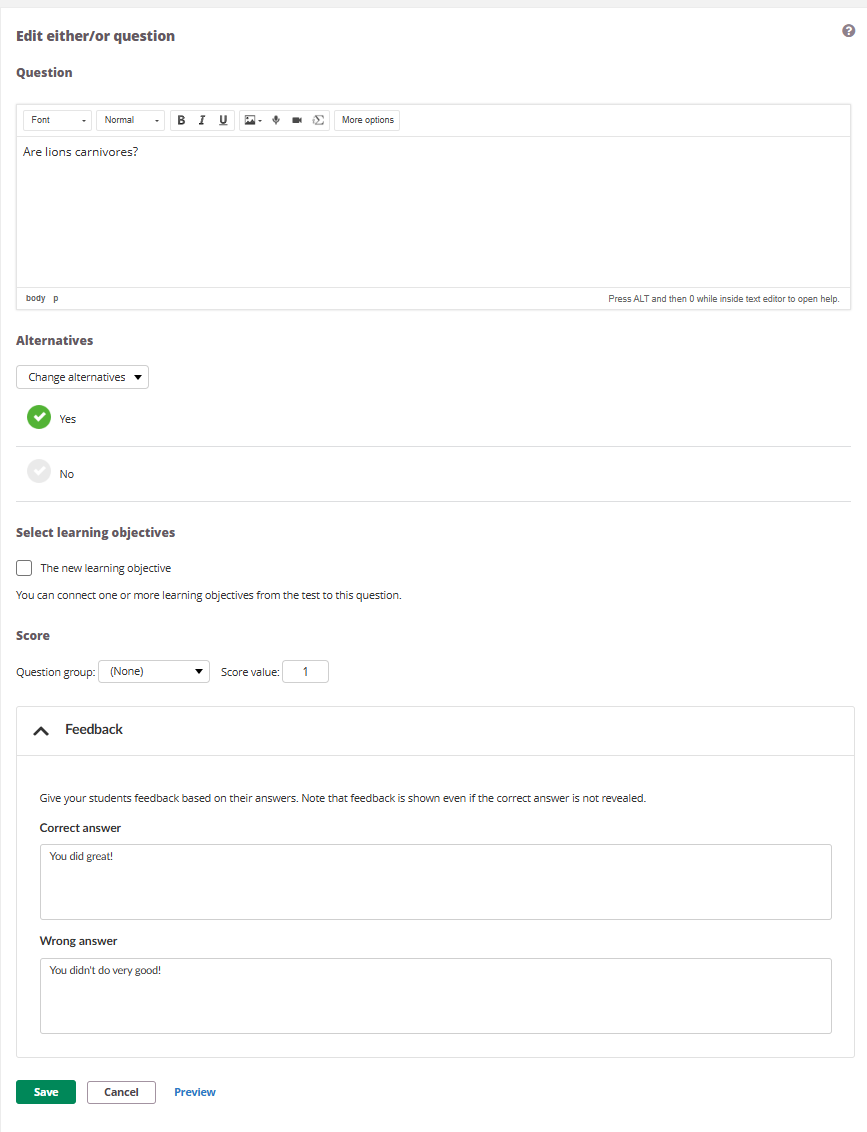
6.1 Joko/tai
Joko/tai-kysymyksessä on kaksi vastausvaihtoehtoa, ja oppija valitsee niistä toisen. Vastaus on joko oikein (täydet pisteet) tai väärin (0 pistettä). Osittaista pisteytystä ei ole.
Tämä kysymystyyppi sopii tosi/epätosi- tai kyllä/ei-kysymyksiin, mutta sitä voi käyttää luovasti myös mukautetuilla vaihtoehtopareilla. Esimerkkejä:
| Oppiaine | Esimerkki |
|---|---|
| Vieras kieli | Lisää kysymystekstiin äänite ja pyydä oppijoita tunnistamaan yksityiskohta (esim. Ranta/Telttailu). |
| Kirjallisuus | Pyydä oppijoita luokittelemaan henkilöhahmo (esim. Päähenkilö/Vastustaja). |
| Kuvataide | Lisää kysymystekstiin kaksi kuvaa ja anna oppijoiden valita niiden välillä (esim. A/B). |
Vaihtoehdot:
Kaksi vastausvaihtoehtoa näytetään pelkkänä tekstinä, jotta käyttöliittymä on yksinkertainen ja toimii hyvin ruudunlukuohjelmien kanssa. Valitse Vaihda vaihtoehtoja -avattava valikko valitaksesi jonkin seuraavista ennalta määritetyistä pareista:
- Kyllä/Ei
- Tosi/Epätosi
- Samaa mieltä/Eri mieltä
- Mukautettu – kirjoita omat vaihtoehtotekstit.
Oikea vastaus on merkitty vihreällä valintamerkkikuvakkeella. Merkitse vaihtoehto oikeaksi valitsemalla se.
Vastausvaihtoehdot itse eivät tue rich text -muotoilua, kuvia tai kaavoja. Kysymystekstikenttä tukee kuitenkin täyttä rich text -editoria, joten kuvia, ääntä ja muuta mediaa voi lisätä itse kysymykseen.
6.2 Monivalinta
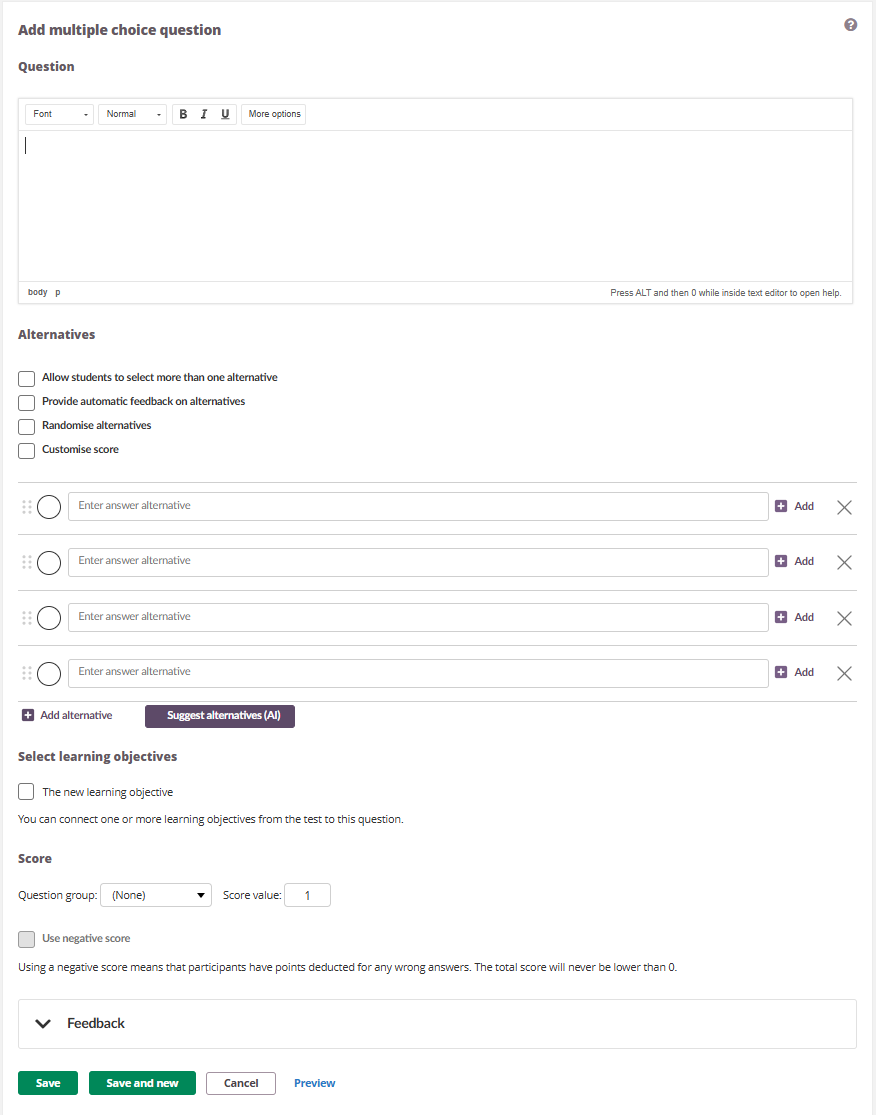
Monivalintakysymyksessä on luettelo vaihtoehdoista. Oletuksena oppija valitsee yhden oikean vastauksen.
Vaihtoehtojen asetukset:
| Asetus | Kuvaus |
|---|---|
| Salli oppijoiden valita useampi kuin yksi vaihtoehto | Muuttaa vaihtoehdot yhden valinnan vaihtoehdoista (valintapainikkeet) usean valinnan vaihtoehdoiksi (valintaruudut), jolloin oppijat voivat valita useamman kuin yhden vastauksen. Tämä muuttaa pisteytyksen toimintaa – katso 7 Pisteytyksen yleiskatsaus. |
| Anna automaattista palautetta vaihtoehdoista | Kun asetus on käytössä, jokaiselle vaihtoehdolle tulee palautetekstikenttä. Oppijan valitseman vaihtoehdon palaute näytetään testin tarkastelussa suoraan kyseisen vaihtoehdon alla kysymyksen lopussa olevan yleisen palautteen lisäksi. |
| Satunnaista vaihtoehtojen järjestys | Satunnaistaa vaihtoehtojen järjestyksen kullekin osallistujalle. |
| Mukauta pistemäärä | Näyttää Painotus-kentän jokaisen vaihtoehdon alla – katso 5.2 Mukautettu pistemäärä (painotus). |
Vastausvaihtoehdot:
Jokaisessa vaihtoehdossa on:
- Käytettävissä on vetokahva (kuuden pisteen kuvake), jolla vaihtoehtojen järjestystä voi muuttaa vetämällä.
- Käytettävissä on valintapainike (tai valintaruutu, kun Salli oppijoiden valita useampi kuin yksi vaihtoehto on käytössä) oikean vastauksen tai oikeiden vastausten merkitsemiseen.
- Käytettävissä on tekstikenttä vaihtoehdon tekstiä varten.
- Käytettävissä on Lisää-painike (➕), jonka valikosta voi lisätä Kuva tai Kaava.
- Käytettävissä on poista-painike (✕) vaihtoehdon poistamiseen.
Oletuksena näytetään neljä vaihtoehtoa. Valitse Lisää vaihtoehto lisätäksesi niitä.
6.3 Avoin vastaus
Avoimessa vastauksessa oppija kirjoittaa vapaamuotoisen vastauksen. Se voidaan pisteyttää automaattisesti avainsanojen avulla tai merkitä manuaalista arviointia varten.
Avainsanat:
Avainsanat vaaditaan automaattista arviointia varten. Täysien pisteiden saamiseksi oppijan vastauksen on sisällettävä kaikki avainsanat tai niiden ehdotetut vaihtoehdot. Avainsanoilla ja niiden vaihtoehdoilla on yhtä suuri painoarvo.
Jokaisessa avainsanamerkinnässä on:
- Käytettävissä on vetokahva avainsanojen järjestyksen muuttamiseen.
- Käytettävissä on Avainsana-kenttä pääavainsanalle.
- Käytettävissä on Anna vastausvaihtoehto -kenttä hyväksyttäville vaihtoehtoisille vastauksille pilkuilla erotettuna.
- Käytettävissä on poista-painike (✕) avainsanan poistamiseen.
Valitse Lisää vaihtoehto lisätäksesi avainsanoja.
Käytettävissä olevat asetukset: Vastauksissa huomioidaan isot ja pienet kirjaimet, Manuaalisen arvioinnin käyttö.
Huomautus: Avoimen vastauksen editorissa näytetään oletuksena täysi työkalupalkki, toisin kuin muissa kysymystyypeissä, joissa aloitetaan suppealla työkalupalkilla.
6.4 Aukkotehtävä
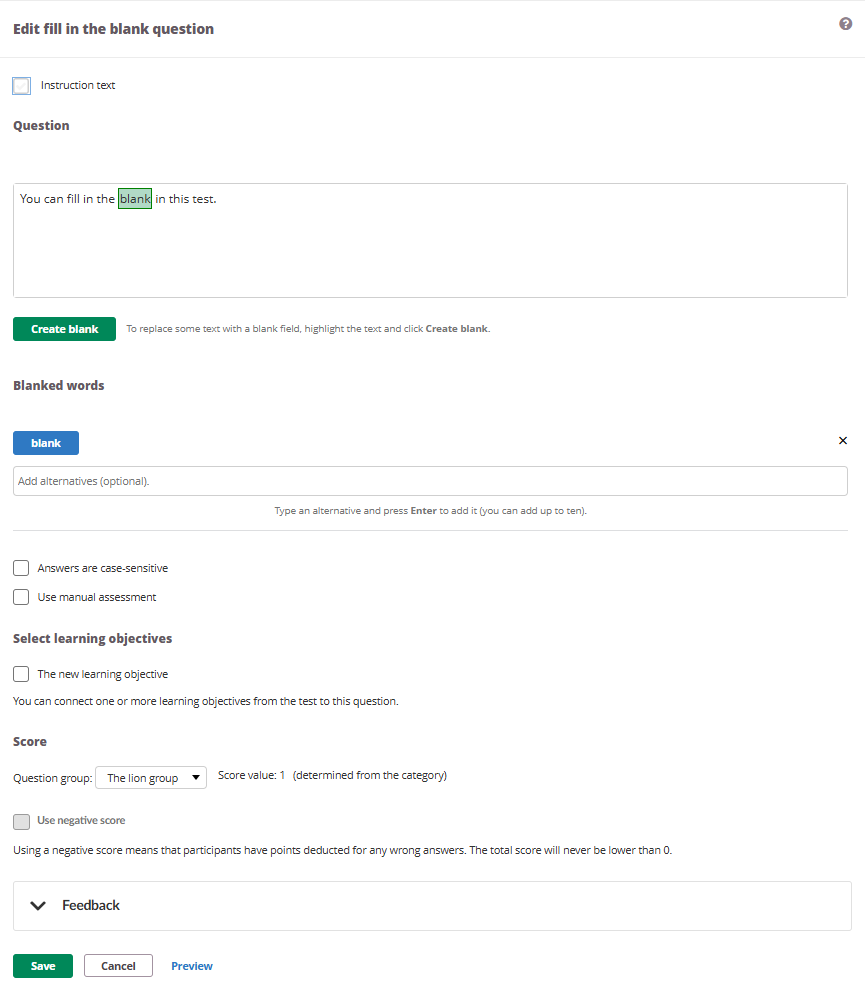
Aukkotehtävä -kysymyksessä näytetään teksti, josta puuttuu sanoja. Oppijat kirjoittavat oikean sanan jokaiseen aukkoon.
Aukkojen luominen:
- Kirjoita tai liitä koko teksti kysymyskenttään.
- Korosta sana tai ilmaus, joka muutetaan aukoksi.
- Valitse Luo aukko.
Aukoksi muutettu sana näytetään kysymystekstissä korostetussa laatikossa.
Aukoksi muutetut sanat:
Jokainen aukoksi muutettu sana näytetään kysymyksen alla nimettynä tunnisteena. Jokaisen aukoksi muutetun sanan kohdalla voit tehdä seuraavaa:
- Lisää hyväksytyt vaihtoehtoiset vastaukset Lisää vaihtoehtoja (valinnainen) -kenttään. Kirjoita vaihtoehto ja lisää se painamalla Enter. Yhteen aukkoon voi lisätä enintään kymmenen vaihtoehtoa.
- Poista aukoksi muutettu sana valitsemalla poista-painike (✕).
Käytettävissä olevat asetukset: Ohjeteksti, Vastauksissa huomioidaan isot ja pienet kirjaimet, Manuaalisen arvioinnin käyttö, Negatiivinen pistemäärä.
6.5 Valitse luettelosta
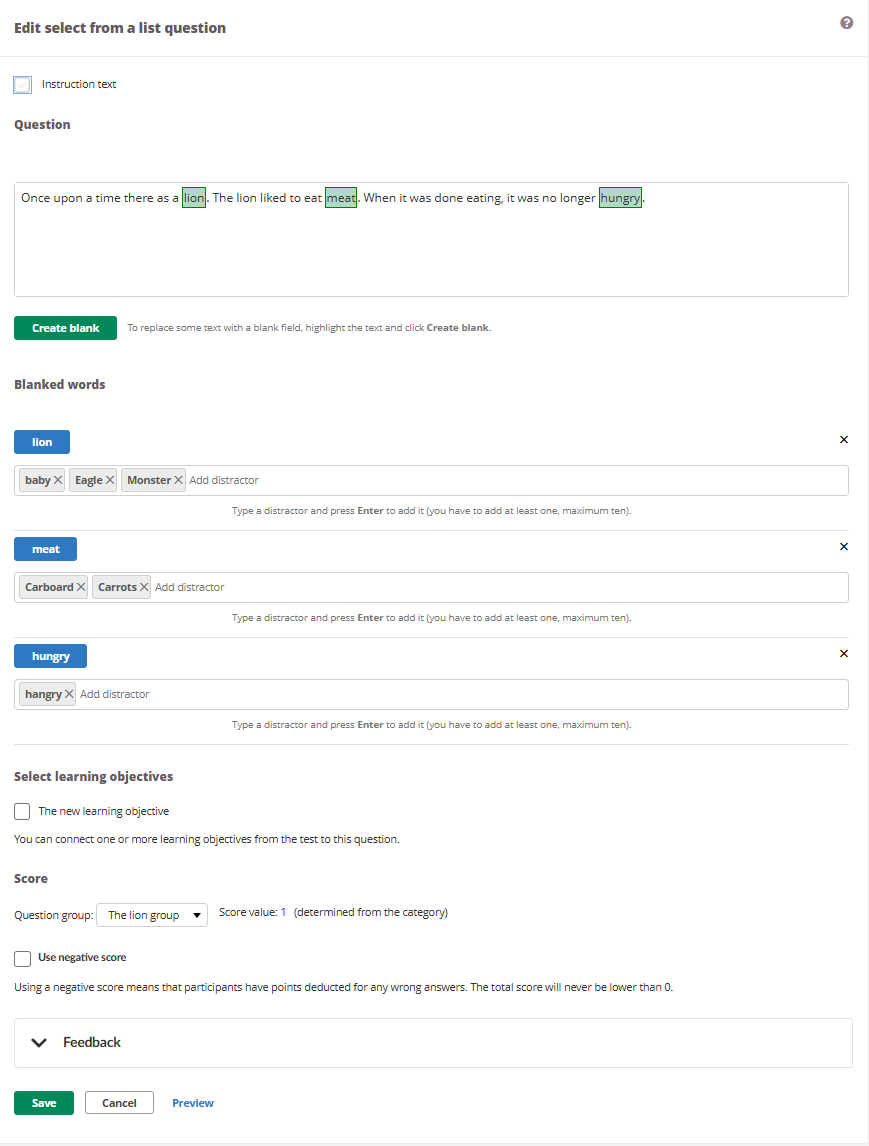
Valitse luettelosta -kysymyksessä näytetään teksti, josta puuttuu sanoja, kuten Täydennä aukko -kysymyksessä. Kirjoittamisen sijaan oppijat kuitenkin valitsevat oikean sanan avattavasta luettelosta. Opettajan / kouluttajan on lisättävä häiriövaihtoehtoja (virheellisiä vaihtoehtoja), jotka näytetään oikean vastauksen rinnalla.
Aukkojen luominen: Sama toimintatapa kuin Täydennä aukko -kysymyksessä – korosta teksti ja valitse Luo aukko.
Aukoksi muutetut sanat ja häiriövaihtoehdot:
Jokainen aukoksi muutettu sana näytetään kysymyksen alla nimettynä tunnisteena. Jokaisen aukoksi muutetun sanan kohdalla voit tehdä seuraavaa:
- Kirjoita häiriövaihtoehto Lisää häiriövaihtoehto -kenttään ja lisää se painamalla Enter.
- Sinun on lisättävä vähintään yksi häiriövaihtoehto, ja yhteen aukkoon voi lisätä enintään kymmenen.
- Jokainen häiriövaihtoehto näytetään poistettavana tunnisteena.
Kirjoita häiriövaihtoehto ja lisää se painamalla Enter (sinun on lisättävä vähintään yksi, enintään kymmenen).
Käytettävissä olevat asetukset: Ohjeteksti, Negatiivinen pistemäärä.
6.6 Järjesttä oikeaan järjestykseen
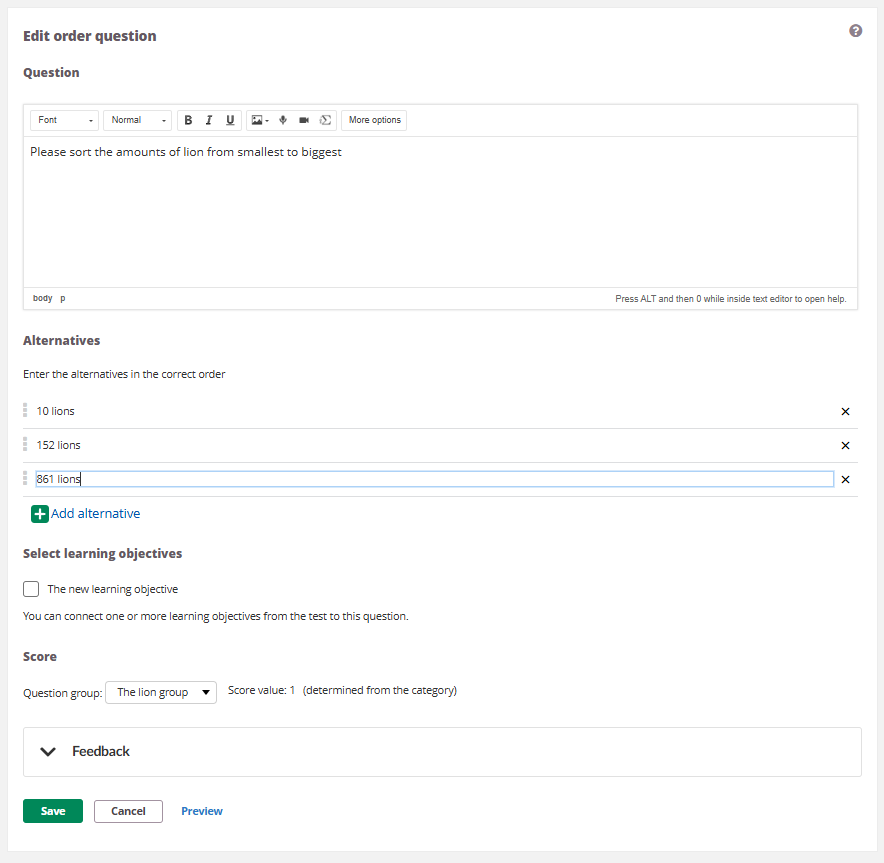
Järjestyskysymyksessä on luettelo vaihtoehdoista, jotka oppijat järjestävät oikeaan järjestykseen vetämällä ja pudottamalla.
Vaihtoehdot:
Anna vaihtoehdot oikeassa järjestyksessä. Järjestelmä satunnaistaa järjestyksen, kun kysymys esitetään oppijoille. Jokaisessa vaihtoehdossa on:
- Käytettävissä on vetokahva (kuuden pisteen kuvake), jolla vaihtoehtojen järjestystä voi muuttaa.
- Käytettävissä on tekstikenttä vaihtoehdon tekstiä varten.
- Käytettävissä on poista-painike (✕) vaihtoehdon poistamiseen.
Oletuksena näytetään neljä vaihtoehtoa. Valitse Lisää vaihtoehto lisätäksesi niitä.
Pisteytys perustuu vain absoluuttiseen sijoitukseen – jokainen oikealla paikalla oleva kohde tuottaa yhtä suuren osuuden pistemäärästä. Väärin sijoitettujen kohteiden keskinäistä järjestystä ei oteta huomioon.
6.7 Vedä ja pudota
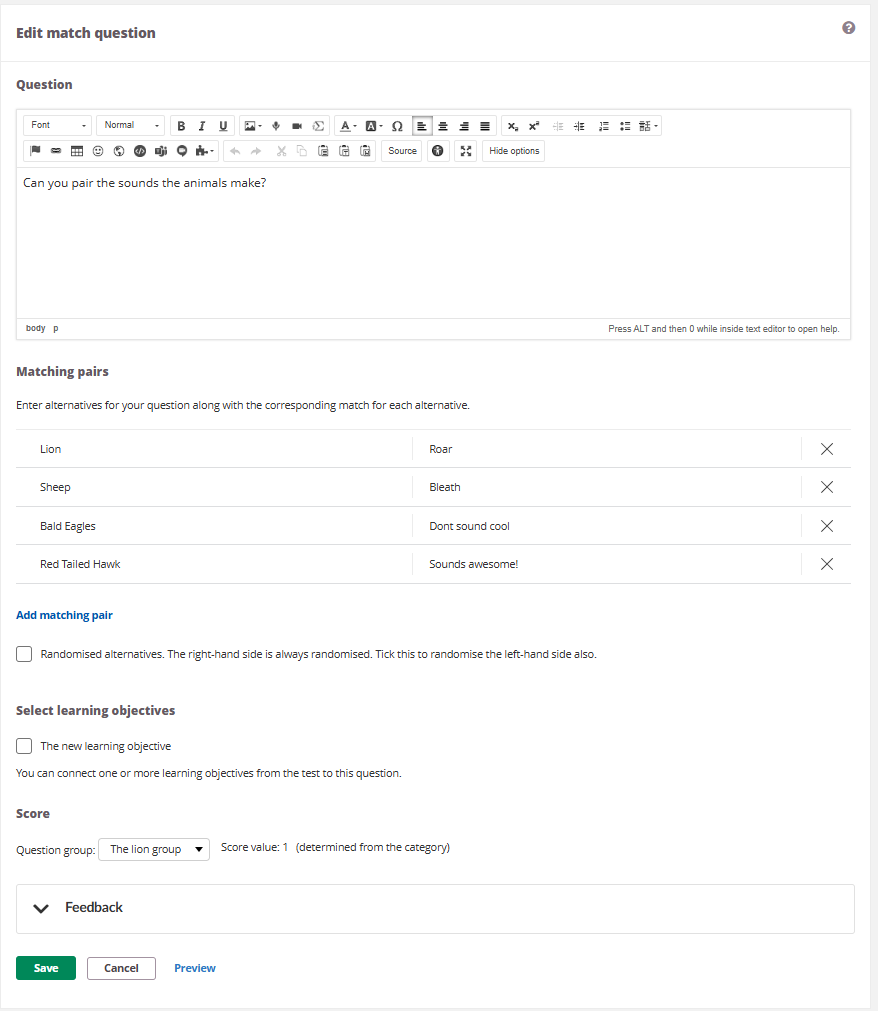
Vedä ja pudota -kysymyksessä on kaksi kohdesaraketta. Oppijat muodostavat niistä pareja vetämällä ja pudottamalla.
Vastinparit:
Jokaisessa parissa on:
- Käytettävissä on vasemmanpuoleinen tekstikenttä kohdetta varten.
- Käytettävissä on oikeanpuoleinen tekstikenttä vastaavaa vastinetta varten.
- Käytettävissä on poista-painike (✕) parin poistamiseen.
Oletuksena näytetään neljä paria. Valitse Lisää vastinpari lisätäksesi niitä.
Satunnaistetut vaihtoehdot: Oikeanpuoleinen puoli satunnaistetaan oppijalle aina. Merkitse valintaruutu, jos haluat satunnaistaa myös vasemmanpuoleisen puolen.
Jokainen oikein yhdistetty pari tuottaa yhtä suuren osuuden kokonaispistemäärästä.
6.8 Valitse piste
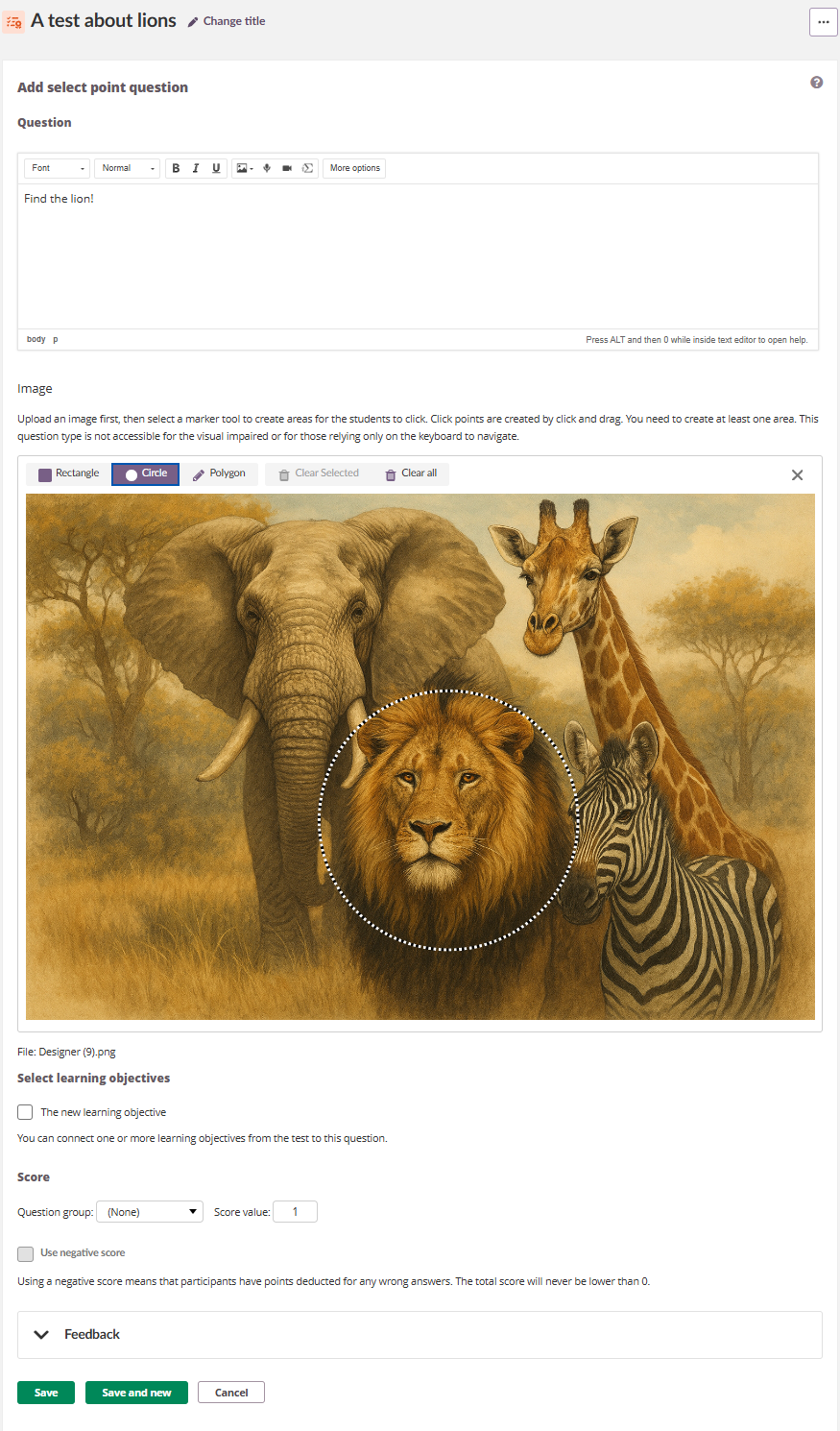
Valitse piste -kysymyksessä näytetään kuva. Oppijat vastaavat napsauttamalla oikeaa aluetta tai oikeita alueita.
Saavutettavuushuomautus: Tämä kysymystyyppi ei ole saavutettava näkövammaisille tai käyttäjille, jotka käyttävät navigointiin vain näppäimistöä.
Kuva:
Lataa kuva ja määritä oikeat alueet merkintätyökaluilla. Alueet luodaan napsauttamalla ja vetämällä kuvassa. Sinun on luotava vähintään yksi alue.
Käytettävissä on kolme muototyökalua:
| Muoto | Kuvaus |
|---|---|
| Suorakulmio | Piirrä suorakulmion muotoinen alue. |
| Ympyrä | Piirrä ympyrän muotoinen alue. |
| Monikulmio | Piirrä vapaamuotoinen alue. |
Alueiden hallinta: valitse Tyhjennä valittu poistaaksesi valitun alueen tai Tyhjennä kaikki poistaaksesi kaikki alueet.
Oppijat voivat napsauttaa yhtä monta kertaa kuin määriteltyjä alueita on. Jokainen napsautus osuu joko määritellyn alueen sisä- tai ulkopuolelle. Jokainen oikein osuttu alue tuottaa yhtä suuren osuuden kokonaispistemäärästä.
Käytettävissä olevat asetukset: Negatiivinen pistemäärä.
7 Pisteytyksen yleiskatsaus
7.1 Oletuspisteytys
Oletuspisteytyslogiikka on yksinkertainen. Opettaja / kouluttaja asettaa jokaiselle kysymykselle enimmäispistemäärän. Täysin oikea vastaus tuottaa enimmäispistemäärän, väärä vastaus 0 pistettä. Kysymystyypeissä, joissa vastaus voi olla osittain oikein (esimerkiksi 3 paria viidestä yhdistetty oikein), oppija saa suhteellisen pistemäärän.
7.1.1 Monivalinta – yksi vastaus (oletus)
Oppija valitsee yhden vaihtoehdon. Jos se on oikea vastaus, oppija saa täydet pisteet. Jos se on väärin, oppija saa 0 pistettä.
Kun Mukauta pistemäärä on käytössä, suurimman painotuksen omaava vaihtoehto vastaa 100 % pistemäärästä. Muut vaihtoehdot pisteytetään suhteessa siihen, jolloin osittain oikeista vastauksista voi saada osan pisteistä.
7.1.2 Monivalinta – useita vastauksia
Kun Salli oppijoiden valita useampi kuin yksi vaihtoehto on käytössä, jokaista vaihtoehtoa käsitellään yksittäisenä päätöksenä. Oppija saa pisteitä, kun hän:
- Valitsee oikean vaihtoehdon.
- Jättää valitsematta virheellisen vaihtoehdon.
Jokainen vaihtoehto tuottaa yhtä suuren osuuden kokonaispistemäärästä (tai painotetun osuuden, jos Mukauta pistemäärä on käytössä).
Kiinteät säännöt:
- Jos kaikki vaihtoehdot on valittu, oppija saa 0 pistettä (katsotaan arvaamiseksi).
- Jos yhtään vaihtoehtoa ei ole valittu, oppija saa 0 pistettä (katsotaan tyhjäksi palautukseksi).
- Kokonaispistemäärä ei koskaan jää alle nollan.
Esimerkki: Kysymyksessä on 5 vaihtoehtoa (A ja B ovat oikeita), ja enimmäispistemäärä on 10. Jokainen vaihtoehto on 2 pisteen arvoinen. Oppija, joka valitsee vain A:n ja B:n ja jättää C:n, D:n ja E:n valitsematta, saa täydet 10 pistettä (5 oikeaa päätöstä × 2 pistettä). Oppija, joka valitsee vain A:n, saa 6 pistettä: oikein A, C, D ja E (4 × 2), mutta väärin B (jäi valitsematta).
7.2 Negatiivinen pisteytys
Kun asetus on käytössä, väärät vastaukset johtavat pistevähennykseen sen sijaan, että kyseisestä kysymyksen osasta saisi vain 0 pistettä. Kysymyksen kokonaispistemäärä ei koskaan jää alle nollan.
| Kysymystyyppi | Vähennys |
|---|---|
| Täydennä aukko ja Valitse luettelosta | Tyhjistä (vastaamattomista) kentistä ei vähennetä pisteitä. |
| Valitse piste | Määriteltyjen alueiden ulkopuolisista napsautuksista vähennetään pisteitä. |
| Monivalinta (useita vastauksia) | Virheellisen vaihtoehdon valitseminen tai oikean vaihtoehdon valitsematta jättäminen johtaa pistevähennykseen. |
Huomautus: Negatiivinen pisteytys ei ole käytettävissä manuaalisessa arvioinnissa (koskee Täydennä aukko -kysymystä, kun Manuaalisen arvioinnin käyttö on käytössä).
8 Tulokset ja arviointi
8.1 Tulosten yleiskatsaus (opettaja / kouluttaja)
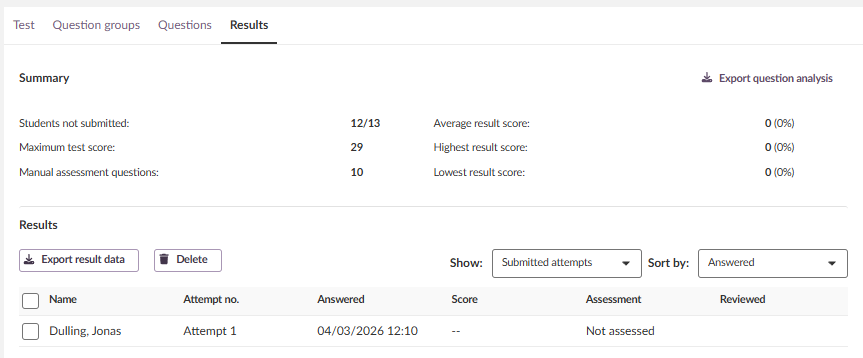
Välilehti Tulokset antaa opettajille / kouluttajille yhteenvedon kaikista palautuksista sekä työkalut oppijoiden töiden arviointiin.
Yhteenveto-osio:
Yhteenvedossa näytetään seuraavat tilastot:
| Tilasto | Kuvaus |
|---|---|
| Palauttamatta jättäneet oppijat | Niiden oppijoiden määrä, jotka eivät ole vielä palauttaneet (esim. 12/13). |
| Testin enimmäispistemäärä | Testistä saatava enimmäispistemäärä. |
| Manuaalista arviointia vaativat kysymykset | Niiden kysymysten määrä, jotka vaativat manuaalista arviointia. |
| Tulosten keskiarvo | Kaikkien palautettujen yritysten keskimääräinen pistemäärä. |
| Korkein tulos | Korkein saavutettu pistemäärä. |
| Matalin tulos | Matalin saavutettu pistemäärä. |
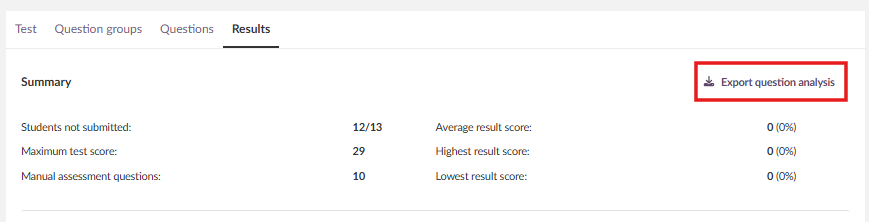
Vie kysymysanalyysi: Valitse tämä linkki ladataksesi testin tuloksista kysymyskohtaisen analyysin.
Tulostaulukko:
Yhteenvedon alapuolella olevassa taulukossa luetellaan kaikki palautetut yritykset seuraavin sarakkein:
| Sarake | Kuvaus |
|---|---|
| Nimi | Oppijan nimi. |
| Yrityksen nro | Yrityksen numero (esim. Yritys 1). |
| Vastattu | Yrityksen palautuspäivämäärä ja -kellonaika. |
| Pistemäärä | Saavutettu kokonaispistemäärä. |
| Arviointi | Arvioinnin tila (esim. Ei arvioitu). |
| Tarkastettu | Onko opettaja / kouluttaja tarkastanut palautuksen. |
Tulostaulukossa on seuraavat työkalut:
| Toiminto | Kuvaus |
|---|---|
| Vie tulostiedot | Lataa tulokset tiedostona. |
| Poista | Poista valitut yritykset. |
| Näytä | Avattava valikko – suodata luetteloa (esim. Palautetut yritykset). |
| Lajitteluperuste | Avattava valikko – lajittele luettelo (esim. kentän Vastattu). |
8.2 Oppijan yrityksen arviointi
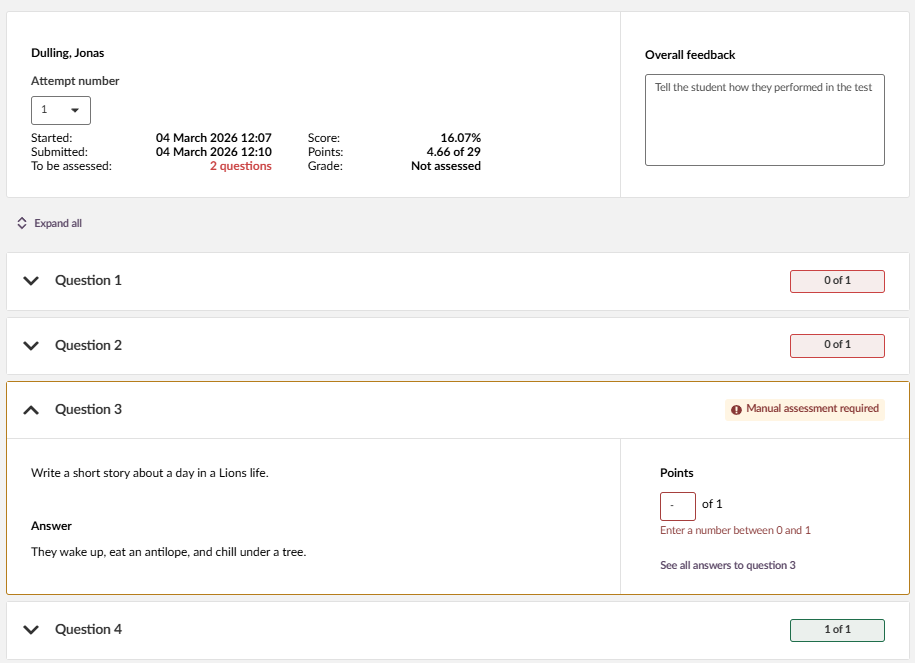
Valitse oppijan nimi avataksesi yksittäisen arviointinäkymän. Näkymässä näytetään:
Oppijan tiedot:
- Oppijan nimi, yrityksen numero (avattava valikko yritysten välillä vaihtamiseen), aloitusaika, palautusaika ja arvioitavien kysymysten määrä.
- Pistemäärä (prosentteina), pisteet (esim. 3,41 / 10) ja arvosanan tila (esim. Ei arvioitu).
- Kokonaispalaute – tekstikenttä, johon voi antaa yleistä palautetta oppijan suoriutumisesta. Paikkamerkkiteksti: ”Kerro oppijalle, miten hän suoriutui testistä”.
Oppijoiden välillä voi siirtyä Edellinen oppija - ja Seuraava oppija -linkeillä. Valitse Takaisin tuloksiin palataksesi tulosten yleisnäkymään.
Kysymysluettelo:
Jokaisen kysymyksen yhteydessä näytetään sen pistemäärä. Valitse Laajenna kaikki tai napsauta yksittäistä kysymystä laajentaaksesi sen. Pistemäärät on väritetty:
| Väri | Merkitys |
|---|---|
| Vihreä | Täydet pisteet (esim. 1/1) |
| Oranssi | Osittaiset pisteet (esim. 0,33/1) |
| Punainen | Ei pisteitä (0/1) |
| ”Vaatii manuaalista arviointia” | Odottaa opettajan / kouluttajan syötettä |
Kysymysten arviointi manuaalisesti:
Kysymyksissä, jotka on merkitty tekstillä Vaatii manuaalista arviointia, opettaja / kouluttaja voi:
- tarkastella kysymystekstiä ja oppijan vastausta.
- Antaa pistemäärän Pisteet-kenttään (esim. numeron väliltä 0 ja enimmäispistemäärä).
- Valita Näytä kaikki vastaukset kysymykseen [numero] nähdäkseen kaikkien oppijoiden vastaukset samaan kysymykseen.
Automaattisesti pisteytettyjen kysymysten pistemäärän yhteydessä näytetään Muokkaa -painike, jolla automaattisen pistemäärän voi tarvittaessa ohittaa.
8.3 Oppijan tarkastelu
Osiossa 1.9 Tulos ja palaute tehtyjen asetusten mukaan oppijat voivat tarkastella omaa testiyritystään. Oppijan tarkastelunäkymässä näytetään:
- Pistemäärä (prosentteina), pisteet, arvioinnin tila, yrityksen numero, palautuspäivämäärä ja jäljellä olevat yritykset.
- Ilmoitus, jos jokin kysymys vaatii manuaalista arviointia (esim. ”Kysymys vaatii manuaalista arviointia, kysymyksen numero: 3”).
- Jokainen kysymys oppijan vastauksineen ja pistemäärineen, väritettynä tuloksen mukaan.
- Oikeat vaihtoehdot merkitty ✓-merkillä ja virheelliset ✗-merkillä.
- Oikea vastaus näytetään virheellisten valintojen kohdalla (Näytä oikeat vastaukset -asetuksen mukaan).
- Kysymyskohtainen palaute (oikea, osittain oikea tai väärä vastaus) ja vaihtoehtokohtainen palaute, jos se on määritetty.
Valitse luettelosta -kysymyksissä oppijan vastaukset näytetään alkuperäisen tekstin sisällä, ja oikea vastaus on lueteltu jokaisen virheellisen valinnan alapuolella.
9 Testin tulostaminen
Testin voi tulostaa, kun siihen on lisätty kysymykset. Tällöin muodostuu tulostusystävällinen versio testistä, jonka voi jakaa paperilla.
- Avaa testi.
- Napsauta oikeassa yläkulmassa olevaa kolmen pisteen valikkoa (...).
- Valitse Tulosta.
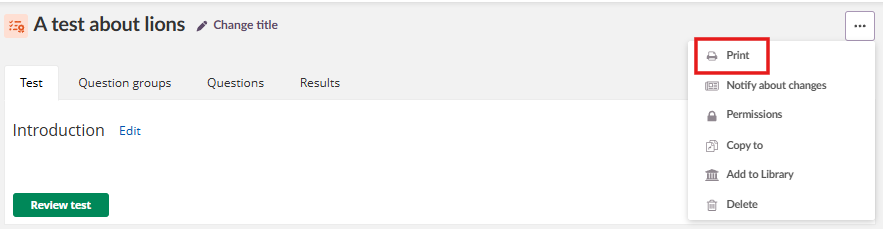
Selaimen tulostusikkuna avautuu, ja siinä näkyy testin tulostusystävällinen versio.
Tulostuksen rajoitukset:
- Leveät taulukot eivät välttämättä mahdu yhdelle sivulle ilman, että asettelu hajoaa. Tarkista tulostuksen esikatselu ennen jakamista.
- Avoimet vastaukset eivät ole erityisen tulostusystävällisiä, sillä tekstikenttä voi olla liian pieni, jotta oppijat voisivat kirjoittaa koko vastauksensa käsin.
- Multimediasisältö (ääni, video, upotettu sisältö) ei ole tulostusystävällistä.
10 Kysymysten tarkempi analyysi
Merkittävissä testeissä tai tentissä, erityisesti korkeakouluopetuksessa, opettajat / kouluttajat voivat haluta analysoida kysymystensä laatua. Testityökalussa on kysymysten tarkempi analyysi -toiminto, joka arvioi jokaisen kysymyksen vaikeustasoa ja erottelukykyä oppijoiden vastausten perusteella. Se on erityisen hyödyllinen testeissä, joita käytetään uudelleen eri lukukausina tai oppijaryhmille, sillä analyysi auttaa parantamaan kysymysten laatua ajan myötä.
Kysymysten tarkempi analyysi tarjoaa:
- tilastoja jokaisesta kysymyksestä oppijoiden todellisen suoriutumisen perusteella.
- perinteisiä vaikeustason ja erottelukyvyn mittareita.
- suosituksia siitä, mitkä kysymykset kannattaa tarkistaa.
- mahdollisuuden viedä tiedot Excel-tiedostona jatkoanalyysia varten.
Näin testin laatua voi parantaa ja heikot, mahdollisesti tarkistusta tarvitsevat kysymykset on helppo tunnistaa.
10.1 Kysymysanalyysin vienti
Analyysi on käytettävissä Tulokset -välilehdellä. Valitse yhteenvetotietojen lähellä oleva Vie kysymysanalyysi -linkki käynnistääksesi laskennan ja ladataksesi Excel-tiedoston (.xlsx).
Analyysi tehdään kaikille täysin arvioiduille laskettaville yrityksille (enintään yksi oppijaa kohden). Jos oppija palauttaa myöhemmin uuden yrityksen, josta tulee laskettava yritys, käynnistä uusi analyysi valitsemalla painike uudelleen.
10.2 Analyysisarakkeet
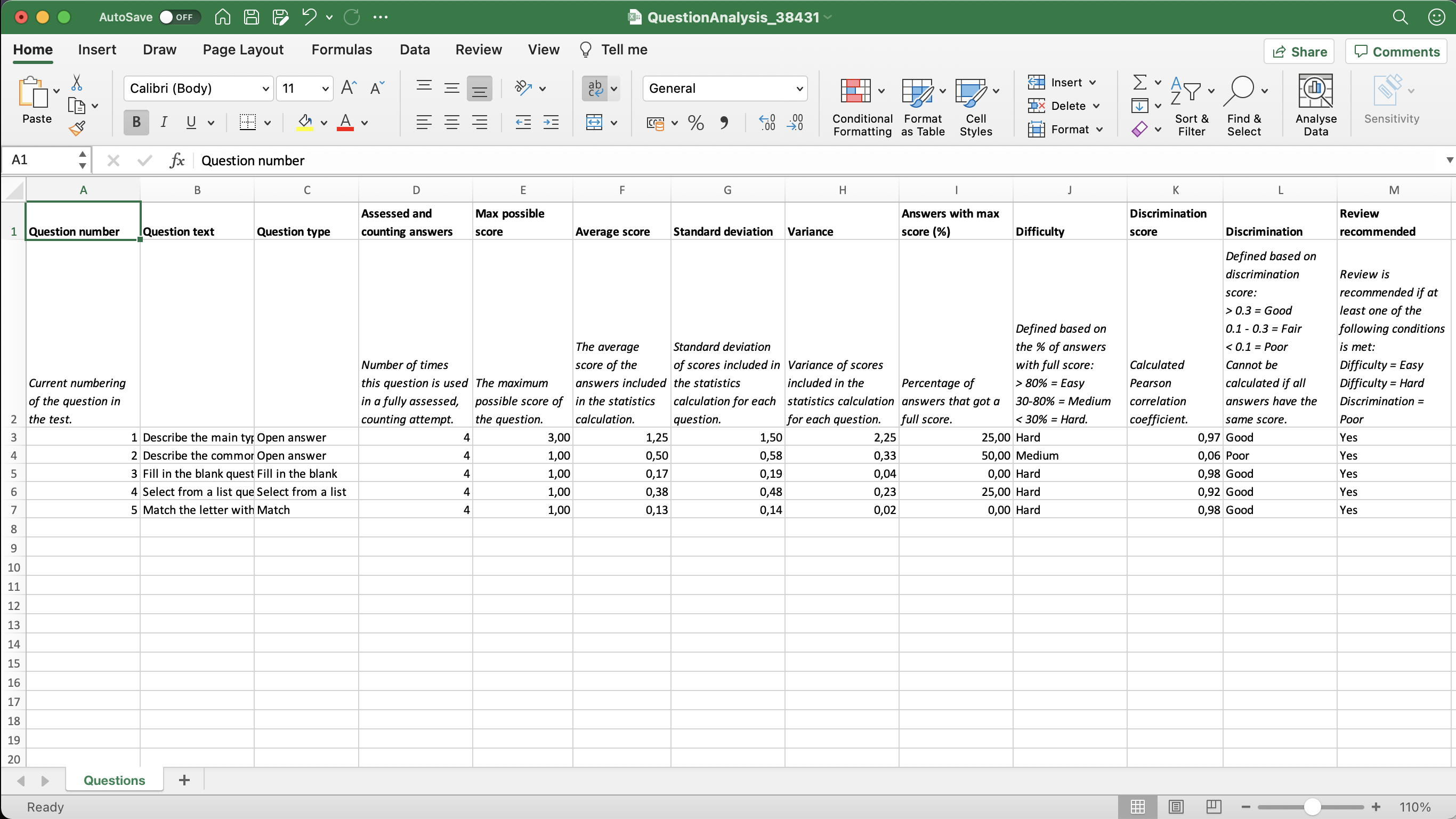
Viety laskentataulukko sisältää otsikkorivin ja sen jälkeen kuvausrivin. Jokainen seuraava rivi vastaa yhtä testin kysymystä. Sarakkeet ovat:
| Sarake | Mahdolliset arvot | Kuvaus |
|---|---|---|
| Kysymyksen numero | Kokonaisluvut | Kysymyksen numero sellaisena kuin opettaja / kouluttaja näkee sen testin kysymysluettelossa. |
| Kysymysteksti | Enintään 100 merkkiä tekstiä | Kysymysteksti, joka katkaistaan 100 merkkiin, jos se on pitkä. HTML poistetaan. Täydennä aukko- ja Valitse luettelosta -kysymyksissä tämä on johdantoteksti, ei kysymys. |
| Kysymystyyppi | Teksti | Kysymystyypin nimi. |
| Arvioidut ja laskettavat vastaukset | Kokonaisluvut | Kuinka monta kertaa kysymystä on käytetty täysin arvioidussa, laskettavassa yrityksessä. |
| Mahdollinen enimmäispistemäärä | Positiivinen luku, 2 desimaalia | Kysymyksen pistemäärä sellaisena kuin opettaja / kouluttaja on sen asettanut kysymystä luodessaan. Yleensä kokonaisluku, mutta myös desimaaliarvot ovat sallittuja. |
| Keskipistemäärä | Positiivinen luku, 2 desimaalia | Analyysiin sisältyvissä yrityksissä saavutettu keskipistemäärä. |
| Keskihajonta | Positiivinen luku, 2 desimaalia | Analyysiin sisältyvissä yrityksissä saavutettujen pistemäärien keskihajonta. Laskettu otoksen keskihajontana. |
| Varianssi | Positiivinen luku, 2 desimaalia | Analyysiin sisältyvissä yrityksissä saavutettujen pistemäärien varianssi. Laskettu otoksen varianssina. |
| Vastaukset enimmäispistemäärällä (%) | Positiivinen luku, 2 desimaalia | Niiden yritysten prosenttiosuus, joissa pistemäärä on yhtä suuri kuin enimmäispistemäärä, analyysiin sisältyvien yritysten määrästä laskettuna. |
| Vaikeustaso | Vaikea, Keskitasoinen tai Helppo | Luokiteltu enimmäispistemäärän saavuttaneiden yritysten prosenttiosuuden perusteella (katso 10.3 Vaikeustaso). |
| Erottelukykypistemäärä | 0–1, 2 desimaalia, tai tyhjä | Laskettu Pearsonin korrelaatiokertoimena otokselle (katso 10.4 Erottelukyky). |
| Erottelukyky | Hyvä, Kohtalainen, Heikko tai Ei voida laskea | Luokiteltu erottelukykypistemäärän perusteella (katso 10.4 Erottelukyky). |
| Tarkastelua suositellaan | Kyllä tai Ei | Onko kysymys merkitty tarkistettavaksi vaikeustason ja erottelukyvyn arvojen perusteella (katso 10.5 Tarkastelua suositellaan). |
10.3 Vaikeustaso
Vaikeustasoluokitus perustuu enimmäispistemäärän saavuttaneiden yritysten prosenttiosuuteen:
| Luokitus | Ehto |
|---|---|
| Helppo | Yli 80 % oppijoista sai enimmäispistemäärän |
| Keskitasoinen | 30–80 % oppijoista sai enimmäispistemäärän |
| Vaikea | Alle 30 % oppijoista sai enimmäispistemäärän |
10.4 Erottelukyky
Erottelukykypistemäärä lasketaan Pearsonin korrelaatiokertoimena otokselle. Se mittaa, kuinka hyvin kysymys erottelee hyvin ja heikosti menestyneet oppijat toisistaan. Kerrointa ei voi laskea, jos kaikilla yrityksillä on sama pistemäärä.
Erottelukyky luokitellaan seuraavasti:
| Luokitus | Ehto |
|---|---|
| Hyvä | Pistemäärä yli 0,3 |
| Kohtalainen | Pistemäärä 0,1–0,3 |
| Heikko | Pistemäärä alle 0,1 |
| Ei voida laskea | Kaikilla yrityksillä on sama pistemäärä |
10.5 Tarkastelua suositellaan
Kysymys merkitään tarkistettavaksi, jos vähintään yksi seuraavista ehdoista täyttyy:
- Vaikeustaso on Helppo
- Vaikeustaso on Vaikea
- Erottelukyky on Heikko
11 Vianmääritys
11.1 Valitse piste -kysymys ei ole käytettävissä
Oireet: Ruudunlukuohjelmia tai näppäimistönavigointia käyttävät oppijat eivät voi käyttää kysymystä.
Syy: Valitse piste -kysymystyyppi perustuu kuvan tiettyjen alueiden napsauttamiseen, mikä edellyttää hiirtä tai kosketussyötettä.
Ratkaisu: Harkitse toisen kysymystyypin käyttöä arvioinneissa, joissa kaikkien oppijoiden on voitava osallistua. Tarjoa vaihtoehtoinen arviointitapa niille oppijoille, joita asia koskee.
Lisää ohjeresursseja
Onko sinulla lisää kysymyksiä? Aloita kysymällä koulusi / organisaatiosi järjestelmänvalvojalta.
Tuotepäivitykset
Pysy ajan tasalla itslearningin uusimmista julkaisuista: https://itslearning.com/product-updates
Palvelun tila
Tarkista itslearning-palveluiden nykyinen tila: https://status.itslearning.com/
Ideaportaali
Jaa ideasi ja auta muovaamaan itslearningin tulevaisuutta: https://ideas.itslearning.com/
Roadmap
Tutustu roadmapiimme: https://itslearning.com/global/roadmap/