Opettaja – kurssituonnin opas
SISÄLLYSLUETTELO
- Johdanto
- 1 Edellytykset
- 2 Yleiskatsaus tuontiprosessiin
- 3 Kurssituonnin avaaminen
- 4 Vaiheittaiset ohjeet
- 5 Tekniset tiedot
- 6 Vianmääritys
Johdanto
Kurssituonnin avulla voit tuoda kurssisisältöä ulkoisista oppimisympäristöistä (LMS), kuten Moodlesta, itslearningiin. Työkalu tukee kahta tiedostotyyppiä:
- MBZ: Moodlen varmuuskopiomuoto
- Common Cartridge (IMSCC): 1EdTechin standardi, joka on yhteensopiva useiden oppimisympäristöjen kanssa. Vain versiota 1.1 tuetaan.
Kummallakin muodolla on omat ominaisuutensa, jotka vaikuttavat siihen, miten sisältö siirtyy itslearningiin.
1 Edellytykset
Varmista ennen tuonnin käyttämistä, että:
- Järjestelmänvalvoja on ottanut kurssituonnin käyttöön.
- Sinulla on kelvollinen MBZ- tai IMSCC-kurssitiedosto.
- Suurin sallittu tiedostokoko: 1024 MB
- Yhdessä tuontikerrassa voi ladata vain yhden tiedoston.
2 Yleiskatsaus tuontiprosessiin
Tuonti luo kurssin rakenteen uudelleen ja siirtää tuetun sisällön.
Tärkeää: Oppijoiden tietoja (kuten palautuksia, arvosanoja tai edistymistä) ei tuoda.
Hallinnoijatasoiset käyttäjät voivat nimetä "Kurssituonnin" uudelleen paikallisten tarpeiden mukaan (esim. Moodle-tuonti).
3 Kurssituonnin avaaminen
Kun toiminto on otettu käyttöön:
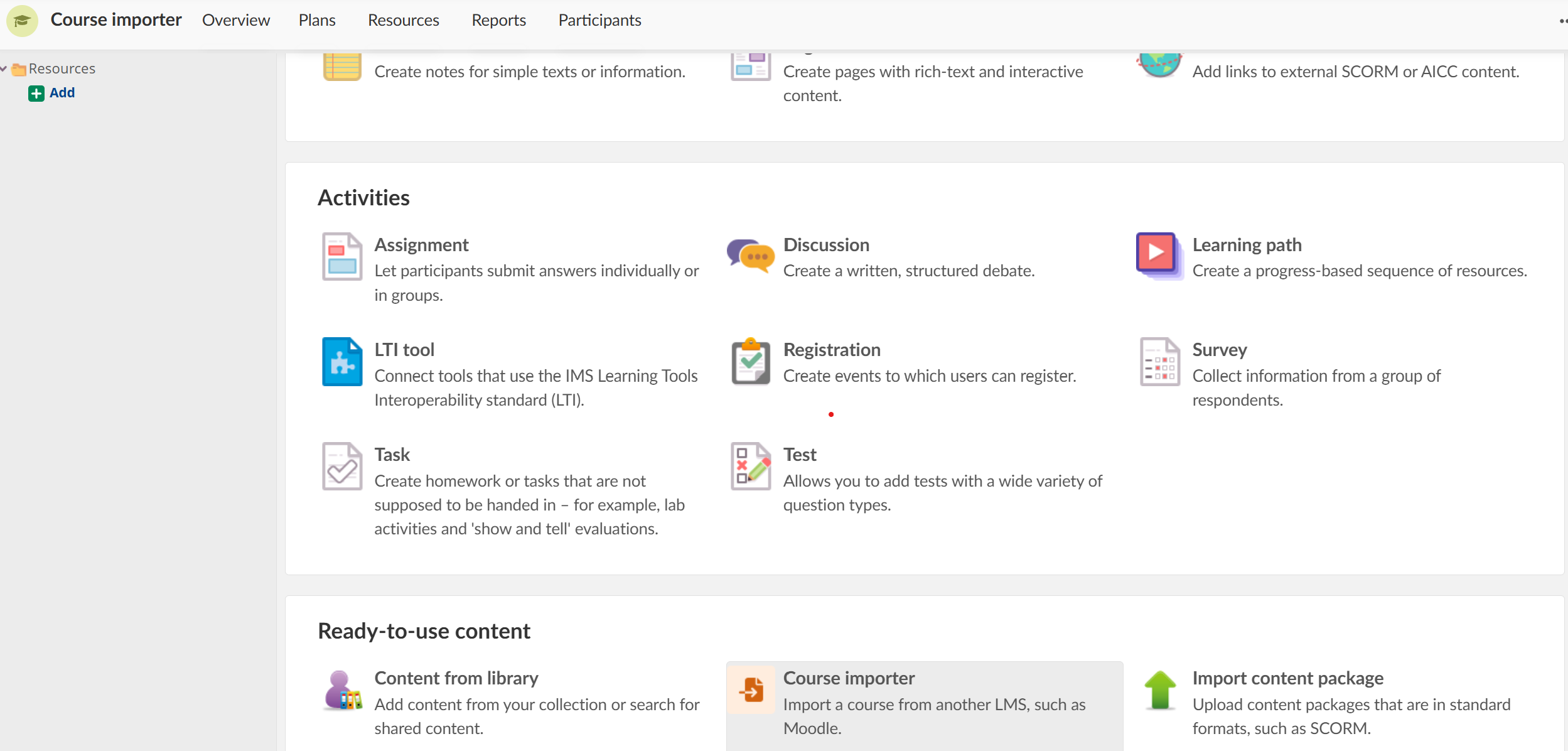
- Avaa kurssi, johon haluat tuoda sisältöä.
- Siirry kohtaan Resurssit.
- Napsauta Lisää.
- Valitse kohdasta Valmis sisältö vaihtoehto Kurssituonti.
4 Vaiheittaiset ohjeet
4.1 Lataa kurssitiedosto
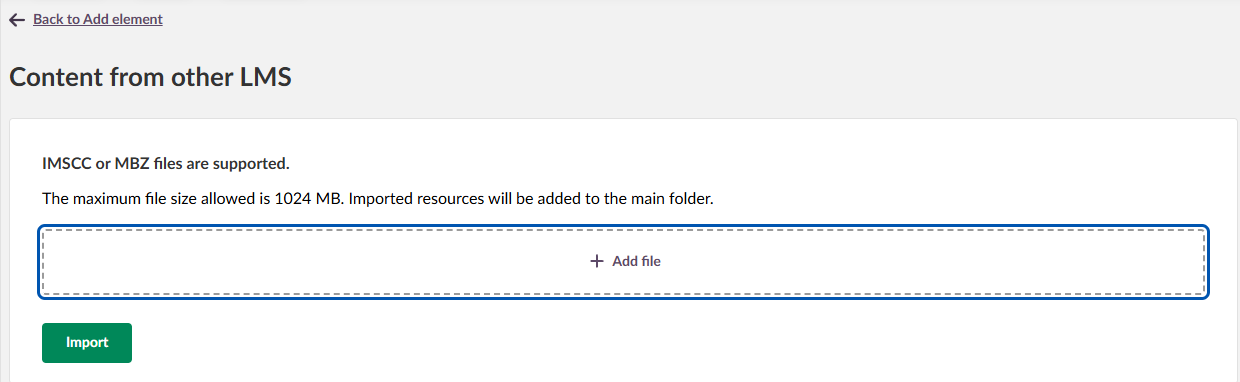
- Lataa kelvollinen MBZ- tai IMSCC-tiedosto.
- Aloita napsauttamalla Tuo.
- Tiedoston koko saa olla enintään 1024 Mt.
- Kerralla voi ladata vain yhden tiedoston.
4.2 Tiedoston analysointi
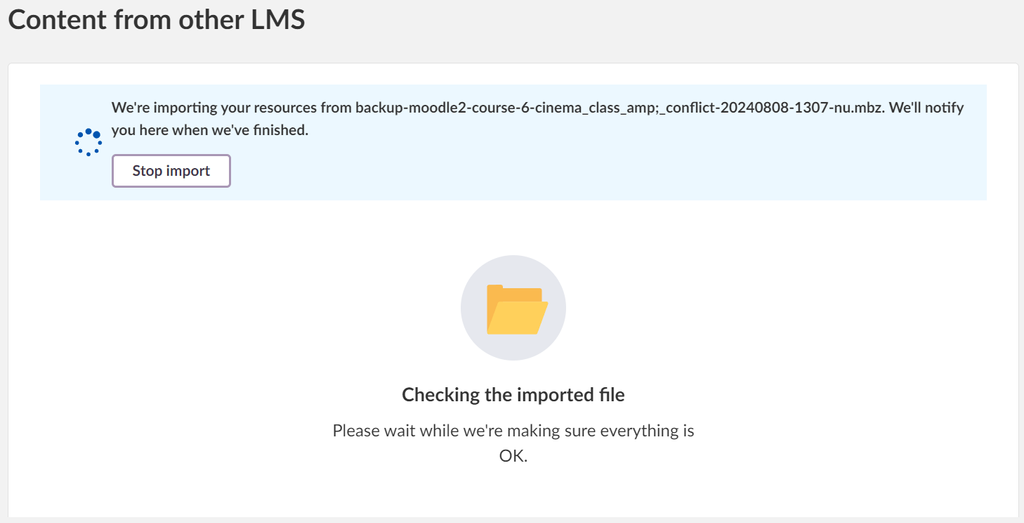
Järjestelmä tarkistaa tiedoston rakenteen ja tunnistaa tuetun sisällön. Käsittelyaika vaihtelee tiedoston koon mukaan.
4.3 Sisällön yleiskatsaus
Analyysiraportti luokittelee sisällön seuraavasti:
| Luokka | Näkyy järjestelmässä | Esimerkkejä |
|---|---|---|
| Täysin tuettu sisältö | "Tuotu" | Tiedostot, kansiot, linkit, teksti |
| Osittain tuettu sisältö | "Osittain tuotu" | Tentit tai palautteet, joiden kaikkia kysymystyyppejä ei tueta |
| Sisältö, jota ei tueta | "Sisältötyyppiä ei tueta" | Moodlen sanastot, työpajat, tietokannat, LTI-työkalut |
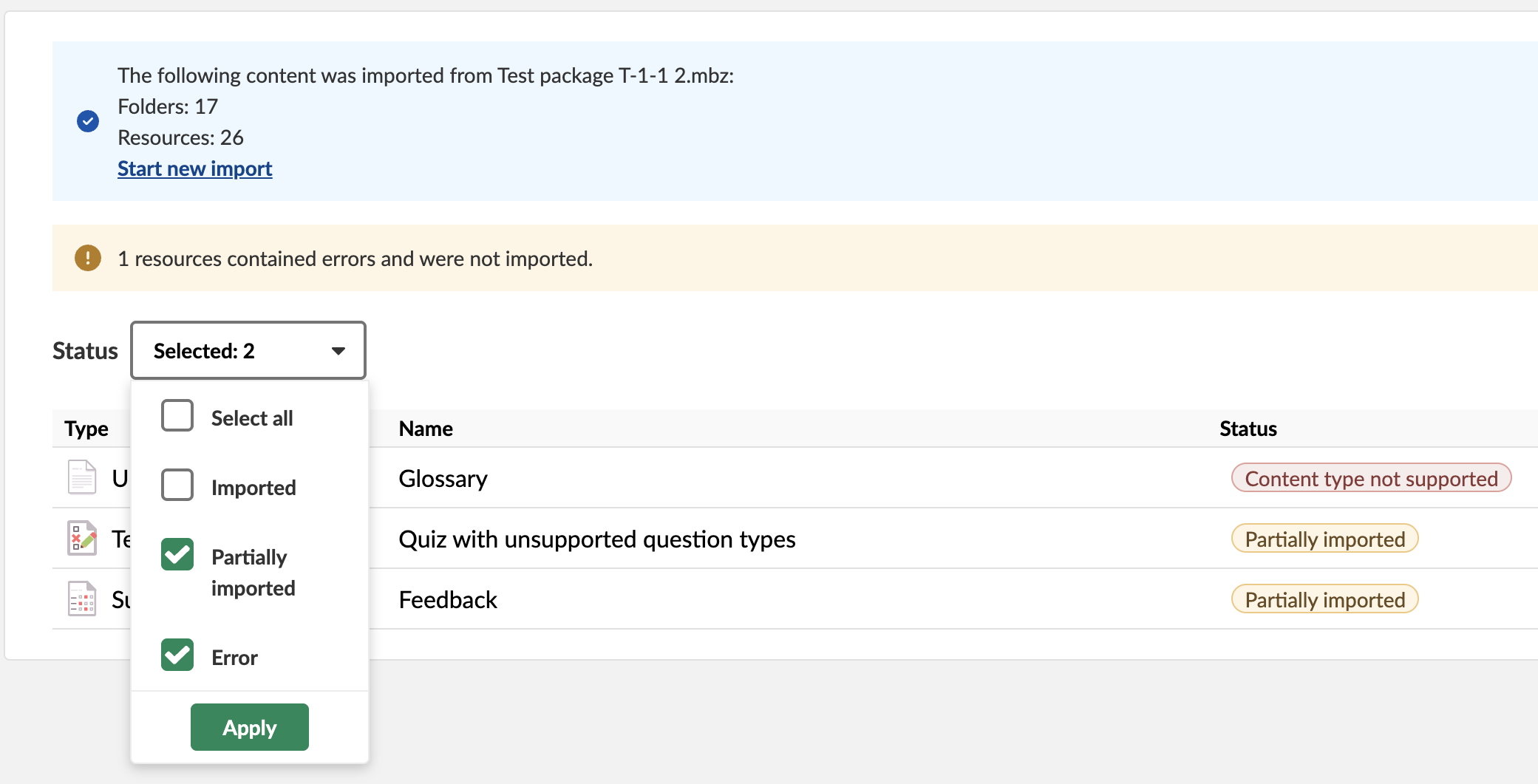
Tärkeää: Tarkista tämä yleiskatsaus ennen jatkamista, jotta tiedät, mitä tuodaan. Voit poistua sivulta milloin tahansa – kun tuonti on valmis, saat ilmoituksen kellokuvakkeeseen.
4.4 Tuonnin valmistuminen
Kun tuonti on valmis:
- Saat ilmoituksen kellokuvakkeeseen.
- Sisältö näkyy uudessa kansiossa kohdassa Resurssit.
- Kansio säilyttää alkuperäisen kurssirakenteen siitä oppimisympäristöstä, josta se tuotiin.
5 Tekniset tiedot
5.1 Tuetut sisältötyypit
Huomautus: Tarkempia ja teknisiä tietoja kaikista sisältötyypeistä ja ominaisuuksista on cartridge-tyyppejä käsittelevässä artikkelissa.
| Moodlen sisältötyyppi | Muuntuu itslearningissa | Huomautuksia |
|---|---|---|
| Osio | Kansio | Jokaisesta osiosta luodaan kansio. |
| Tiedostot | Tiedostot | - |
| Kansio | Kansio ja tiedostot | Kansiorakenne toistetaan |
| URL-osoitteet | Linkit | Toiminnallisuus säilyy |
| Sivut ja tekstialueet | Sivut | Muotoilu säilyy pääosin |
| Keskustelualueet | Keskustelut | Vain keskustelualueen nimi ja kuvaus tuodaan |
| Tehtävänannot | Tehtävänanto tai tehtävä |
Moodlen tehtävänantotyökalulla oppijat voivat palauttaa vastauksen tai kuitata suoritettavan tehtävän tehdyksi. itslearningissa käytetään Tehtävä-työkalua, jos oppijoiden ei tarvitse palauttaa mitään. Moodlen tehtävänannosta voi siksi tulla itslearningissa joko Tehtävänanto tai Tehtävä.
Seuraavat asetukset huomioidaan, kun itslearningiin luodaan Tehtävänanto:
Seuraavat asetukset huomioidaan, kun itslearningiin luodaan Tehtävä:
|
| Tentit | Testit (Test 3.0 -muoto) | Kaikkia kysymystyyppejä ei tueta |
| Kyselyt | Kyselyt | Kaikkia kysymystyyppejä ei tueta |
| Palaute | Kyselyt | Muunnetaan itslearningin kyselyiksi |
| Common Cartridge -sisältö | Muuntuu itslearningissa | Huomautuksia |
|---|---|---|
| Kurssirakenne (organisaatiorakenne) | Kansio | Kansiohierarkia säilyy |
| Verkkosisältö | Tiedosto, sivu tai tehtävänanto | Sisällön mukaan |
| Verkkolinkit | Linkki | Ulkoiset linkit säilyvät |
| Keskustelualue | Sivu | Vain perusrakenne |
| Arviointi | Test 3.0 | QTI-yhteensopivat arvioinnit |
5.2 Sisältötyypit, joita ei tueta
Muita sisältötyyppejä ei tueta. Esimerkkejä:
- Sanasto
- Työpaja
- Tietokanta
- LTI-työkalut (ulkoiset työkalut)
- H5P-sisältö
5.3 Sisältöön liittyviä huomioita
- Tekstin muotoilu säilyy pääosin; pieniä muotoiluja voi kadota
- Upotetun median (ääni/video) tuonti voi vaihdella menetelmän mukaan
- Kuvat: Yleisimpiä muotoja tuetaan
- Erikoismerkit: Unicodea tuetaan, mutta merkit voivat näkyä eri tavoin
6 Vianmääritys
6.1 Tiedostoihin liittyvät ongelmat
Ongelma: Tuonti epäonnistuu tiedoston latauksen aikana
Oireet: Näkyviin tulee virheilmoitus, lataus pysähtyy tai tiedosto hylätään
Ratkaisut:
- Varmista, että tiedostomuoto on MBZ (Moodlen varmuuskopio) tai IMSCC (Common Cartridge) – virheilmoitus: "Virheellinen tiedostotyyppi"
- Tarkista tiedoston koko – se saa olla enintään 1024 Mt
- Jos lataus epäonnistuu toistuvasti, vie kurssitiedosto uudelleen alkuperäisestä oppimisympäristöstä
Ongelma: Tiedosto latautuu, mutta tuonti ei käynnisty
Oireet: Tiedosto näyttää latautuneen, mutta analyysivaihe ei koskaan ala
Ratkaisut:
- Odota 2–3 minuuttia – suurten tiedostojen käsittely voi kestää
- Päivitä selaimen sivu
- Tarkista, että internetyhteys on vakaa
- Ota yhteyttä paikalliseen tukeen, jos ongelma jatkuu
6.2 Sisältöön liittyvät ongelmat
Ongelma: Odotettua sisältöä puuttuu tuonnin jälkeen
Oireet: Odottamiasi kansioita, aktiviteetteja tai resursseja ei näy tuodussa kurssissa
Ratkaisut:
- Tarkista analyysiraportti, joka näytettiin ennen tuontia
- Etsi sisältöä, joka on merkitty "Sisältötyyppiä ei tueta" tai "Osittain tuotu"
- Katso tuetut sisältötyypit kohdasta Tekniset tiedot (5.1–5.2)
- Joitakin sisältötyyppejä (kuten sanastoa, työpajaa ja tietokantaa) ei tueta, eikä niitä tuoda
Ongelma: Sisältö näkyy, mutta ei toimi oikein
Oireet: Aktiviteetit eivät toimi odotetusti, muotoilu näyttää väärältä tai linkit eivät toimi
Ratkaisut:
- Tämä on normaalia joidenkin sisältötyyppien kohdalla, joita tuetaan vain osittain. Katso yllä oleva taulukko tai cartridge-artikkeli.
- Tarkista jokainen tuotu kohde erikseen
- Luo tukemattomat aktiviteetit uudelleen itslearningin työkaluilla
- Tarkista upotettu media – osa siitä on ehkä ladattava uudelleen
6.3 Tuonnin jälkeiset ongelmat
Ongelma: Tuotua sisältöä ei löydy
Oireet: Tuonti onnistui, mutta et löydä uutta sisältöä
Ratkaisut:
- Siirry kurssin Resurssit-osioon
- Etsi uusi kansio, jolla on alkuperäisen kurssisi nimi
- Tarkista, että toit sisällön oikeaan kurssiin
- Etsi kellokuvakkeesta ilmoitus, joka vahvistaa tuonnin valmistumisen
Ongelma: Tuodun sisällön rakenne on sekava
Oireet: Sisällön järjestys ei vastaa alkuperäistä kurssia
Ratkaisut:
- Tuonti säilyttää alkuperäisen kansiorakenteen oppimisympäristöstäsi
- Muokkaa rakennetta tarpeen mukaan itslearningin siirto- ja järjestelytyökaluilla
- Harkitse uuden kansiorakenteen luomista ja sisällön siirtämistä käsin
Tarvitsetko lisää apua?
- Ota yhteyttä paikalliseen tukeen.
- Teknisiä tietoja ja asetuksia löydät itslearningin järjestelmänvalvojien dokumentaatiosta ja dokumentaatiosta, joka käsittelee eri cartridge-tyyppejä
Esitetyt ominaisuudet ovat osa Saksan kehityshankkeen (GDP) puitteissa toteutettavaa projektia, joka on neljän Saksan osavaltion ja itslearningin yhteistyöhanke. Hankkeen tavoitteena on parantaa digitaalista koulutusta Saksassa räätälöityjen tuotekehitysten avulla.
Napsauta tästä saadaksesi lisätietoja GDP-suunnitelmasta ja muista odotettavissa olevista ominaisuuksista.
Saksankielisille lukijoille: Napsauta tästä saadaksesi lisätietoja hankkeesta Saksan kehityshankkeen (GDP) puitteissa.