Tehtävänanto – Mukautetut tunnisteet (Opettaja)
SISÄLLYSLUETTELO
- Johdanto
- 1 Vaatimukset ja edellytykset
- 2 Aloittaminen
- 3 Keskeiset ominaisuudet ja toiminnot
- 4 Vaiheittaiset työnkulut
- 5 Asetukset ja mukauttaminen
Johdanto
Mukautetut tunnisteet antavat oppijoille selkeää lisätietoa tehtävänannon vaatimuksista suoraan tehtävänannossa. Toimipaikan järjestelmänvalvojan luomat tunnisteet voivat kertoa esimerkiksi, saako tekoälytyökaluja käyttää, vaaditaanko yhteistyötä vai esitelläänkö tehtävä myöhemmin. Tunnisteet näkyvät selvästi tehtävänantojen yläosassa, ja ne auttavat oppijoita ymmärtämään odotukset paremmin ja valmistautumaan niiden mukaisesti. Tehtävänannon tunnisteet täytyy ottaa käyttöön kurssin asetuksissa, ennen kuin voit lisätä niitä tehtävänantoihin.
1 Vaatimukset ja edellytykset
Varmista ennen mukautettujen tunnisteiden käyttöä, että
- toimipaikkasi järjestelmänvalvoja on ottanut Tehtävänannon tunnisteet -ominaisuuden käyttöön ja luonut vähintään yhden tunnisteen
- sinulla on opettajan / kouluttajan käyttöoikeudet kurssilla, jolla haluat käyttää tunnisteita
- olet ottanut Tehtävänannon tunnisteet käyttöön kurssisi asetuksissa
2 Aloittaminen
2.1 Tehtävänannon tunnisteiden ottaminen käyttöön kurssillasi
Ennen kuin voit lisätä mukautettuja tunnisteita tehtävänantoihin, sinun täytyy ottaa ominaisuus käyttöön kurssillasi:
- Valitse kurssisi
- Napsauta Asetukset (kolmen pisteen valikko oikeassa yläkulmassa)
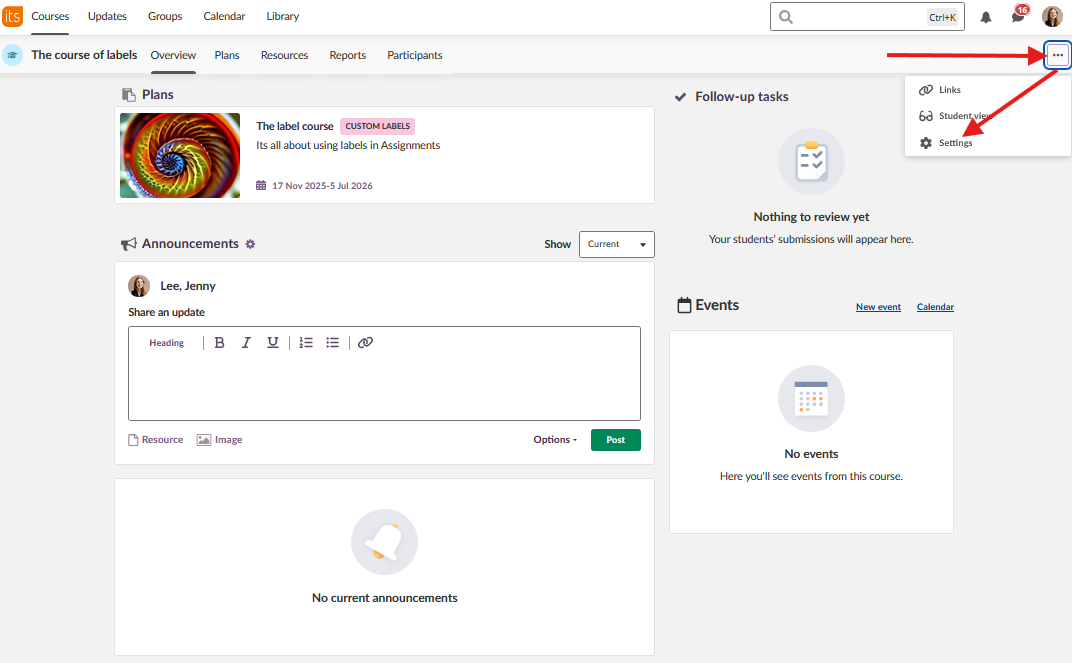
- Avaa Kurssin ominaisuudet ja toiminnot
- Vieritä alas kohtaan Toiminnot
- Etsi Tehtävänannon tunnisteet ja aktivoi ne valitsemalla valintaruutu
- Tallenna muutokset
Kun ominaisuus on otettu käyttöön, voit lisätä tunnisteita sekä uusiin että olemassa oleviin tehtävänantoihin kurssillasi.

2.2 Käytettävissä olevat tunnisteet
Toimipaikkasi järjestelmänvalvoja luo käytettävissäsi olevat tunnisteet. Jokaisella tunnisteella on nimi, kuvaus ja väri. Tutustu käytettävissä oleviin tunnisteisiin ja niiden kuvauksiin, jotta tiedät, milloin kutakin kannattaa käyttää. Tunnisteet lisätään tehtävänantokohtaisesti, ja jokaiseen tehtävänantoon voi lisätä vain yhden tunnisteen.
3 Keskeiset ominaisuudet ja toiminnot
3.1 Tunnisteiden lisääminen tehtävänantoihin
Kun Tehtävänannon tunnisteet on otettu käyttöön kurssillasi, voit lisätä tunnisteen mihin tahansa tehtävänantoon joko tehtävänantoa luodessasi tai muokatessasi olemassa olevaa tehtävänantoa. Tunnisteet valitaan Muokkausasetukset-sivupalkista, ja ne tallennetaan muiden tehtävänannon asetusten mukana.
3.2 Tunnisteiden tarkastelu oppijan näkökulmasta
Opettajan / kouluttajan tavallisessa näkymässä tunnisteet eivät näy samalla tavalla kuin oppijoille. Voit tarkistaa, miltä tunniste näyttää oppijoille, vaihtamalla Oppijanäkymään. Näin voit varmistaa, että oikea tunniste on lisätty ja että se näkyy tarkoitetulla tavalla.
3.3 Tunnisteilla merkittyjen tehtävänantojen hallinta
Tunnisteita voi vaihtaa tai poistaa tehtävänannoista milloin tahansa muokkaamalla tehtävänannon asetuksia. Jos järjestelmänvalvoja muokkaa tai poistaa tunnisteen, muutokset tulevat automaattisesti voimaan kaikissa tehtävänannoissa, joissa tunnistetta käytetään.
4 Vaiheittaiset työnkulut
4.1 Tunnisteen lisääminen uuteen tehtävänantoon
Tavoite: Luo uusi tehtävänanto ja lisää siihen mukautettu tunniste, jotta oppijat saavat selkeää tietoa vaatimuksista.
Vaiheet:
- Avaa Tehtävänanto-työkalu suunnittelijan tai resurssien kautta.
- Anna tehtävänannolle sopiva otsikko
- Kirjoita tehtävänannosta selkeä kuvaus
- Täytä sivupalkin mukautetut tiedot
- Vieritä sivupalkin alaosaan, josta löydät Mukautettu tunniste -osion
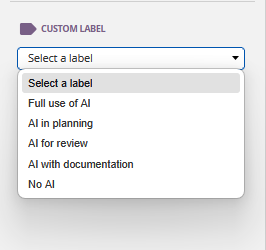
- Napsauta Valitse tunniste -kohtaa
- Valitse sopiva tunniste käytettävissä olevista vaihtoehdoista
- Napsauta "Luo tehtävänanto"
Tulos: Tehtävänanto luodaan valitulla tunnisteella, ja oppijat näkevät tunnisteen selvästi esillä avatessaan tehtävänannon.
Seuraavat vaiheet: Vaihda Oppijanäkymään ja varmista, että tunniste näkyy oikein.
4.2 Tunnisteen lisääminen olemassa olevaan tehtävänantoon
Tavoite: Lisää mukautettu tunniste tehtävänantoon, jonka olet jo luonut.
Vaiheet:
- Siirry tehtävänantoon Resurssit- tai Suunnitelmat-osiossa
- Avaa tehtävänanto
- Napsauta Muokkausasetukset sivupalkissa
- Vieritä alas Mukautettu tunniste -osioon
- Napsauta Valitse tunniste
- Valitse sopiva tunniste käytettävissä olevista vaihtoehdoista
- Napsauta Tallenna
Tulos: Tunniste lisätään olemassa olevaan tehtävänantoon, ja oppijat näkevät sen.
Seuraavat vaiheet: Vaihda Oppijanäkymään ja varmista, että tunniste näkyy odotetulla tavalla.
4.3 Tunnisteiden näkyminen oppijoille
Tavoite: Varmista, että tunniste on lisätty oikein, ja katso, miltä se näyttää oppijoille.
Vaiheet:
- Siirry kurssillesi
- Napsauta kolmen pisteen valikkoa oikeassa yläkulmassa
- Valitse Oppijanäkymä
- Siirry Resurssit- tai Suunnitelmat-osioon
- Avaa tehtävänanto, jossa on tunniste
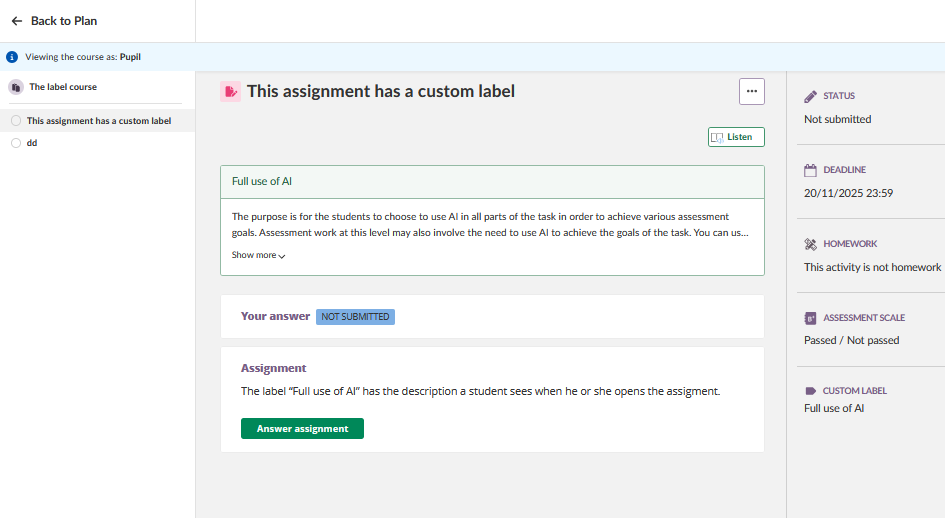
- Katso, miten tunniste näkyy tehtävänannon yläosassa
Tulos: Näet tehtävänannon täsmälleen sellaisena kuin oppijat sen näkevät, ja tunniste on selvästi esillä.
5 Asetukset ja mukauttaminen
5.1 Kurssikohtaiset asetukset
Tehtävänannon tunnisteet täytyy ottaa käyttöön erikseen jokaisella kurssilla, jolla haluat käyttää niitä. Näin voit päättää, millä kursseilla tunnisteita käytetään, opetustapasi ja kurssin vaatimusten mukaan. Asetus löytyy kohdasta Kurssin ominaisuudet ja toiminnot Toiminnot-osiosta.
5.1.1 Tunnisteen valinta
Kun lisäät tehtävänantoon tunnisteen, valitset sen toimipaikkasi järjestelmänvalvojan luomista tunnisteista. Jokaisella tunnisteella on:
- nimi (yleensä isoin kirjaimin luettavuuden parantamiseksi)
- kuvaus, joka kertoo, milloin tunnistetta kannattaa käyttää
- väri, jonka avulla oppijat tunnistavat tunnisteen tyypin nopeasti
Yhteen tehtävänantoon voi lisätä vain yhden tunnisteen. Valitse tunniste, joka kuvaa tarkimmin tehtävänannon tärkeintä vaatimusta tai ominaisuutta.
5.2 Tekniset tiedot
5.2.1 Järjestelmän rajoitukset
Tehtävänannon tunnisteilla on seuraavat rajoitukset:
- Käytettävissä vain Tehtävänanto-työkalussa
- Enintään yksi tunniste tehtävänantoa kohden
- Tunnisteita ei voi tarkastella opettajan / kouluttajan näkökulmasta vaihtamatta Oppijanäkymään
- Opettajat / kouluttajat eivät voi luoda tai muokata tunnisteita (vain järjestelmänvalvojan hallinnoitavissa)
- Tunnisteet eivät ole käytettävissä muissa työkaluissa, kuten Testeissä tai Projekteissa
5.2.2 Tunnisteiden saatavuus
Toimipaikkasi järjestelmänvalvoja luo ja hallinnoi tunnisteita. Et voi luoda mukautettuja tunnisteita itse. Jos tarvitset uuden tunnisteen tai haluat ehdottaa muutoksia nykyisiin tunnisteisiin, ota yhteyttä toimipaikkasi järjestelmänvalvojaan. Järjestelmänvalvojan tunnisteiden nimiin, kuvauksiin tai väreihin tekemät muutokset tulevat automaattisesti voimaan kaikissa tehtävänannoissa, joissa kyseisiä tunnisteita käytetään.
5.2.3 Oppijan kokemus
Kun oppijat avaavat tehtävänannon, jossa on tunniste, tunniste näkyy selvästi tehtävänannon yläosassa. Tunnisteessa näkyvät sekä nimi että kuvaus, joten oppijat saavat heti selkeän käsityksen tehtävänannon vaatimuksista. Oppijat voivat avata tunnisteella merkityt tehtävänannot joko Resurssit- tai Suunnitelmat-osiosta, ja tunniste näkyy yhdenmukaisesti molemmissa.
5.3 Vianmääritys
5.3.1 Yleisiä ongelmia
Ongelma: En näe vaihtoehtoa tunnisteiden lisäämiseen tehtävänantoihin.
Syy: Tehtävänannon tunnisteita ei ole otettu käyttöön kurssisi asetuksissa.
Ratkaisu: Ota ominaisuus käyttöön siirtymällä kohtaan Asetukset > Kurssin ominaisuudet ja toiminnot > Toiminnot > Tehtävänannon tunnisteet ja valitsemalla valintaruutu.
Ennaltaehkäisy: Varmista, että Tehtävänannon tunnisteet on otettu käyttöön jokaisella kurssilla, jolla haluat käyttää niitä.
Ongelma: Valitse tunniste -pudotusvalikossa ei näy tunnisteita.
Syy: Toimipaikkasi järjestelmänvalvoja ei ole vielä luonut yhtään tunnistetta.
Ratkaisu: Pyydä toimipaikkasi järjestelmänvalvojaa luomaan mukautettuja tunnisteita. Anna esimerkkejä tunnisteista, jotka olisivat hyödyllisiä tehtävänannoissasi.
Ennaltaehkäisy: Varmista järjestelmänvalvojalta, että tunnisteita on luotu, ennen kuin yrität käyttää ominaisuutta.
Ongelma: En näe tehtävänannon muokkausnäkymässä, miltä tunniste näyttää oppijoille.
Syy: Opettajan / kouluttajan käyttöliittymässä tunnisteet eivät näy samalla tavalla kuin oppijoille.
Ratkaisu: Vaihda Oppijanäkymään napsauttamalla kolmen pisteen valikkoa oikeassa yläkulmassa ja valitsemalla Oppijanäkymä. Siirry tehtävänantoon nähdäksesi, miltä tunniste näyttää.
Ennaltaehkäisy: Muista, että tunnisteiden näkeminen oppijoiden näkemällä tavalla edellyttää Oppijanäkymää.
5.3.2 Tehtävänannon tunnisteisiin liittyvät ongelmat
Ongelma: Tehtävänantoon lisätty tunniste on kadonnut.
Syy: Toimipaikan järjestelmänvalvoja poisti tunnisteen, jolloin se poistuu kaikista tehtävänannoista, joissa sitä käytettiin.
Ratkaisu: Ota yhteyttä toimipaikkasi järjestelmänvalvojaan selvittääksesi, miksi tunniste poistettiin. Lisää tarvittaessa jokin toinen tunniste tai jätä tehtävänanto ilman tunnistetta.
Ennaltaehkäisy: Ole yhteydessä järjestelmänvalvojaan, jos huomaat tunnisteiden poistuvan usein.
Ongelma: Tunnisteen nimi tai kuvaus on muuttunut olemassa olevissa tehtävänannoissa.
Syy: Toimipaikan järjestelmänvalvoja muokkasi tunnistetta, ja muutokset tulevat automaattisesti voimaan kaikissa tehtävänannoissa, joissa tunnistetta käytetään.
Ratkaisu: Tarkista tehtävänannot, joissa muuttunut tunniste on käytössä, ja varmista, että uusi nimi tai kuvaus vastaa edelleen tehtävänannon vaatimuksia. Jos ei vastaa, valitse toinen tunniste tai ota yhteyttä järjestelmänvalvojaan.
Ennaltaehkäisy: Pysy ajan tasalla tunnisteisiin suunnitelluista muutoksista pitämällä yhteyttä toimipaikkasi järjestelmänvalvojaan.
Ongelma: Tehtävänantoon ei voi lisätä useampaa kuin yhtä tunnistetta.
Syy: Järjestelmä sallii vain yhden tunnisteen tehtävänantoa kohden.
Ratkaisu: Valitse tunniste, joka kuvaa tarkimmin tehtävänannon tärkeintä vaatimusta tai ominaisuutta. Jos haluat kertoa useista vaatimuksista, lisää lisätiedot tehtävänannon kuvaukseen.
Ennaltaehkäisy: Suunnittele tunnisteiden käyttö niin, että tärkein tieto välitetään tunnisteen kautta ja täydentävät tiedot tehtävänannon tekstissä.
5.4 Liittyvät ominaisuudet ja ristiviittaukset
Tehtävänanto-työkalu: Mukautettuja tunnisteita käytetään vain tehtävänannoissa. Kun tunnet tehtävänannon ominaisuudet ja vaihtoehdot kokonaisuutena, osaat hyödyntää tunnisteita tehokkaimmin.
Resurssit ja Suunnitelmat: Oppijat pääsevät tunnisteilla merkittyihin tehtävänantoihin sekä Resurssit- että Suunnitelmat-osiosta. Kun ymmärrät, miten nämä järjestelytyökalut toimivat, voit varmistaa, että oppijat löytävät tunnisteilla merkityt tehtävänannot helposti ja ymmärtävät ne.
Oppijanäkymä: Tämän ominaisuuden avulla näet kurssisi oppijan näkökulmasta, mikä on olennaista sen varmistamiseksi, miten tunnisteet näkyvät.
Kurssin asetukset: Kurssitason ominaisuuksia, myös Tehtävänannon tunnisteita, hallitaan kohdassa Kurssin ominaisuudet ja toiminnot.
Lisää ohjeresursseja
Onko sinulla lisää kysymyksiä? Aloita kysymällä koulusi / organisaatiosi järjestelmänvalvojalta.
Tuotepäivitykset
Pysy ajan tasalla itslearningin uusimmista julkaisuista: https://itslearning.com/product-updates
Palvelun tila
Tarkista itslearning-palveluiden nykyinen tila: https://status.itslearning.com/
Ideaportaali
Jaa ideasi ja auta muovaamaan itslearningin tulevaisuutta: https://ideas.itslearning.com/
Roadmap
Tutustu roadmapiimme: https://itslearning.com/global/roadmap/