Inlämningsuppgift – Anpassade etiketter (Lärare)
INNEHÅLLSFÖRTECKNING
- Introduktion
- 1 Förutsättningar och krav
- 2 Kom igång
- 3 Grundläggande funktioner och egenskaper
- 4 Beskrivning steg för steg
- 5 Inställningar och anpassning
Introduktion
Anpassade etiketter låter dig som lärare ge eleverna tydlig, ytterligare information om kraven för inlämningsuppgiften direkt i själva uppgiften. Etiketter som skapats av er systemadministratör kan till exempel indikera om AI-verktyg får användas, om samarbete krävs eller om uppgiften ska presenteras senare. Dessa etiketter visas tydligt högst upp i inlämningsuppgifterna, vilket hjälper eleverna att bättre förstå förväntningarna och förbereda sig därefter. Du måste aktivera Inlämningsuppgiftens etiketter i kursinställningarna innan du kan börja tillämpa dem på inlämningsuppgifter.
1 Förutsättningar och krav
Innan du börjar använda anpassade etiketter, se till att:
- Er systemadministratör har aktiverat funktionen Inlämningsuppgiftens etiketter och har skapat minst en etikett
- Du har lärarbehörighet i kursen där du vill använda etiketter
- Du har aktiverat Inlämningsuppgiftens etiketter i kursens inställningar
2 Kom igång
2.1 Aktivera inlämningsuppgiftens etiketter i kursen
Innan du kan använda anpassade etiketter på inlämningsuppgifter måste funktionen aktiveras i kursen:
- Välj din kurs
- Klicka på Inställningar (de tre prickarna i det övre högra hörnet)
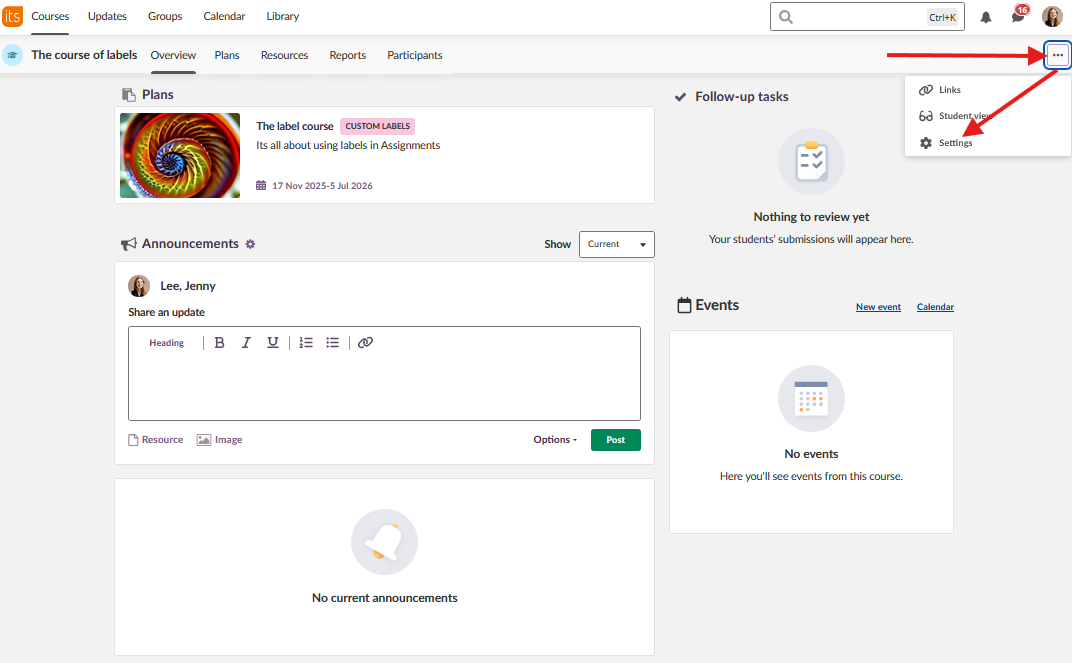
- Öppna Kursegenskaper och -funktioner
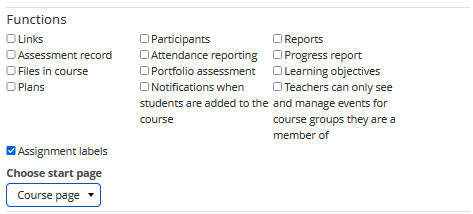
- Bläddra tills du kommer till Funktioner
- Leta reda på Inlämningsuppgiftens etiketter och markera rutan för att aktivera dem
- Spara ändringarna
När funktionen är aktiverad kan du använda etiketter på både nya och befintliga inlämningsuppgifter i din kurs.
2.2 Förstå de tillgängliga etiketterna
En systemadministratör för er site har skapat de etiketter som är tillgängliga för dig. Varje etikett innehåller ett namn, en beskrivning och en färg. Granska de tillgängliga etiketterna och deras beskrivningar för att förstå när du ska använda var och en. Etiketter tillämpas på inlämningsuppgiftsnivå, och endast en etikett kan tillämpas på varje inlämningsuppgift.
3 Grundläggande funktioner och egenskaper
3.1 Använda etiketter på inlämningsuppgifter
När Inlämningsuppgiftens etiketter är aktiverade i din kurs kan du tillämpa dem på valfri inlämningsuppgift när du skapar den eller genom att redigera en befintlig. Etiketter väljs från sidofältet Redigera alternativ och sparas tillsammans med andra inställningar för inlämningsuppgiften.
3.2 Se etiketter som elev
Som lärare kan du inte se etiketter på samma sätt som eleverna från det vanliga lärargränssnittet. För att se hur en etikett visas för eleverna måste du växla till Elevvy. Då kan du kontrollera att rätt etikett har tillämpats och att den visas som avsett.
3.3 Hantera inlämningsuppgifter med etiketter
Etiketter kan när som helst ändras eller tas bort från inlämningsuppgifter genom att redigera inlämningsuppgiftens alternativ. Om en administratör redigerar eller tar bort en etikett tillämpas ändringarna automatiskt på alla inlämningsuppgifter där etiketten används.
4 Beskrivning steg för steg
4.1 Tillämpa en etikett på en ny inlämningsuppgift
Syfte: Skapa en ny inlämningsuppgift och använda en anpassad etikett för att ge eleverna tydlig information om kraven.
Steg:
- Öppna verktyget Inlämningsuppgift via planeringen eller Innehåll
- Ange en passande titel för inlämningsuppgiften
- Ge en tydlig beskrivning av inlämningsuppgiften
- Fyll i all anpassad information i sidofältet
- Scrolla ner till botten av sidofältet för att hitta avsnittet Anpassad etikett
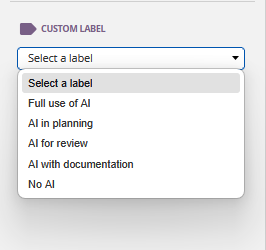
- Klicka på Välj en etikett
- Välj lämplig etikett bland de tillgängliga alternativen
- Klicka på "Skapa inlämningsuppgift"
Resultat: Inlämningsuppgiften skapas med den valda etiketten, som eleverna tydligt ser när de öppnar den.
Nästa steg: Växla till Elevvy för att kontrollera att etiketten visas korrekt.
4.2 Tillämpa en etikett på en befintlig inlämningsuppgift
Syfte: Lägga till en anpassad etikett till en inlämningsuppgift som du redan har skapat.
Steg:
- Gå till inlämningsuppgiften under Innehåll eller Planeringar
- Öppna inlämningsuppgiften
- Klicka på Redigera alternativ i sidofältet
- Scrolla ner till avsnittet Anpassad etikett
- Klicka på Välj en etikett
- Välj lämplig etikett bland de tillgängliga alternativen
- Klicka på Spara
Resultat: Etiketten tillämpas på den befintliga inlämningsuppgiften och blir synlig för eleverna.
Nästa steg: Växla till Elevvy för att kontrollera att etiketten visas som förväntat.
4.3 Se hur etiketter visas för eleverna
Syfte: Kontrollera att en etikett har tillämpats korrekt och se hur den visas för eleverna.
Steg:
- Gå till din kurs
- Klicka på de tre prickarna i det övre högra hörnet
- Välj Elevvy
- Gå till Innehåll eller Planeringar
- Öppna inlämningsuppgiften med etiketten
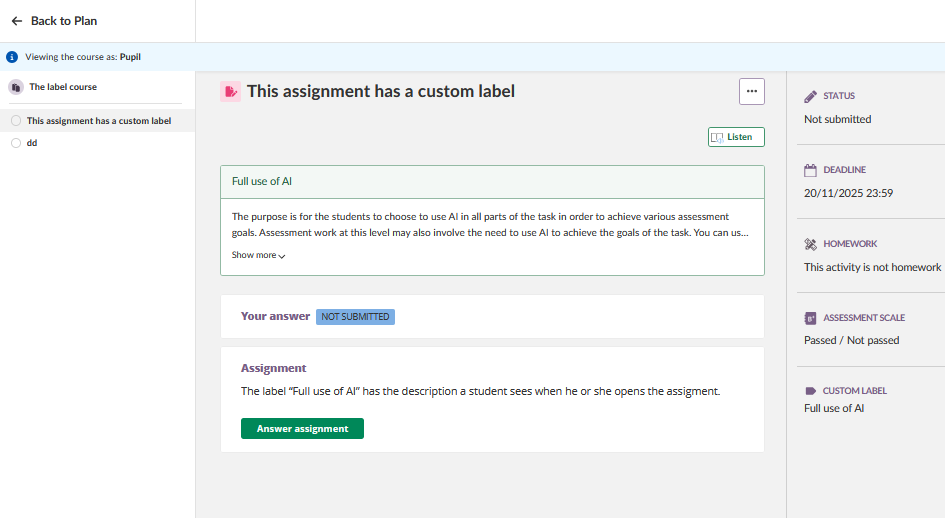
- Se hur etiketten visas högst upp i inlämningsuppgiften
Resultat: Du kan se inlämningsuppgiften exakt som eleverna kommer att se den, med etiketten tydligt synlig.
5 Inställningar och anpassning
5.1 Inställningar på kursnivå
Inlämningsuppgiftens etiketter måste aktiveras individuellt i varje kurs där du vill använda dem. Det gör att du kan styra vilka kurser som använder etiketter utifrån ditt arbetssätt och kursens krav. Inställningen finns i Kursegenskaper och -funktioner under avsnittet Funktioner.
5.1.1 Val av etiketter
När du tillämpar en etikett på en inlämningsuppgift väljer du bland de etiketter som skapats av er systemadministratör. Varje etikett innehåller:
- Ett namn (vanligtvis med versaler för läsbarhetens skull)
- En beskrivning som förklarar när den ska användas
- En färg som hjälper eleverna att snabbt identifiera etikettypen
Endast en etikett kan tillämpas på varje inlämningsuppgift. Välj den etikett som bäst återspeglar inlämningsuppgiftens primära krav eller utformning.
5.2 Teknisk information
5.2.1 Systembegränsningar
Det finns följande begränsningar för inlämningsuppgiftens etiketter:
- Endast tillgängligt i verktyget Inlämningsuppgift
- Max en etikett per inlämningsuppgift
- Kan inte ses från lärarvyn – läraren måste växla till Elevvy för att se hur den visas för eleverna
- Kan inte skapas eller redigeras av lärare (endast administratörshantering)
- Etiketter är inte tillgängliga i andra verktyg som Test eller i Projekt
5.2.2 Etiketter som finns att använda
Etiketter skapas och hanteras av er systemadministratör. Du som lärare kan inte skapa anpassade etiketter själv. Om du behöver en ny etikett eller vill föreslå ändringar av befintliga etiketter, kontakta er systemadministratör. Ändringar som administratören gör av etikettnamn, beskrivningar eller färger gäller automatiskt för alla inlämningsuppgifter där etiketterna används.
5.2.3 Elevers användarupplevelse
När elever öppnar en inlämningsuppgift med en etikett visas etiketten tydligt högst upp i inlämningsuppgiften. Etiketten innehåller både namn och beskrivning, och visar eleverna omedelbart och tydligt vad som gäller för inlämningsuppgiften. Eleverna kommer åt inlämningsuppgifter med etiketter där de brukar, det vill säga under Innehåll eller i planeringen, och etiketten visas på samma sätt på båda ställena.
5.3 Felsökning
5.3.1 Vanliga problem
Problem: Du kan inte se alternativet att lägga till etiketter i inlämningsuppgifter.
Orsak: Inlämningsuppgiftens etiketter har inte aktiverats i kursinställningarna.
Lösning: Aktivera funktionen genom att gå till Inställningar > Kursegenskaper och -funktioner > Funktioner > Inlämningsuppgiftens etiketter och markera rutan.
Förebygg: Se till att Inlämningsuppgiftens etiketter är aktiverade i varje kurs där du vill använda dem.
Problem: Inga etiketter visas i listan Välj en etikett.
Orsak: Er systemadministratör har inte skapat några etiketter ännu.
Lösning: Kontakta er systemadministratör för att begära att anpassade etiketter skapas. Ge exempel på de typer av etiketter som skulle vara användbara för dina inlämningsuppgifter.
Förebygg: Kontrollera med administratören att etiketter har skapats innan du försöker använda funktionen.
Problem: Du kan inte se hur etiketten ser ut för eleverna när du redigerar inlämningsuppgiften.
Orsak: Lärargränssnittet visar inte etiketter på samma sätt som eleverna ser dem.
Lösning: Växla till Elevvy genom att klicka på de tre prickarna i det övre högra hörnet och välja Elevvy. Gå till inlämningsuppgiften för att se hur etiketten visas.
Förebygg: Kom ihåg att Elevvy krävs för att se hur etiketter visas för eleverna.
5.3.2 Problem med inlämningsuppgiftens etiketter
Problem: En etikett som användes i en inlämningsuppgift har försvunnit.
Orsak: Systemadministratören har tagit bort etiketten, vilket tar bort den från alla inlämningsuppgifter där den användes.
Lösning: Kontakta systemadministratören för att förstå varför etiketten togs bort. Använd en annan etikett om det är lämpligt, eller låt inlämningsuppgiften vara utan etikett.
Förebygg: Kommunicera med er administratör om du märker att etiketter ofta tas bort.
Problem: En etiketts namn eller beskrivning har ändrats på befintliga inlämningsuppgifter.
Orsak: Systemadministratören redigerade etiketten, och ändringarna tillämpas automatiskt på alla inlämningsuppgifter där etiketten används.
Lösning: Granska inlämningsuppgifter med den ändrade etiketten för att säkerställa att det nya namnet eller den nya beskrivningen fortfarande korrekt återspeglar vad som ska gälla för inlämningsuppgiften. Om inte, välj en annan etikett eller kontakta administratören.
Förebygg: Håll dig informerad om planerade ändringar av etiketter genom att hålla kontakten med er systemadministratör.
Problem: Det går inte att tillämpa mer än en etikett på en inlämningsuppgift.
Orsak: Systemet tillåter endast en etikett per inlämningsuppgift.
Lösning: Välj den etikett som bäst representerar vad som ska gälla för inlämningsuppgiften. Om flera krav behöver kommuniceras, inkludera ytterligare detaljer i beskrivningen av inlämningsuppgiften.
Förebygg: Planera hur du använder etiketter så att den viktigaste informationen förmedlas genom etiketten, med kompletterande detaljer i inlämningsuppgiftens beskrivning.
5.4 Relaterade funktioner och referenser
Verktyget Inlämningsuppgift: Anpassade etiketter kan uteslutande användas i inlämningsuppgifter. Att förstå alla funktioner och alternativ som finns i verktyget Inlämningsuppgift hjälper dig att använda etiketter mest effektivt.
Innehåll och Planeringar: Eleverna kan komma åt inlämningsuppgifter med etiketter både under Innehåll och i Planeringar. Att förstå hur dessa organiseringsverktyg fungerar hjälper dig att säkerställa att eleverna enkelt kan hitta och förstå inlämningsuppgifter med etiketter.
Elevvy: Den här funktionen låter dig som lärare se din kurs ur elevernas perspektiv, vilket är viktigt för att verifiera hur etiketter visas.
Kursinställningar: Du hanterar funktioner för kursen via Kursegenskaper och -funktioner, där du även hittar Inlämningsuppgiftens etiketter.
Fler hjälpresurser
Har du fler frågor? Börja med att fråga din skoladministratör.
Produktuppdateringar
Håll dig uppdaterad genom att läsa produktuppdateringar: https://itslearning.com/product-updates
Service Status
Kontrollera och prenumerera på statusuppdateringar om itslearning → https://status.itslearning.com/
Idéportalen
Dela en idé du har om itslearning → https://ideas.itslearning.com/
Roadmap
Här kan du se och läsa vår roadmap! → https://itslearning.com/global/roadmap/