Sökfunktion – översikt (Alla användare)
INNEHÅLLSFÖRTECKNING
- Översikt
- 1 Så använder du sökfunktionen
- 2 Tips
- 3 Sökresultat
- 4 Filtrera sökresultat
- 5 Användarsökning
- 6 Kortkommandot Ctrl+K
Översikt
Vi har uppdaterat den globala innehållssökningen så att användare snabbt och enkelt kan hitta relevanta resurser och aktiviteter i itslearning. Den har utökade möjligheter, en framträdande placering i toppmenyn och förbättrad tillgänglighet. Verktyget är utformat för att avsevärt förbättra användarnas möjligheter att hitta och engagera sig i kursrelaterat innehåll.
Användare kan nu söka efter planeringar och planeringsområden utöver kurser, resurser och aktiviteter.
Sökfunktionen tar också fram träffar på innehåll i arkiverade kurser, vilket säkerställer en omfattande täckning av allt relevant innehåll.
1 Så använder du sökfunktionen
Sökfältet är nu placerat framträdande i huvudmenyn och enkelt att komma åt.
När du skriver dina sökord visas de sju översta resultaten i en rullgardinslista. Du kan komma till alla resultat genom att klicka på länken längst ned i rullgardinslistan.
Första objektet på listan blir automatiskt i fokus. Om du trycker på "Enter" utan att välja ett annat objekt kommer du till det första resultatet i listan.
Sökfunktionen är fullt tillgänglig och går att navigera med tangentbord samt är kompatibel med skärmläsare.
2 Tips
Det går bra att skriva bara en del av ett ord, eftersom det fungerar som ett s.k. wildcard, så det finns ingen anledning att använda en asterisk. Om du t.ex. söker efter bio, så kommer sökresultaten att matcha biologi, biolog, biologisk, biosfär etc.
Om du använder mer än en term kommer sökningen att hitta objekt som innehåller någon av termerna. Ju fler matchningar ett objekt har för varje term, desto högre upp visas det i resultaten.
Att använda citattecken:
- Om du söker efter "symbios och energianvändning" får du träffar med exakt frasmatchning.
- Om du söker efter "bio" får du exakta matchningar och inga varianter av rotordet.
- Om du söker efter "symbios" "energi" får du endast träffar som matchar båda termerna.
3 Sökresultat
Sökresultaten sorteras efter relevans för sökorden. Om flera resultat är lika relevanta visas det som uppdaterats mer nyligen först.
Sökresultat inkluderar endast innehåll som användaren har behörighet att se. Elever kommer till exempel inte att se resultat från kurser de inte är deltagare i eller kursinnehåll som läraren inte har gjort synligt för eleverna.
Sökindexet uppdateras varje gång ändringar görs i kurselement, behörigheter eller synlighet. Dessa uppdateringar behandlas vanligtvis inom cirka 20 sekunder. I sällsynta fall kan indexet vara osynkroniserat med de senaste ändringarna, och en användare kan då se ett resultat som hen inte borde se. Om det händer får användaren ett meddelande om att hen saknar behörighet att se resursen.
Viktigt: itslearning använder titlar och beskrivningsfält för att hitta resurser. Ju bättre titel och beskrivning ett element har, desto lättare är det för användare att hitta det med sökverktyget. Därför rekommenderar vi starkt att lärare har en god namngivningspolicy för sina resurser och använder beskrivningsfältet för att förbättra sökbarheten. Detta gäller särskilt för filer, eftersom itslearning inte söker inuti filen.
4 Filtrera sökresultat
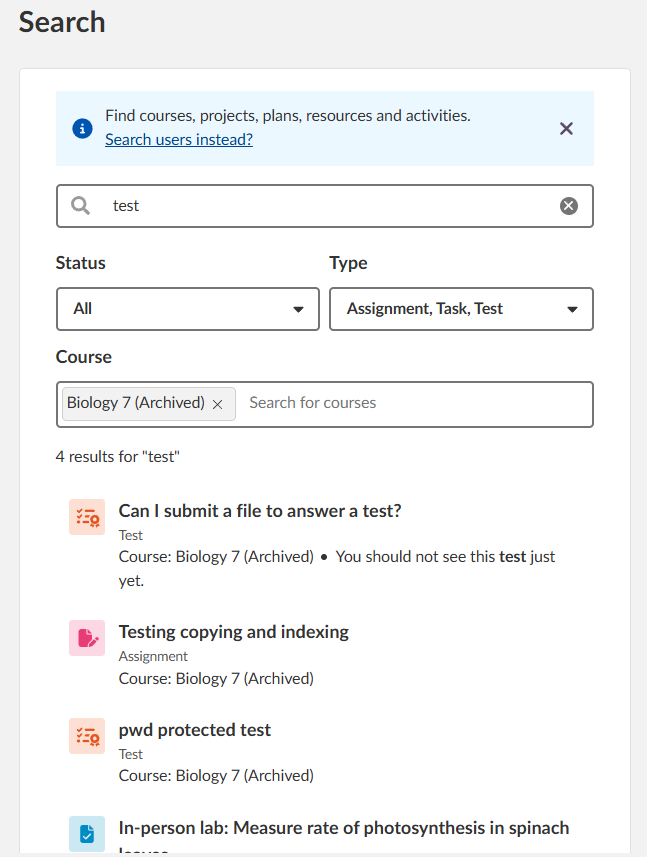
Eftersom vi nu erbjuder en bredare sökning kan användare hitta många liknande resultat som inte är relevanta för vad de letar efter. Om det händer kan användarna begränsa sökningen med filter. Filter är tillgängliga i "Avancerad sökning" och när användare väljer "Alla resultat (x)" från rullgardinslistan.
- Filtrering efter "Status" gör det möjligt att begränsa sökningen till innehåll i antingen aktiva eller arkiverade kurser.
- Filtrering efter "Typ" gör det möjligt att begränsa sökningen till specifika objekttyper, såsom planeringar, inlämningsuppgifter eller filer.
- Filtrering efter "Kurs" gör det möjligt att begränsa sökningen till endast vald kurs eller valda kurser.
- Användare kan söka efter kurser med officiellt namn, visningsnamn eller kurskod i filtret "Kurs".
- Om filtret "Status" används för att begränsa sökningen till endast aktiva eller arkiverade kurser, kommer filtret "Kurs" att begränsa kurssökningen i enlighet med detta.
Användare kan också försöka begränsa sökningen genom att sätta citattecken runt söktermerna för exakt frasmatchning.
5 Användarsökning
Den globala sökfunktionen inkluderar inte användare. Om "användarsökning" är aktiverat i profilinställningarna finns en separat länk till användarsökning i sökfunktionen och i infobannern högst upp på sökresultatsidan.
Om innehållssökning är inaktiverad för användaren kan användarsökning hittas under den personliga menyn (klicka på användarens profilbild).
6 Kortkommandot Ctrl+K
Kortkommandot Ctrl+K (⌘ + K på Mac) sätter fokus på sökfältet i huvudmenyn.
Dock kan kortkommandot på sidor som använder iframes inte fungera som förväntat; det kan utlösa webbläsarens adressfältssökning eller inte ha någon effekt alls. I takt med att vi fortsätter vårt arbete med att ta bort iframes från hela plattformen kommer detta kortkommando att få ett mer konsekvent stöd.
Fler hjälpresurser
Har du fler frågor? Börja med att fråga din skoladministratör.
Produktuppdateringar
Håll dig uppdaterad genom att läsa produktuppdateringar: https://itslearning.com/product-updates
Service Status
Kontrollera och prenumerera på statusuppdateringar om itslearning → https://status.itslearning.com/
Idéportalen
Dela en idé du har om itslearning → https://ideas.itslearning.com/
Roadmap
Här kan du se och läsa vår roadmap! → https://itslearning.com/global/roadmap/