Deltagarsidan i en kurs (guide för lärare)
INNEHÅLLSFÖRTECKNING
1 Översikt
Sidan Deltagare gör det möjligt för lärare att lägga till enskilda användare eller hela grupper – till exempel en klass eller en lektionsgrupp – I en kurs. När en organisationsgrupp läggs till återspeglas ändringar I medlemskap som görs av administratören eller via en integration automatiskt I kursen.
Sidan Deltagare innehåller följande flikar:
- Kursdeltagare – visa, lägga till och ta bort enskilda användare
- Grupper – hantera organisationsgrupper och kursgrupper
- Borttagna deltagare – visa användare som har tagits bort från kursen
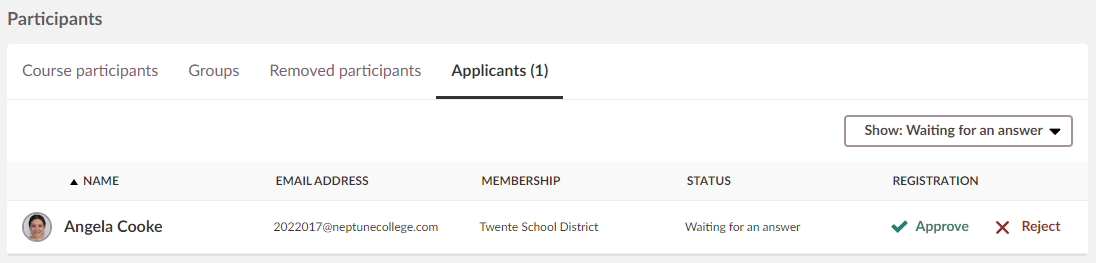
- Sökande – godkänn eller avslå ansökningar om kursregistrering (visas endast när kursregistrering är aktiverad)
Om du inte vill att ändringar I medlemskap I en grupp automatiskt ska återspeglas I kursen kan du ta bort den automatiska uppdateringen på fliken Grupper. Detta förklaras I avsnitt 3.1.
2 Kursdeltagare
Fliken Kursdeltagare visar alla användare som för närvarande deltar I kursen och deras tilldelade roll. Från denna flik kan du lägga till eller ta bort deltagare samt skicka meddelanden till en eller flera användare.
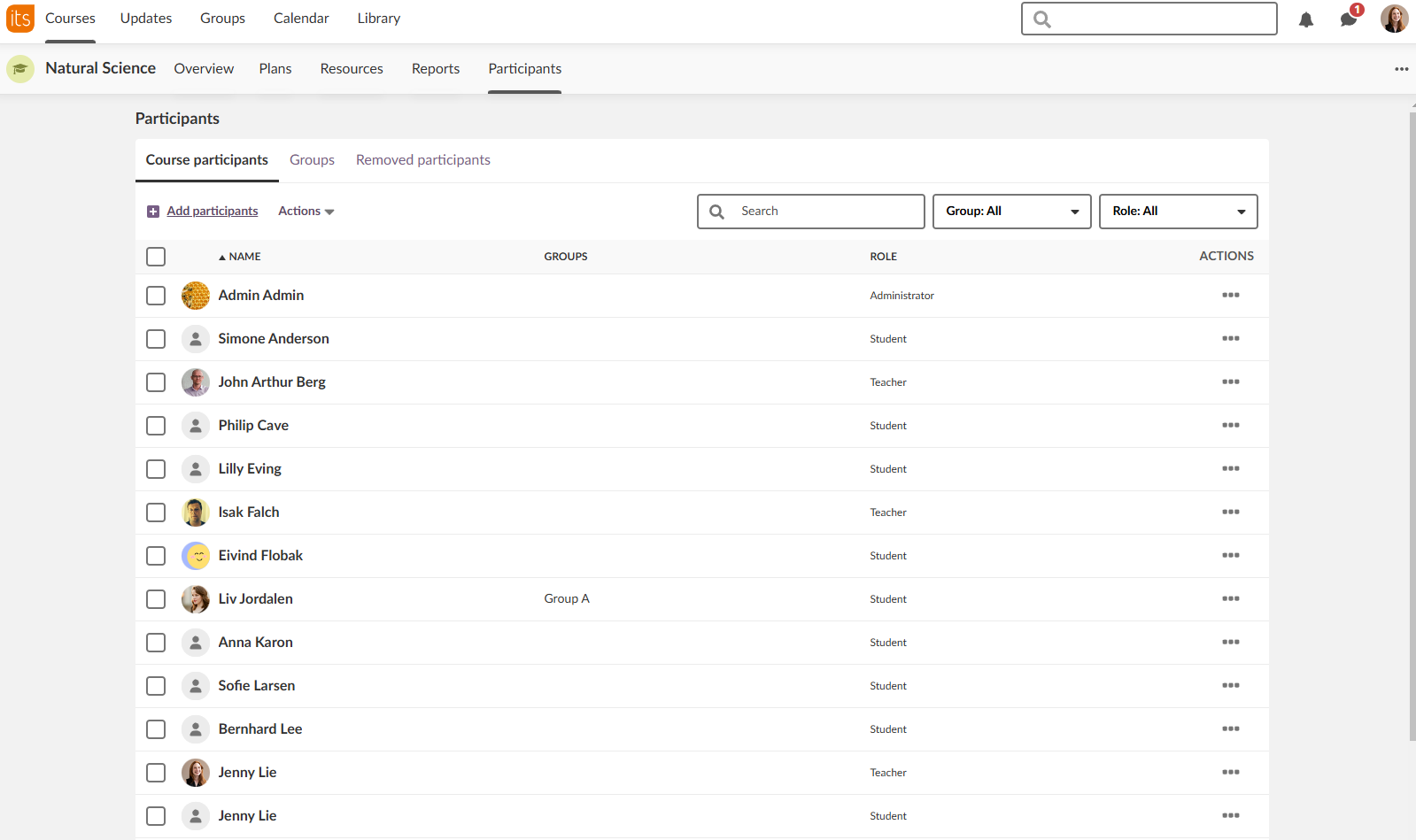
2.1 Lägg till deltagare
När du lägger till deltagare kan du välja att lägga till dem individuellt eller som en hel grupp.
- Öppna kursen och gå till Deltagare > Kursdeltagare.
- Klicka på Lägg till deltagare.
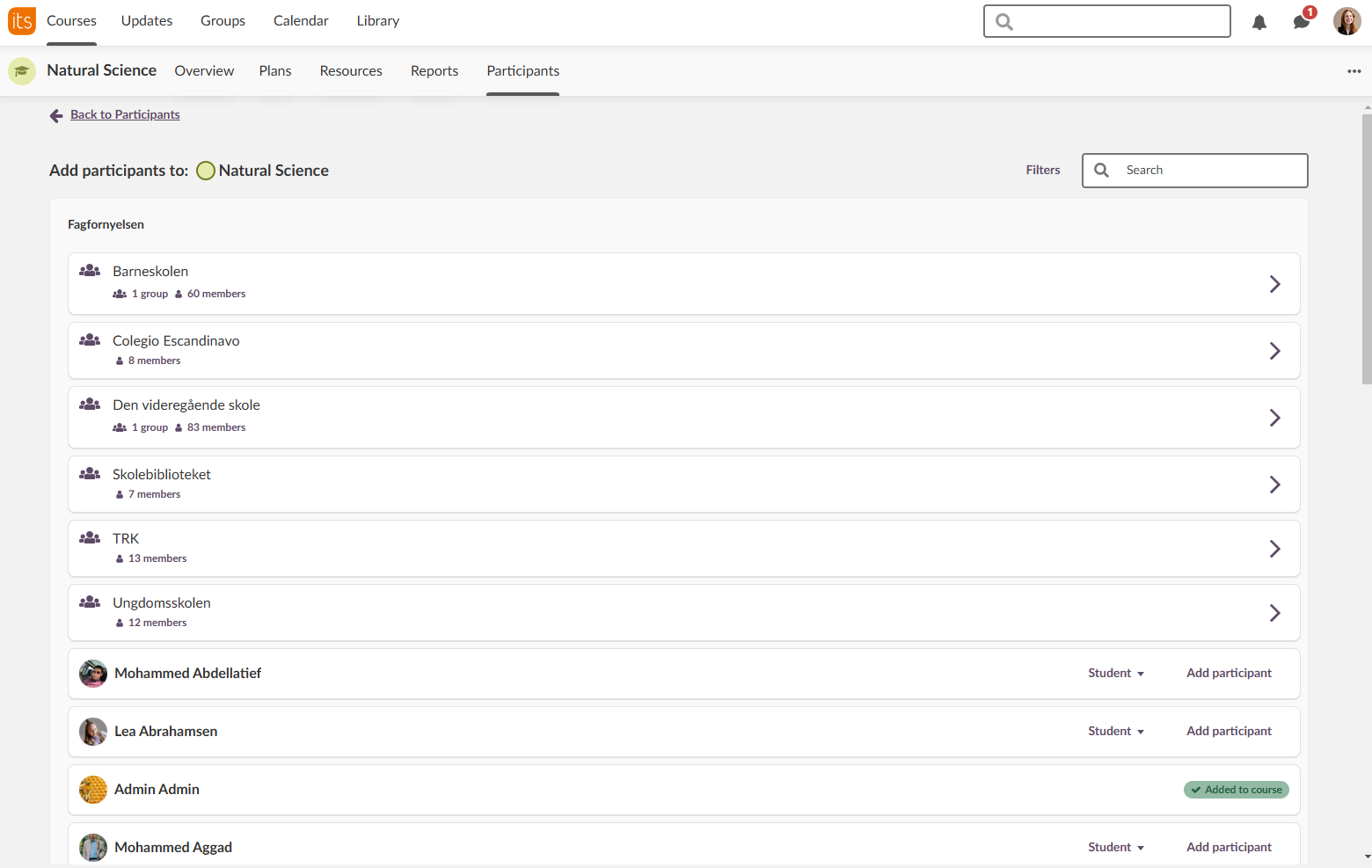
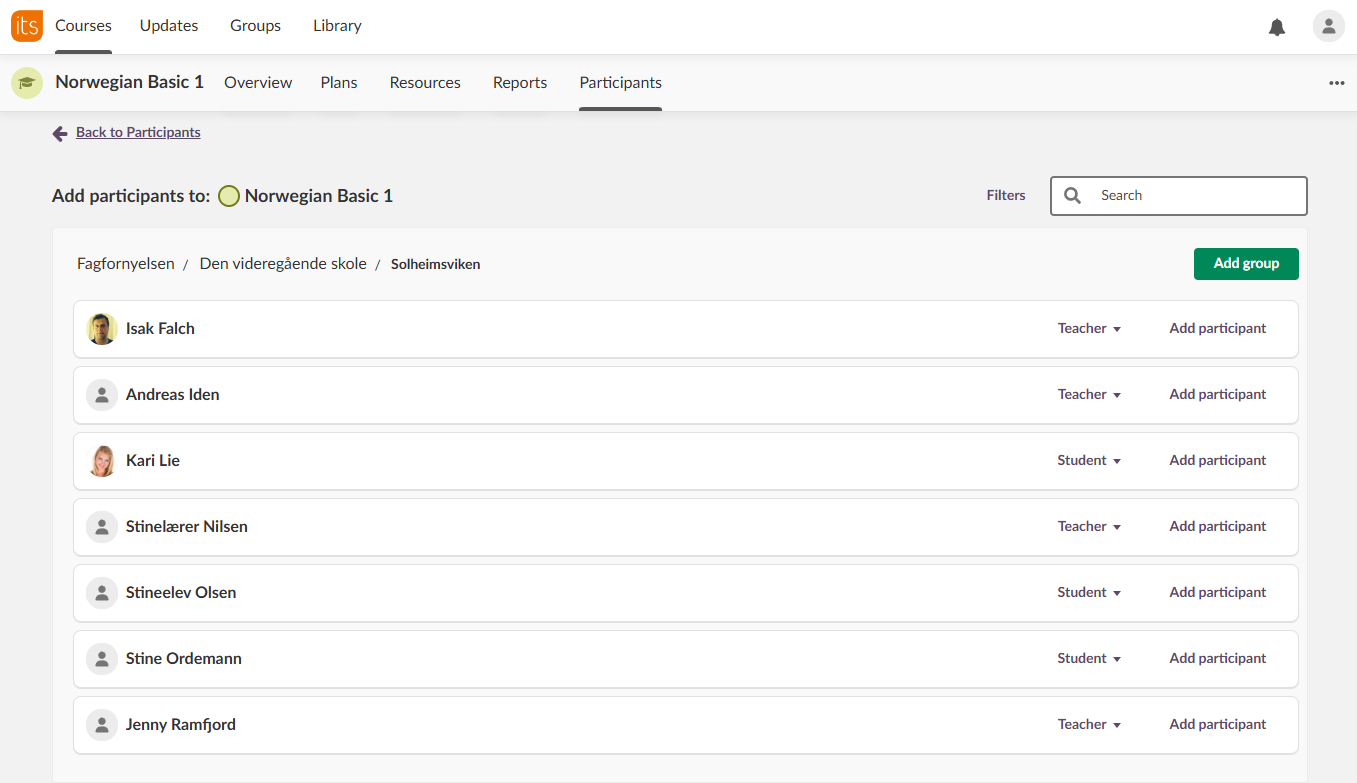
- Bläddra I organisationsstrukturen genom att klicka på pilen till höger om en grupp, eller klicka var som helst på gruppnamnet. Använd breadcrumbs för att navigera tillbaka.
- För att lägga till en enskild användare väljer du en roll I rullgardinsmenyn bredvid namnet och klickar på Lägg till deltagare.
- För att lägga till en hel grupp klickar du på knappen Lägg till grupp.
Som standard läggs varje användare till med den roll som personen har I organisationsgruppen (hierarkin). Du kan ändra detta till valfri tillgänglig kursroll. Om en hel grupp läggs till läggs varje användare till med sin standardroll. Du kan ändra individuella roller I efterhand.
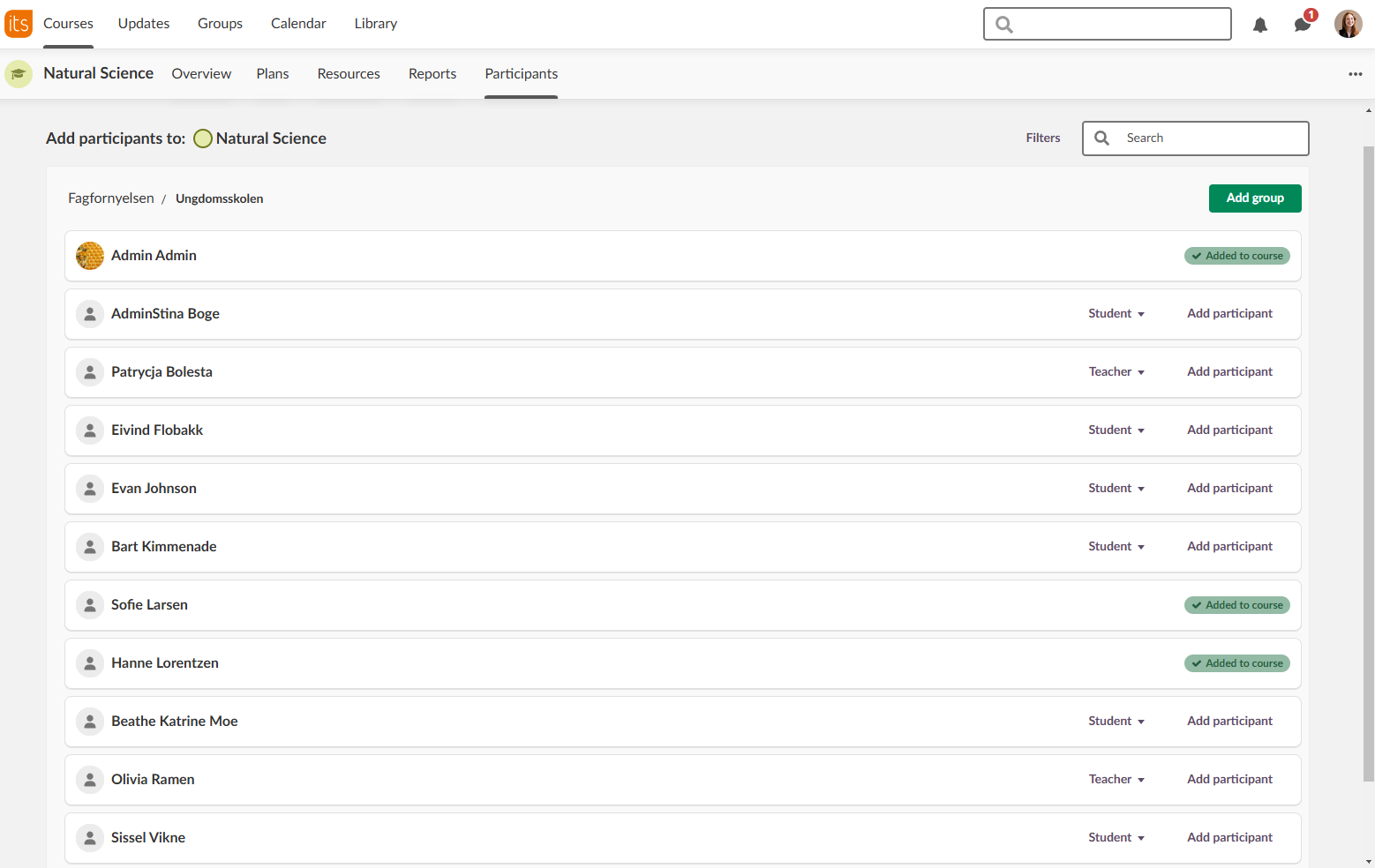
Obs! Systemadministratörer kan endast läggas till individuellt. De kan hittas på site‑ eller organisationsnivå I strukturen eller genom att använda sökfunktionen.
2.2 Sök efter användare eller grupper
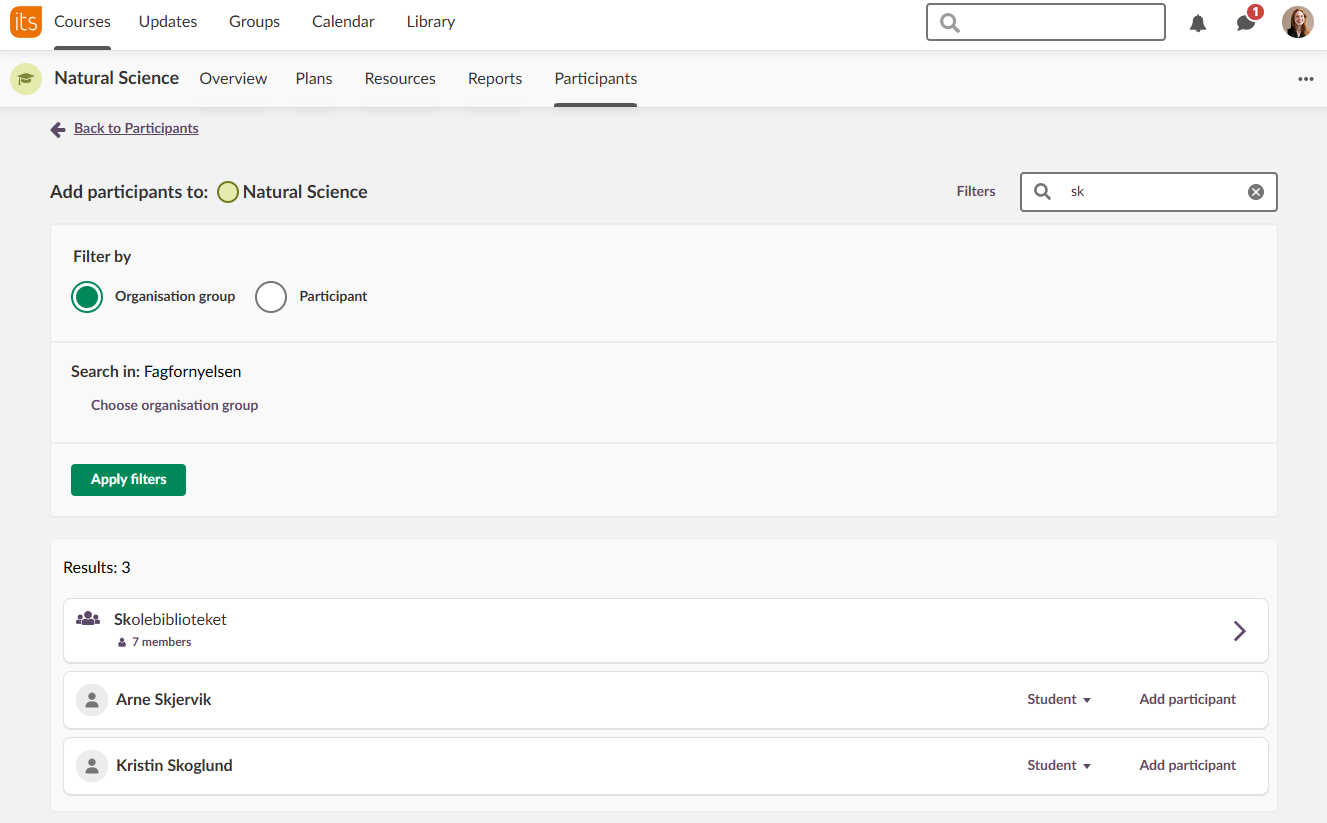
Utöver att bläddra I organisationsstrukturen kan du söka efter användare eller grupper.
- Klicka på Lägg till deltagare på fliken Kursdeltagare.
- Ange dina sökkriterier I sökfältet.
- Använd filtret för att endast visa Organisationsgrupp eller endast Deltagare.
2.3 Lägga till grupper med undergrupper
Som standard kan användare med kursrollen Lärare inte lägga till en grupp som innehåller andra grupper (undergrupper). Detta är endast tillåtet för användare med kursrollen Administratör. Detta kan behövas för kurser som omfattar en hel organisation, årskurs eller annan typ av gruppering.
För att ge denna rättighet till rollen Lärare måste en systemadministratör aktivera användarrätten Importera gruppstrukturer när organisationsgrupper läggs till I kurser, som finns under Administration > Profiler > Kurs.
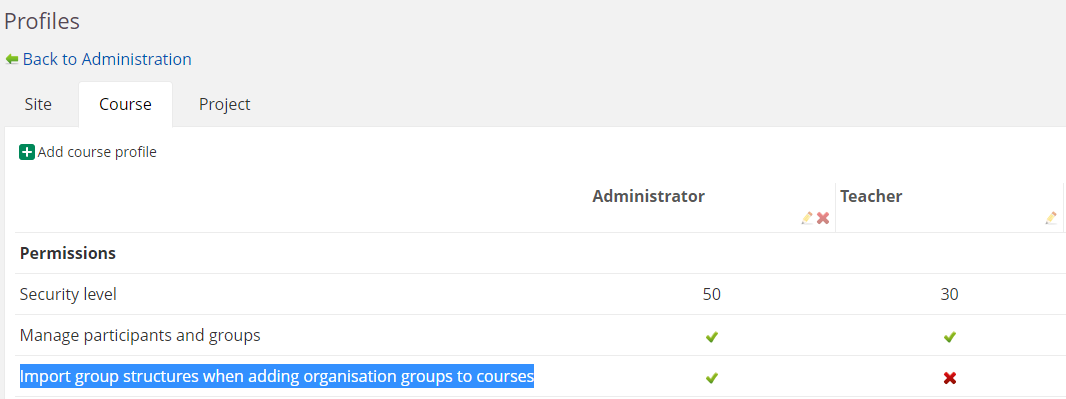
När denna rättighet är aktiverad visas knappen Lägg till grupp på alla nivåer I organisationsstrukturen.
2.4 Skicka meddelanden
Åtgärden Skicka meddelande är tillgänglig när antingen det interna meddelandesystemet är aktiverat och/eller moln‑e‑post är aktiverad.
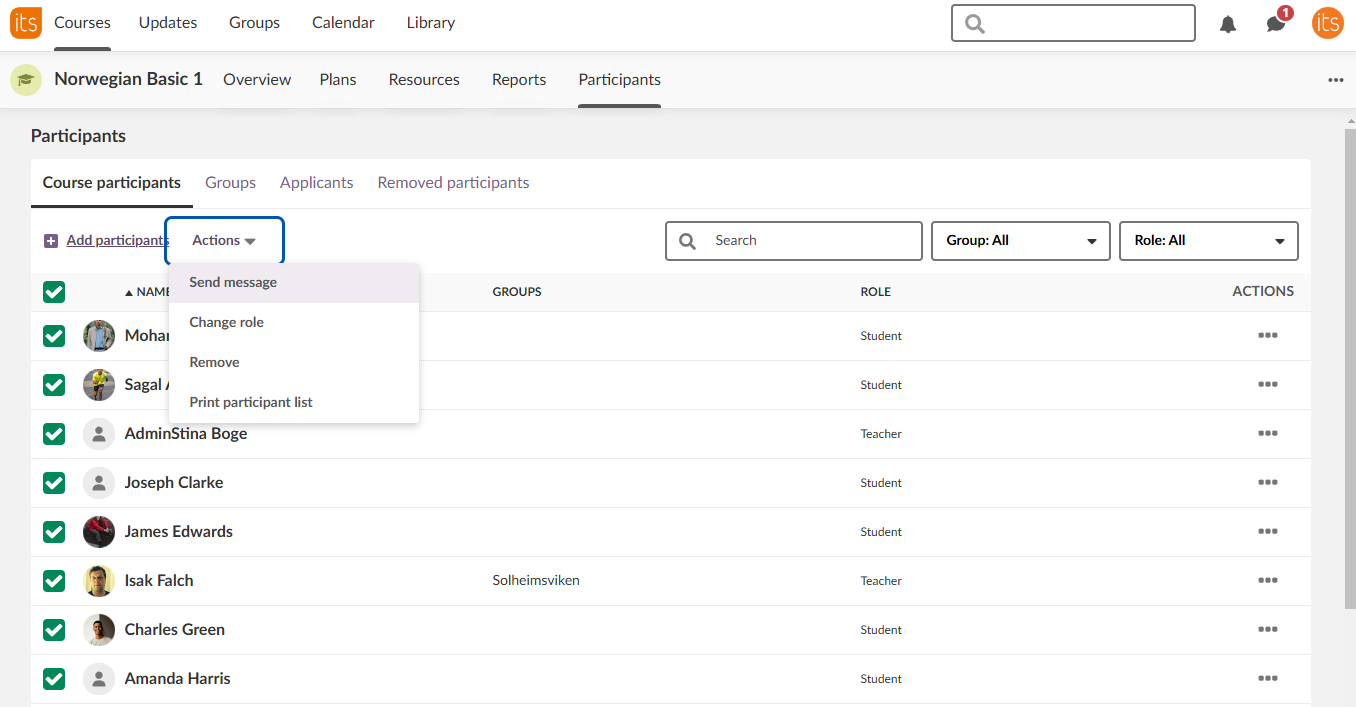
- På fliken Kursdeltagare, markera en eller flera deltagare med hjälp av kryssrutorna.
- Klicka på Åtgärder och välj Skicka meddelande.
3 Grupper
Fliken Grupper gör det möjligt att hantera alla grupper som lagts till I kursen. Grupper är uppdelade I två avsnitt: Organisationsgrupper och Kursgrupper.
3.1 Organisationsgrupper
En organisationsgrupp är en del av organisationens hierarkiska struktur. Den kan hanteras av systemadministratören eller via en integration med ett elevadministrativt system (SIS). När en organisationsgrupp läggs till I en kurs återspeglas alla ändringar I gruppens medlemskap – till exempel när en ny elev börjar I en klass – automatiskt I kursen.
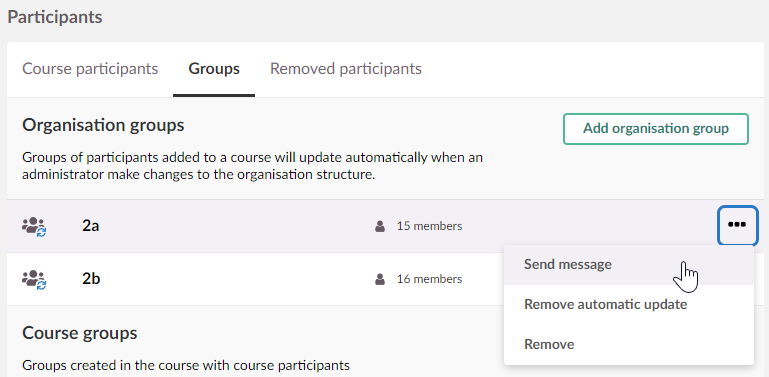
Från avsnittet Organisationsgrupper kan du:
- Lägga till en ny organisationsgrupp I kursen
- Skicka ett meddelande till alla medlemmar I en grupp
- Ta bort den automatiska uppdateringen för en grupp (detta konverterar alla gruppmedlemmar till enskilda deltagare; framtida ändringar I organisationsgruppen återspeglas inte längre I kursen)
- Ta bort en organisationsgrupp från kursen
Om mer än en organisationsgrupp har lagts till I kursen, eller om du har skapat kursgrupper, kan du använda grupper för att filtrera listor med elever eller för att tilldela innehåll till specifika grupper.
3.2 Kursgrupper
Kursgrupper kan skapas inom kursen för att dela in elever I mindre grupper. Dessa grupper kan sedan användas för att differentiera undervisningen eller för att låta elever arbeta med gruppuppgifter.
För att skapa en enskild kursgrupp:
- På fliken Grupper, klicka på Skapa kursgrupp och välj Skapa en grupp.
- Ange ett namn för gruppen och klicka på Skapa.
- Lägg till kursdeltagare I gruppen genom att markera dem I listan och klicka på Lägg till medlemmar.
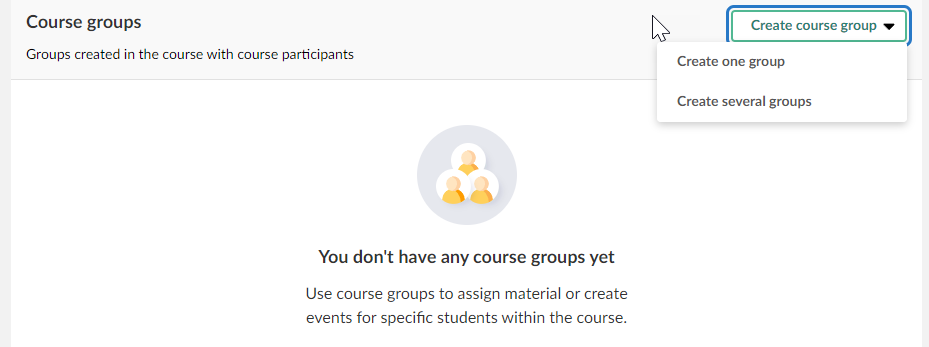
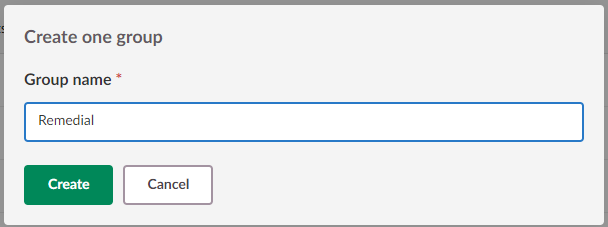
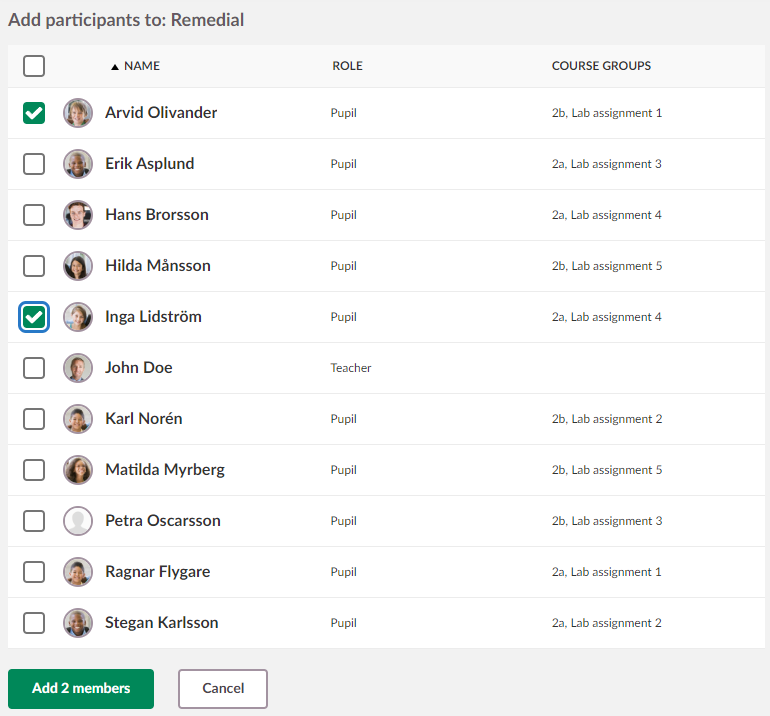
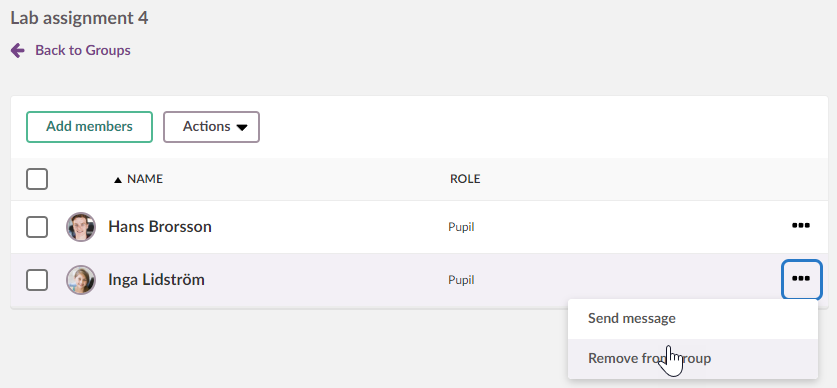
Du kan när som helst öppna en kursgrupp genom att klicka på dess namn för att manuellt lägga till eller ta bort gruppmedlemmar.
3.3 Skapa flera grupper
För att skapa flera grupper samtidigt:
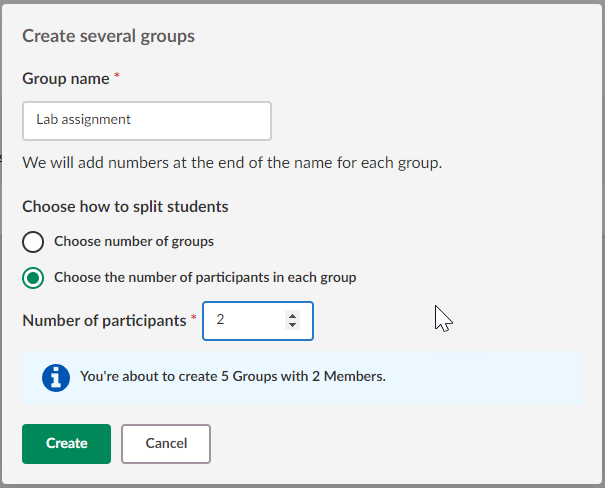
- På fliken Grupper, klicka på Skapa kursgrupp och välj Skapa flera grupper.
- Ange ett basnamn för grupperna. Ett löpnummer läggs automatiskt till I varje gruppnamn.
- Välj hur eleverna ska delas upp:
- Välj antal grupper – kursdeltagare fördelas slumpmässigt över det angivna antalet grupper.
- Välj antal deltagare I varje grupp – antalet grupper bestäms automatiskt baserat på det totala antalet kursdeltagare.
- Klicka på Skapa.
4 Borttagna deltagare
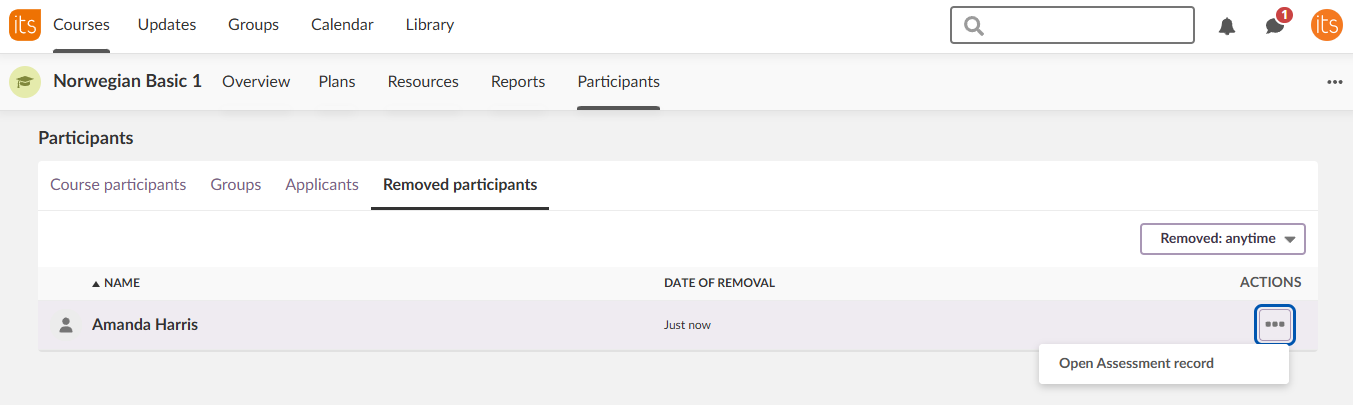
Fliken Borttagna deltagare visar användare som har tagits bort från kursen, antingen manuellt eller via en integration. Detta gör det möjligt för lärare att till exempel komma åt en borttagen elevs bedömningsunderlag för att slutföra betygsrapportering I systemet för betygskatalog.
4.1 Tillfällig åtkomst
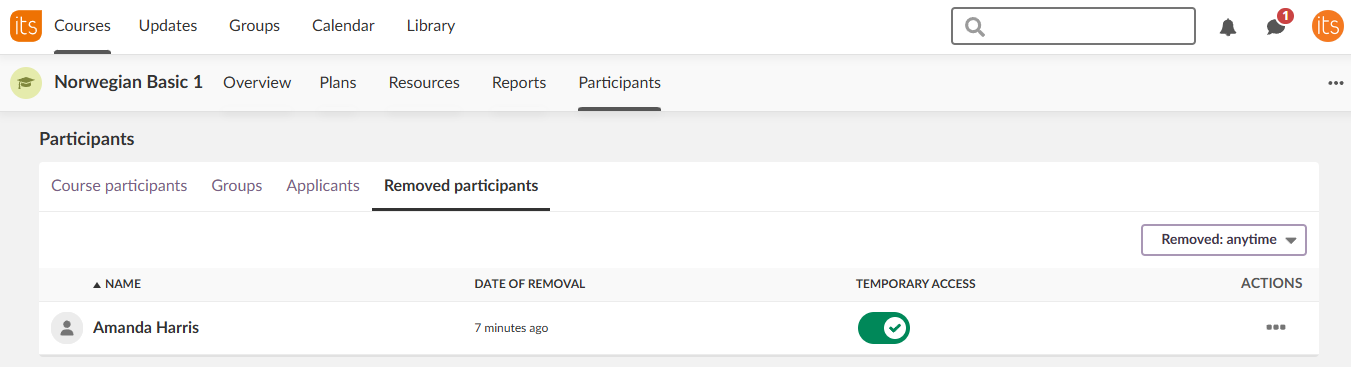
När site‑inställningen Låt lärare ge tillfällig åtkomst till elever som har tagits bort från en kurs är aktiverad kan lärare ge en borttagen deltagare tillfällig åtkomst till kursen så att eleven kan slutföra bedömningar.
- Gå till Deltagare > Borttagna deltagare.
- Klicka på trepunktsmenyn bredvid den borttagna deltagaren.
- Välj alternativet för att ge tillfällig åtkomst.
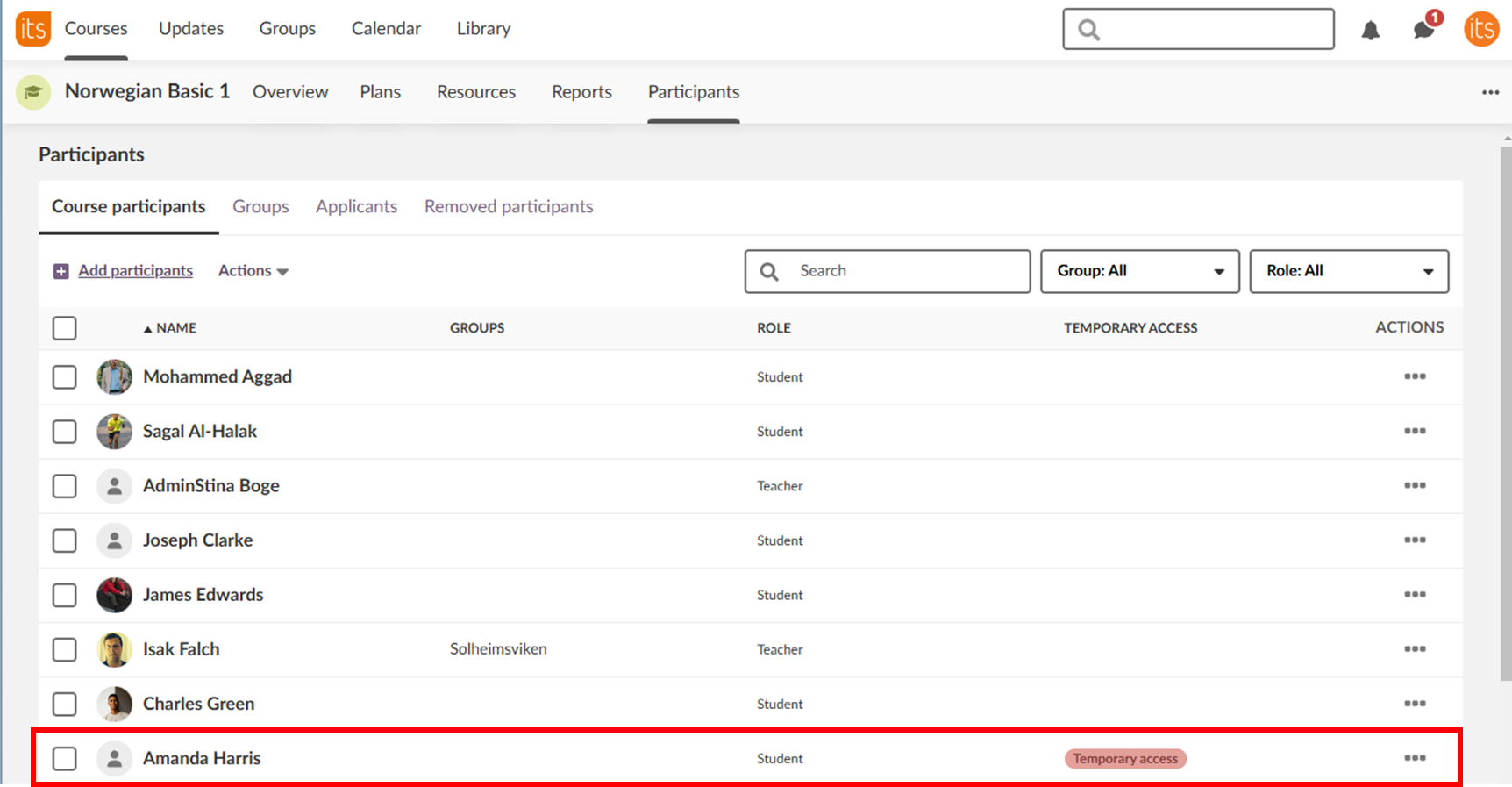
Så länge en elev har tillfällig åtkomst visas en extra kolumn Tillfällig åtkomst på fliken Kursdeltagare, med en etikett bredvid varje elev som har tillfällig åtkomst.
5 Sökande
Om kursregistrering är aktiverad (till exempel via kurskatalogen) visas fliken Sökande. Här kan lärare godkänna eller avslå ansökningar om kursregistrering om kursen är konfigurerad så att godkännande krävs.
Produktuppdateringar
Håll dig uppdaterad genom att läsa produktuppdateringar: https://sv.itslearning.com/product-updates
Service Status
Kontrollera och prenumera på statusuppdateringar om itslearning → https://status.itslearning.com/
Idéportalen
Dela en idé du har om itslearning→ https://ideas.itslearning.com/
Roadmap
Här kan du se och läsa vår roadmap! →https://sv.itslearning.com/roadmap