Bildväljare - guide för lärare
INNEHÅLLSFÖRTECKNING
- Introduktion
- 1 Var bildväljaren visas
- 2 Använda bildväljaren
- 3 Hantera dina sparade bilder
- 4 Felsökning
- Relaterade artiklar
Introduktion
I bildväljarens dialogruta kan du ladda upp, beskära och välja bilder för användning på hela plattformen. Du kan ladda upp nya bilder, återanvända tidigare sparade bilder eller välja bland fördefinierade illustrationer. Bilder som väljs via den här dialogrutan visas på kurskort och andra plattformselement.
Detta är separat från din personliga profilbild, som hanteras via Dina inställningar > Ändra information.
Förutsättning: För att du som lärare ska få tillgång till bildväljaren måste en systemadministratör ha aktiverat behörigheten "skapa kurser" för din profil. Du kan också ladda upp en bild via kursinställningarna och markera kryssrutan för att spara den för senare återanvändning.
1 Var bildväljaren visas
Bildväljarens dialogruta är för närvarande tillgänglig när du:
- Skapar en ny kurs
- Öppnar Kursegenskaper och -funktioner (se kursinställningar)
Kommande tillgänglighet: Bildväljaren kommer att utvidgas till ytterligare delar av plattformen.
2 Använda bildväljaren
Bildväljarens dialogruta har tre flikar: Överför bild, Dina bilder och Illustrationer.
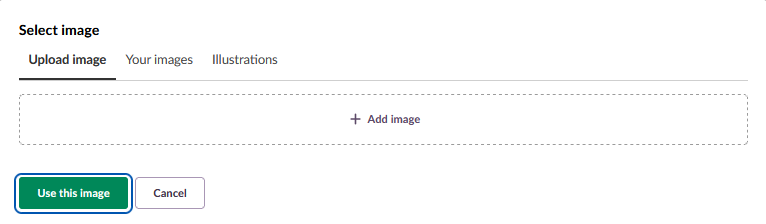
2.1 Överför en ny bild
Överför och beskär en bild som ska användas direkt.
Filformat som stöds: JPEG (.jpeg, .jpg) och PNG (.png) - Max filstorlek 5 MB.
- I dialogrutan för bildväljaren är fliken Överför bild vald som standard.
- Lägg till en bild med någon av dessa metoder:
- Dra och släpp en bildfil från din dator till uppladdningsområdet
- Klicka på Lägg till bild för att bläddra och välja en bildfil från din dator
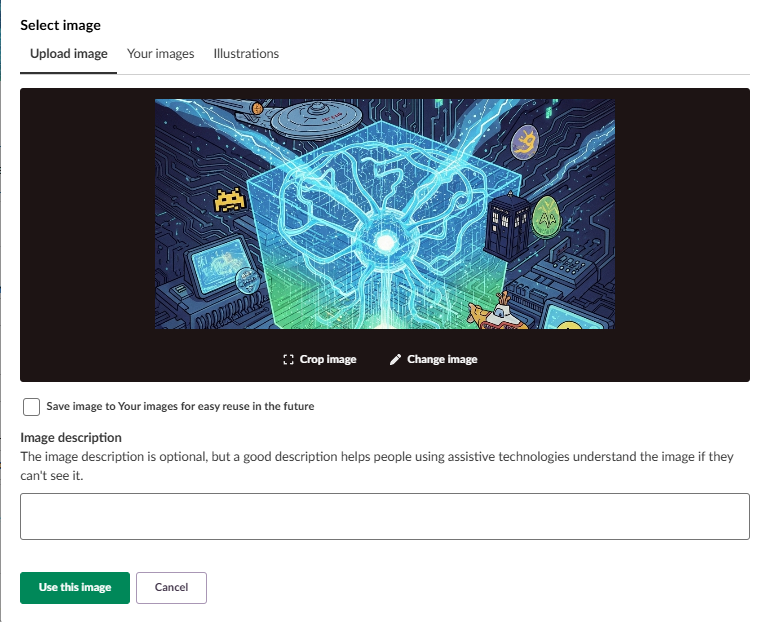
- Efter uppladdningen kan du använda gränssnittet för att justera din bild:
- Klicka på Beskär bild för att omforma bilden
- Klicka på Ändra bild för att ladda upp en annan bild
- Om du vill spara bilden för framtida bruk, markera kryssrutan Spara bilden i dina bilder för att enkelt kunna återanvända senare.
- (Frivilligt) Bildbeskrivning: Bildbeskrivningen används av skärmläsare för att beskriva bilden för någon som inte kan se den. Försök att vara koncis och beskrivande när du fyller i den.
- Klicka på Använd den här bilden för att använda bilden, eller klicka på Avbryt för att ta bort bilden och återgå till sidan med kursegenskaper.
2.2 Använd dina sparade bilder
Välj bland bilder du tidigare har sparat för återanvändning.
- I dialogrutan för bildväljaren klickar du på fliken Dina bilder.
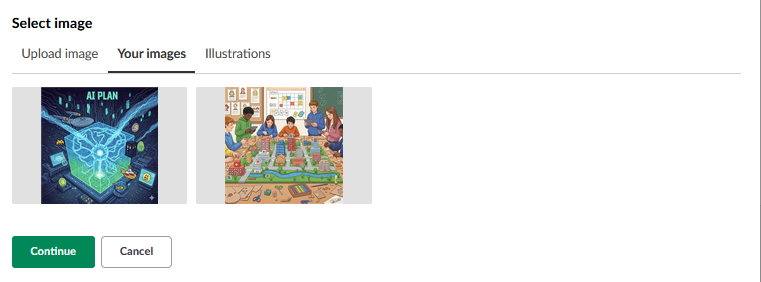
- Bläddra i din samling av sparade bilder.
- Klicka på en bild för att välja den.
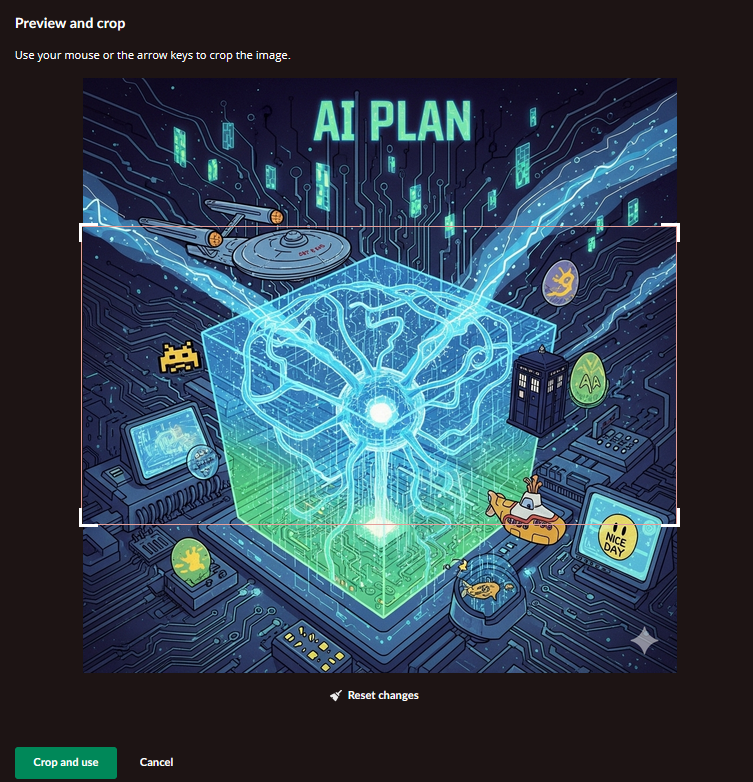
- Klicka på Fortsätt så visas en förhandsgransknings- och beskärningspopup.
- Klicka på Beskär och använd för att tillämpa den valda bilden.
2.3 Välja illustrationer
Välj bland fördefinierade illustrationer som tillhandahålls av itslearning.
Tillgång: En systemadministratör styr vilka illustrationer som ska vara tillgängliga. Om du inte ser alla illustrationer som bilden nedan visar, när du klickar på fliken 'Illustrationer' i er site, så har "illustrationer lämpliga för grundskola och gymnasium" inaktiverats i er site.
- Klicka på Illustrationer i bildväljarens dialogruta. (Bilden visar alla illustrationer.)
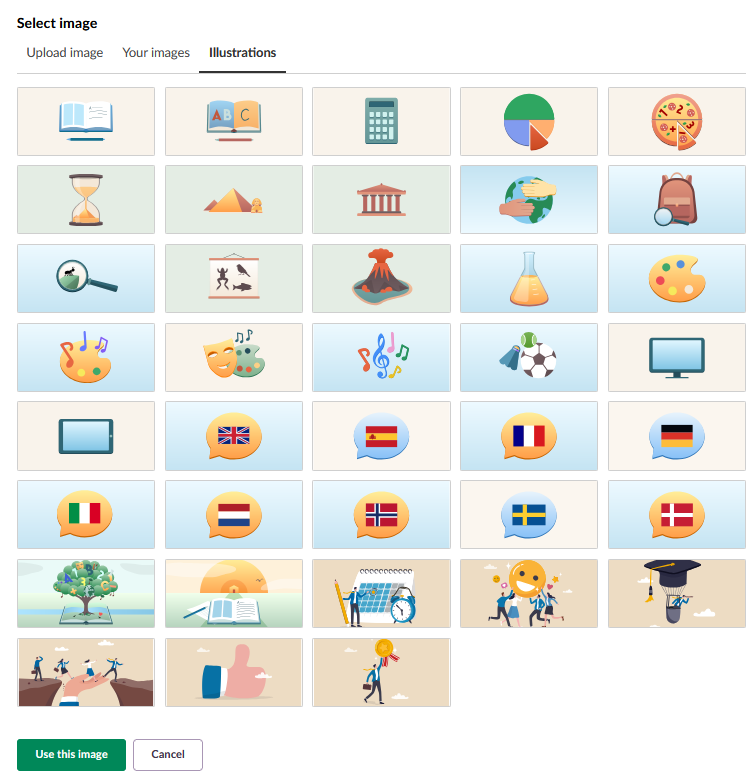
- Bläddra bland tillgängliga illustrationer.
- Klicka på en bild för att välja den.
- Klicka på Använd den här bilden för att tillämpa den valda illustrationen.
Om illustrationer lämpliga för grundskola och gymnasium inte är aktiverat i er site finns dessa bilder tillgängliga att välja:
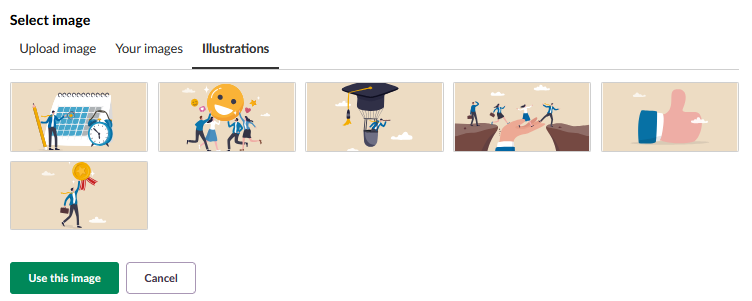
3 Hantera dina sparade bilder
Få åtkomst till och hantera din samling av sparade bilder via din personliga meny.
- Klicka på (profil-)bilden i det övre högra hörnet för att öppna den personliga menyn.
- Välj Dina bilder från menyn.
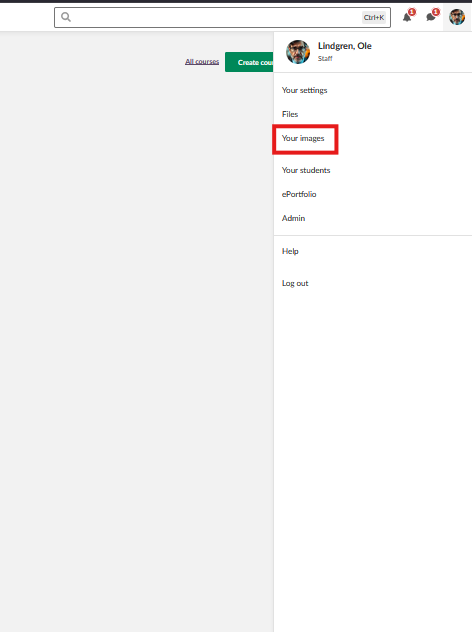
- På sidan Dina bilder kan du:
- Ladda upp nya bilder genom att klicka på den gröna knappen Ladda upp.
- Ta bort bilder genom att markera dem och klicka på Ta bort.
- Uppdatera bildbeskrivningar genom att klicka på menyn tre prickar bredvid en bild
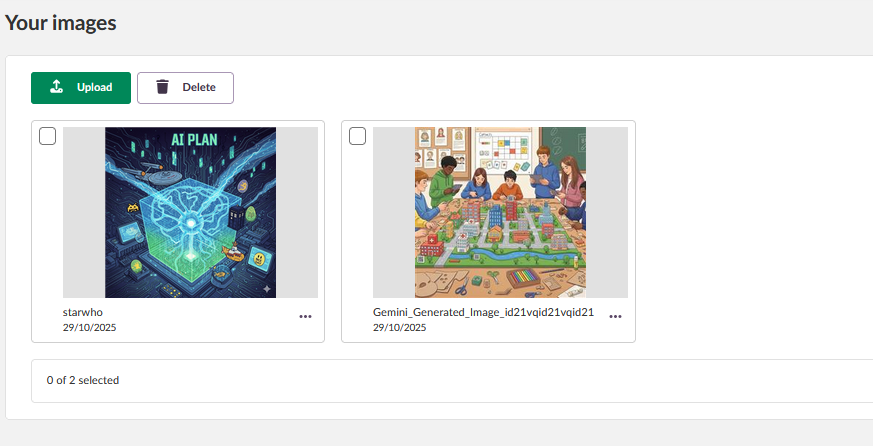
Bildinformation som visas:
- Förhandsgranskning av miniatyrbild
- Filidentifierare
- Uppladdningsdatum
Observera: Om du tar bort en bild från din samling så tas den inte bort från platser där den redan används (till exempel befintliga kurskort).
4 Felsökning
Illustrationer saknas
Symptom: Fliken Illustrationer verkar sakna bilder.
Orsak: En systemadministratör i er organisation har inaktiverat illustrationer lämpliga för grundskola och gymnasium i er site.
Lösning:
- Kontrollera att du tittar i rätt bildväljare (inte i Ändra information för profilbild).
- Kontakta er systemadministratör för att be om att illustrationer lämpliga för grundskola och gymnasium aktiveras.
- Använd flikarna Överför bild eller Dina bilder som alternativ.
Förebygg: Kontrollera med er administratör om tillgängliga bildalternativ innan du börjar att använda illustrationer.
Bilduppladdning misslyckas i bildväljarens dialogruta
Symptom: När du försöker ladda upp en bild får du ett felmeddelande eller så slutförs inte uppladdningen.
Orsak: Filformatet stöds inte, filstorleken är för stor eller så är det problem med nätverksanslutningen.
Lösning:
- Kontrollera att din bild är i JPEG-format (.jpeg, .jpg) eller PNG-format (.png).
- Kontrollera filstorleken och minska den vid behov med ett bildredigeringsprogram (max 5 MB).
- Kontrollera att din internetanslutning är stabil.
- Uppdatera sidan och försök ladda upp igen.
- Testa en annan bildfil för att avgöra om problemet är filspecifikt.
- Om problemet kvarstår, kontakta teknisk support.
Förebygg: Använd filformat som stöds och håll filstorleken under gränsen (under 5 MB).
Borttagen bild visas fortfarande i bruk
Symptom: Efter att du tagit bort en bild från Dina bilder visas den fortfarande på kurskort eller andra platser där den tidigare användes.
Orsak: Att ta bort en bild från din samling tar inte bort den från platser där den redan används. Detta är ett förväntat beteende.
Lösning:
- Navigera till varje plats där bilden används (t.ex. kursegenskaper och -funktioner).
- Ändra bilden manuellt till en annan.
- Den gamla bilden kommer att finnas kvar tills du aktivt ersätter den.
Förebygg: Dina bilder är en samling för återanvändning, och borttagning från samlingen påverkar inte befintliga användningsområden.
Relaterade artiklar
Profilbilder och avatarer - guide för systemadministratörer
Fler hjälpresurser
Har du fler frågor? Börja med att fråga din skoladministratör.
Produktuppdateringar
Håll dig uppdaterad genom att läsa produktuppdateringar: https://itslearning.com/product-updates
Service Status
Kontrollera och prenumerera på statusuppdateringar om itslearning → https://status.itslearning.com/
Idéportalen
Dela en idé du har om itslearning → https://ideas.itslearning.com/
Roadmap
Här kan du se och läsa vår roadmap! → https://itslearning.com/global/roadmap/
The features shown are part of the project within the framework of the German Development Project (GDP), a cooperation between four German states and itslearning with the aim of improving digital education in Germany through tailor-made product developments.
Click here to learn more about the GDP roadmap and what other features you can expect.
For German readers: Click here for more information about the project within the framework of the German Development Project.