Sida – Skapa och hantera innehåll (Lärare)
INNEHÅLLSFÖRTECKNING
- Introduktion
- 1 Innan du börjar
- 2 Skapa och redigera innehåll på en sida
- 3 Organisera innehållsblock och layout
- 4 Arkivera, återställ och ta bort innehållsblock
- 5 Konfigurera sidans inställningar
- 6 Presentera och skriva ut en sida
- 7 Innehållsblockens funktion
- 8 Befintligt innehåll från Sida och Anteckning
- 9 Användning på surfplatta och responsiv visning
- 10 Felsökning och förväntat beteende
Introduktion
Sidverktyget används för att skapa och strukturera innehåll i itslearning. Det ersätter de tidigare verktygen Sida och Anteckning med ett gemensamt verktyg för att skapa innehåll på sidor.
En sida byggs upp av innehållsblock. Beroende på vilket innehåll du lägger till kan en sida innehålla text och media, bilder, omröstningar, filer och ett RSS-nyhetsflöde. Sidverktyget har även stöd för sidlayout, ordning av innehållsblock, arkivhantering, synlighetsinställningar, utvalda deltagare, koppling av lärandemål till Sida-elementet, presentationsläge och utskrift via webbläsarens utskriftsfunktion.
En sida öppnas i en ramlös vy. Du kan skrolla på sidan utan att huvudmenyn följer med. En ny sida utan innehållsblock visar ett tomt läge med en uppmaning att skapa det första innehållsblocket.
1 Innan du börjar
Innan du arbetar med en sida bör du kontrollera att följande är på plats:
- Du är inloggad i itslearning.
- Du har åtkomst till en kurs där du kan skapa eller öppna ett Sida-element.
- Om du vill lägga till lärandemål måste lärandemål vara aktiverade i kursegenskaperna och finnas tillgängliga för kursen eller siten.
- Om du vill kontrollera hur befintligt innehåll visas öppnar du en sida som innehåller de aktuella typerna av innehållsblock.
2 Skapa och redigera innehåll på en sida
Använd innehållsblock för att bygga upp sidan. Nya innehållsblock kan läggas till överst på sidan eller längst ned i en kolumn.
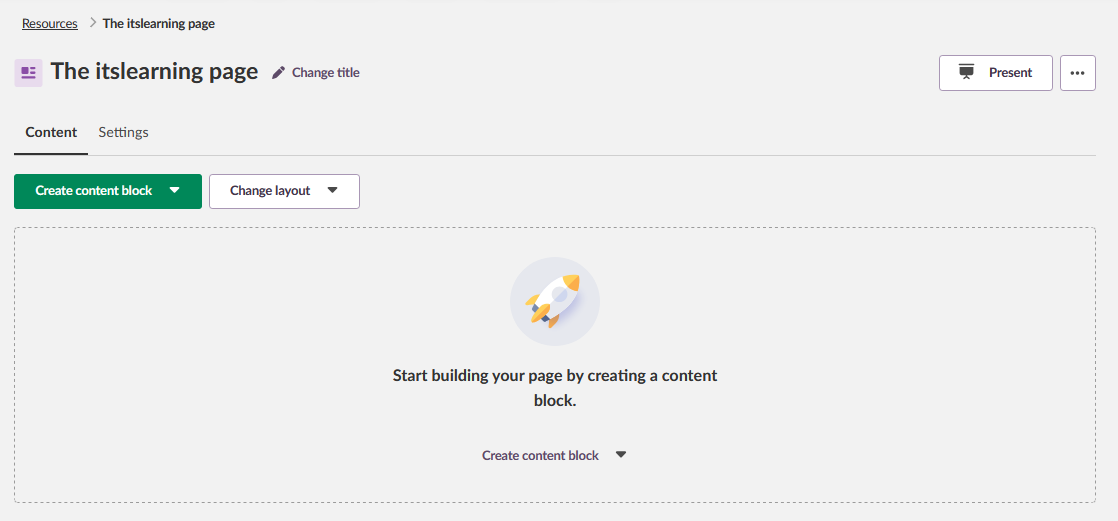
2.1 Ändra sidans rubrik
- Bredvid sidans rubrik klickar du på Ändra rubrik.
- Ange den nya rubriken.
- Klicka på Spara rubrik.
Sidans rubrik uppdateras.
2.2 Skapa ett innehållsblock
- Klicka på Skapa innehållsblock.
- Välj vilken typ av innehållsblock du vill lägga till.
- Fyll i den information som krävs för den valda typen av innehållsblock.
- Klicka på Skapa.
Du kommer tillbaka till sidan. Det nya innehållsblocket visas överst på sidan.
Om du vill lägga till innehåll i slutet av en kolumn klickar du på Skapa innehållsblock längst ned i kolumnen, väljer en typ av innehållsblock och fyller i formuläret. Det nya innehållsblocket läggs till sist i kolumnen.
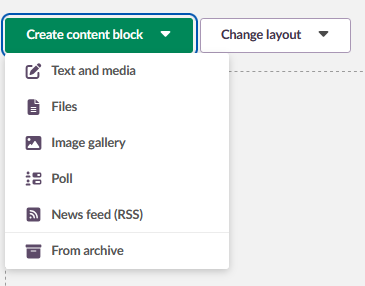
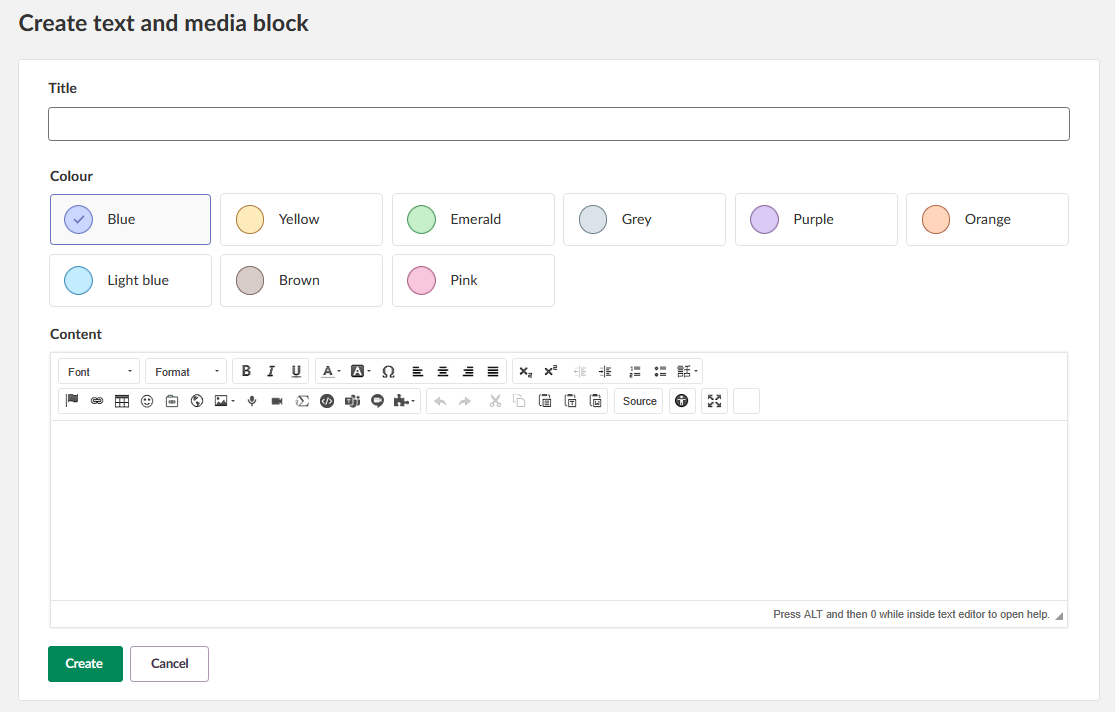
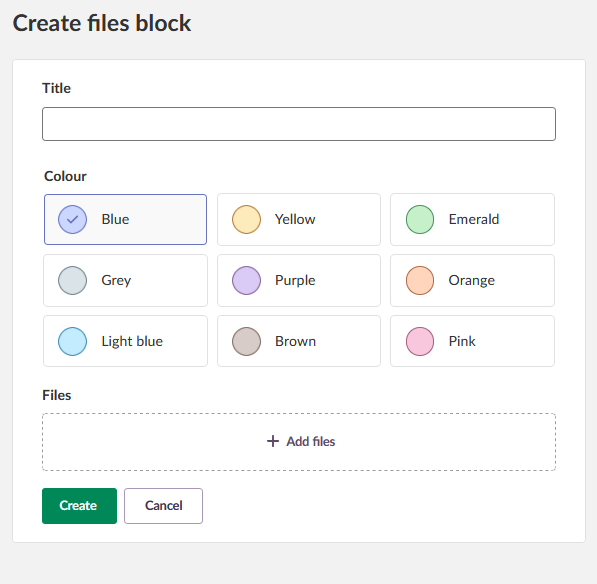
Obs: Varje typ av innehållsblock har ett eget formulär för att skapa innehållet. Expandera ett avsnitt nedan för att se de typspecifika fälten och en skärmbild av formuläret. Alla formulär har fältet Rubrik och en färgväljare.
▶ Text och media — formaterad text och inbäddad media
Formuläret Text och media innehåller en RTF-redigerare för Innehåll.
▶ Filer — uppladdade filer för nedladdning
I formuläret Filer finns området Lägg till filer för uppladdning av filer.
▶ Bildgalleri — flera bilder i ett galleri
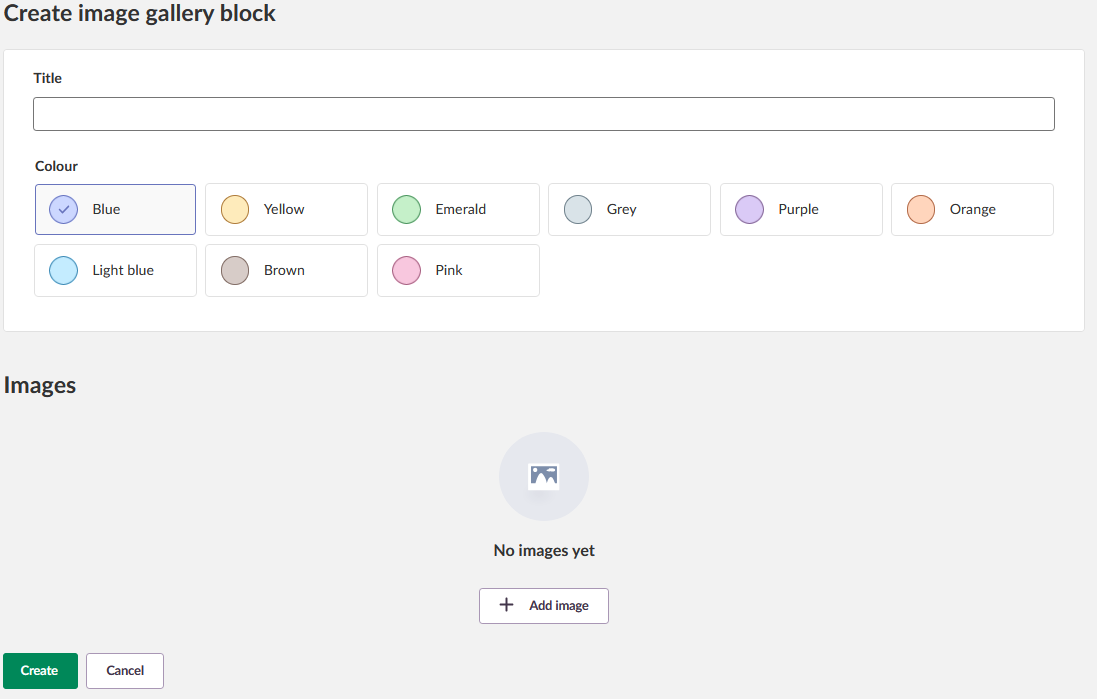
I formuläret Bildgalleri finns området Lägg till bild för uppladdning av en eller flera bilder.
Obs: Bilderna laddas upp en i taget. Den maximala filstorleken är 5,00 MB per bild. Bildernas ordning kan inte ändras efter uppladdningen.
▶ Omröstning — en fråga med upp till tio svarsalternativ
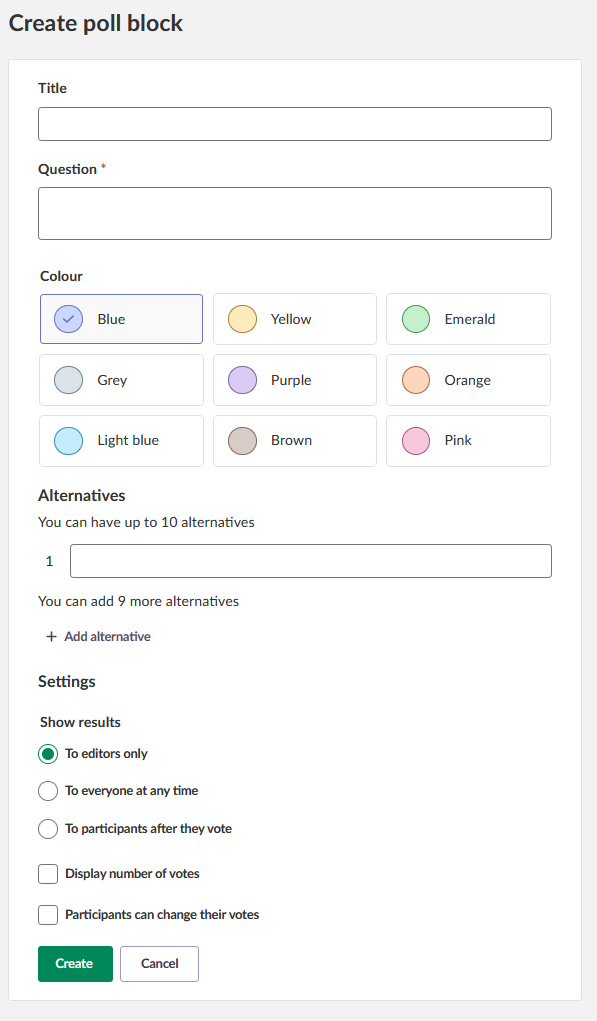
Formuläret Omröstning innehåller det obligatoriska fältet Fråga och avsnittet Alternativ där du kan lägga till upp till tio alternativ. Avsnittet Inställningar styr vem som kan se resultatet, om antalet röster visas och om deltagarna kan ändra sina röster.
▶ Nyhetsflöde (RSS) — nyheter från ett RSS- eller Atom-flöde
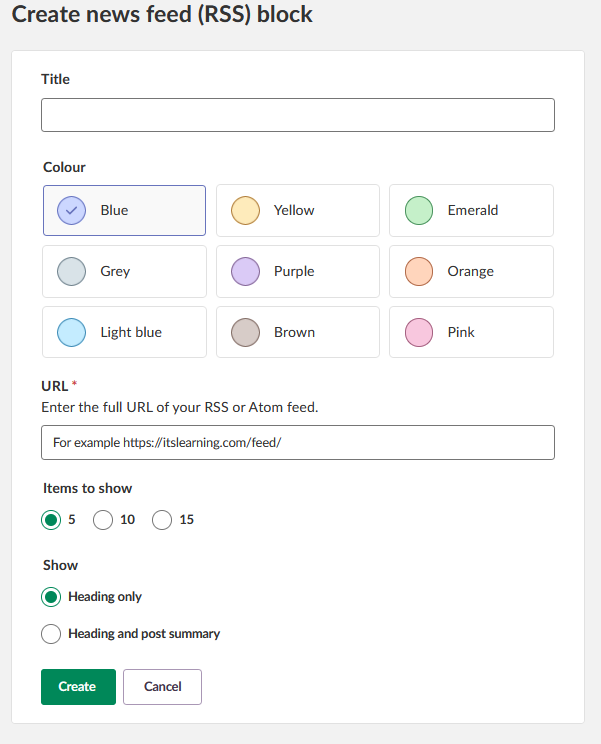
Formuläret Nyhetsflöde (RSS) innehåller det obligatoriska fältet URL för RSS- eller Atom-flödet, väljaren Visade objekt (5, 10 eller 15) och väljaren Visa där du väljer att visa endast rubriker eller rubriker och en sammanfattning av inlägget.
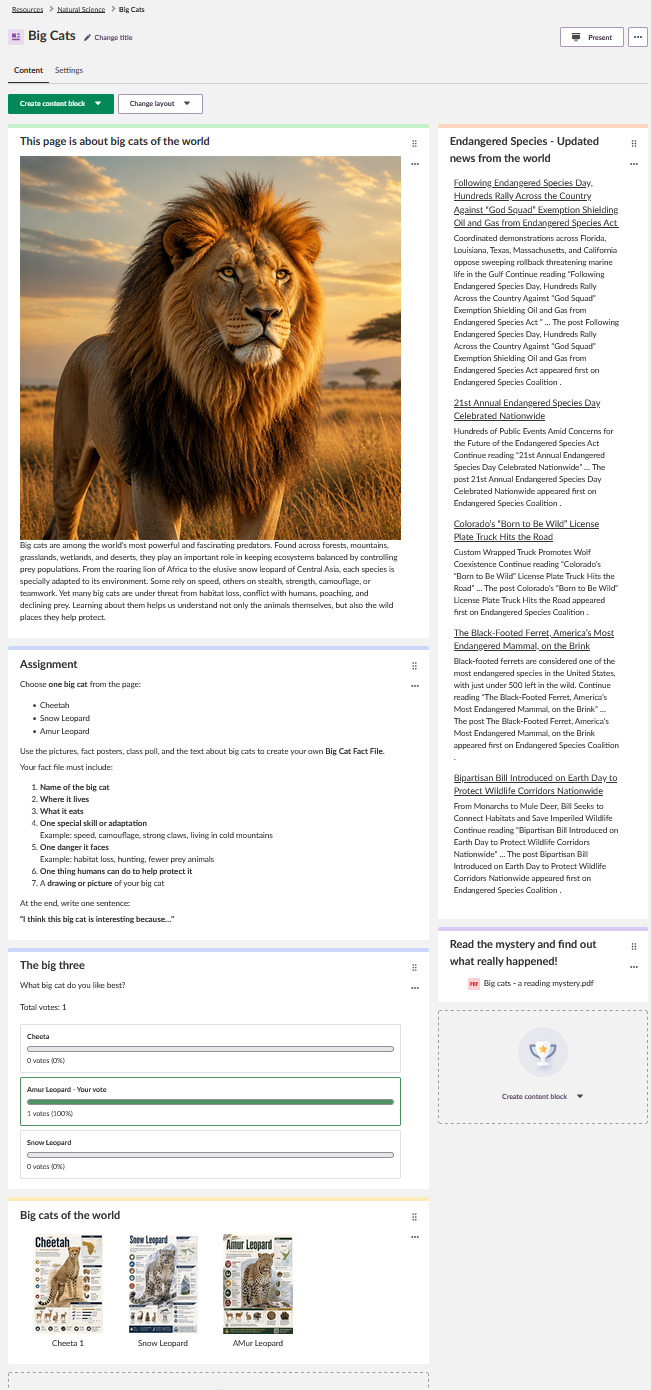
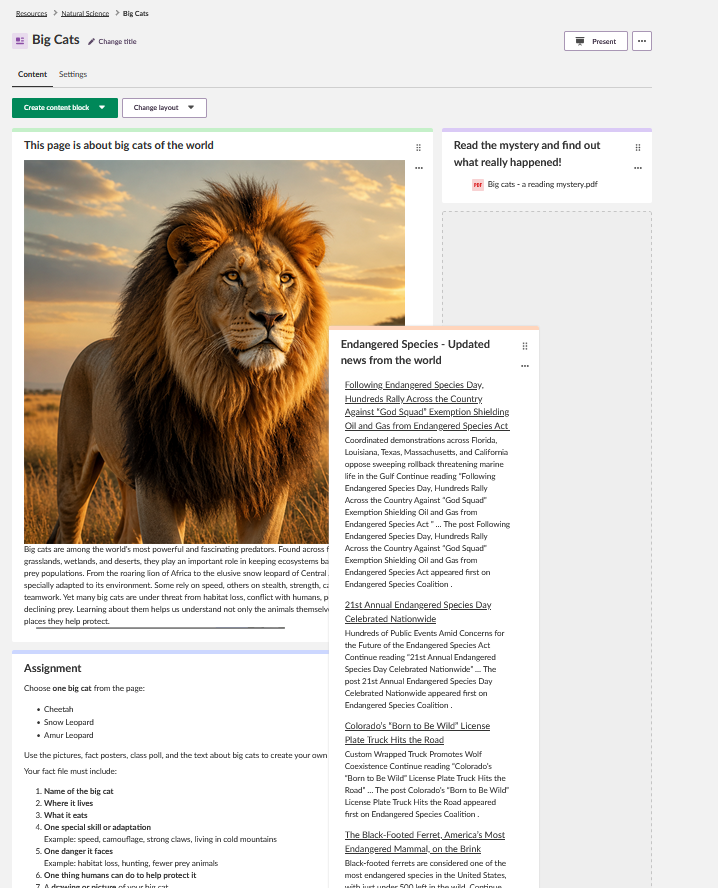
Nedan visas ett exempel på en sida med flera innehållsblock.
2.3 Redigera ett innehållsblock
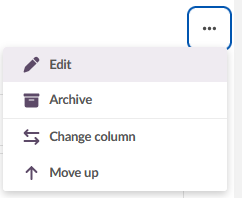
- Öppna trepunktsmenyn för innehållsblocket.
- Välj Redigera.
- Gör dina ändringar.
- Klicka på Spara.
Du kommer tillbaka till sidan. Det uppdaterade innehållsblocket visas på sidan.
3 Organisera innehållsblock och layout
Du kan ändra sidans layout och flytta innehållsblock på sidan.
3.1 Ändra layout
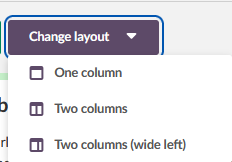
- Klicka på Ändra layout.
- Välj ett layoutalternativ i menyn.
Sidans layout uppdateras. Innehållsblocken visas i den valda layouten.
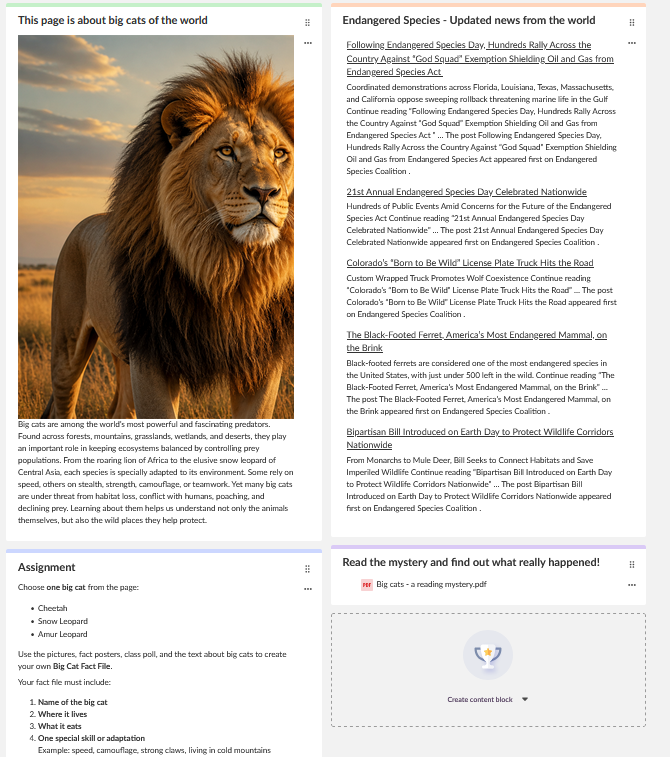
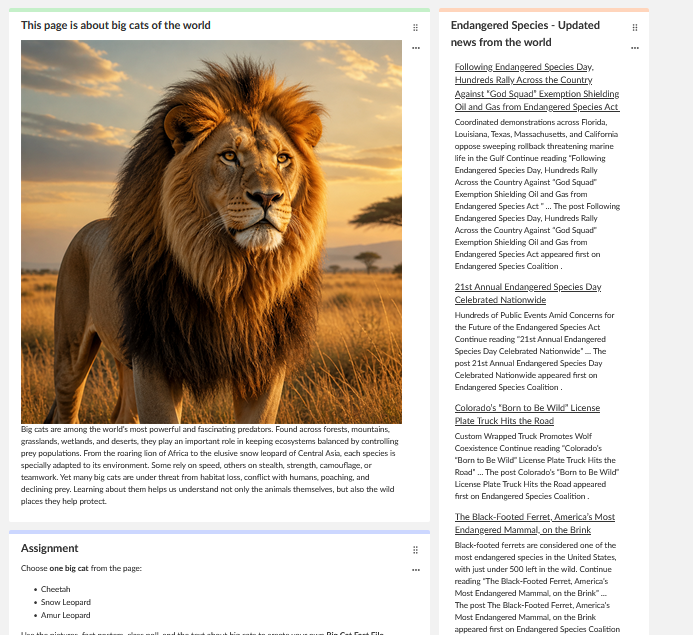
De tillgängliga layouterna är En kolumn, Två kolumner och Två kolumner (bred vänster).
Layouten Två kolumner
Layouten Två kolumner (bred vänster)
3.2 Flytta innehållsblock
Du kan flytta innehållsblock genom att dra dem eller via trepunktsmenyn.
| Metod | Steg | Resultat |
|---|---|---|
| Dra och släpp | Tryck och håll ned sexpunktshandtaget. Dra innehållsblocket lodrätt för att ändra ordningen eller vågrätt för att flytta det till en annan kolumn. | Sidan uppdateras med den nya ordningen eller kolumnplaceringen. |
| Trepunktsmenyn | Öppna trepunktsmenyn för innehållsblocket. Välj Flytta upp, Flytta ned eller Byt kolumn. | Innehållsblocket flyttas till en ny position eller läggs till sist i den andra kolumnen. |
4 Arkivera, återställ och ta bort innehållsblock
Du kan plocka bort innehållsblock från sidan genom att arkivera dem. Arkiverade innehållsblock kan återställas från sidans arkiv. Innehållsblock kan också tas bort.
4.1 Arkivera ett innehållsblock
- Öppna trepunktsmenyn för innehållsblocket.
- Välj Arkivera.
- Bekräfta åtgärden i dialogrutan.
Innehållsblocket tas bort från listan över block på sidan. En blå informationsbanner bekräftar åtgärden.
4.2 Återställ ett arkiverat innehållsblock
- Klicka på Skapa innehållsblock.
- Välj Från arkiv.
- Markera ett eller flera arkiverade innehållsblock, eller öppna trepunktsmenyn för ett arkiverat innehållsblock.
- Välj Återställ.
- Klicka på Tillbaka till sidan för att återgå till Sida-elementet.
En blå banner bekräftar att innehållsblocket har återställts. Det återställda innehållsblocket visas i Sida-elementet.
Obs: Arkivet nås via menyn Skapa innehållsblock där du väljer Från arkiv längst ned i listan.
4.3 Ta bort ett innehållsblock
Viktigt: Ta bara bort innehållsblock som inte längre behövs. Använd Arkivera om du kan behöva återställa innehållsblocket senare.
- Öppna trepunktsmenyn för innehållsblocket.
- Välj Ta bort.
- Bekräfta borttagningen i dialogrutan.
En blå banner bekräftar att innehållsblocket har tagits bort.
Arkiverade innehållsblock kan också tas bort från arkivet. Öppna arkivet, öppna trepunktsmenyn för det arkiverade innehållsblocket, välj Ta bort och bekräfta åtgärden.
5 Konfigurera sidans inställningar
Använd sidans inställningar för att styra synligheten för hela sidan, tilldela sidan till utvalda deltagare och koppla lärandemål.
5.1 Ändra synlighet
- Högst upp på sidan klickar du på Inställningar.
- Ange sidans synlighet. Välj till exempel Inte synlig för elever.
- Spara inställningarna.
En blå informationsbanner bekräftar att inställningarna har sparats. Du kan kontrollera synligheten på sidan Innehåll eller i kursöversikten.
5.2 Tilldela sidan till utvalda deltagare
- Öppna Inställningar.
- Leta upp avsnittet Tilldelad till.
- Klicka på Lägg till eller ta bort deltagare.
- Välj deltagarna i dialogrutan.
- Klicka på Tilldela.
- Spara inställningarna.
Sidan tilldelas de utvalda deltagarna. Sidan är endast synlig för dessa deltagare.
5.3 Lägg till och visa lärandemål
Förutsättning: Lärandemål måste vara aktiverade i kursen och finnas tillgängliga för kursen eller siten.
- Öppna Inställningar.
- Leta upp avsnittet Lärandemål.
- Klicka på Lägg till lärandemål.
- Välj lärandemålen i dialogrutan.
- Spara i dialogrutan.
- Spara sidans inställningar.
Fliken Inställningar visar de lärandemål som är kopplade till sidan.
Om du vill visa lärandemålen från sidan öppnar du trepunktsmenyn i det övre högra hörnet och väljer Visa lärandemål. En dialogruta visar de lärandemål som är kopplade till sidan.
6 Presentera och skriva ut en sida
Presentationsläge
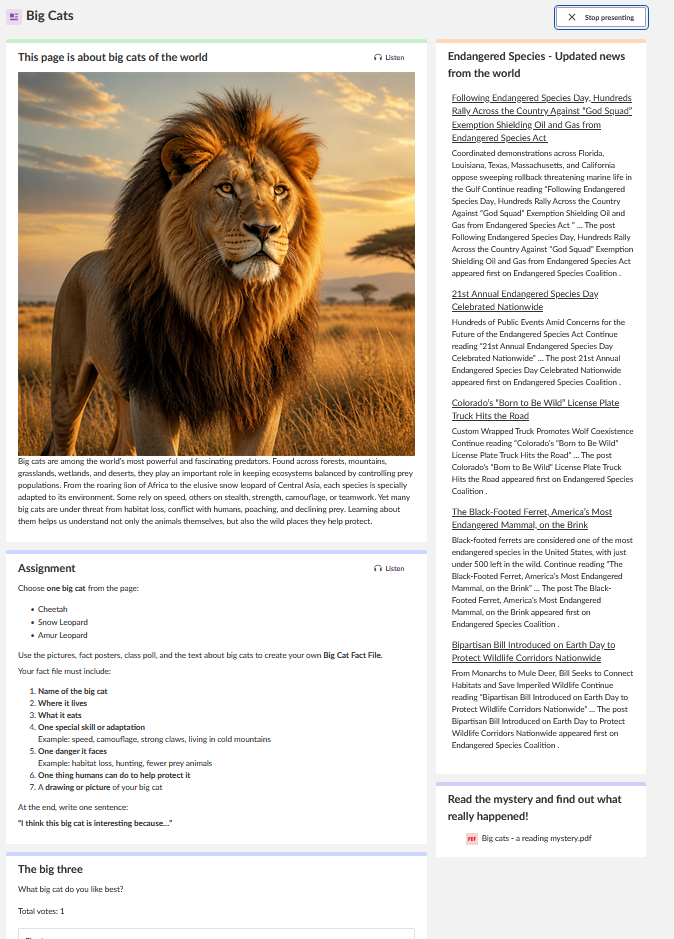
Du kan använda presentationsläget när du visar en sida i klassrummet.
- Klicka på Presentera.
Interaktiva kontroller döljs i lärarvyn. Det ger en presentationsvänlig vy av sidan.
Obs: Knappen Lyssna är fortfarande tillgänglig i innehållsblock med text och media under presentationen. Använd den för att öppna innehållet i Avancerad läsare medan du presenterar.
Skriv ut
Du kan också skriva ut sidan med webbläsarens utskriftsfunktion.
- Öppna sidan.
- Öppna systemets utskriftsdialog via webbläsarens meny eller med en tangentbordsgenväg.
- Skriv ut sidan från systemets utskriftsdialog.
7 Innehållsblockens funktion
Sidverktyget stöder flera typer av innehållsblock. Tabellen nedan sammanfattar hur varje typ fungerar.
| Typ av innehållsblock | Funktion i sidans gränssnitt |
|---|---|
| Text och media | Formaterad text visas. Knappen Lyssna öppnar innehållsblocket med text och media i Avancerad läsare. |
| Bildgalleri | Bilderna visas i en gallerivy. Klicka på en bild för att öppna galleriet i en karusellvy. Använd knappen X eller tangenten Esc för att återgå till sidan. |
| Omröstning | Omröstningsblocket är interaktivt, registrerar svar och visar resultat. |
| Filer | Filer kan laddas ned. Befintliga mappar från äldre sidresurser kan öppnas i visningsläge så att innehållet kan visas och laddas ned. |
| Nyhetsflöde (RSS) | Nyheter från RSS-flödet visas på sidan. De kan visas som rubriker med länkar eller som rubriker med sammanfattningar av inläggen. |
Obs: Innehåll som spelats in eller laddats upp med kamera- eller mikrofonsymbolen sparas under Filer > Dina webbfiler > Dina inspelningar och kan bäddas in på andra ställen i itslearning.
8 Befintligt innehåll från Sida och Anteckning
Befintligt innehåll från de tidigare verktygen Sida och Anteckning migreras automatiskt till sidverktyget.
| Befintligt innehåll | Funktion efter migrering |
|---|---|
| Innehåll från det tidigare verktyget Sida | Formaterad text, filer och omröstningar migreras till sidverktyget. Viss formatering kan ändras, men ändringarna förväntas bli minimala. |
| Innehåll från det tidigare verktyget Anteckning | En migrerad anteckning visas som en sida med ett innehållsblock med text och media. Blocket med text och media innehåller det som stod i anteckningen. |
| Mappar i äldre filblock | Befintliga mappar stöds i visningsläge för bakåtkompatibilitet. Användare kan inte skapa eller redigera mappar när de skapar nya filblock eller redigerar befintliga. |
Viktigt: Viss formatering kan ändras vid migreringen. Granska migrerade sidor om exakt formatering är viktig.
9 Användning på surfplatta och responsiv visning
Sidverktyget är utformat för att fungera på vanliga enheter, även surfplattor. Tabellen nedan beskriver det förväntade beteendet på en surfplatta.
| Åtgärd på surfplatta | Förväntat beteende |
|---|---|
| Visa en sida med två kolumner i stående läge | Båda kolumnerna visas bredvid varandra så som innehållsskaparen har utformat dem. |
| Visa en sida med två kolumner i liggande läge | Båda kolumnerna visas fortfarande bredvid varandra. |
| Dra och släpp ett innehållsblock | Använd sexpunktshandtaget för att flytta innehållsblocket till en ny position. Släpp handtaget genom att lyfta fingret. |
10 Felsökning och förväntat beteende
| Vad du ser | Orsak | Åtgärd |
|---|---|---|
| Det går inte att lägga till lärandemål | Lärandemål är kanske inte aktiverade i kursen, eller så finns inga lärandemål tillgängliga för kursen eller siten. | Kontrollera att lärandemål kan aktiveras i kursen och att lärandemål finns tillgängliga för kursen eller siten. |
| Det går inte att skapa eller redigera mappar i ett filblock | Sidverktyget stöder inte att mappar skapas eller redigeras i filblock. | Detta är förväntat beteende. Befintliga mappar från äldre sidresurser finns kvar i visningsläge för bakåtkompatibilitet. |
| Formateringen ser något annorlunda ut efter migreringen | Befintligt innehåll migreras till sidverktyget. Vissa formateringsändringar kan förekomma. | Granska den migrerade sidan och justera formateringen vid behov. |
Fler hjälpresurser
Har du fler frågor? Börja med att fråga din skoladministratör.
Produktuppdateringar
Håll dig uppdaterad genom att läsa produktuppdateringar: https://itslearning.com/product-updates
Service Status
Kontrollera och prenumerera på statusuppdateringar om itslearning → https://status.itslearning.com/
Idéportalen
Dela en idé du har om itslearning → https://ideas.itslearning.com/
Roadmap
Här kan du se och läsa vår roadmap! → https://itslearning.com/global/roadmap/
Funktionerna som visas är en del av projektet inom ramen för German Development Project (GDP), ett samarbete mellan fyra tyska delstater och itslearning med målet att förbättra digital utbildning i Tyskland genom skräddarsydda produktutvecklingar.
Klicka här för att läsa mer om roadmapen för GDP och vilka andra funktioner du kan förvänta dig.
För tyska läsare: Klicka här för mer information om projektet inom ramen för German Development Project.