Administratörer - Sätta upp kurskatalog
INNEHÅLLSFÖRTECKNING
- 1 Introduktion och överblick
- 2 Rekommenderade förberedelser och förutsättningar
- 3 Startkonfiguration
- 4 Konfiguration av extern kurskatalog
- 5 Konfiguration av intern kurskatalog
- 6 Användarbehörigheter och rättigheter
- 7 Hantering av ämnen/kurskategorier
- 8 Notifikationskonfigurering
- 9 Hantera kurser och externa användare
- 10 Felsökning
Inledning
Den här artikeln beskriver hur du ställer in och hanterar den interna och externa kurskatalogen: aktivering av katalogen, konfiguration av åtkomst, registrering och notifieringar, behörigheter samt hantering av kategorier, kurser och externa användare.
1 Introduktion och överblick
Kurskatalogfunktionen gör det möjligt för användare att upptäcka och registrera sig för kurser i er itslearning-miljö. Två olika katalogtyper kan användas samtidigt:
Intern kurskatalog: Begränsar kursens synlighet till autentiserade användare inom er egen organisation. Användare måste ha giltiga itslearning-konton för att få åtkomst till och registrera sig för kurser.
Extern kurskatalog: Ger anonym åtkomst till listor med kurser. Externa användare kan bläddra bland de tillgängliga kurserna i katalogen och skapa konton under registreringsprocessen.
Systemkrav
- Administratörsåtkomst för att redigera globala inställningar
- Förståelse för organisationens användarstruktur och behörigheter
- Definierade användarroller och profilkonfigurationer
Implementeringspåverkan
- Förändringar för kursens synlighet tar effekt i hela organisationen
- Nya arbetsflöden för användarregistrering för externa användare
- Ytterligare notifieringar för kurslärare kommer att behövas
- Administration av ämneskategorier kommer att behövas
2 Rekommenderade förberedelser och förutsättningar
Innan kurskatalogen sätts upp, se till att följande krav är uppfyllda:
Administrativ åtkomst
- Systemadministratörsprofil med rätt att redigera globala inställningar
- Åtkomst till användarprofil och policyhantering
- Behörighet att konfigurera organisationsfunktioner
Inställningar för organisationen
- Definierade användarprofiler för olika roller (elever, lärare, administratörer)
- Etablerad skol-/organisationsstruktur inom itslearning
- Tydlig förståelse för åtkomstkrav för kurser per användartyp
Innehållsförberedelse
- Kategorier (kurskategorier) definierade för kursklassificering
- Villkorsdokument utarbetat (för extern katalog)
- Organisationspolicyer upprättade för extern användarhantering
Observera: Kursprofilinställningar: för att lärare ska se fliken Sökande på sidan Deltagare måste lärarens kursprofil ha alternativet "Tillåten att hantera deltagare och grupper när kursen är synkroniserad". Den här inställningen är avgörande för att en lärare ska kunna styra vem som går med i en kurs.
3 Startkonfiguration
3.1 Aktivera kurskatalogens funktionalitet
Admininställning: Navigera till Administration > Redigera globala inställningar > Funktioner och säkerhet
- Leta reda på sektionerna för kurskatalogen
- Aktivera katalogtyperna som önskas utifrån era behov:
- Aktivera extern kurskatalog: För anonyma användare som skapar ett konto själva
- Aktivera intern kurskatalog: Endast för autentiserade användare som redan har ett konto
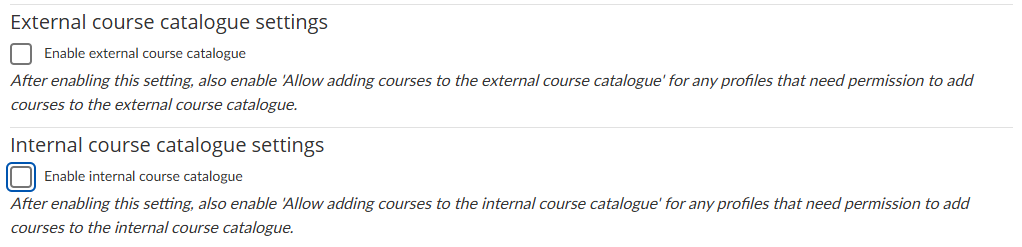
Viktigt: Efter att du har aktiverat endera inställningarna måste du också aktivera motsvarande behörighet "Tillåt tillägg av kurser i den [externa/interna] kurskatalogen" för profiler som behöver lägga till kurser i katalogen. Du bör också kontrollera de olika behörigheterna för andra profiler på er site.
4 Konfiguration av extern kurskatalog
4.1 Konfigurationsalternativ
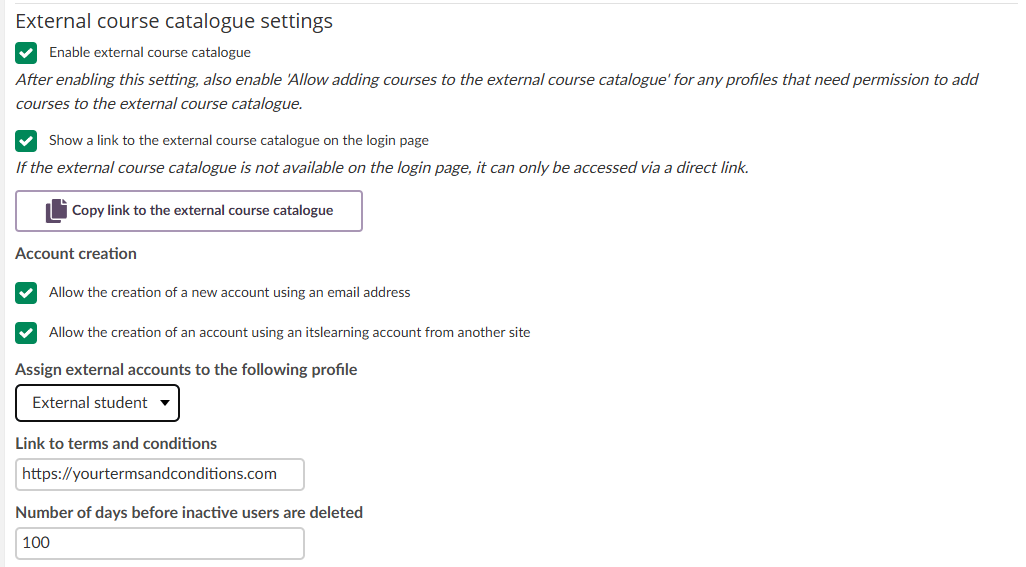
Navigera till inställningssektionen för den externa kurskatalogen för att konfigurera åtkomstmetoder:
Observera: Detta är ett exempel på en skärmdump där både den interna och externa katalogen är aktiverade.
4.1.1 Åtkomstinställningar
| Inställning | Beskrivning | Påverkan |
|---|---|---|
| Visa en länk till den externa kurskatalogen på inloggningssidan | Visar länken "Extern kurskatalog" på inloggningssidan | Användare kan komma åt katalogen utan att logga in i siten |
| Kopiera länk till den externa kurskatalogen | Knapp för att kopiera direkt URL till urklipp | Kan läggas upp på organisationens site eller annan webbplats |
| Visa namn på lärare och kontaktpersoner i den interna och externa kurskatalogen | Visar namn på lärare och kontaktpersoner i kurskatalogen | När alternativet är avmarkerat döljs namnen på lärare och kontaktpersoner i den interna/externa kurskatalogen |
Observera: Om den externa kurskatalogen inte finns tillgänglig på inloggningssidan kan den endast nås via direktlänken.
Observera: Som standard visas lärarnas namn på kursen när en kurs läggs till i kurskatalogen. Avmarkera Visa namn på lärare och kontaktpersoner i den externa kurskatalogen för att dölja dem.
4.1.2 Inställningar för att skapa konto
Skapande av e-postbaserat konto
Inställning: Tillåt skapandet av ett nytt konto med en e-postadress
När aktiverat:
- Anonyma användare kan skapa konton med hjälp av e-postadresser
- Inloggningsuppgifter skickas via e-post efter registrering
- Användare måste verifiera e-postadress innan kontot aktiveras
Kontoskapande mellan siter
Inställning: Tillåt skapandet av ett konto med ett itslearning-konto från en annan site
När aktiverat:
- Användare med befintliga itslearning-konton från samarbetande organisationer kan skapa konton
- Rollverifiering sker via den externa itslearning-webbplatsen
- Gör det möjligt för externa användare från andra organisationer att bara komma åt kurser för personal/anställda
4.1.3 Konfiguration av profiltilldelning
Inställningar för externa användarprofiler
Inställning: Tilldela externa konton till följande profil
Konfigurationskrav:
- Välj en befintlig icke-administratörsprofil från rullgardinsmenyn
- Vald profil avgör standardkursroll för externa användare
- Profilen måste ha "Använd den här profilen för standardmedlemskap" aktiverat under Profiler - Kurser
- Profilen måste också ha "Tillåtelse att använda standard itslearning-inloggning" aktiverat under Profiler - Funktionalitet
Rekommendation: Överväg att skapa en dedikerad profil specifikt för externa användare för att kontrollera deras åtkomst och funktionalitet. Detta gör att ni kan konfigurera lämpliga begränsningar, till exempel att begränsa meddelandefunktioner till endast faktiska kursdeltagare eller begränsa åtkomsten till vissa sitefunktioner som bör förbli interna för er organisation.
4.1.4 Inställningar för lag- och regelefterlevnad
Villkor och bestämmelser
Inställning: Länk till villkor och bestämmelser
Förutsättningar:
- Externa användare måste godkänna villkoren när kontot skapas
- Ange fullständig URL till tillgängligt dokument med villkor
- Krävs för att följa dataskyddet vid lagring av externa användares data
Hantering av användardata
Inställning: Antal dagar innan inaktiva användare raderas
Konfigurationsalternativ:
- Ange antal dagar: Fältet är initialt tomt - Systemadministratören måste definiera tidsperiod.
- Visat exempel: 100 dagar
- Inaktiva externa användare raderas automatiskt efter en viss period
5 Konfiguration av intern kurskatalog
5.1 Konfiguration av registreringstyp
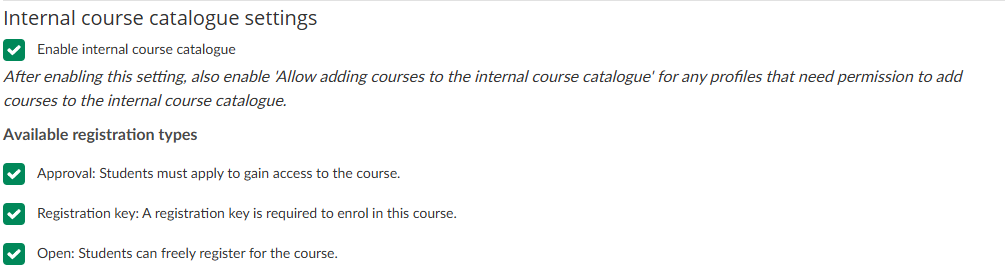
Konfigurera tillgängliga registreringsmetoder för intern kurskatalog:
5.1.1 Tillgängliga typer av registreringar
| Typ av registrering | Beskrivning | Krav för lärare | Användarupplevelse |
|---|---|---|---|
| Godkännande | Elever/studenter måste ansöka för att få tillgång till kursen | Granska ansökningar på sidan Deltagare > fliken Sökande | Måste vänta på lärarens godkännande |
| Registreringsnyckel | En registreringsnyckel krävs för att registrera sig på den här kursen | Skapa och distribuera registreringskoder | Omedelbar registrering med korrekt nyckel |
| Öppen | Elever/studenter kan fritt anmäla sig till kursen | Ingen åtgärd krävs | Omedelbar registrering, direkt åtkomst |
Observera: Flera registreringstyper kan väljas för en site. Systemadministratören kontrollerar vilka typer som är tillgängliga i hela organisationen. Lärare väljer lämplig typ när de lägger till kurser i katalogen.
5.2 Synlighet för lärares namn
Inställning: Visa namn på lärare i den interna kurskatalogen
- När alternativet är markerat visas kurslärarnas namn i den interna kurskatalogen
- När alternativet är avmarkerat döljs kurslärarnas namn i den interna kurskatalogen
Observera: En motsvarande inställning finns för den externa kurskatalogen. Se avsnitt 4.1.1.
5.3 Olistade kurser
När en kurs läggs till i den interna kurskatalogen kan lärare under Tillgänglighet i intern kurskatalog välja Olistad (endast tillgänglig via länk eller QR-kod).
- En olistad kurs är dold i den interna kurskatalogen
- Användare kan fortfarande registrera sig på kursen via direktlänken eller QR-koden
6 Användarbehörigheter och rättigheter
6.1 Profilbaserade behörigheter
När du har aktiverat kurskatalogens funktionalitet konfigurerar du användaråtkomst via profiler eller policyer. Kurskatalogens behörigheter visas i sektionen Kurser i profilhanteringen.
6.1.2 Åtkomstbehörigheter för valda kurskataloger
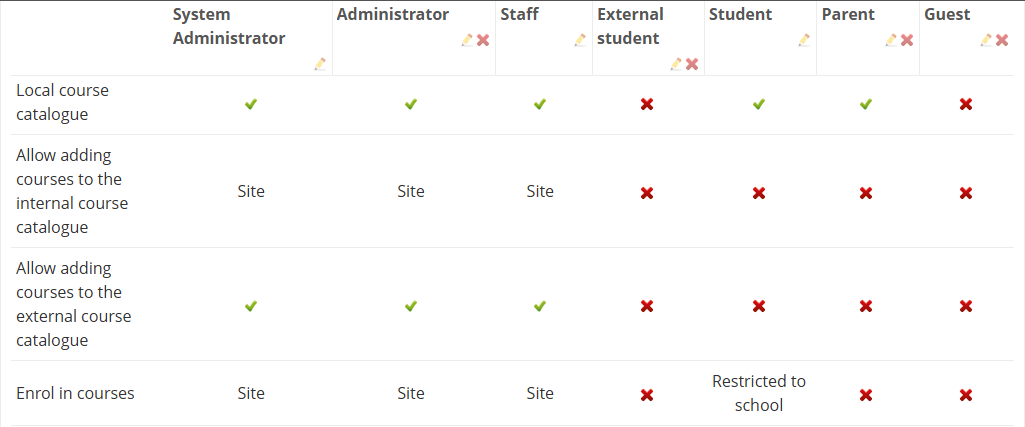
Användarrättighet: Kurskatalog för siten
- Funktion: Avgör vilka profiler som kan se intern kurskatalog och registrera sig i kurser
- Konfiguration: Aktivera för profiler som ska kunna söka efter kurser
Användarrättighet: Tillåt tillägg av kurser i den interna kurskatalogen
- Omfattningsalternativ:
- Site: Användaren kan göra kurser tillgängliga för alla användare på itslearning-siten
- Skola: Användaren kan göra kursen tillgänglig för alla användare med begränsningen inom sin skola (hierarki)
- Funktion: Gör det möjligt för kurslärare att lägga till sina kurser i den interna katalogen
Användarrättighet: Tillåt att lägga till kurser i den externa kurskatalogen
- Tillgänglig för profilerna: Systemadministratör, Administratör, Anställd
- Funktion: Gör det möjligt för kurslärare att lägga till sina kurser i extern katalog
- Observera: Inga omfattningsbegränsningar gäller för extern katalog
6.2 Valfritt: Policybaserade behörigheter
Alternativ till profilbaserade behörigheter:
- Skapa specifika policyer för åtkomst till kurskataloger
- Tilldela policyer till enskilda användare efter behov
- Ger detaljerad kontroll över katalogfunktionalitet
7 Hantering av ämnen/kurskategorier
7.1 Åtkomst till kategorikonfiguration
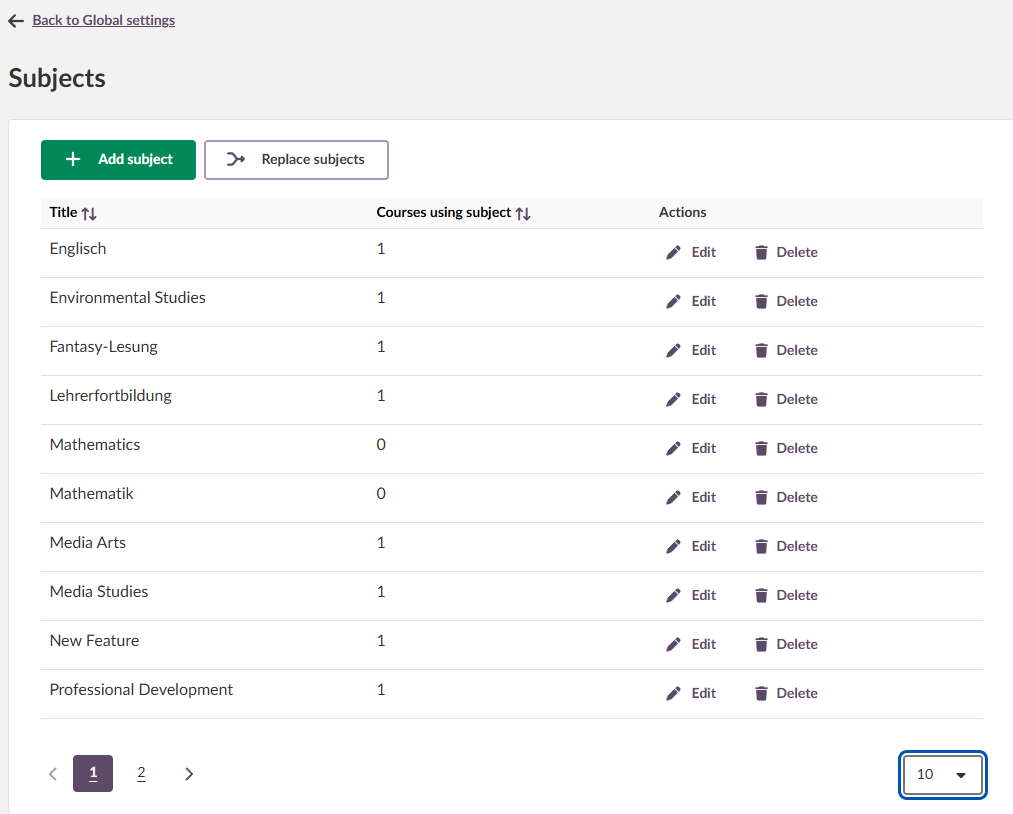
Admininställning: Navigera till Redigera globala inställningar > Kurskategorier i kurskatalog för att hantera tillgängliga kurskategorier.
7.1.2 Åtgärder för hantering
Lägg till ny kurskategori
- Klicka på knappen Lägg till kurskategori
- Skriv in ett namn för kategorin
- Spara för att kunna tagga kursen
Hantera befintliga kategorier/ämnen
| Åtgärd | Beskrivning | Påverkan |
|---|---|---|
| Ersätt kurskategori | Sammanfoga liknande ämnen (t.ex. "Matte" och "Matematik") | Alla kurser taggade med ersatt kategori får ny tagg |
| Redigera | Ändra namn | Uppdaterat namn visas i alla taggade kurser |
| Ta bort | Ta bort den från systemet | Kategorin har tagits bort från alla taggade kurser och valalternativ |
Ämnen tillagda av lärare
- Lärare kan skapa kategorier när de lägger till kurser i katalogen
- Kategorier som är tillagda av lärare visas i kurskategori-listan som administratörer har åtkomst till (här under 7)
- Systemadministratörer kan hantera kategorier tillagda av lärare med hjälp av standardåtgärderna
Information för användning i katalogen
Kolumnen "Kurser med kurskategorier" visar antalet kurser som för närvarande är taggade med varje ämne. Denna information hjälper att identifiera:
- De som har låg användning vill man kanske ta bort eller ersätta
- Se vilka som är populära och som används aktivt i flera kurser
8 Notifikationskonfigurering
8.1 Dagliga notifieringstyper
Kurslärare får en daglig sammanställning av notifieringar för:
- Nya registreringsanmälningar som kräver godkännande
- Nya anmälningar till kurser med registreringsnyckel eller öppen anmälan
8.1.2 Konfigurera tid för notifieringar
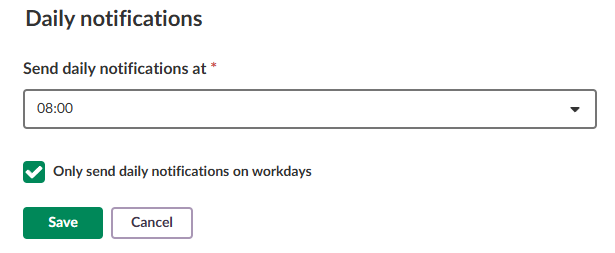
Admininställning: Navigera till Redigera globala inställningar > Nationella inställningar för att konfigurera notifieringstid.
Sektionen Dagliga notifieringar visas längst ner på sidan Nationella inställningar. Ändring av notifieringstiden påverkar endast notifieringar som skickas från och med den nya tiden.
Konfigurationsalternativ
| Inställning | Beskrivning | Gränssnittselement |
|---|---|---|
| Skicka dagliga notifieringar vid | Tidpunkt då en sammanställning av notifieringar skickas | Rullgardinsmeny för tidsväljare (t.ex. 08:00) |
| Skicka endast dagliga notifieringar på arbetsdagar | Förhindrar att notifieringar skickas på helger | Kryssruta (avmarkerad = notifieringar skickas alla dagar) |
Hantering av notifieringar under helger
- Standard: Inga notifieringar skickas lördag/söndag
- Notifieringar om aktivitet under helgen skickas på måndagen
- Kan inaktiveras för att skicka notifieringar alla veckans sju dagar
9 Hantera kurser och externa användare
9.1 Hantera kurser
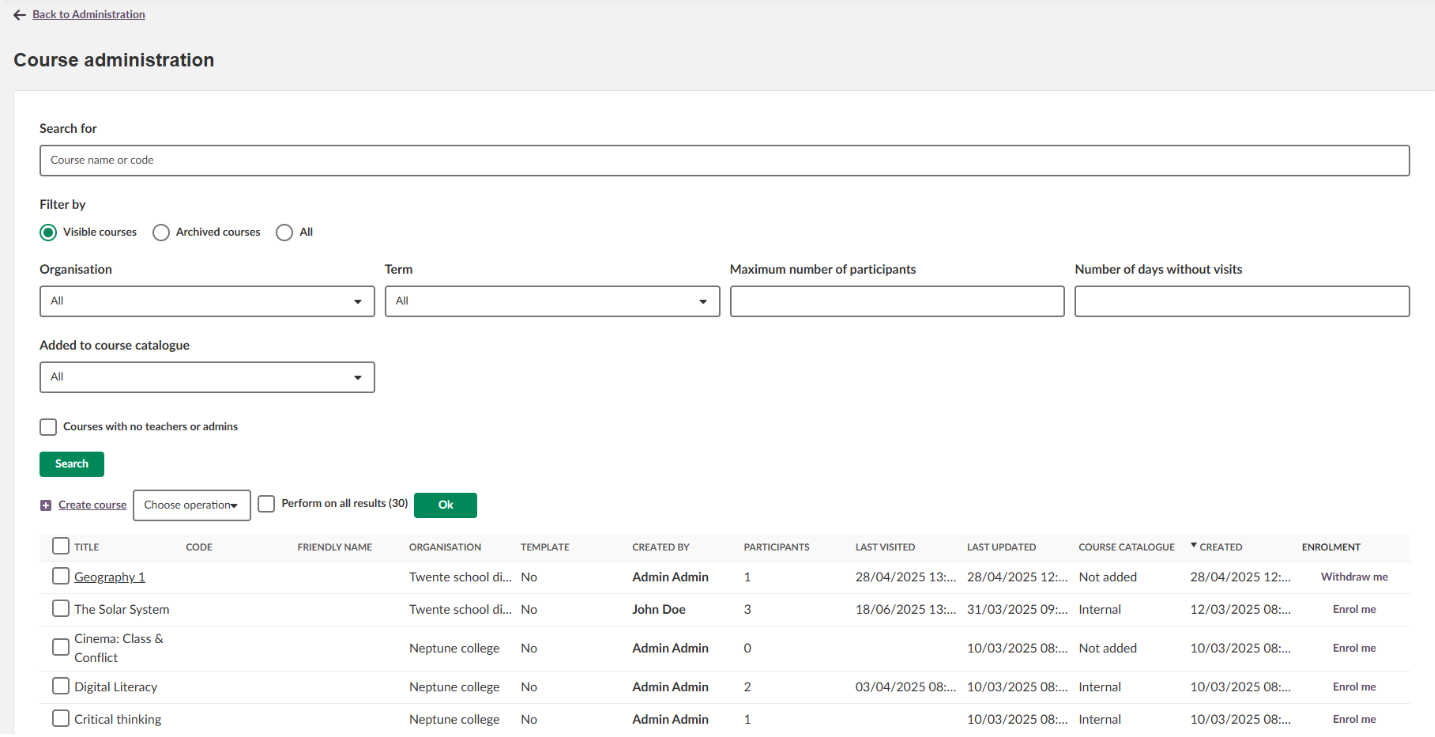
Vanligtvis kan lärare lägga till kurser i kurskatalogen, men det är också möjligt för (system)administratören att – förutom att hantera kurser i allmänhet – hantera de kurser som har lagts till i kurskatalogen. För detta kan de använda sidan "Kurser" (Administration > Kurser). Filtret "Tillagd i kurskatalogen" gör det möjligt att bara hitta kurser som har lagts till i den interna och/eller externa kurskatalogen.
Alternativen är:
Alla - visar alla kurser, oavsett om de är tillagda i kurskatalogen eller inte.
Ej tillagd - visar endast kurser som inte finns tillagda i kurskatalogen
Intern - visar endast kurser som är tillagda i den interna kurskatalogen (kurser som är tillagda i både den externa och interna kurskatalogen visas också).
Extern - visar endast kurser som är tillagda i den externa kurskatalogen (kurser som är tillagda i både den interna och externa kurskatalogen visas också).
Intern & Extern - visar endast kurser som har lagts till i både den interna och den externa kurskatalogen.
Detta filter är inte tillgängligt om både den interna och den externa kurskatalogen är inaktiverade.
Tillsammans med filtren "Antal dagar utan besök" och "Kurser utan lärare eller administratörer" blir detta verktyg för administratören för att rensa upp kurskatalogen, genom att till exempel ta bort kurser som inte längre besöks eller inte längre övervakas av en medarbetare.
Ytterligare filter
Det finns även tre ytterligare filter i form av kryssrutor:
- Kurser utan lärare eller administratörer: när kryssrutan är markerad visas endast kurser som saknar registrerade lärare eller administratörer.
- Delad som mall: när kryssrutan är markerad visas endast kurser som delas som mall.
- Dina registrerade kurser: när kryssrutan är markerad visas endast kurser som den inloggade administratören är registrerad på.

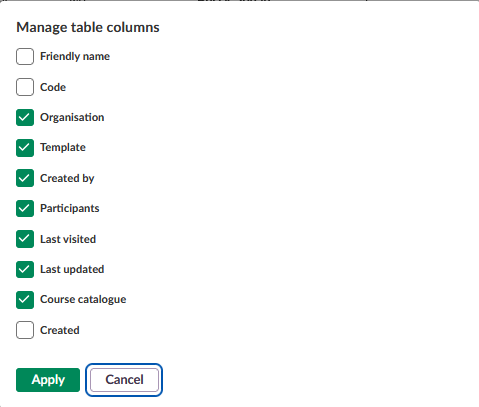
Hantera tabellkolumner
Administratörer kan anpassa vilka kolumner som visas i kurslistan genom att klicka på "Hantera tabellkolumner" ovanför resultattabellen. Observera! Kolumnen Titel visas alltid och kan inte döljas.
Klicka på "Tillämpa" för att spara ditt val eller på "Avbryt" för att ignorera ändringarna.
9.2 Hantera externa användare
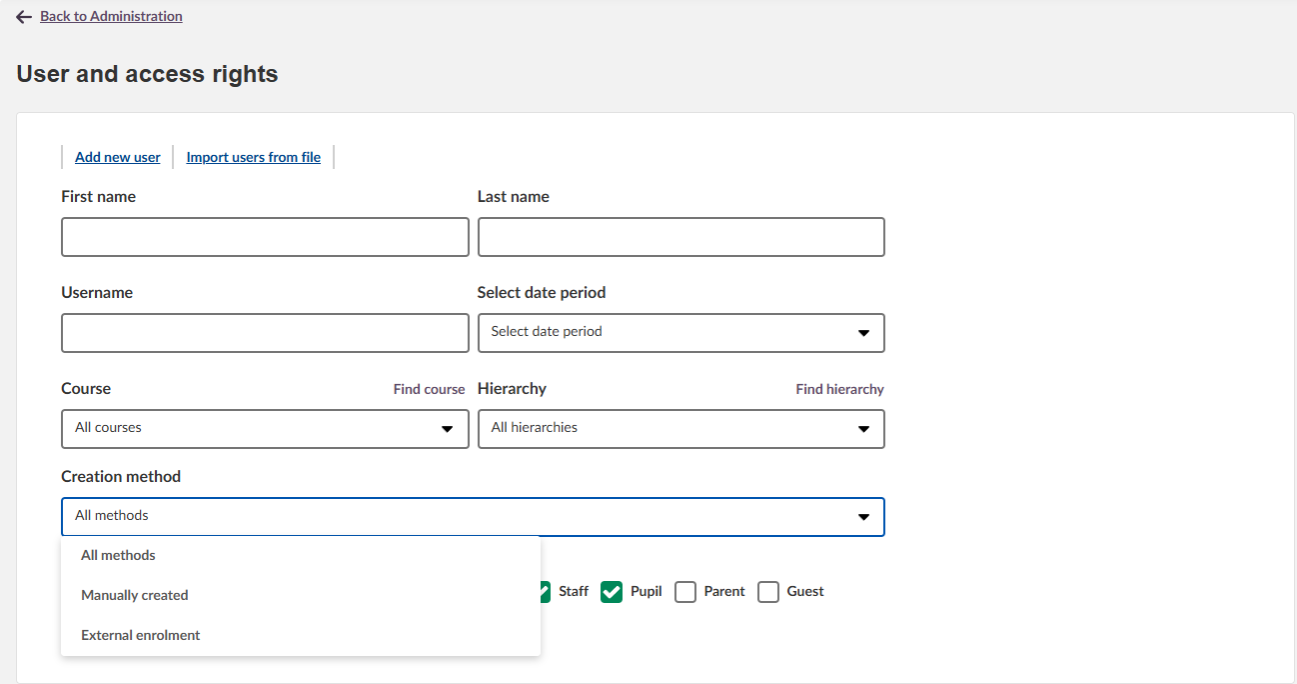
Om den externa kurskatalogen är aktiverad för en site har administratörer möjligheten att snabbt hitta användare som skapats via extern registrering på sidan "Användare och åtkomstbehörigheter". För detta kan de välja alternativet "Extern registrering" i filtret "Metod för skapande".
Förutom att ge insikt i antalet externa användare, gör det även att administratörer kan hantera dem. Om till exempel en dedikerad profil har skapats för externa användare efter att de ursprungligen tilldelades gästprofilen, kan administratören snabbt tilldela den nya profilen till alla externa användare med hjälp av massåtgärderna.
10 Felsökning
Kurskatalogen är inte synlig
Symptom: Användare kan inte komma åt kurskatalogens funktioner
Lösning:
- Kontrollera att kurskatalogen är aktiverad under Funktioner och säkerhet
- Kontrollera att användarprofilen har behörighet för "Kurskatalog för siten"
- Kontrollera och bekräfta att kurser har lagts till i katalogen
Externa användare kan inte skapa konton
Symptom: Alternativen för att skapa konto är inte tillgängliga eller misslyckas
Orsak: Inställningar för att skapa konton för externa kurskataloger har inaktiverats
Lösning:
- Markera inställningen "Tillåt skapande av ett nytt konto med en e-postadress" (Under Redigera globala inställningar > Funktioner och säkerhet > Inställningar för extern kurskatalog > Skapa konto)
- Kontrollera att e-postsystemets konfiguration fungerar
- Kontrollera och bekräfta att länk till regler och villkor är tillgänglig
Kurslärare får inga aviseringar
Symptom: Inga dagliga notifieringar om registreringar eller ansökningar
Lösning:
- Kontrollera att tiderna för dagliga notifieringar är konfigurerade under Nationella inställningar
- Kontrollera att kurserna använder registreringstyper som genererar notifieringar
- Kontrollera och bekräfta att e-postsystemet levererar aviseringar korrekt
Kategorier som inte förekommer i kurstillägg
Symptom: Kategorivalet är tomt när kurser läggs till i katalogen
Orsak: Det finns inga kategorier konfigurerade i systemet
Lösning:
- Lägg till kategorier under Redigera globala inställningar > Kurskategorier i kurskatalogen
- Informera lärarna om att de kan skapa kategorier under processen då de lägger till kurs i katalogen
Kontakta supporten: För ytterligare support, kontakta er itslearning-administratör eller besök itslearnings supportsidor
Vid olösta problem, låt er supportkontakt lägga ett ärende till itslearnings supportteam, med felmeddelanden och skärmdumpar, eller er itslearning Key Account Manager.
---------------------------------------
The features shown are part of the project within the framework of the German Development Project (GDP), a cooperation between four German states and itslearning with the aim of improving digital education in Germany through tailor-made product developments.
Click here to learn more about the GDP roadmap and what other features you can expect.
For German readers: Click here for more information about the project within the framework of the German Development Project.