Test - Kom igång (Lärare)
INNEHÅLLSFÖRTECKNING
Introduktion
Den här artikeln visar lärare hur de skapar, konfigurerar och publicerar ett test i itslearning. Den beskriver också hur du granskar resultat och återanvänder tester.
1 Översikt
Testverktyget gör det möjligt att skapa och genomföra digitala kunskapstester med olika typer av frågor. Tester kan rättas automatiskt, bedömas manuellt eller vara en kombination av båda. Du styr vad eleverna ser (poäng, frågor, rätta svar och feedback) och när de ser det.
Tester som skapas i Testverktyget kan du dela i Biblioteket i itslearning. Det gör att du kan dela tester med andra lärare inom din skola eller kommun.
För detaljerad information om alla inställningar, frågetyper, poängsättningsregler och avancerade funktioner, se artikeln Tests - Reference (Teacher).
2 Förutsättningar
Förutsättning: Du måste ha lärarbehörighet (eller motsvarande redigeringsbehörighet) i kursen där du vill skapa testet.
Förutsättning: Testverktyget måste vara aktiverat för din site av en systemadministratör. Om du inte ser alternativet Test när du lägger till resurser, kontakta din systemadministratör.
3 Steg för steg
3.1 Skapa ett nytt test
- Gå till kursen där du vill lägga till testet.
- Klicka på den gröna knappen Lägg till i Kursöversikt, Innehåll eller en planering och välj Test. Tester kan också skapas direkt i Biblioteket.
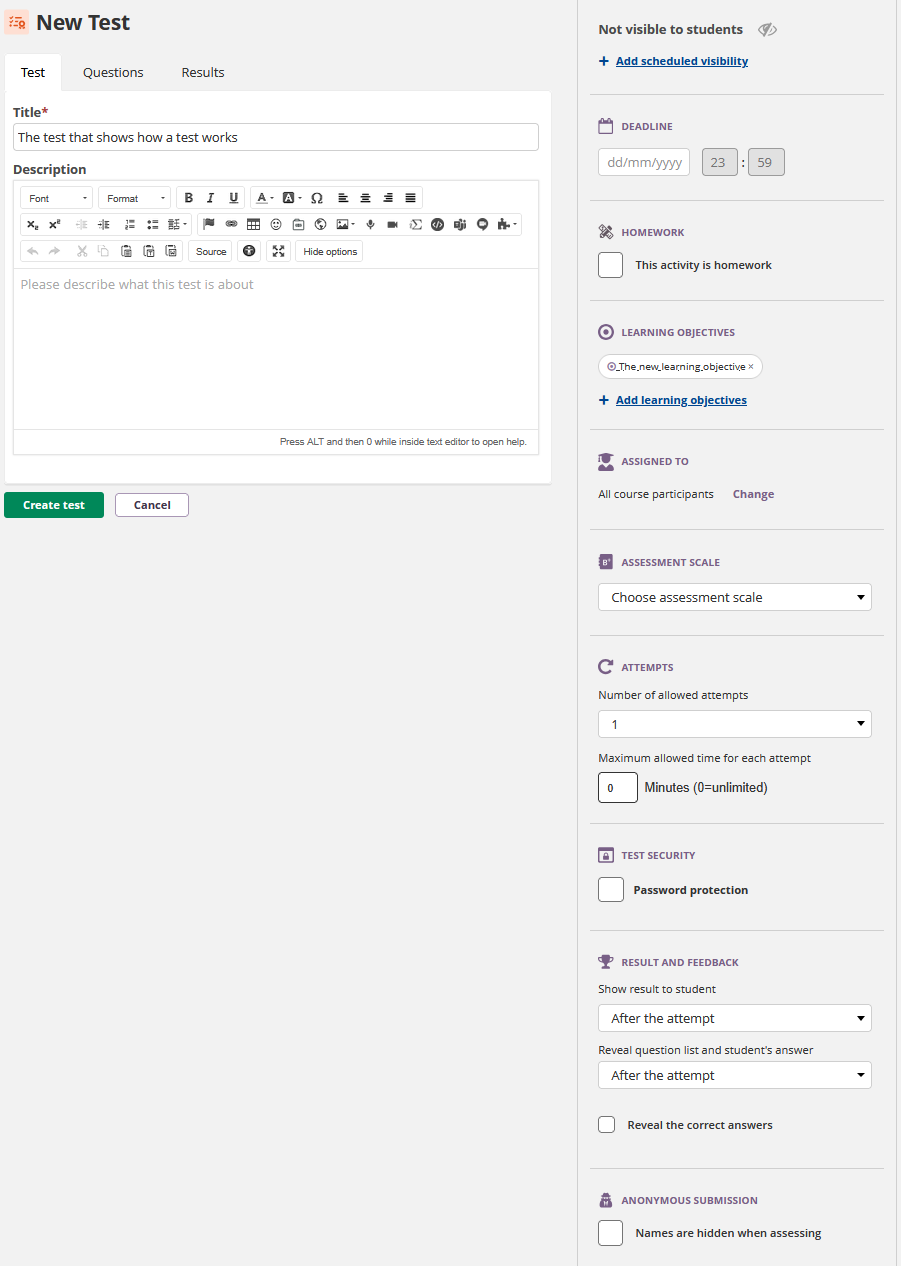
- Ange en Rubrik. Detta är obligatoriskt. Rubriken visas bland kursresurserna, under uppgifter att följa upp och i Bedömningsöversikt. Rubriken är endast vanlig text - håll den gärna kort så att den visas korrekt på mindre skärmar och i mobilappen.
- Lägg eventuellt till en Beskrivning. Detta är ett fält med textredigeraren (där text är formaterbar, bilder kan läggas till o s v) som visas för eleverna när de öppnar testet och i Biblioteket när testet delas.
- Klicka på Skapa test.
Obs: Det nya testet sätts som standard till "Inte synligt för deltagare", så att du tryggt kan lägga till frågor och konfigurera inställningar innan det görs tillgängligt.
3.2 Lägg till frågor
- Öppna testet och gå till fliken Frågor.
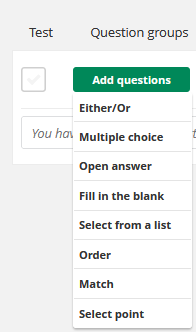
- Klicka på Lägg till frågor och välj en frågetyp i rullistan.
- Ange frågetexten och konfigurera svarsalternativen för vald frågetyp.
- Ange poängvärde för frågan.
- Klicka på Spara för att lägga till frågan, eller Spara och ny för att direkt skapa en ny fråga.
Upprepa stegen för varje fråga. Frågor kan också importeras i QTI v2.1-format med hjälp av knappen Importera.
Hantera frågor
- Ändra ordningen på frågorna genom att dra i den vertikala ellipsen (tre punkter) till vänster om varje fråga. Detta är standardordningen. Frågor kan också visas för eleverna i slumpmässig ordning.
- Frågor kan tas bort via rullistan bredvid frågenumret, eller genom att markera kryssrutan och klicka på papperskorgsikonen.
- En fråga kan dupliceras via rullistan bredvid frågenumret.
- Frågor utan text får en standardrubrik med frågetyp och nummer. Denna standardrubrik visas inte för eleverna.
För detaljer om varje frågetyp, poängsättningsregler och avancerade alternativ, se artikeln Tests - Reference (Teacher).
3.3 Konfigurera inställningar
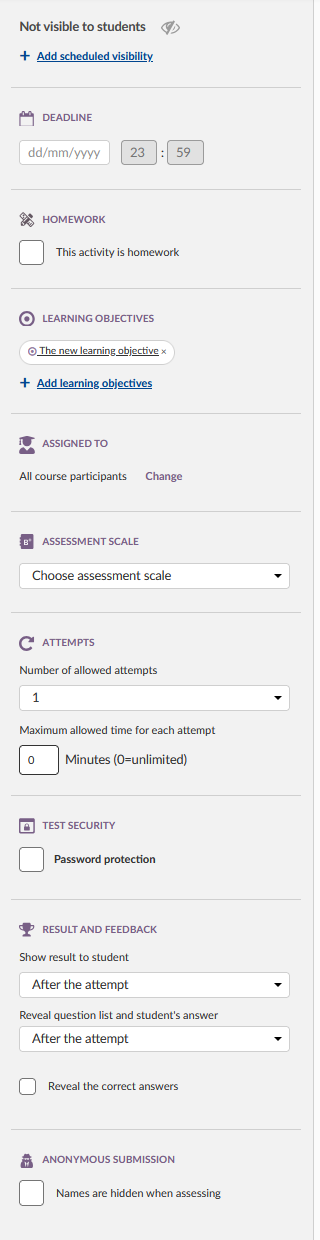
Inställningar finns i sidopanelen till höger. Viktiga inställningar att kontrollera innan du publicerar testet:
- Tidsgräns: Ange datum och tid då det inte går att lämna in testet längre.
- Antal tillåtna försök: Välj hur många gånger eleverna kan göra testet. Om fler än ett försök tillåts, välj vilket försök som räknas (bästa, första eller sista).
- Maximalt tillåten tid för varje försök: Ange valfritt en maximal tid per försök i minuter. Ange 0 för obegränsad tid.
- Frågenavigering: På fliken Frågor använder du navigeringsknappen för att välja mellan Endast framåt, Fri navigering eller Visa alla frågor på en sida.
- Frågeordning: På fliken Frågor använder du ordningsknappen för att välja mellan Normal eller Slumpmässig ordning.
- Resultat och feedback: Bestäm när eleverna kan se sina resultat.
- Visa resultat för deltagare: Styr när poäng och bedömning blir synliga.
- Visa frågelista och deltagares svar: Styr om eleverna kan se frågorna och sina egna svar efter inlämning.
- Visa de rätta svaren: Styr om eleverna kan se vilka svar som är korrekta.
- Testsäkerhet: Aktivera vid behov lösenordsskydd eller Test Mode Browser/Testlägesläsare.
För en fullständig lista över alla inställningar och hur de fungerar, se artikeln Tests - Reference (Teacher).
3.4 Granska ditt test
Innan du gör testet synligt för eleverna bör du granska det för att kontrollera eventuella fel.
- Gå till fliken Test.
- Klicka på Granska test.
- Genomför testet som om du vore elev.
Efter granskningen ser du resultatet, men försöket sparas inte och inkluderas inte i några rapporter. Läraren ser alltid resultat i granskningsläge, även om dessa är inställda som dolda för eleverna. Detta gör att du kan kontrollera hela testupplevelsen, inklusive visning av resultat samt markering av rätt och fel svar.
Om Test Mode Browser är aktiverat har du även möjlighet att granska testet med Test Mode Browser.
Obs: När du använder läget "Elevvy/Studentvy" i kursen kan Testverktyget ha svårt att avgöra din roll och dina behörigheter. Använd funktionen Granska test i stället för att genomföra testet i läget "Elevvy/Studentvy".
3.5 Gör testet synligt för elever
- Ändra synligheten i sidopanelen från Inte synligt för deltagare till Synligt för deltagare.
- Eleverna kan nu se testet i kursen och börja genomföra det.
Om du vill ange ett specifikt datum och klockslag då testet ska bli synligt använder du Lägg till planerad synlighet.
3.6 Granska resultat och bedöm
- Öppna testet och gå till fliken Resultat.
- Sammanfattningsdelen visar viktig statistik: elever som inte lämnat in, maxpoäng, genomsnittspoäng samt högsta och lägsta poäng.
- Klicka på en elevrad för att öppna en detaljerad vy av elevens försök.
- För frågor som kräver manuell bedömning (markerade med "Behöver bedömas"), klicka på Redigera poäng och ange poäng för varje fråga.
- Klicka på Skicka poäng för att spara.
- Klicka vid behov på Lägg till feedback för att skriva en kort kommentar till försöket (max 255 tecken).
Poäng och feedback blir synliga för eleverna enligt dina inställningar för resultat och feedback.
För att ladda ned resultat, klicka på Exportera resultatdata. För att analysera kvaliteten på dina frågor, klicka på Exportera frågeanalys. Se artikeln Tests - Reference (Teacher) för information om analyskolumnerna.
3.7 Återanvänd frågor och tester
Du kan återanvända befintligt innehåll när du skapar nya tester.
- Öppna ett befintligt test och använd tillgängliga alternativ för att kopiera frågor eller duplicera hela testet.
- Justera frågetext, poängsättning eller feedback vid behov i det nya testet.
Tester som delas i Biblioteket kan läggas till i andra kurser.
4 Felsökning
4.1 Elever kan inte se testet
Symptom: Elever rapporterar att testet saknas i kursen.
Lösning:
- Kontrollera synlighetsinställningen och sätt den till Synligt för deltagare vid behov.
- Kontrollera tidsgräns och eventuella inställningar för planerad synlighet.
4.2 Elever kan inte se sina resultat
Symptom: Elever har genomfört testet men ser inga poäng eller någon feedback.
Lösning:
- Öppna testinställningarna och granska alternativen för resultat och feedback.
- Justera tiderna om du vill att eleverna ska se informationen tidigare.
För ytterligare felsökning, se artikeln Tests - Reference (Teacher).
Fler hjälpresurser
Har du fler frågor? Börja med att fråga din skoladministratör.
Produktuppdateringar
Håll dig uppdaterad genom att läsa produktuppdateringar: https://sv.itslearning.com/product-updates
Service Status
Kontrollera och prenumerera på statusuppdateringar om itslearning → https://status.itslearning.com/
Idéportalen
Dela en idé du har om itslearning → https://ideas.itslearning.com/
Roadmap
Här kan du se och läsa vår roadmap! → https://sv.itslearning.com/roadmap