Tester - Kom i gang (Lærer)
INNHOLDSFORTEGNELSE
Innledning
Denne artikkelen viser lærere hvordan de oppretter, konfigurerer og publiserer en test i itslearning. Den dekker også gjennomgang av resultater og gjenbruk av tester.
1 Oversikt
Testverktøyet lar deg opprette og gjennomføre digitale vurderinger med en rekke spørsmålstyper. Tester kan poengsettes automatisk, vurderes manuelt eller kombinere begge deler. Du styrer hva elevene ser (poengsum, spørsmål, riktige svar og tilbakemelding) og når de ser det.
Du kan dele tester som er laget i testverktøyet i itslearning-biblioteket. Da kan du dele tester med andre lærere på tvers av skolen eller kommunen.
Detaljert informasjon om alle innstillinger, spørsmålstyper, poengregler og avanserte funksjoner finner du i Tests - Reference (Teacher).
2 Forutsetninger
Forutsetning: Du må ha lærerrettigheter, eller tilsvarende redigeringsrettigheter, i faget der du vil opprette testen.
Forutsetning: En systemadministrator må aktivere testverktøyet for siten din. Hvis du ikke ser alternativet Test når du legger til ressurser, kontakter du systemadministratoren din.
3 Trinn for trinn
3.1 Opprette en ny test
- Gå til faget der du vil legge til testen.
- Velg den grønne knappen Legg til i Fagoversikt, Ressurser eller en plan, og velg Test. Du kan også opprette tester direkte i Biblioteket.
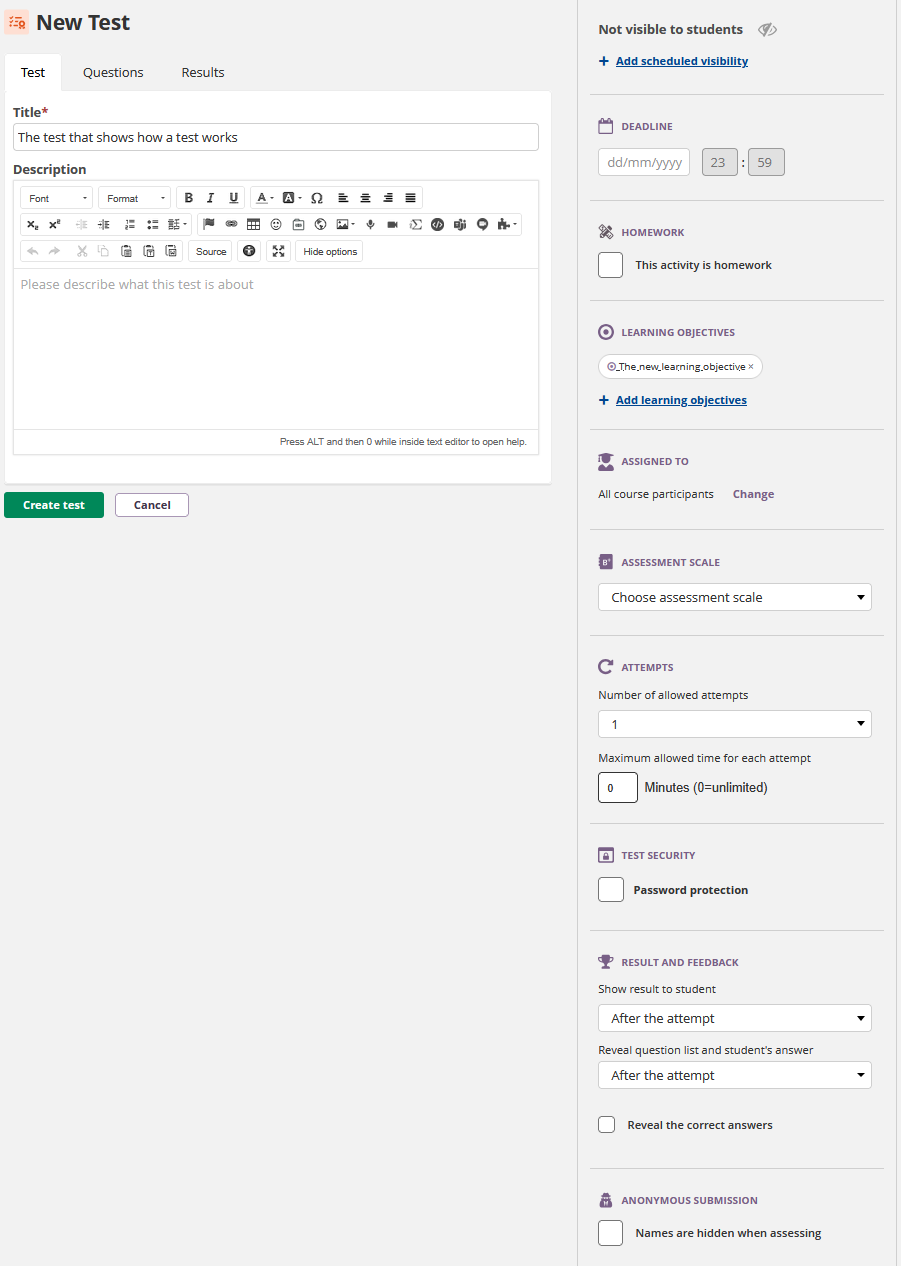
- Skriv inn en Tittel. Dette er obligatorisk. Tittelen vises i fagets ressurser, listen over gjøremål og vurderingsoversikten. Den er kun ren tekst. Hold den kort, slik at den vises godt på mindre skjermer og i mobilappen.
- Legg eventuelt til en Beskrivelse. Dette feltet bruker rik tekst-editoren og vises for elevene når de åpner testen, og i Biblioteket når testen deles.
- Velg Opprett test.
Obs: En ny test er som standard satt til "Ikke synlig for elever". Du kan trygt legge til spørsmål og konfigurere innstillinger før du gjør testen tilgjengelig.
3.2 Legge til spørsmål
- I testen går du til fanen Spørsmål.
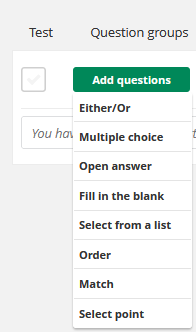
- Velg Legg til spørsmål og velg en spørsmålstype fra nedtrekkslisten.
- Skriv inn spørsmålsteksten og konfigurer svaralternativene for den valgte typen.
- Angi poengverdien for spørsmålet.
- Velg Lagre for å legge til spørsmålet, eller Lagre og ny for å opprette et nytt spørsmål med en gang.
Gjenta disse trinnene for hvert spørsmål. Du kan også importere spørsmål i QTI v2.1-format med knappen Importer.
Administrere spørsmål
- For å endre rekkefølgen på spørsmålene drar du den vertikale ellipsen (tre prikker) til venstre for hvert spørsmål. Dette er standardrekkefølgen. Du kan også vise spørsmålene for elevene i tilfeldig rekkefølge.
- For å slette et spørsmål bruker du nedtrekkslisten ved siden av spørsmålsnummeret, eller du velger avmerkingsboksen og deretter slett-ikonet.
- For å duplisere et spørsmål bruker du nedtrekkslisten ved siden av spørsmålsnummeret.
- Et spørsmål uten tekst får en standardtittel med spørsmålstype og nummer. Denne standardtittelen vises ikke for elevene.
Du finner detaljer om hver spørsmålstype, poengregler og avanserte alternativer i Tests - Reference (Teacher).
3.3 Konfigurere innstillinger
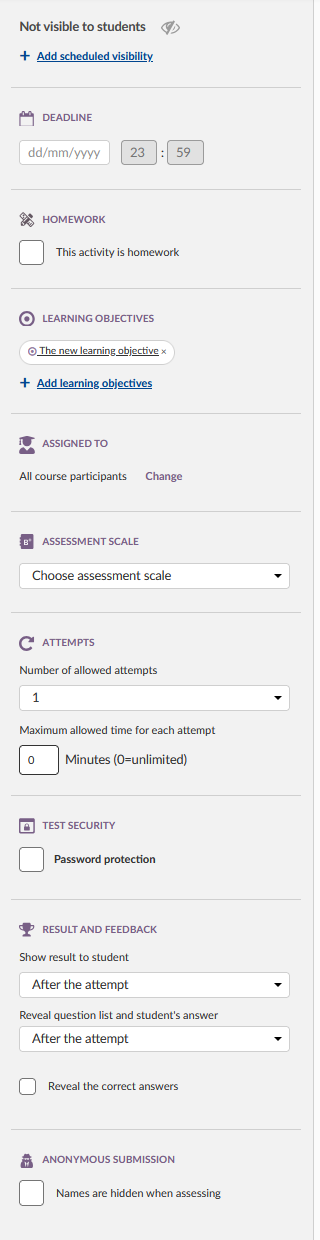
Innstillingene finner du i sidepanelet til høyre. Vurder disse viktige innstillingene før du publiserer testen:
- Frist: Angi dato og klokkeslett for når innleveringene stenger.
- Antall tillatte forsøk: Velg hvor mange ganger elevene kan ta testen. Hvis du tillater mer enn ett forsøk, velger du hvilket forsøk som teller: beste, første eller siste.
- Tidsbegrensning: Angi eventuelt en maksimal tid per forsøk i minutter. Sett verdien til 0 for ubegrenset tid.
- Spørsmålsnavigasjon: På fanen Spørsmål bruker du navigasjonsknappen til å velge Bare fremover, Fri navigasjon eller Vis alle spørsmål på én side.
- Spørsmålsrekkefølge: På fanen Spørsmål bruker du rekkefølgeknappen til å velge Normal eller Tilfeldig rekkefølge.
- Resultat og tilbakemelding: Bestem når elevene kan se resultatene sine.
- Vis resultat til eleven: Styrer når poengsummen og vurderingen blir synlige.
- Vis spørsmålsliste og elevens svar: Styrer om elevene kan se spørsmålene og sine egne svar etter innlevering.
- Vis de riktige svarene: Styrer om elevene kan se hvilke svar som er riktige.
- Testsikkerhet: Aktiver eventuelt passordbeskyttelse eller Prøvemodus.
En fullstendig liste over alle innstillinger og hvordan de fungerer finner du i Tests - Reference (Teacher).
3.4 Gjennomgå testen din
Gå gjennom testen før du gjør den synlig for elevene, for å sjekke for feil.
- Gå til fanen Test.
- Velg Gjennomgå test.
- Ta testen som om du var en elev.
Etter gjennomgangen ser du resultatene. Forsøket lagres ikke og inkluderes ikke i noen rapporter. Lærere ser alltid resultater i gjennomgangsmodus, selv om resultatene er skjult for elevene. Slik kan du kontrollere hele testopplevelsen, inkludert visningen av resultatet og markeringen av riktige og gale svar.
Hvis Prøvemodus er aktivert, kan du også gjennomgå testen med Prøvemodus.
Obs: Når du bruker modusen "Vis som elev" i faget, kan det hende at testverktøyet ikke bestemmer rollen og rettighetene dine riktig. Bruk funksjonen Gjennomgå test i stedet for å ta testen i modusen "Vis som".
3.5 Gjøre testen synlig for elever
- Endre synligheten i sidepanelet fra Ikke synlig for elever til Synlig for elever.
- Elevene kan nå se testen i faget og begynne å ta den.
For å angi en bestemt dato og et bestemt klokkeslett for når testen blir synlig, bruker du Legg til planlagt synlighet.
3.6 Gjennomgå resultater og vurdere
- Åpne testen og gå til fanen Resultater.
- Sammendragsdelen viser nøkkelstatistikk: elever som ikke har levert, maksimal poengsum, gjennomsnittlig poengsum, og høyeste og laveste poengsum.
- Velg en elevrad for å åpne en detaljert visning av forsøket.
- For spørsmål som krever manuell vurdering (merket "Trenger vurdering"), velg Rediger poeng og skriv inn en poengsum for hvert spørsmål.
- Velg Send poeng for å lagre.
- Velg eventuelt Legg til tilbakemelding for å skrive en kort kommentar til forsøket (maksimalt 255 tegn).
Poeng og tilbakemelding blir synlige for elevene i henhold til innstillingene dine for resultat og tilbakemelding.
For å laste ned resultater velger du Eksporter resultatdata. For å analysere kvaliteten på spørsmålene dine velger du Eksporter spørsmålsanalyse. Se Tests - Reference (Teacher) for detaljer om analysekolonnene.
3.7 Gjenbruke spørsmål og tester
Du kan gjenbruke eksisterende innhold når du bygger nye tester.
- Åpne en eksisterende test og bruk de tilgjengelige alternativene for å kopiere spørsmål eller duplisere hele testen.
- Juster spørsmålsteksten, poengsettingen eller tilbakemeldingen i den nye testen etter behov.
Tester som er delt i Biblioteket, kan legges til i andre fag.
4 Feilsøking
4.1 Elevene kan ikke se testen
Symptomer: Elever melder at testen mangler i faget.
Løsning:
- Kontroller synlighetsinnstillingen og sett den til Synlig for elever om nødvendig.
- Kontroller fristen og eventuelle innstillinger for planlagt synlighet.
4.2 Elevene kan ikke se resultatene sine
Symptomer: Elevene har fullført testen, men ser ikke poengsum eller tilbakemelding.
Løsning:
- Åpne testinnstillingene og gå gjennom alternativene for resultat og tilbakemelding.
- Juster tidspunktene hvis du vil at elevene skal se informasjonen tidligere.
For ytterligere feilsøking, se Tests - Reference (Teacher).
Flere hjelperessurser
Har du flere spørsmål? Start med å spørre skoleadministratoren din.
Produktversjonsnotater
Hold deg oppdatert på itslearnings siste utgivelser: https://itslearning.com/product-updates
Tjenestestatus
Sjekk gjeldende status for itslearnings tjenester: https://status.itslearning.com/
Idéportalen
Del ideene dine og bidra til å forme fremtiden til itslearning: https://ideas.itslearning.com/
Roadmap
Se vår roadmap: https://itslearning.com/global/roadmap/