Navigasjon - Kom i gang (Lærer)
INNHOLDSFORTEGNELSE
Innledning
Denne artikkelen viser lærere hvordan de finner fram i itslearning. Den dekker Fag, Oppdateringer, varsler, meldinger og din personlige meny.
1 Oversikt
Toppmenyen øverst i itslearning inneholder navigasjonen din. Denne artikkelen dekker Fag, Oppdateringer, varsler og din personlige meny.
Andre menyelementer, som Grupper, Kalender, Bibliotek og Apper, er dekket i egne Kom i gang-artikler. For en beskrivelse av alle menyelementene, se Toppmeny - Oversikt (Lærer).

2 Forutsetninger
- Påloggingsinformasjonen din for itslearning.
- itslearning åpent i nettleseren din.
- Minst ett fag som er tildelt kontoen din.
3 Trinn for trinn
3.1 Åpne fagene dine
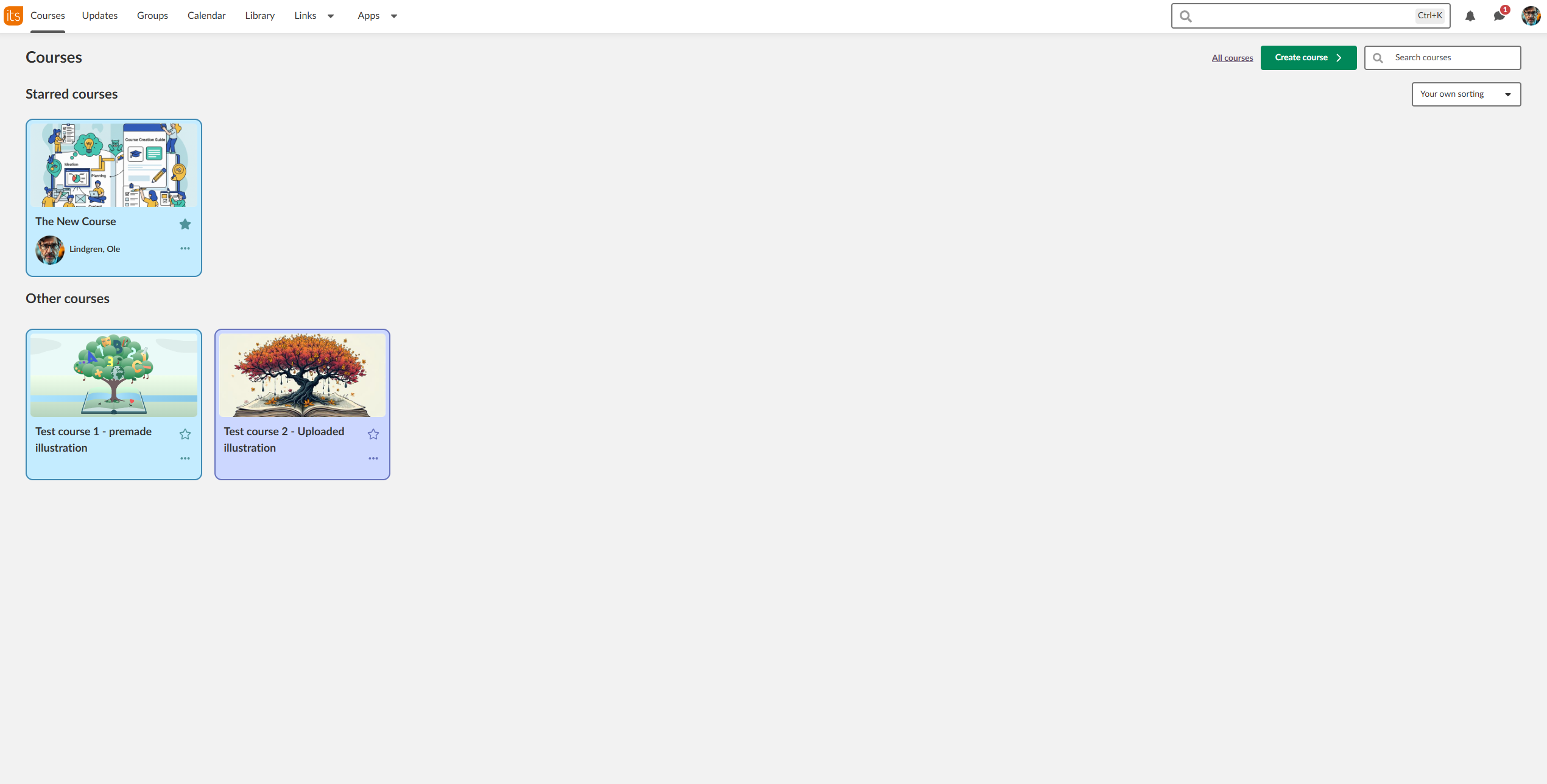
- Velg Fag i menylinjen.
- Dine Stjernemerkede fag (favoritter) vises øverst.
- Alle fag vises på høyre side av siden. Hvis du har mange fag, ruller du nedover for å se dem alle.
- Fagkortene viser fagene du er registrert i, med indikatorer for nylig aktivitet.
3.2 Organisere fagvisningen
- Bruk feltet Søk i fag for å finne et fag.
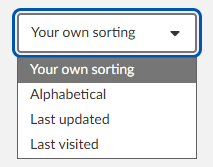
- Velg nedtrekkslisten for sortering for å sortere etter Alfabetisk, Sist oppdatert eller Sist besøkt. Egendefinert sortering er standard.
- Velg stjerneikonet på et fagkort for å legge faget til i favorittene dine.
- Dra og slipp fagkort med stjerne for å endre rekkefølgen, eller bruk nedtrekkslisten for å sortere dem automatisk.
3.3 Sjekke oppdateringer og oppgaver
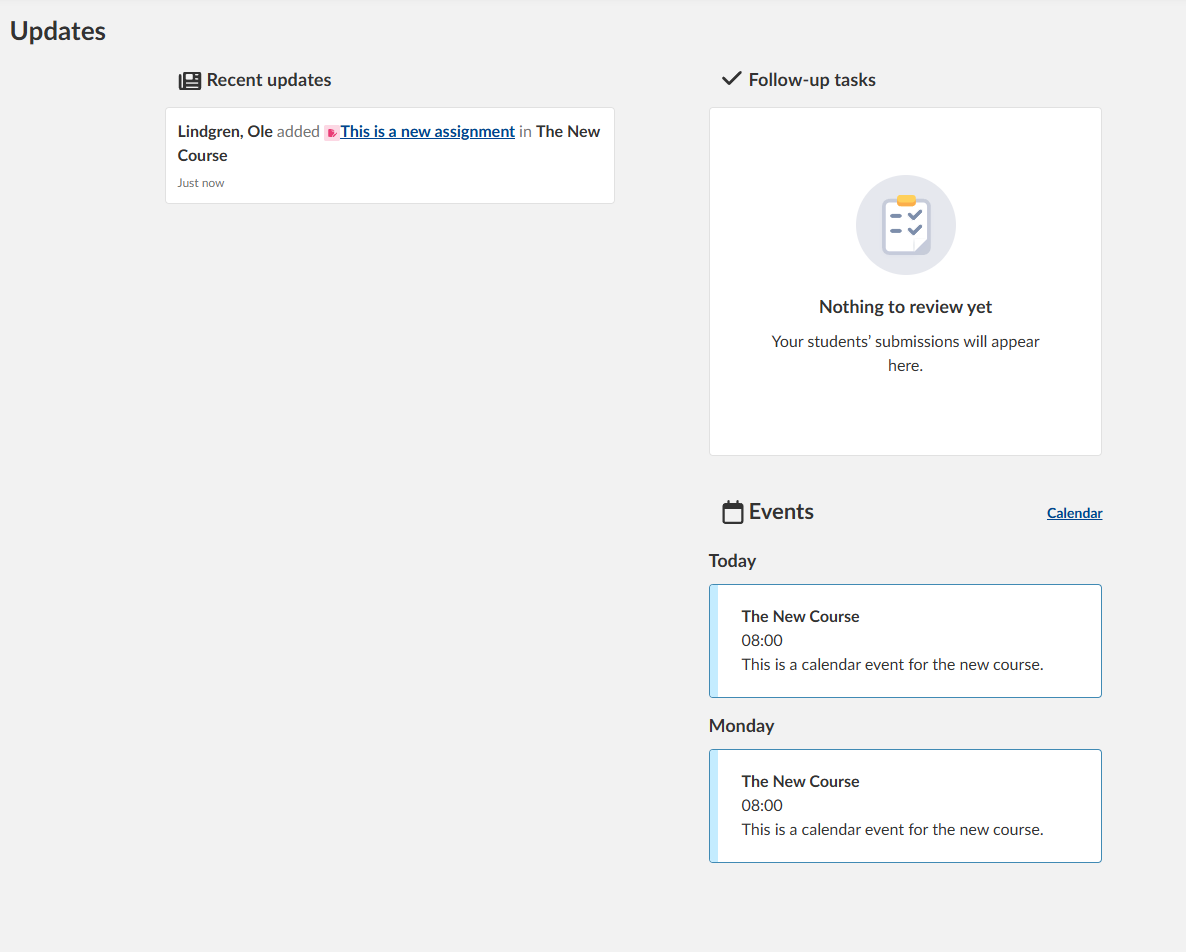
- Velg Oppdateringer i menylinjen.
- Se gjennom Siste oppdateringer for oppslag i fagene.
- Sjekk Oppfølgingsoppgaver for oppgaver som krever oppmerksomhet.
- En liste over nylig aktivitet og uløste oppgaver fra alle fagene dine vises, hvis det finnes noen.
3.4 Åpne varsler og meldinger
- Velg bjelleikonet øverst til høyre for å åpne varslene dine.
- Velg snakkebobleikonet for å åpne de interne meldingene dine.
- Et tall på begge ikonene viser antall uleste elementer.

3.5 Bruke din personlige meny
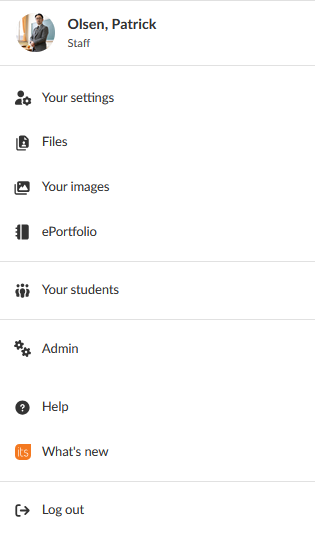
- Velg navnet eller profilbildet ditt øverst til høyre.
- Velg et alternativ, for eksempel Dine innstillinger eller Dine filer.
- Velg Logg av når du er ferdig. Logg alltid av for sikkerhets skyld.
- Din personlige meny viser alternativene som er relevante for rettighetene til kontoen din.
Obs: Ikke alle alternativer er tilgjengelige for alle profiler. En systemadministrator styrer noen alternativer, så de er kanskje ikke tilgjengelige for deg.
Hvis du vil endre profil, språk og varsler, se Personlige innstillinger - Kom i gang.
Flere hjelperessurser
Har du flere spørsmål? Start med å spørre skoleadministratoren din.
Produktversjonsnotater
Hold deg oppdatert på itslearnings siste utgivelser: https://itslearning.com/product-updates
Tjenestestatus
Sjekk gjeldende status for itslearnings tjenester: https://status.itslearning.com/
Idéportalen
Del ideene dine og bidra til å forme fremtiden til itslearning: https://ideas.itslearning.com/
Roadmap
Se vår roadmap: https://itslearning.com/global/roadmap/