Personlige innstillinger - Kom i gang
INNHOLDSFORTEGNELSE
Innledning
Denne artikkelen forklarer hvordan du oppdaterer de personlige innstillingene dine i itslearning. Den dekker profilen din, språk, tidssone, e-postvarsler og tilkoblede kontoer.
1 Oversikt
De personlige innstillingene dine finner du på siden Dine innstillinger . Siden har følgende deler:
| Del | Bruk den til å |
|---|---|
| Rediger profil | Legge til personlig informasjon du vil dele med andre i itslearning, inkludert et profilbilde. |
| Tilpass itslearning | Angi språk, tidssone og innstillinger for navigasjon og tekstredigering. |
| E-postvarsler | Sette opp varsler om viktige endringer og nye meldinger. |
| Tilkoblede kontoer | Koble til eksterne tjenester som Google Drive og OneDrive. |
Hvis siten din bruker itslearnings egen pålogging, kan du også endre passordet ditt på denne siden.
2 Forutsetninger
- Et profilbilde på datamaskinen din (valgfritt).
- Foretrukket språk og tidssone.
- En beslutning om hvilke e-postvarsler du vil motta.
3 Trinn for trinn
3.1 Åpne innstillingene dine
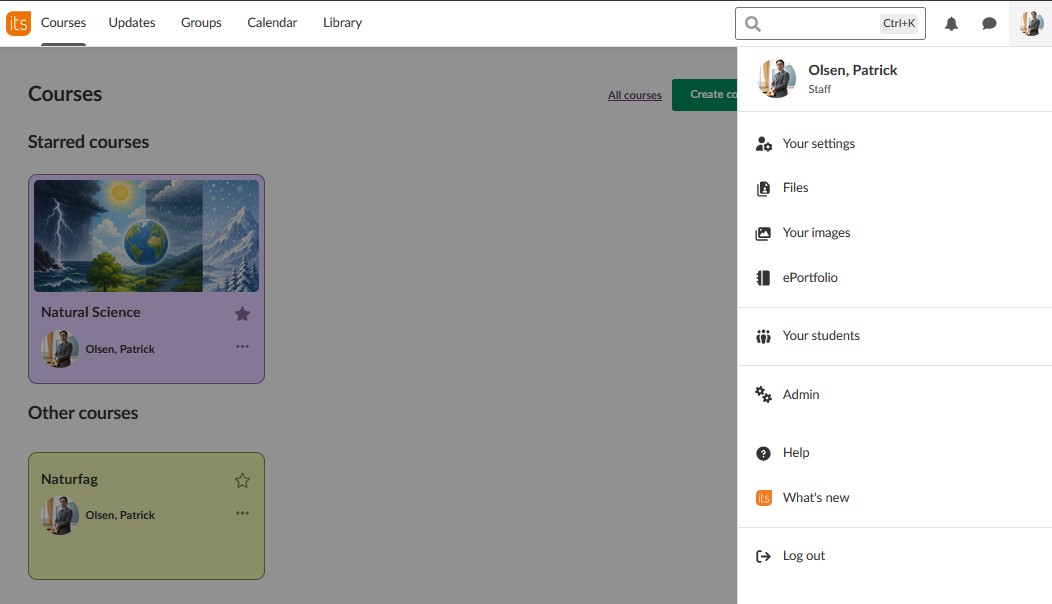
- Velg den grå silhuetten i menylinjen.
- Velg Dine innstillinger.
3.2 Oppdatere profilen din
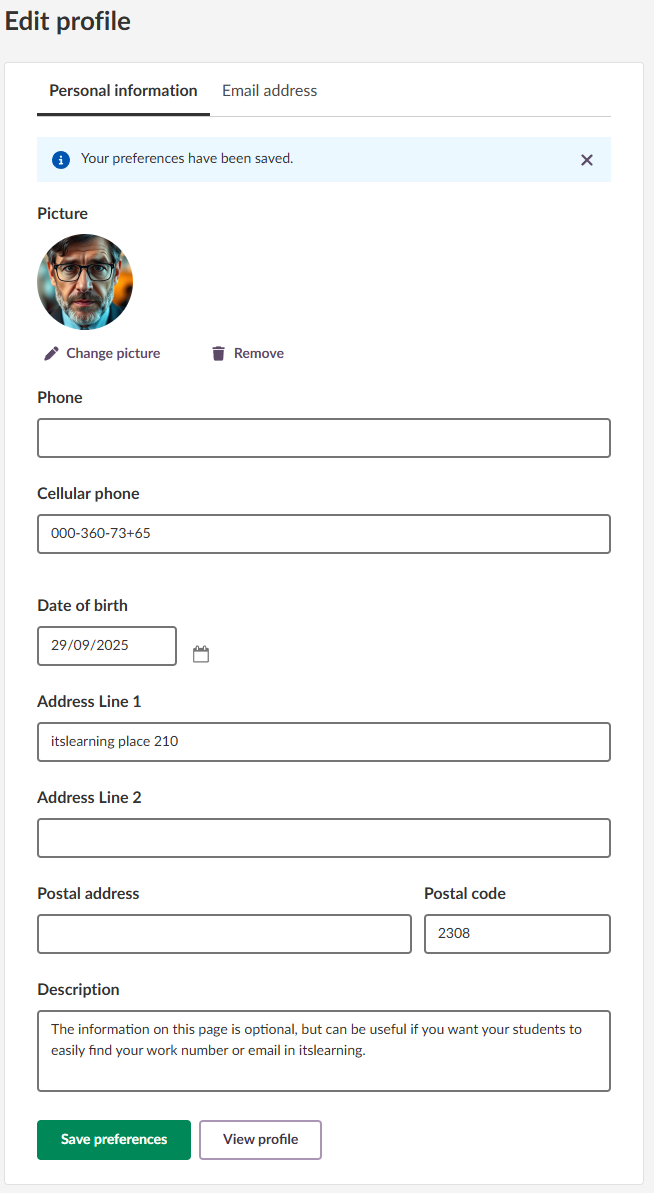
- Velg Rediger profil.
- For å laste opp et profilbilde, velg + Legg til bilde. Hvis du allerede har et profilbilde, velg Endre bilde for å erstatte det.
- Legg til telefonnummeret eller e-postadressen din hvis du vil dele dem.
- Fyll ut eventuelle andre personopplysninger.
- Velg Lagre.
- Profilbildet ditt vises nå i menylinjen.
3.3 Tilpasse itslearning
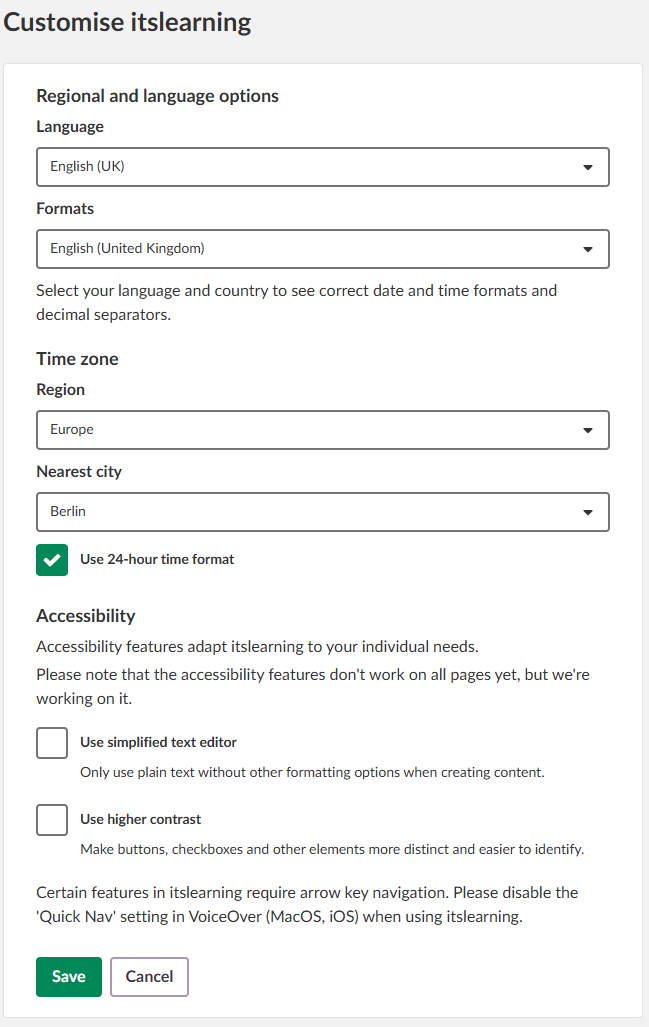
- Velg Tilpass itslearning.
- Under Språk, velg ett av de 18 tilgjengelige språkene.
- Under Tidssone, velg din lokale tidssone.
- Under Navigasjon, aktiver det forenklede navigasjonstreet hvis du foretrekker det.
- Under Tekstredigering, velg den enkle editoren hvis du trenger den.
- Velg Lagre. Grensesnittet vises nå på språket og i tidssonen du har valgt.
3.4 Konfigurere e-postvarsler (valgfritt)
- Under E-postvarsler , velg Viktige endringer for å aktivere varsler om oppgaver og nyheter.
- Velg Nye meldinger for å sette opp et varsel når du får meldinger.
3.5 Koble til skykontoer (valgfritt)
Forutsetning: En systemadministrator må definere de tilkoblede kontoene for siten din.
- Velg Tilkoblede kontoer for å koble til eksterne tjenester.
- Koble til Google Drive for enkel filtilgang.
- Koble til OneDrive for dokumentintegrasjon.
3.6 Endre passordet ditt (valgfritt)
Forutsetning: Siten din må bruke itslearnings egen pålogging.
Du kan endre påloggingspassordet ditt på siden Dine innstillinger .
3.7 Lagre endringene dine
Lagre endringene dine før du forlater en side.
- Velg Lagre eller Oppdater når du blir bedt om det.
- De personlige innstillingene dine er nå aktive i hele itslearning.
Flere hjelperessurser
Har du flere spørsmål? Start med å spørre skoleadministratoren din.
Produktversjonsnotater
Hold deg oppdatert på itslearnings siste utgivelser: https://itslearning.com/product-updates
Tjenestestatus
Sjekk gjeldende status for itslearnings tjenester: https://status.itslearning.com/
Idéportalen
Del ideene dine og bidra til å forme fremtiden til itslearning: https://ideas.itslearning.com/
Roadmap
Se vår roadmap: https://itslearning.com/global/roadmap/