Persönliche Einstellungen - Erste Schritte
INHALTSVERZEICHNIS
Einleitung
Dieser Artikel erklärt, wie Sie Ihre persönlichen Einstellungen in itslearning aktualisieren. Er behandelt Ihr Profil, Ihre Sprache, Ihre Zeitzone, E-Mail-Erinnerungen und verbundene Konten.
1 Überblick
Ihre persönlichen Einstellungen finden Sie auf der Seite Meine Einstellungen mit folgenden Bereichen:
| Bereich | Verwendung |
|---|---|
| Einstellungen ändern | Persönliche Informationen hinzufügen, die Sie in itslearning mit anderen teilen möchten, darunter ein Profilbild. |
| itslearning anpassen | Legen Sie Ihre Sprache, Zeitzone sowie Ihre Einstellungen für Navigation und Texteditor fest. |
| Mitteilungen | Richten Sie Benachrichtigungen für wichtige Änderungen und neue Nachrichten ein. |
| Verbundene Konten | Verbinden Sie externe Dienste wie Google Drive und OneDrive. |
Wenn Ihre Site die native itslearning-Anmeldung verwendet, können Sie auf dieser Seite auch Ihr Passwort ändern.
2 Voraussetzungen
- Ein Profilbild auf Ihrem Computer (optional).
- Ihre bevorzugte Sprache und Zeitzone.
- Eine Entscheidung, welche E-Mail-Benachrichtigungen Sie erhalten möchten.
3 Schritt-für-Schritt-Anleitung
3.1 Meine Einstellungen öffnen
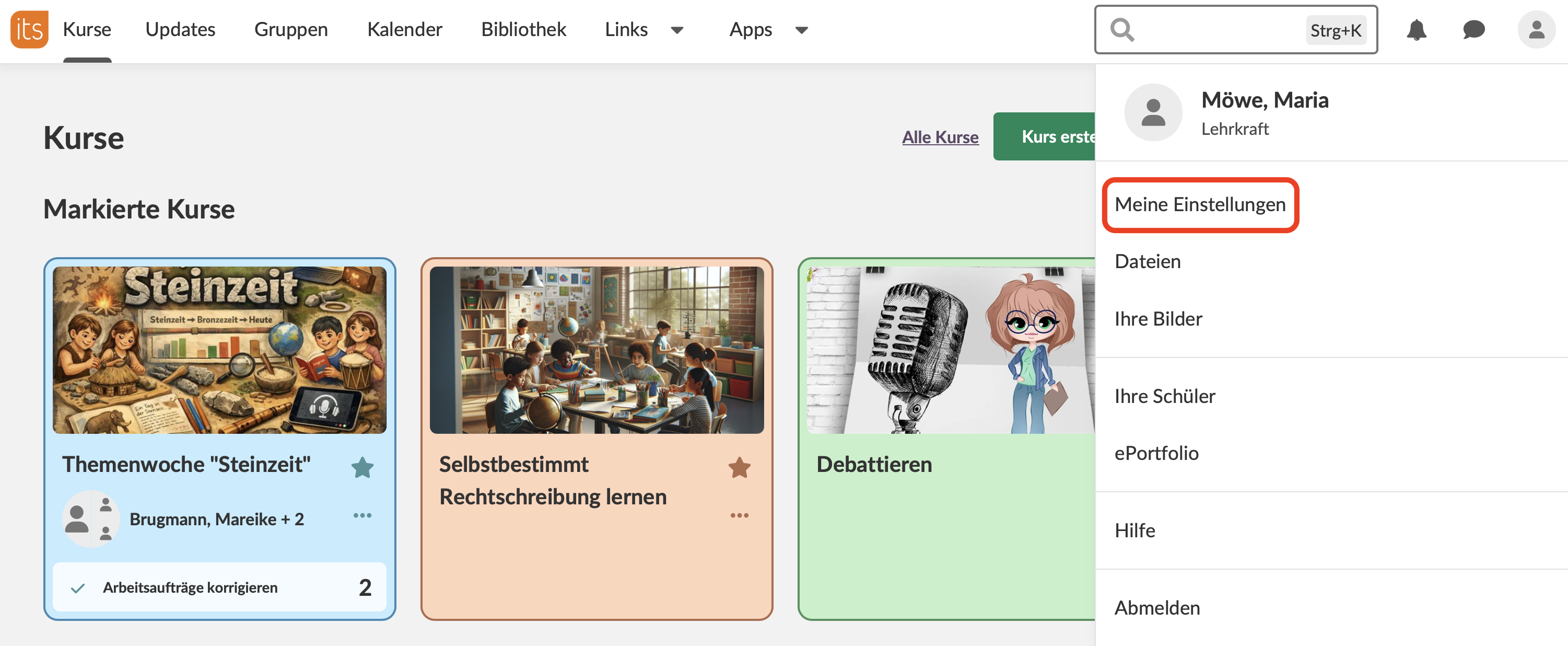
- Klicken Sie in der Menüleiste auf das graue Silhouettensymbol.
- Wählen Sie Meine Einstellungen.
3.2 Profil aktualisieren
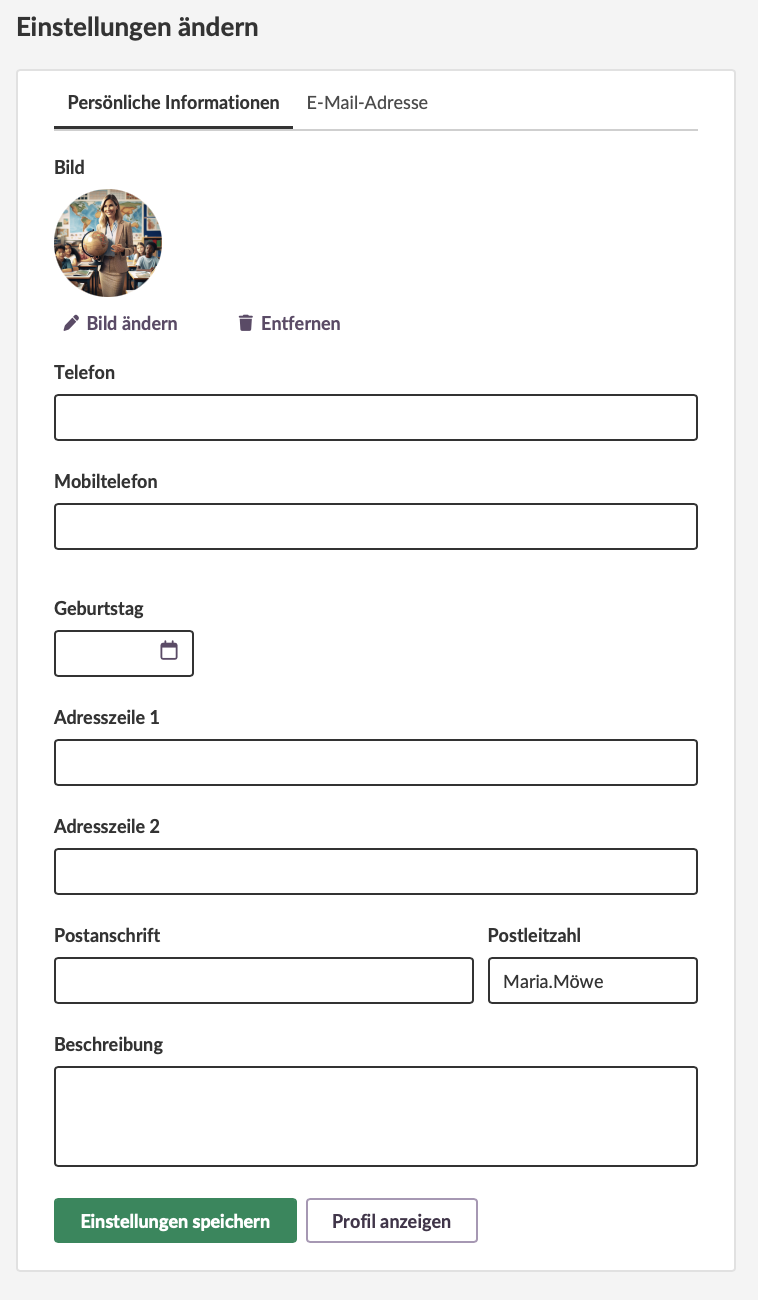
- Klicken Sie auf Einstellungen ändern.
- Um ein Profilbild hochzuladen, klicken Sie auf + Bild hinzufügen. Wenn Sie bereits ein Profilbild haben, klicken Sie auf Bild ändern und ersetzen Sie es.
- Fügen Sie bei Bedarf Ihre Telefonnummer oder E-Mail-Adresse hinzu.
- Ergänzen Sie weitere persönliche Angaben.
- Klicken Sie auf Einstellungen speichern.
- Ihr Profilbild erscheint nun in der Menüleiste.
3.3 itslearning anpassen
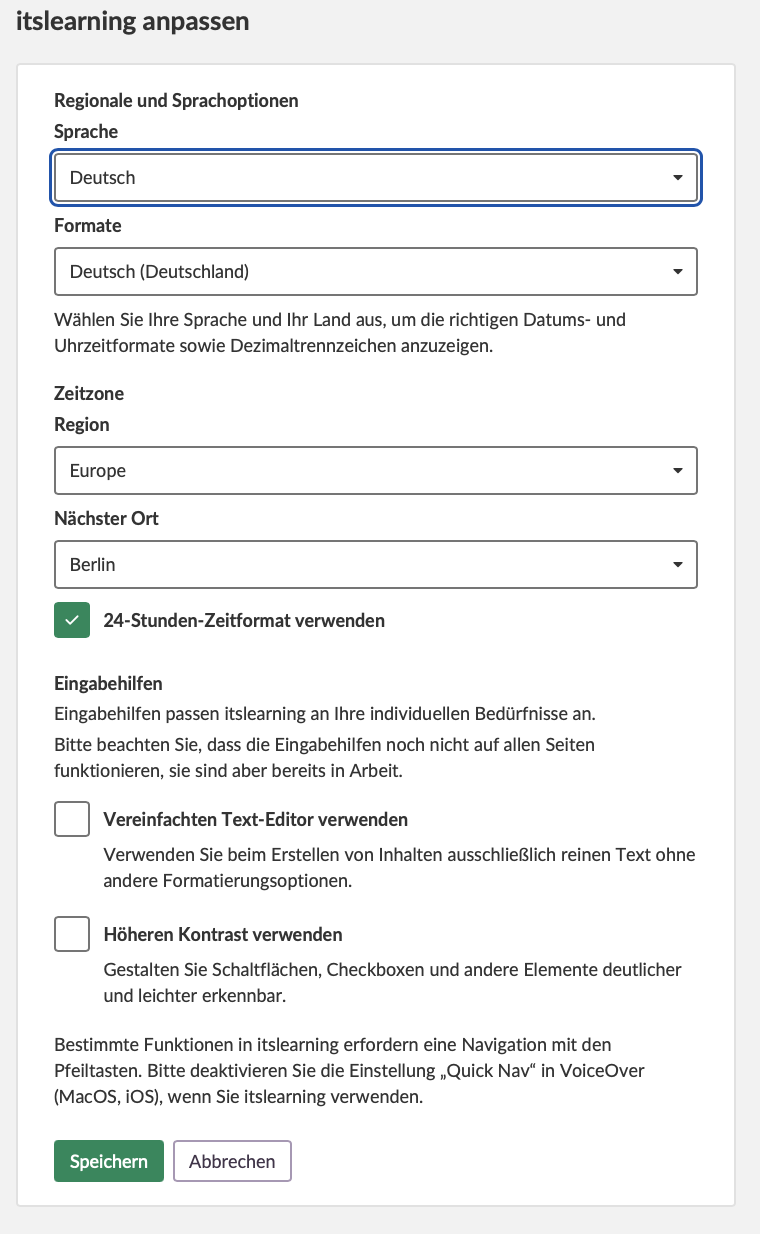
- Klicken Sie auf itslearning anpassen.
- Unter Sprache: Wählen Sie eine der 18 verfügbaren Sprachen.
- Unter Zeitzone: Wählen Sie Ihre lokale Zeitzone aus.
- Unter Eingabehilfe: Aktivieren Sie bei Bedarf die vereinfachte Navigationsansicht.
- Unter Texteditor: Wählen Sie bei Bedarf den vereinfachten Texteditor.
- Klicken Sie auf Speichern. Die Oberfläche wird nun in der gewählten Sprache und Zeitzone angezeigt.
3.4 Mitteilungen konfigurieren (optional)
- Wählen Sie im Abschnitt Mitteilungen die Option Glocken-/Systembenachrichtigungen aus, um Benachrichtigungen für Aufgaben und Neuigkeiten zu aktivieren.
- Wählen Sie E-Mail-Erinnerungen aus, um sich informieren zu lassen, wenn Sie neue Mitteilungen erhalten.
3.5 Cloud-Konten verbinden (optional)
Voraussetzung: Die Systemadministration muss die verbundenen Konten für Ihre Site definieren.
- Klicken Sie auf Verbundene Konten um externe Dienste zu verbinden.
- Verbinden Sie Google Drive für einfachen Dateizugriff.
- Verbinden Sie OneDrive für die Dokumentintegration.
3.6 Passwort ändern (optional)
Voraussetzung: Ihre Site muss die native itslearning-Anmeldung verwenden.
Sie können Ihr Anmeldepasswort auf der Seite Meine Einstellungen ändern.
3.7 Änderungen speichern
Speichern Sie Ihre Änderungen, bevor Sie eine Seite verlassen.
- Klicken Sie auf Speichern oder Aktualisieren an den entsprechenden Stellen.
- Ihre persönlichen Einstellungen sind nun in itslearning aktiv.
Weitere Hilferessourcen
Haben Sie weitere Fragen? Wenden Sie sich zunächst an Ihre Schuladministration.
Hinweise zu Produktveröffentlichungen
Bleiben Sie über die neuesten Veröffentlichungen von itslearning informiert: https://itslearning.com/product-updates
Servicestatus
Prüfen Sie den aktuellen Status der itslearning-Dienste: https://status.itslearning.com/
Ideenportal
Teilen Sie Ihre Ideen und gestalten Sie die Zukunft von itslearning mit: https://ideas.itslearning.com/
Roadmap
Werfen Sie einen Blick auf unsere Roadmap: https://itslearning.com/global/roadmap/