Ressourcen und Aktivitäten - Erste Schritte (Lehrkräfte)
INHALTSVERZEICHNIS
Einleitung
Dieser Artikel zeigt Lehrkräften, wie sie in itslearning Inhalte zu einem Plan hinzufügen. Sie fügen eine Datei, eine Seite, einen Ordner, einen Link und eine Aufgabe hinzu und legen anschließend die Sichtbarkeit fest.
1 Überblick
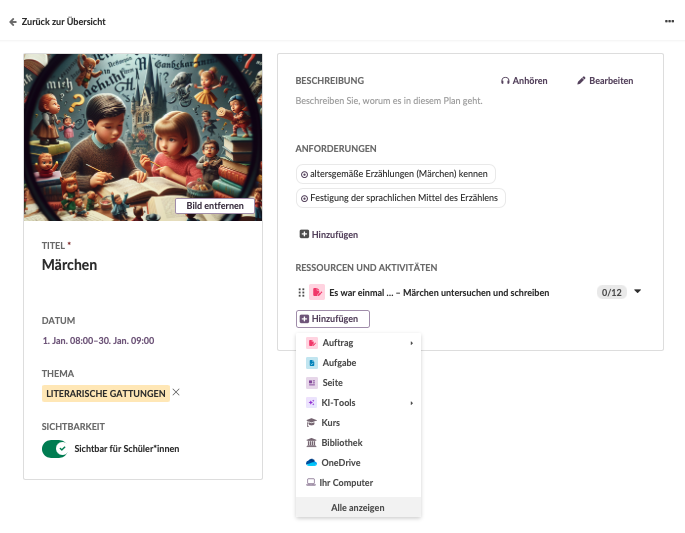
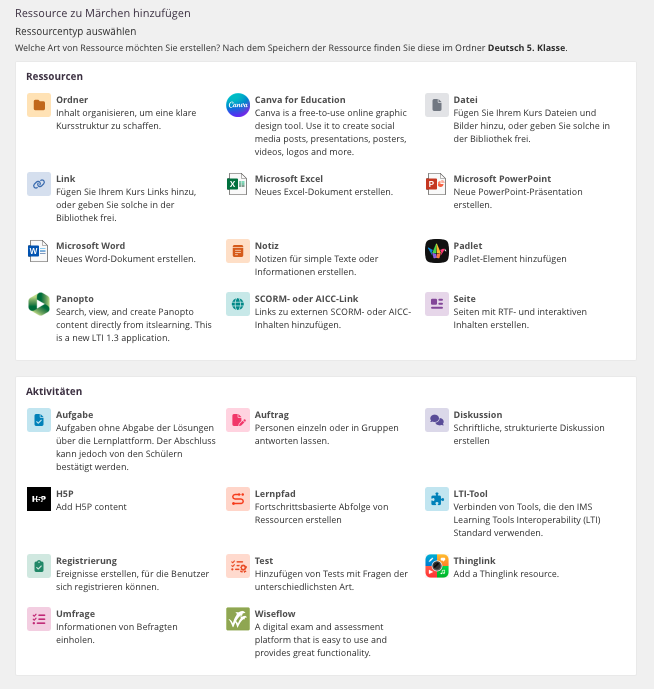
Sie fügen einem Plan Inhalte mit der Schaltfläche Hinzufügen im Abschnitt Ressourcen und Aktivitäten hinzu. Das Menü zeigt die am häufigsten genutzten itslearning-Werkzeuge. Wählen Sie Alle anzeigen aus, um alle verfügbaren Ressourcen zu sehen.
Eine Beschreibung aller Ressourcen- und Aktivitätstypen finden Sie unter Ressourcen und Aktivitäten - Übersicht (Lehrkräfte).
2 Voraussetzungen
- Ein bereits erstellter Basisplan.
- Inhaltsdateien, die zum Hochladen bereitstehen, zum Beispiel Dokumente und Bilder.
- Eine Liste der Lernmaterialien, die Sie einbinden möchten.
- Lehrkraftrechte in Ihrem Kurs.
3 Schritt-für-Schritt-Anleitung
3.1 Ihren Plan öffnen
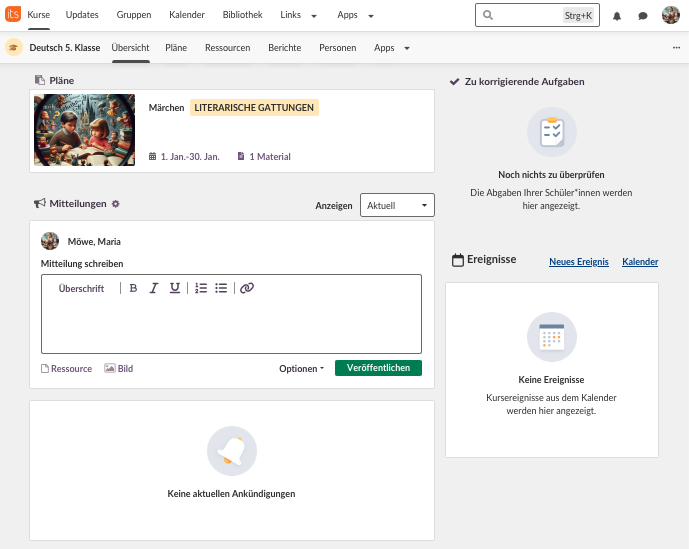
- Öffnen Sie Ihren Kurs und klicken Sie auf den Titel Ihres Plans.
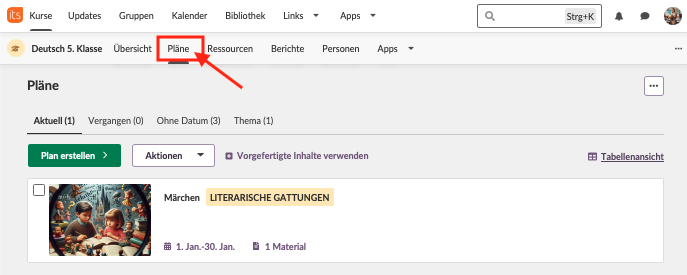
- Falls der Plan nicht auf Ihrer Kursübersichtsseite angezeigt wird, öffnen Sie die Registerkarte Pläne und suchen Sie dort nach Ihrem Plan.
3.2 Die erste Ressource hinzufügen
- Wählen Sie die blaue Schaltfläche Hinzufügen im Abschnitt Ressourcen und Aktivitäten aus.
- Das Auswahlmenü für Ressourcen öffnet sich. Es zeigt die am häufigsten genutzten itslearning-Werkzeuge.
3.3 Alle Ressourcen anzeigen
- Wählen Sie Alle anzeigen.
- Eine Übersicht aller für Sie verfügbaren Ressourcen wird geöffnet.
Hinweis: Einige Ressourcen erfordern eine Integration oder Lizenz für separate Anwendungen.
3.4 Dateien hochladen
- Wählen Sie Datei aus der Ressourcenliste aus.
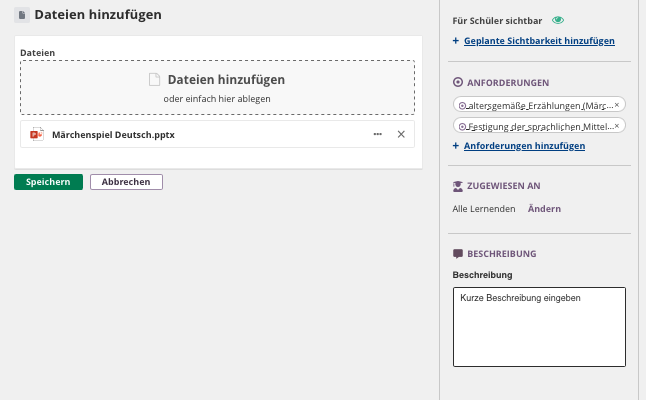
- Klicken Sie auf Dateien hinzufügen, oder ziehen Sie Ihre Dateien per Drag-and-drop hinein.
- Fügen Sie bei Bedarf einen beschreibenden Titel hinzu.
- Klicken Sie auf Speichern.
- Die Datei wird automatisch zu Ihrem Plan hinzugefügt.
Hinweis: Im rechten Seitenbereich können Sie die Sichtbarkeit planen, Anforderungen hinzufügen, die Datei Lernenden zuweisen und eine Beschreibung ergänzen.
3.5 Eine Willkommensseite erstellen
- Klicken Sie erneut auf Hinzufügen und wählen SieSeite.
- Geben Sie einen Titel ein, zum Beispiel „Willkommen zu [Thema]“.
- Fügen Sie einen Inhaltsblock hinzu und wählen Sie Rich Content.
- Verwenden Sie den Texteditor, um Einführungstext und Anweisungen hinzuzufügen.
- Im rechten Bereich können Sie die Sichtbarkeit für Ihre Lernenden planen und die Seite ausgewählten Lernenden zuweisen.
- Klicken Sie auf Speichern.
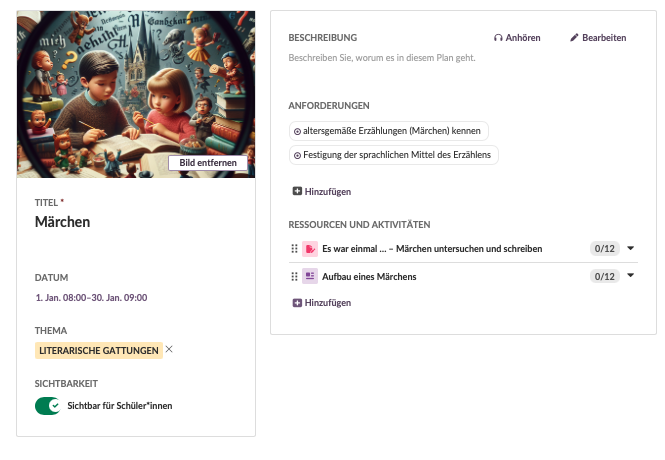
- Über die sechs Punkte neben Ihrer Ressource können Sie die Elemente im Plan verschieben und somit neu anordnen.
- Ihr Plan zeigt nun die hochgeladene Datei und die Willkommensseite im Inhaltsbereich an.

3.6 Inhalte mit Ordnern organisieren
Verwenden Sie Ordner, um die Inhalte in einem Plan zu organisieren.
- Klicken Sie auf Hinzufügen und wählen SieOrdner.
- Geben Sie einen eindeutigen Namen ein, zum Beispiel „Link-Sammlung“ oder „Leseliste“.
- Ziehen Sie vorhandene Ressourcen in den Ordner oder fügen Sie neue direkt hinzu.
- Klicken Sie auf Speichern.
3.7 Externe Links hinzufügen
- Klicken Sie auf Hinzufügen und wählen SieLink.
- Fügen Sie die Webadresse in das Feld URL ein.
- Vergeben Sie einen eindeutigen Titel.
- Wählen Sie, ob der Link in einem neuen Fenster geöffnet werden soll.
- Klicken Sie auf Speichern.
3.8 Eine einfache Aufgabe erstellen
- Klicken Sie auf Hinzufügen und wählen SieAufgabe aus den Aktivitäten aus.
- Geben Sie den Aufgabentitel und die Anweisungen ein.
- Legen Sie bei Bedarf ein Fälligkeitsdatum fest.
- Klicken Sie auf Speichern.
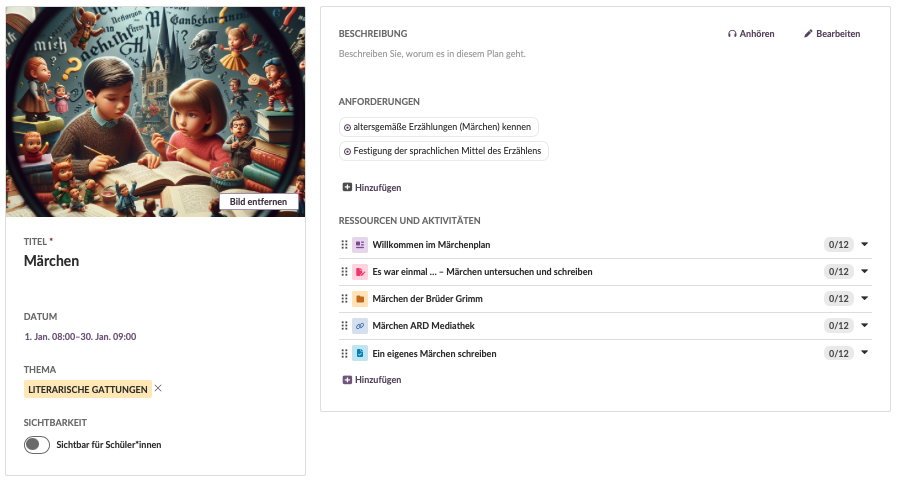
- Ihr Plan enthält nun mehrere Inhaltstypen.
3.9 Sichtbarkeit festlegen
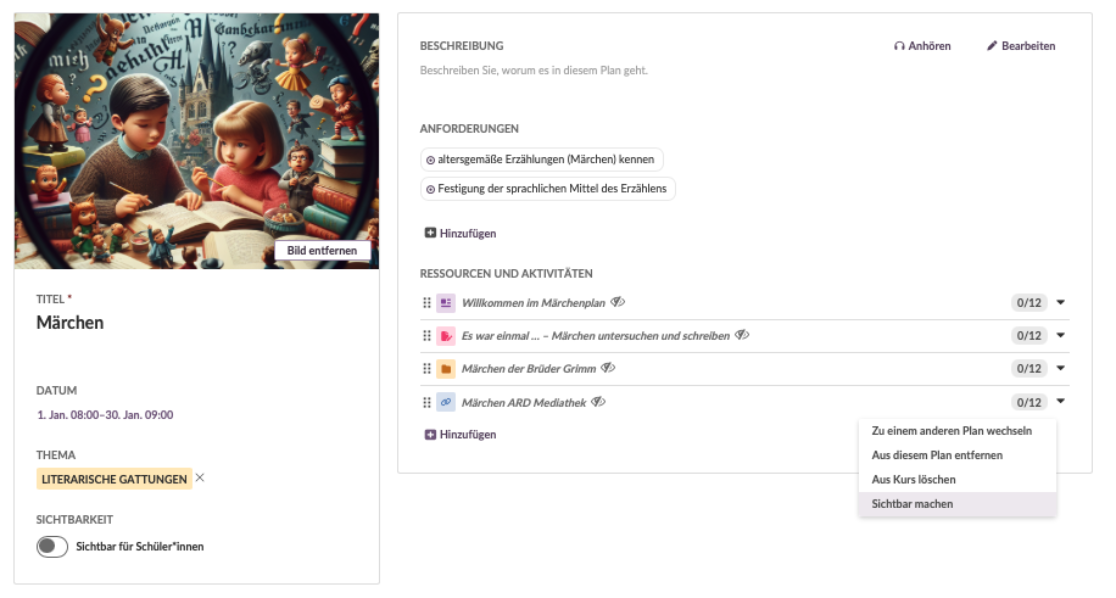
- Prüfen Sie die Einstellung Sichtbarkeit Ihres Plans.
- Aktivieren Sie Sichtbar für Schüler*innen für den Plan und für jede Ressource, die Lernende sehen sollen, sobald sie auf den Inhalt zugreifen können.
Weitere Hilferessourcen
Haben Sie weitere Fragen? Wenden Sie sich zunächst an Ihre Schuladministration.
Hinweise zu Produktveröffentlichungen
Bleiben Sie über die neuesten Veröffentlichungen von itslearning informiert: https://itslearning.com/product-updates
Servicestatus
Prüfen Sie den aktuellen Status der itslearning-Dienste: https://status.itslearning.com/
Ideenportal
Teilen Sie Ihre Ideen und gestalten Sie die Zukunft von itslearning mit: https://ideas.itslearning.com/
Roadmap
Werfen Sie einen Blick auf unsere Roadmap: https://itslearning.com/global/roadmap/