Projekte verwalten (Systemadministration)
INHALTSVERZEICHNIS
- Überblick und Einführung
- 1 Zugriff auf die Projektverwaltung
- 2 Projekte suchen und filtern
- 3 Projekte verwalten
- 4 Zugehörige Einstellungen
- 4 Zugehörige Einstellungen
Überblick und Einführung
Projekte (im US-amerikanischen Englisch als „Communities" bezeichnet) sind kollaborative Bereiche innerhalb von itslearning, die für Gruppenarbeit, Schulclubs, funktionsübergreifende Veranstaltungen und Vereine konzipiert sind. Im Gegensatz zu Kursen enthalten Projekte keine Arbeitsaufträge, Tests oder Bewertungswerkzeuge. Stattdessen bieten sie eine unkomplizierte Umgebung zum Teilen von Ressourcen, zur Koordination von Aktivitäten und zur Unterstützung von Diskussionen.
Die Projektverwaltung gibt Systemadministratoren eine zentrale Übersicht über alle Projekte auf der Site. Auf dieser Seite können Sie Projekte suchen und filtern, Projekte löschen und Personen direkt zu Projekten hinzufügen, ohne dass eine Bestätigung durch die Person erforderlich ist.
1 Zugriff auf die Projektverwaltung
Administrationseinstellung: Administration > Projekte
Wählen Sie im Menü Administration den Eintrag Projekte. Die Projektverwaltung wird geöffnet und zeigt standardmäßig eine Liste aller aktiven Projekte Ihrer Site an.

2 Projekte suchen und filtern
Verwenden Sie die Suchfelder und Filter am oberen Seitenrand, um bestimmte Projekte zu finden. Sie können mehrere Filter miteinander kombinieren. Klicken Sie anschließend auf Suchen, um die Filter anzuwenden.
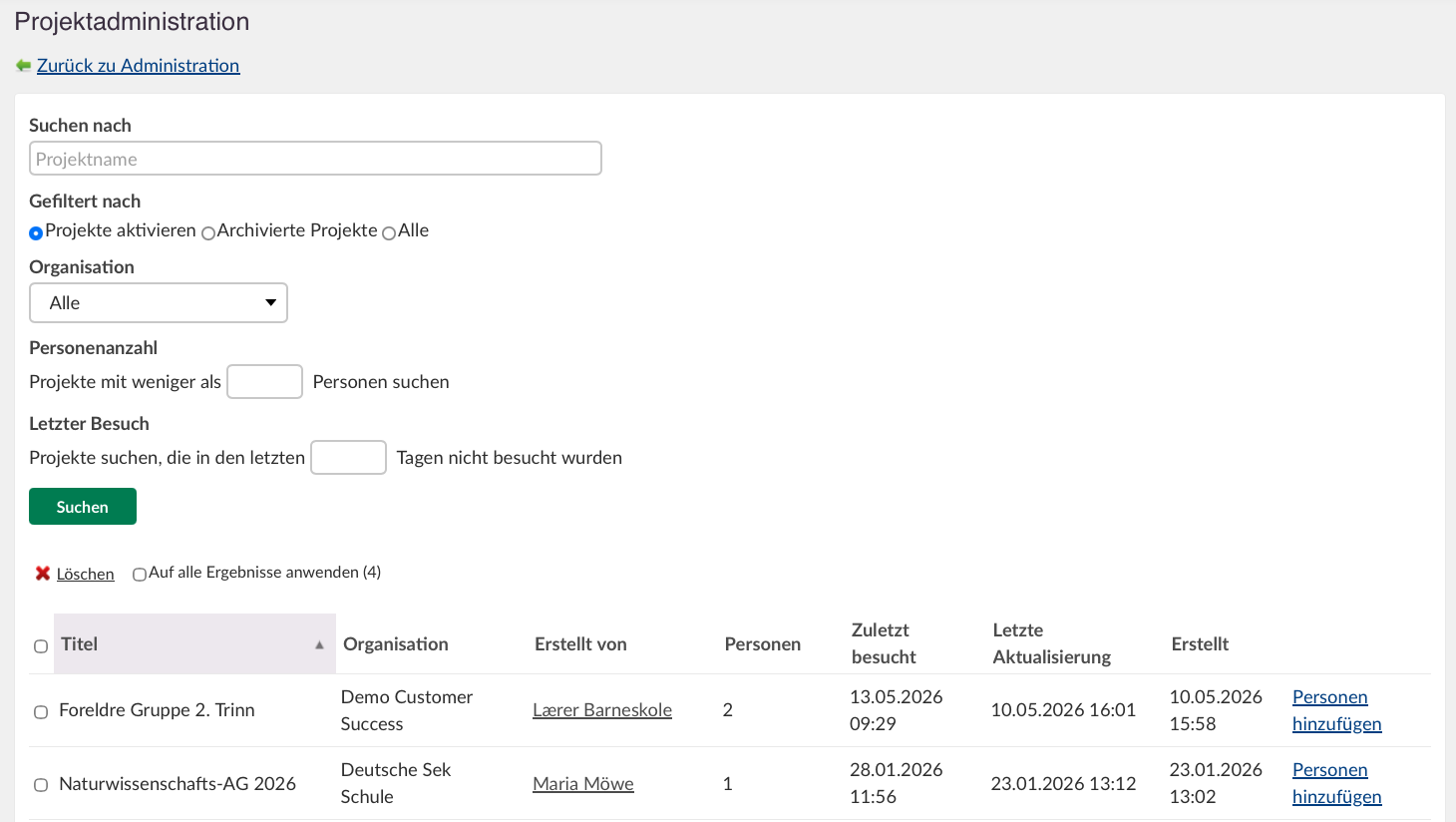
| Filter | Optionen | Beschreibung |
|---|---|---|
| Suche nach | Projektname (Freitext) | Sucht nach dem Projekttitel. |
| Gefiltert nach | Aktive / Archivierte Projekte / Alle | Beschränkt die Ergebnisse auf Projekte mit einem bestimmten Status. Standardmäßig werden aktive Projekte angezeigt. |
| Organisation | Dropdown-Liste der Organisationen | Beschränkt die Ergebnisse auf Projekte einer bestimmten Organisation innerhalb Ihrer Site-Hierarchie. |
| Personenanzahl | Numerischer Wert | Findet Projekte mit weniger Teilnehmenden als der angegebenen Anzahl. Dies ist hilfreich, um Projekte mit wenigen oder keinen Mitgliedern zu identifizieren. |
| Letzter Besuch | Anzahl der Tage | Findet Projekte, die innerhalb der angegebenen Anzahl von Tagen nicht besucht wurden. Dies ist hilfreich, um inaktive Projekte zu identifizieren. |
Die Ergebnistabelle zeigt für jedes Projekt folgende Informationen an:
| Spalte | Beschreibung |
|---|---|
| Titel | Projektname. |
| Organisation | Die Organisation, zu der das Projekt gehört. |
| Erstellt von | Die Person, die das Projekt erstellt hat. Durch Anklicken des Namens wird deren Profil geöffnet. |
| Personen | Gesamtzahl der aktuell am Projekt teilnehmenden Personen. |
| Zuletzt besucht | Datum und Uhrzeit des letzten Zugriffs auf das Projekt. |
| Letzte Aktualisierung | Datum und Uhrzeit der letzten Änderung am Projekt. |
| Erstellt | Datum und Uhrzeit der Projekterstellung. |
3 Projekte verwalten
3.1 Projekte löschen
Wichtig: Beim Löschen eines Projekts werden das Projekt und alle zugehörigen Inhalte von der Site entfernt. Das Projekt kann über den Papierkorb wiederhergestellt werden.
So löschen Sie ein oder mehrere Projekte:
- Verwenden Sie die Such- und Filteroptionen, um die zu löschenden Projekte zu finden.
- Aktivieren Sie das Kontrollkästchen neben jedem Projekt in der Ergebnisliste.
- Klicken Sie oberhalb der Ergebnistabelle auf Löschen.
Hinweis: Um die Löschaktion auf alle Projekte anzuwenden, die den aktuellen Filterkriterien entsprechen, aktivieren Sie vor dem Klick auf Löschen das Kontrollkästchen Auf alle Ergebnisse anwenden. Dadurch wird die Aktion auf alle passenden Projekte angewendet – nicht nur auf die aktuell sichtbaren Ergebnisse.
3.2 Teilnehmende hinzufügen
Die Systemadministration kann Teilnehmende direkt über die Projektverwaltung zu jedem Projekt hinzufügen. Im Gegensatz zu Einladungen durch Projektleitungen müssen diese Hinzufügungen nicht von den Benutzerkonten bestätigt werden.
So fügen Sie einem Projekt Teilnehmende hinzu:
- Suchen Sie das Projekt in der Ergebnisliste.
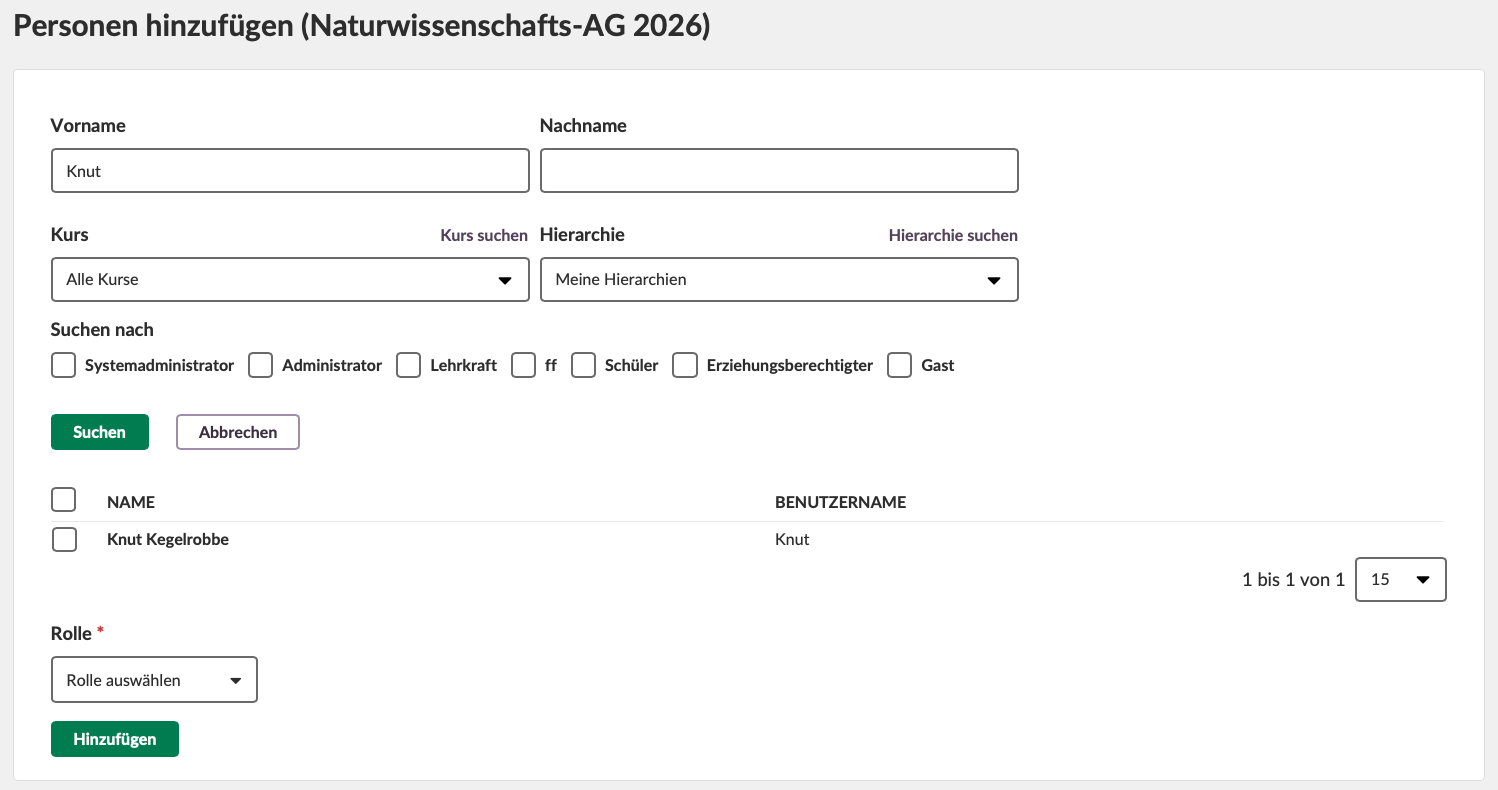
- Klicken Sie in der entsprechenden Zeile auf Teilnehmende hinzufügen.
- Verwenden Sie die Suchfunktion, um die gewünschte Person zu finden:
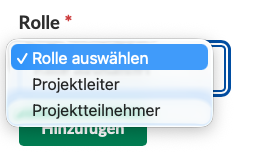
- Wählen Sie die Person aus und legen Sie die Rolle fest.
- Klicken Sie auf Hinzufügen. Die Person wird sofort dem Projekt hinzugefügt.
Hinweis: Projektleitungen können Teilnehmende auch direkt innerhalb eines Projekts über einen Einladungsworkflow hinzufügen. In diesem Fall müssen die eingeladenen Personen die Einladung zunächst annehmen, bevor sie als Mitglieder erscheinen. Weitere Informationen finden Sie im Artikel Projekte – Erste Schritte.
4 Zugehörige Einstellungen
Die folgenden Bereiche der Administration stehen im Zusammenhang mit der Verwaltung von Projekten auf Ihrer Site:
| Einstellung | Speicherort | Beschreibung |
|---|---|---|
| Projektprofile | Administration > Profile > Navigationspunkt Projekt | Konfiguriert rollenbasierte Berechtigungen für Projektmitglieder. Die beiden Standardrollen sind Projektleitung und Projektteilnehmende. Sicherheitsstufen, Ordnerberechtigungen und allgemeine Berechtigungen werden hier eingerichtet. Weitere Informationen finden Sie im Artikel Projekte – Profile (Systemadministration). |
Weitere Hilferessourcen
Haben Sie weitere Fragen? Wenden Sie sich zunächst an Ihre Schuladministration.
Hinweise zu Produktveröffentlichungen
Bleiben Sie über die neuesten Veröffentlichungen von itslearning informiert: https://itslearning.com/product-updates
Servicestatus
Prüfen Sie den aktuellen Status der itslearning-Dienste: https://status.itslearning.com/
Ideenportal
Teilen Sie Ihre Ideen und gestalten Sie die Zukunft von itslearning mit: https://ideas.itslearning.com/
Roadmap
Werfen Sie einen Blick auf unsere Roadmap: https://itslearning.com/global/roadmap/