„Senden an“ oder „Teilen“ von mobilen Geräten an itslearning – Erste Schritte (alle Nutzende)
INHALTSVERZEICHNIS
- Einführung
- 1 Voraussetzungen
- 2 Dateien an einen Auftrag anhängen (Lernende)
- 3 Dateien in „Meine Dateien“ speichern (Lehrkräfte)
- 4 Häufig gestellte Fragen
Einführung
Lehrkräfte und Lernende verwenden im Schulalltag eine Vielzahl verschiedener Apps. Unterschiedliche Anwendungen eignen sich für unterschiedliche Aufgaben – zum Beispiel für die Erstellung von Inhalten, das Sprachenlernen oder das Üben mathematischer Aufgaben.
Auf mobilen Geräten ist die Dateiverwaltung eingeschränkter als auf einem Computer. Mobile Betriebssysteme nutzen deshalb die systemeigene Teilen-Funktion (oft „Senden an“ oder „Teilen“ genannt), um Inhalte zwischen Apps auszutauschen. Die itslearning-App ist als Ziel dieser Teilen-Funktion registriert, sodass Dateien aus anderen Apps ohne manuelles Speichern direkt an itslearning gesendet werden können.
| Rolle | Möglichkeiten |
|---|---|
| Lernende | Eine Datei aus einer anderen App an die itslearning-App senden und an einen Auftrag in einem Kurs anhängen. |
| Lehrkräfte | Eine Datei aus einer anderen App in Meine Dateien in itslearning speichern und sie später für Kursinhalte verwenden. |
1 Voraussetzungen
Voraussetzung: Sie müssen auf Ihrem Gerät in der itslearning-App angemeldet sein. Die Teilen-Funktion steht nur in der nativen itslearning-App zur Verfügung – nicht in einem Webbrowser.
2 Dateien an einen Auftrag anhängen (Lernende)
Wenn du Inhalte in einer anderen App erstellt oder aufgenommen hast – zum Beispiel ein Foto, ein Video oder einen Screenshot –, kannst du die Datei direkt an einen Auftrag in itslearning senden.
- Öffne in der App, in der du den Inhalt erstellt hast, die Datei und wähle die Option Teilen.
- Wähle in der Liste der verfügbaren Ziele die itslearning-App aus.
- Wähle im Bildschirm An itslearning senden den Kurs aus, in dem sich der Auftrag befindet.
- Wähle den Auftrag aus, an den die Datei angehängt werden soll.
- Tippe auf An itslearning senden. Der Auftrag wird geöffnet und die Datei ist bereits angehängt.
- Bearbeite den Auftrag bei Bedarf weiter und tippe anschließend auf Abschicken oder speichere ihn als Entwurf.
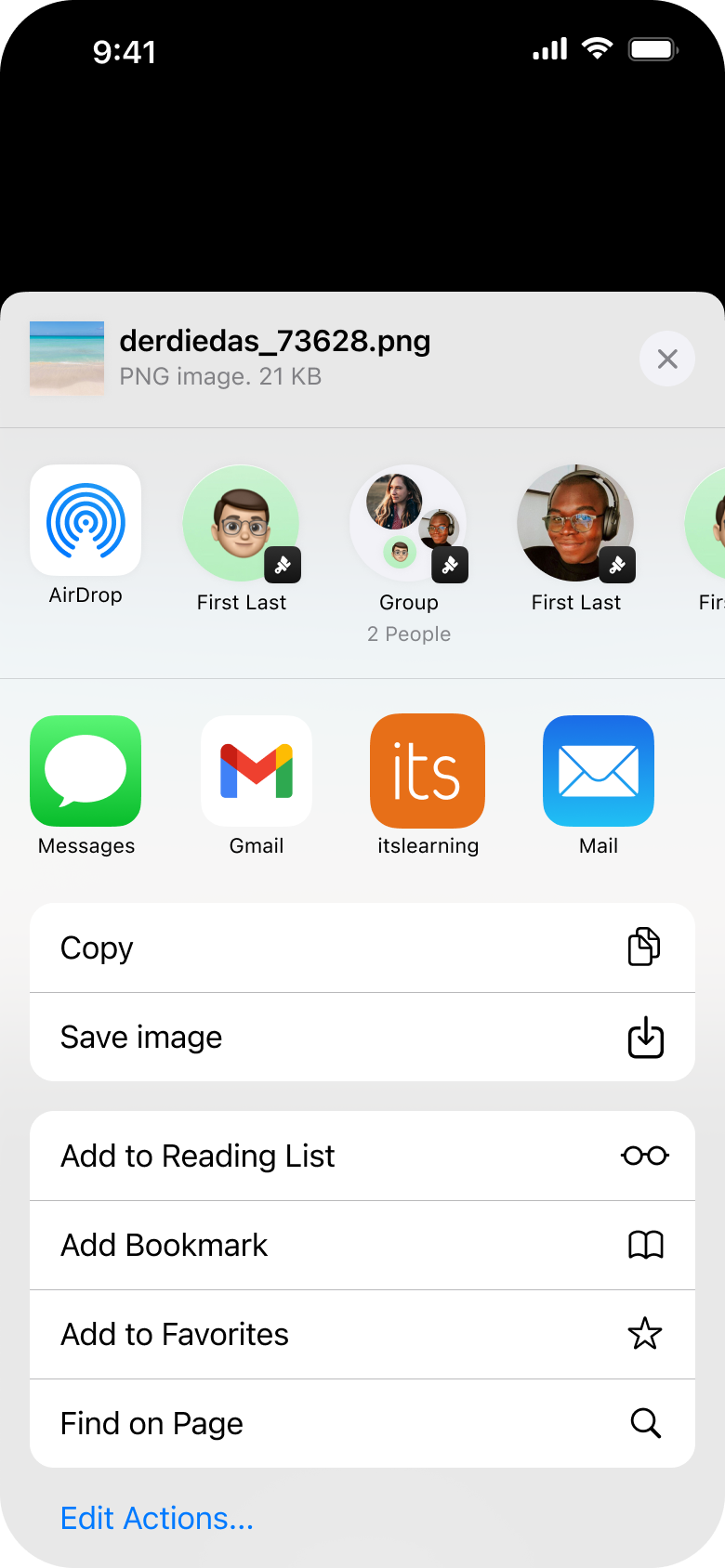
1. itslearning in der Teilen-Ansicht auswählen
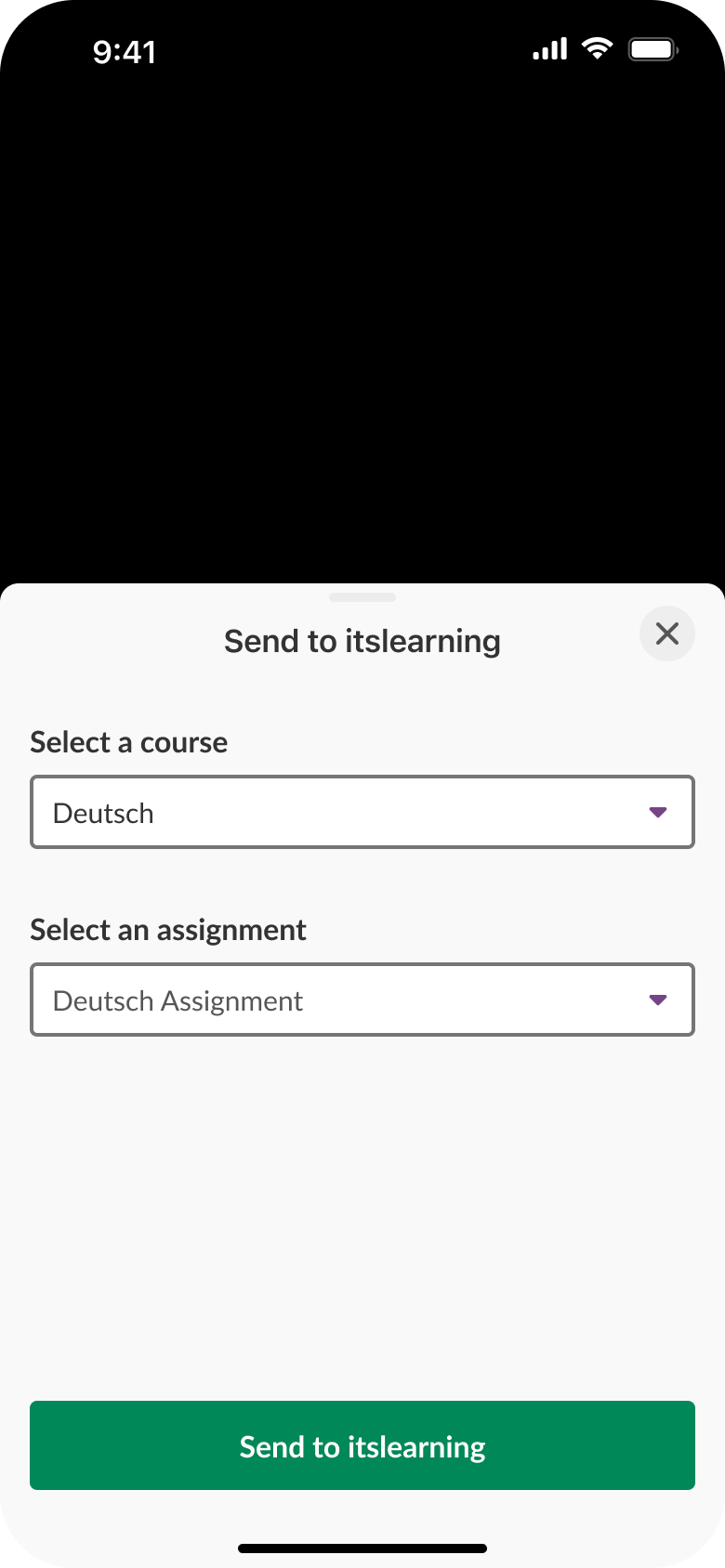
2. Kurs und Auftrag auswählen
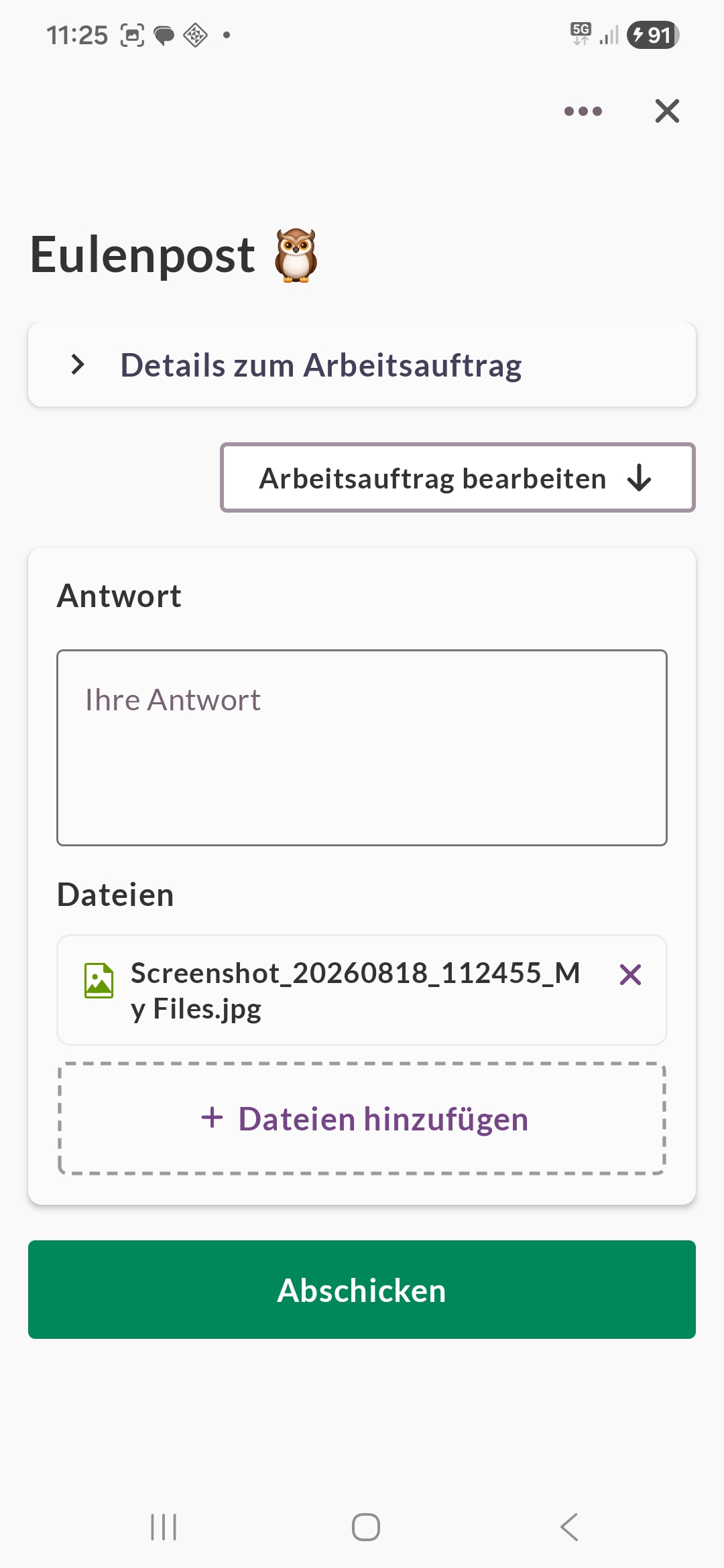
3. Datei angehängt – abgeben oder als Entwurf speichern
3 Dateien in „Meine Dateien“ speichern (Lehrkräfte)
Wenn Sie Inhalte in einer anderen App erstellt oder aufgenommen haben, die Sie in Ihrem Kurs verwenden möchten – zum Beispiel ein Foto, ein Video oder einen Screenshot –, können Sie diese direkt in Meine Dateien in itslearning speichern.
- Öffnen Sie in der App, in der Sie den Inhalt erstellt haben, die Datei und wählen Sie die Option Teilen.
- Wählen Sie in der Liste der verfügbaren Ziele die itslearning-App aus.
- Ein Bestätigungsbildschirm zeigt an, wie viele Dateien in itslearning gespeichert werden. Tippen Sie auf Senden, um den Vorgang zu bestätigen.
- Das System bestätigt, dass die Dateien im Ordner Mobile Uploads in Meine Dateien gespeichert wurden.
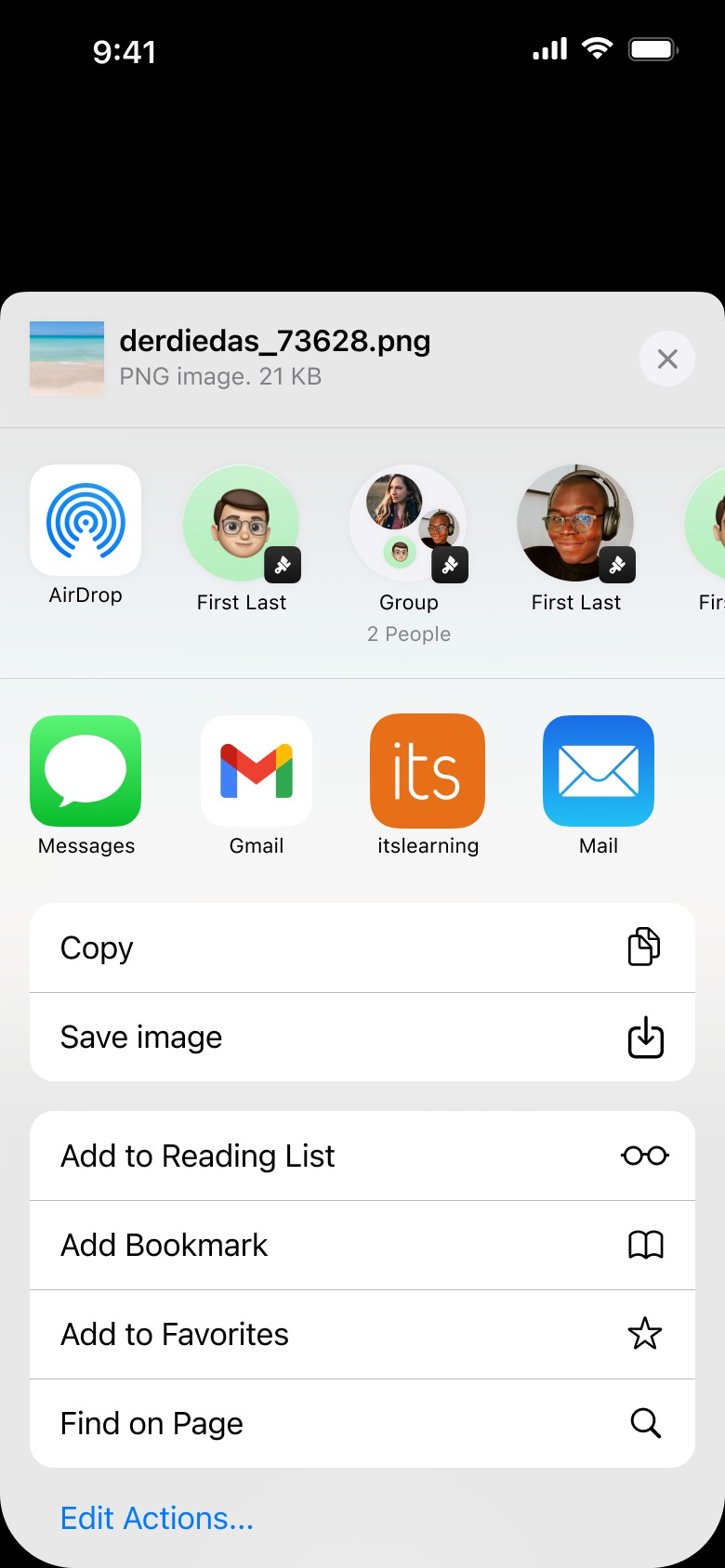
1. itslearning in der Teilen-Ansicht auswählen
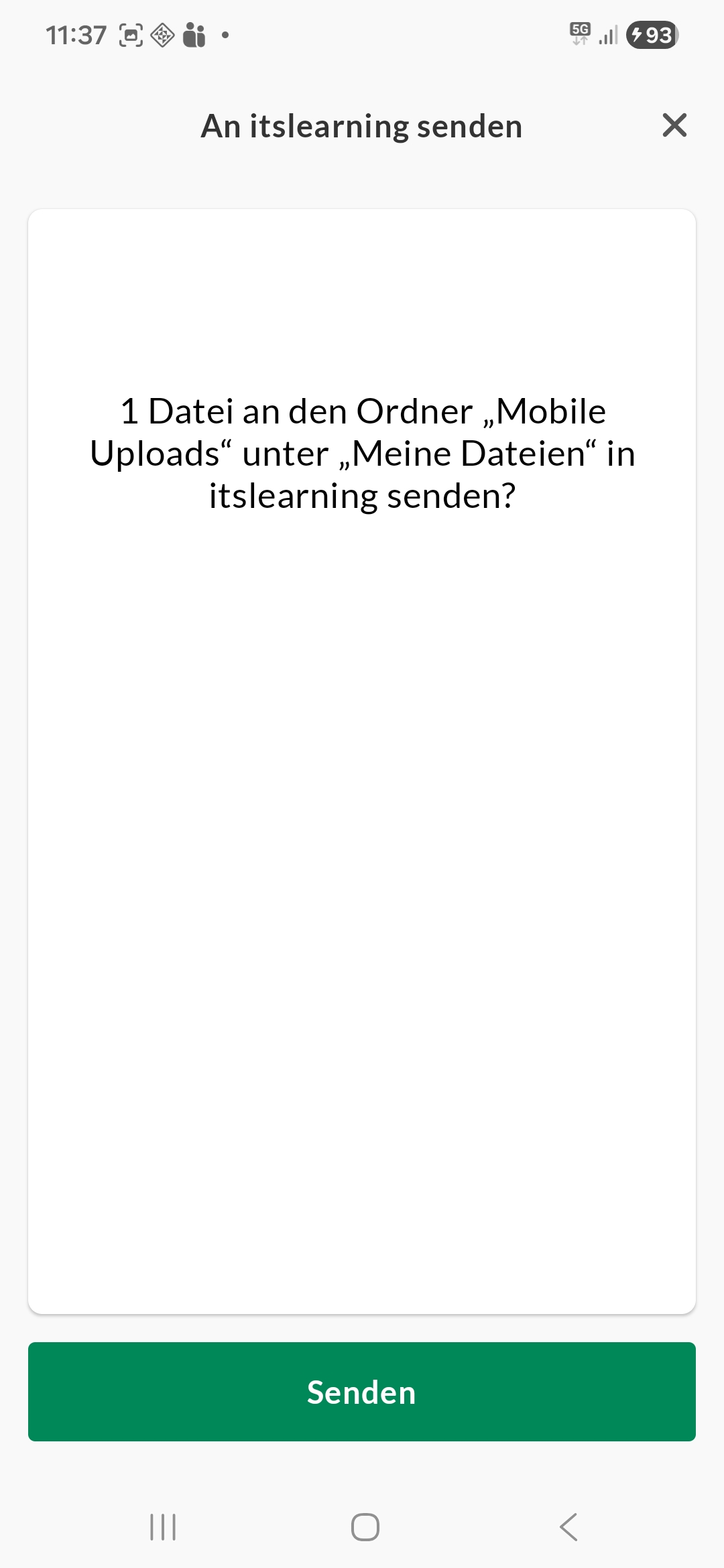
2. Speichern bestätigen
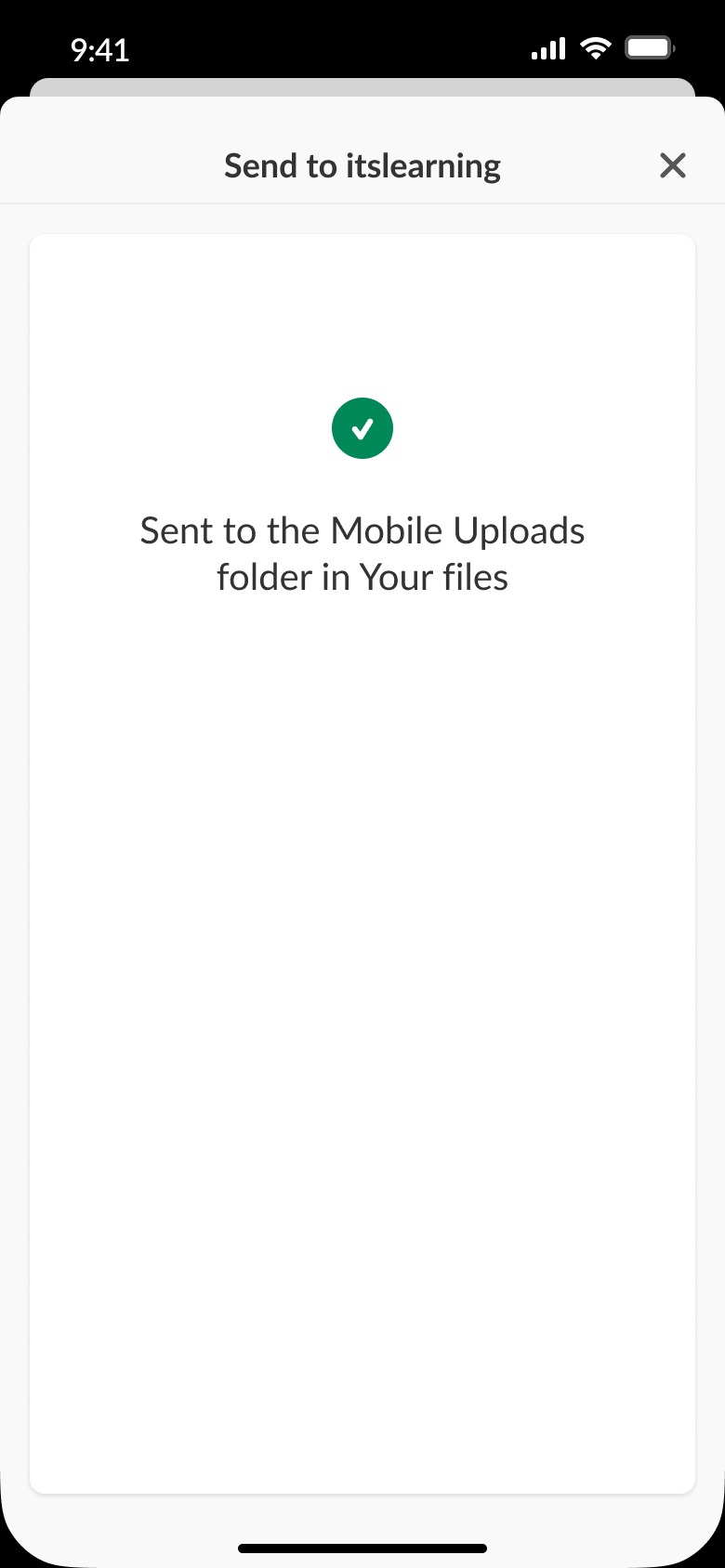
3. Dateien erfolgreich gespeichert
Hinweis: Dateien, die auf diesem Weg gesendet werden, werden im Ordner Mobile Uploads innerhalb von Meine Dateien gespeichert. Von dort aus können Sie sie Ihren Kursen hinzufügen.
4 Häufig gestellte Fragen
4.1 Welche Dateitypen kann ich an itslearning senden?
Sie können alle Dateitypen senden, die von der ursprünglichen App über die Teilen-Funktion Ihres Geräts bereitgestellt werden, zum Beispiel Fotos, Videos, Screenshots oder Dokumente.
4.2 Ist die Funktion „Senden an“ auch auf dem Computer verfügbar?
Nein. Die Funktion „Senden an“ nutzt die systemeigene Teilen-Funktion mobiler Betriebssysteme und steht ausschließlich in der itslearning-App zur Verfügung.
4.3 Wo werden Dateien gespeichert, wenn Lehrkräfte „Senden an“ verwenden?
Die Dateien werden im Ordner Mobile Uploads in Meine Dateien gespeichert. Von dort aus können Sie sie in jedem Kurs verwenden, den Sie verwalten.
4.4 Können Lernende eine Datei senden, ohne einen Auftrag auszuwählen?
Nein. Lernende müssen sowohl einen Kurs als auch einen Auftrag auswählen. Die Datei wird anschließend direkt an den ausgewählten Auftrag angehängt.
Weitere Hilferessourcen
Haben Sie weitere Fragen? Wenden Sie sich zunächst an Ihre Schuladministration.
Hinweise zu Produktveröffentlichungen
Bleiben Sie über die neuesten Veröffentlichungen von itslearning informiert: https://itslearning.com/product-updates
Servicestatus
Prüfen Sie den aktuellen Status der itslearning-Dienste: https://status.itslearning.com/
Ideenportal
Teilen Sie Ihre Ideen und gestalten Sie die Zukunft von itslearning mit: https://ideas.itslearning.com/
Roadmap
Werfen Sie einen Blick auf unsere Roadmap: https://itslearning.com/global/roadmap/