Kalender - Erste Schritte (Lehrkräfte)
INHALTSVERZEICHNIS
Einleitung
Dieser Artikel zeigt Lehrkräften, wie sie den itslearning-Kalender öffnen, ein erstes Ereignis hinzufügen und die Ansicht filtern.
1 Übersicht
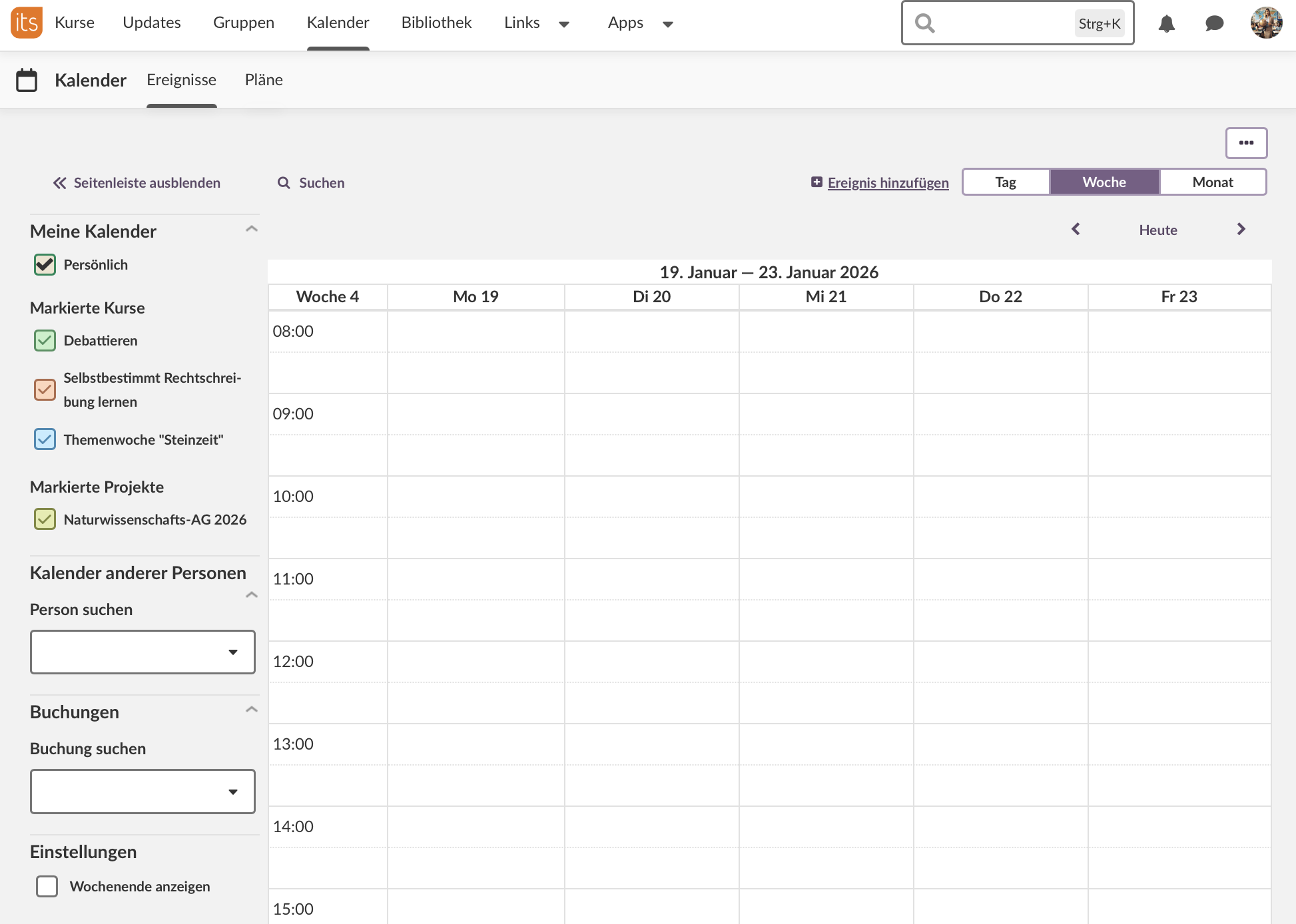
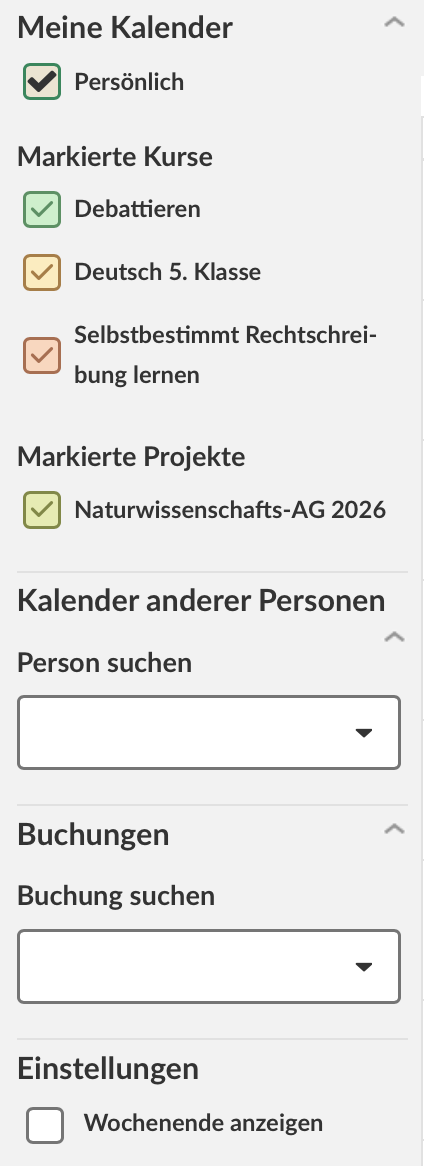
Sie öffnen den Kalender über das Hauptmenü. Auf der linken Seite sehen Sie Ihre belegten Kurse, jeweils mit einem farbigen Kreis zur besseren Erkennung. Der Kalender enthält die folgenden Registerkarten:
| Registerkarte | Zeigt |
|---|---|
| Ereignisse | Ihren kombinierten Kalender nach Tag, Woche oder Monat. |
| Pläne | Kurspläne nach Wochen. |
Ein Ereignis, das Sie zu einem Kurskalender hinzufügen, ist für Lernende sichtbar, die in diesem Kurs eingeschrieben sind.
2 Voraussetzungen
- Zugriff auf mindestens einen Kurs in itslearning.
- Angaben für Ihr erstes Ereignis: Datum, Uhrzeit und Beschreibung.
Voraussetzung: Fragen Sie Ihre Systemadministration, falls Sie Berechtigungen zum Verwalten von Kalendereinträgen benötigen.
3 Schritt-für-Schritt-Anleitung
3.1 Kalender öffnen
- Wählen Sie Kalender im Hauptmenü am oberen Bildschirmrand aus.
3.2 Ereignis hinzufügen
- Klicken Sie auf die Schaltfläche Ereignis hinzufügen oder wählen Sie ein Datum oder ein Zeitfenster im Kalenderraster aus.
- Wenn Sie ein Zeitfenster im Raster gewählt haben, öffnet sich ein kurzes Formular. Geben Sie einen Titel und eine Beschreibung ein. Das Ereignis findet an dem von Ihnen gewählten Datum und zur gewählten Uhrzeit statt.
- Um das vollständige Formular zu sehen, wählen Sie Weitere Optionen anzeigen. Es bietet dieselben Optionen wie im Formular Ereignis hinzufügen.
3.3 Ereignis ausfüllen und speichern
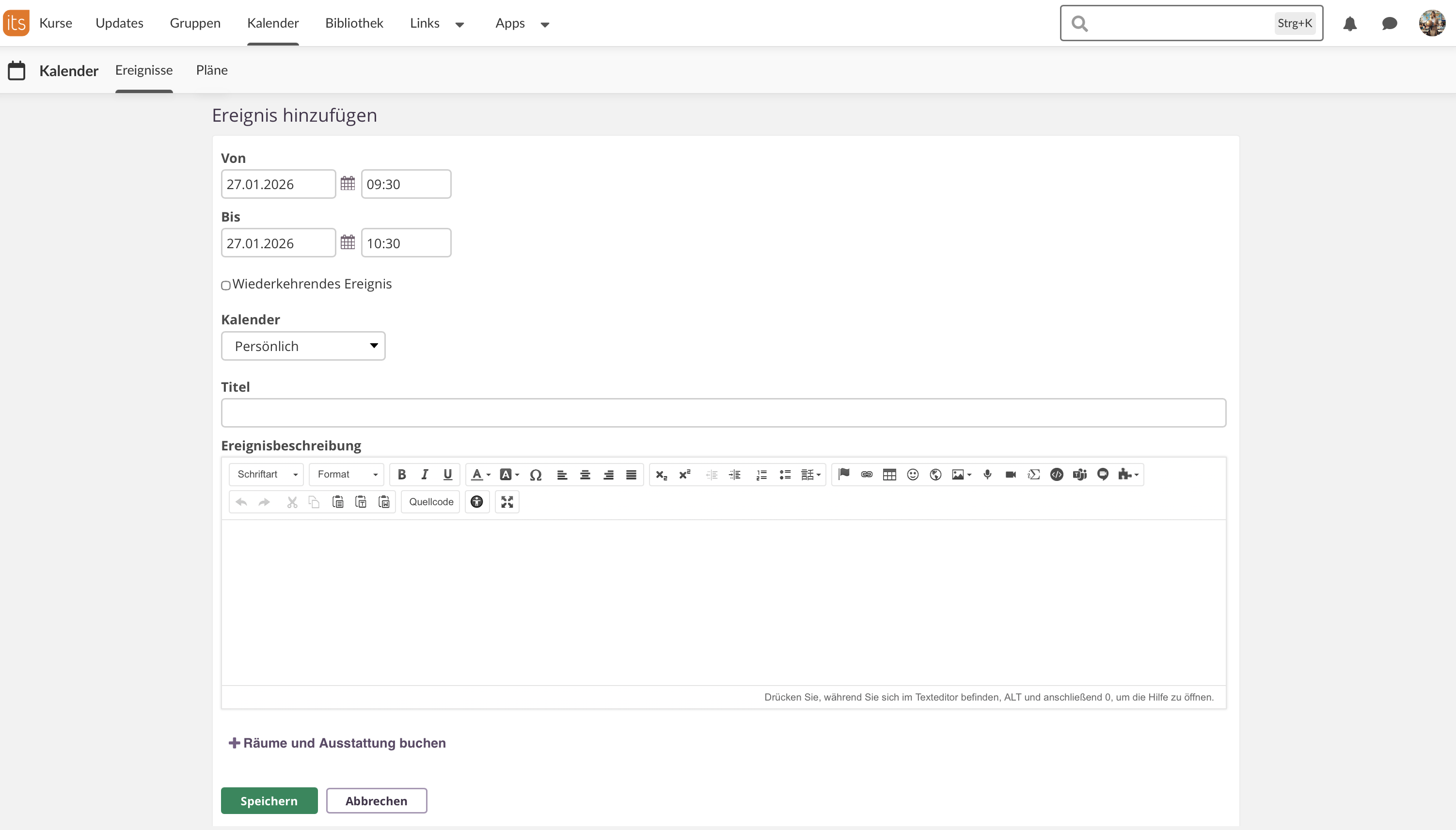
- Legen Sie unter Von und Bis das Datum und die Uhrzeit fest.
- Aktivieren Sie das Kontrollkästchen Wiederkehrendes Ereignis, um das Ereignis regelmäßig zu wiederholen. Weitere Optionen werden angezeigt.
- Wählen Sie unter Kalender den zu verwendenden Kurskalender aus.
- Geben Sie einen klaren Titel.
- Fügen Sie unter Ereignisbeschreibung relevante Informationen für Teilnehmende hinzu.
- Klicken Sie auf die grüne Schaltfläche Speichern.
3.4 Ereignis überprüfen
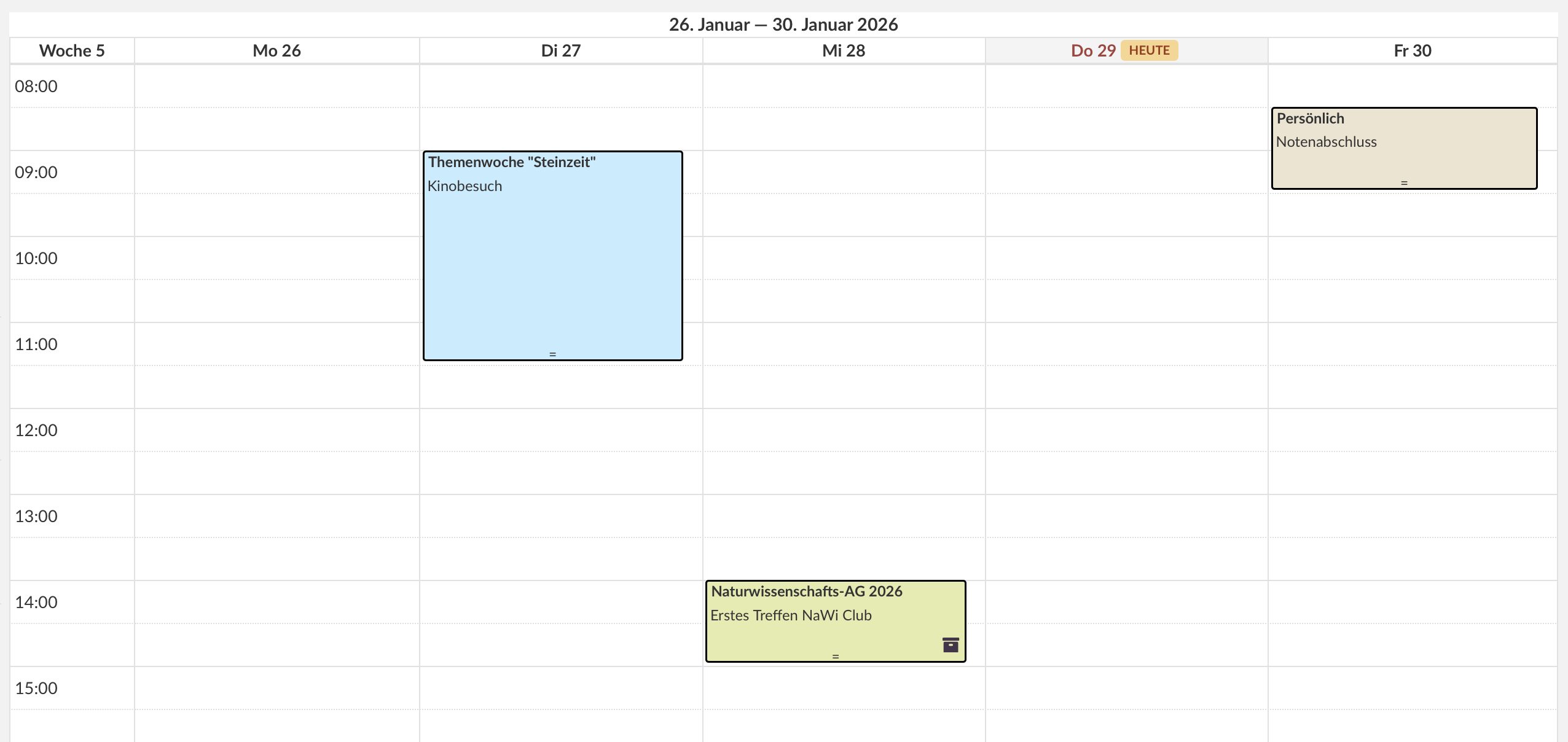
Das Ereignis erscheint als farbiges Feld im Kalenderraster - die Farbe entspricht der Farbe Ihres Kurses.
3.5 Ereignis bearbeiten oder löschen
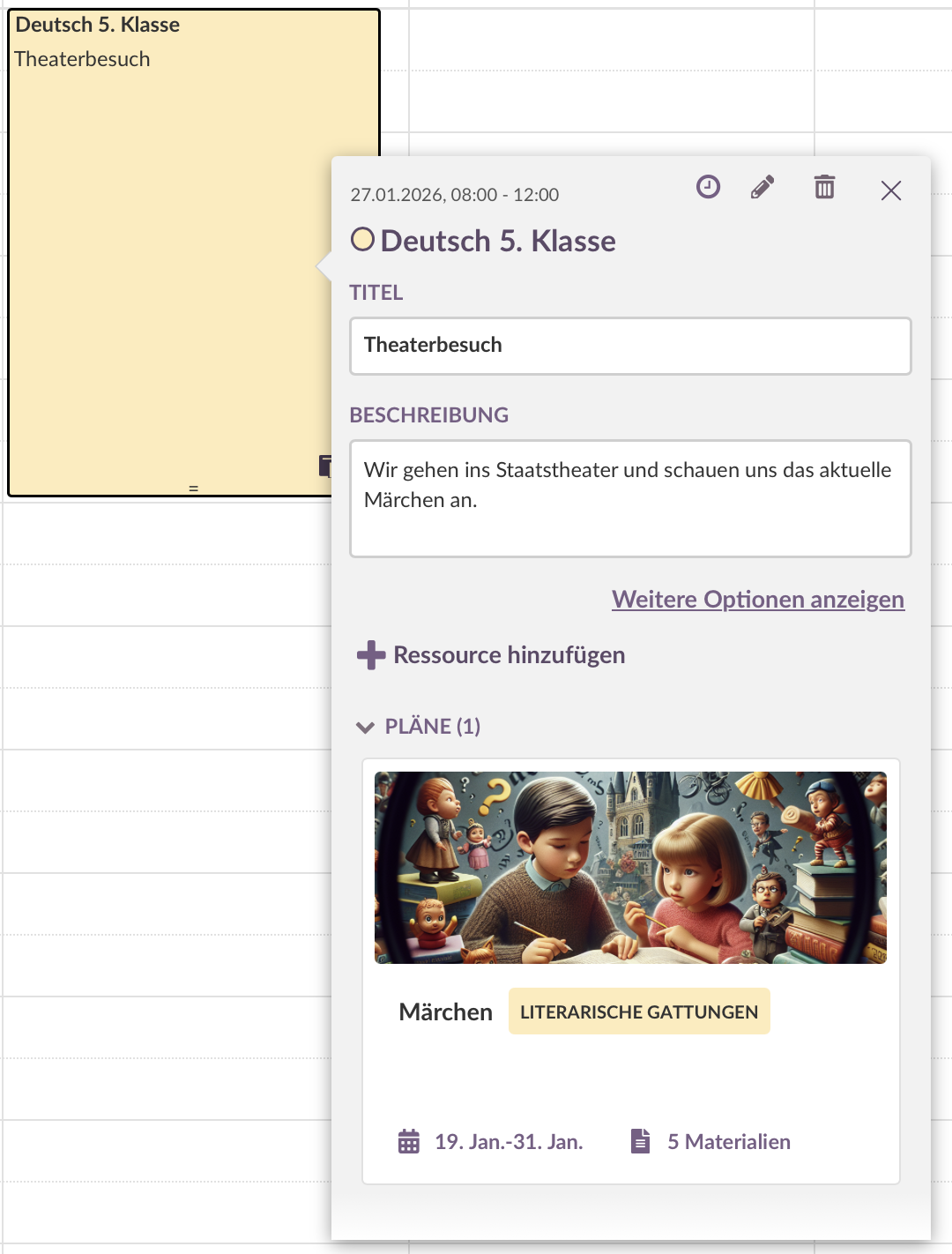
- Wählen Sie das Ereignis aus, um die Details anzuzeigen.
- Wählen Sie das Stiftsymbol, um das Ereignis zu bearbeiten, oder das Papierkorbsymbol, um ihn zu löschen.
3.6 Ansicht filtern
- Verwenden Sie die Kontrollkästchen auf der linken Seite, um die Kalender einzelner Kurse ein- oder auszublenden.
Weitere Hilferessourcen
Haben Sie weitere Fragen? Wenden Sie sich zunächst an Ihre Schuladministration.
Hinweise zu Produktveröffentlichungen
Bleiben Sie über die neuesten Veröffentlichungen von itslearning informiert: https://itslearning.com/product-updates
Servicestatus
Prüfen Sie den aktuellen Status der itslearning-Dienste: https://status.itslearning.com/
Ideenportal
Teilen Sie Ihre Ideen und gestalten Sie die Zukunft von itslearning mit: https://ideas.itslearning.com/
Roadmap
Werfen Sie einen Blick auf unsere Roadmap: https://itslearning.com/global/roadmap/