Nachrichtensystem Chat - Erste Schritte (Lehrkräfte)
INHALTSVERZEICHNIS
Einleitung
Dieser Artikel zeigt Lehrkräften, wie sie in itslearning Nachrichten an Lernende senden und Gespräche verwalten.
1 Überblick
Sie öffnen Nachrichten über das Sprechblasen-Symbol im Hauptmenü. Sie können eine Nachricht an einzelne Lernende, an alle Teilnehmenden eines Kurses oder an die Mitglieder eines Projekts senden.
Wenn Sie mehrere Personen anschreiben, wählen Sie zwischen einem Gruppengespräch und individuellen Nachrichten.
2 Voraussetzungen
- Lehrkraftzugriff auf mindestens einen Kurs.
- Lernende, die zu Ihrem Kurs hinzugefügt sind. Nur hinzugefügte Lernende können Nachrichten erhalten.
- Ein konkreter Zweck für Ihre Nachricht, zum Beispiel eine Aufgabenerinnerung oder Feedback.
3 Schritt-für-Schritt-Anleitung
3.1 Nachrichten öffnen
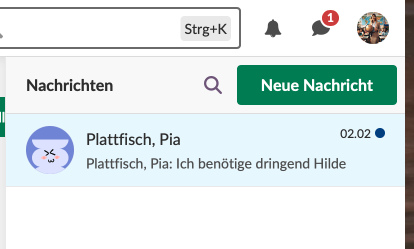
- Klicken Sie auf das Sprechblasen-Symbol im Hauptmenü (oben rechts auf Ihrem Bildschirm).
- Wenn Sie neue Nachrichten haben, sehen Sie dort ein Badge mit der Anzahl ungelesener Nachrichten.

3.2 Neues Gespräch starten
- Klicken Sie auf die grüne Schaltfläche Neue Nachricht aus.
- Der Editor zum Schreiben einer neuen Nachricht öffnet sich.
3.3 Empfangende hinzufügen
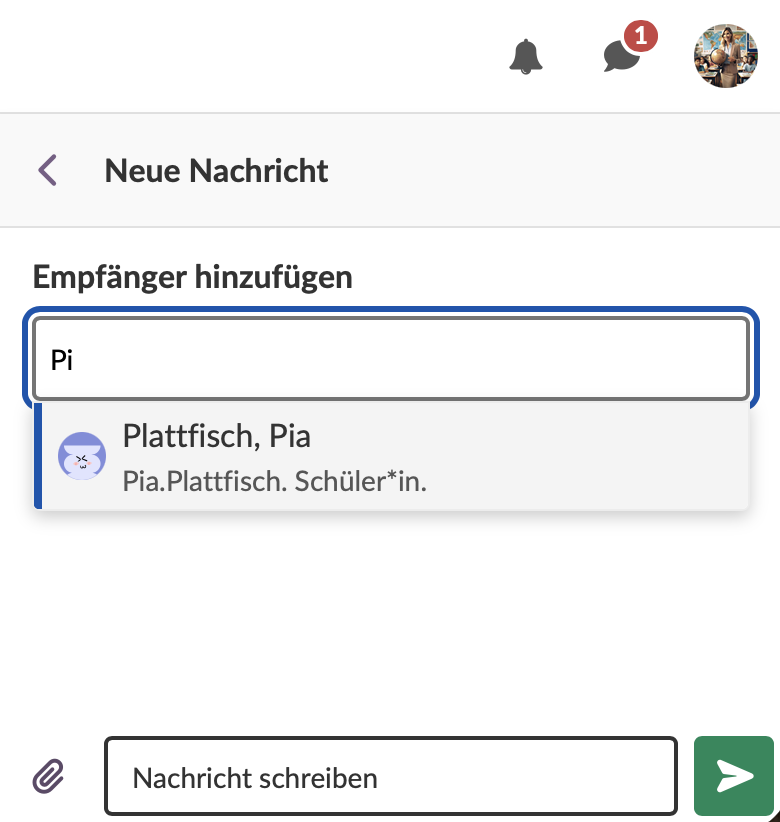
- Suchen Sie im Feld Empfänger hinzufügen nach den Empfangenden:
- Eine einzelne lernende Person, per Name.
- Einzelne Lehrkräfte, per Name.
- Ein Kursname, um alle Kursteilnehmenden zu benachrichtigen.
- Ein Projektname, um die Mitglieder eines Projekts zu benachrichtigen.
Hinweis: Die ausgewählten Empfangenden sollten unter dem Suchfeld angezeigt werden.
3.4 Nachrichtentyp wählen
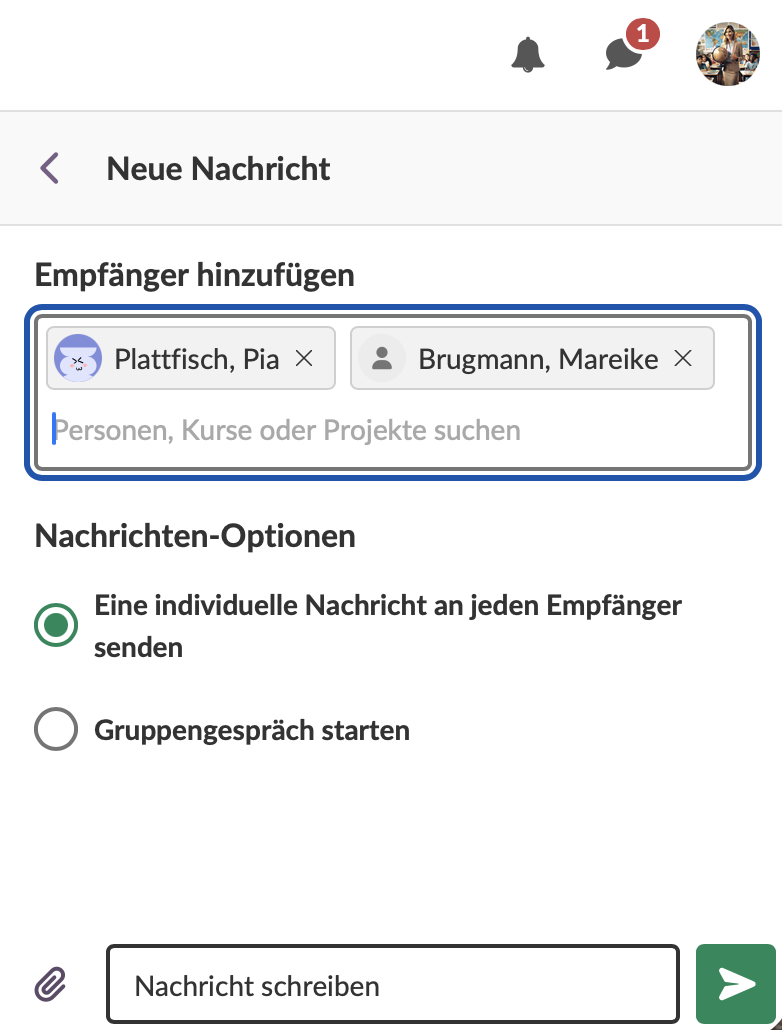
Wenn Sie mehrere Personen anschreiben, wählen Sie eine der folgenden Optionen:
Fügen Sie dazu in der Zeile für die Empfangenden einfach mehrere Namen ein.
| Option | Verhalten |
|---|---|
| Gruppengespräch starten | Ein laufender Austausch, in dem alle Teilnehmenden alle Nachrichten sehen. |
| Eine individuelle Nachricht an jeden Empfänger senden | Ein getrenntes Gespräch mit jeder Person. |
3.5 Nachricht verfassen
- Tippen Sie Ihre Nachricht in das Textfeld.
- Um einen Anhang hinzuzufügen, klicken Sie auf das Büroklammer-Symbol. Die Größenbeschränkung beträgt 20 MB.
Hinweis: Formulieren Sie Ihre Nachrichten klar und professionell.
Hinweis: Ihre Nachricht erscheint im Textfeld und die Empfangenden sind bestätigt.
3.6 Nachricht senden
- Klicken Sie auf die grüne Pfeilschaltfläche, um Ihre Nachricht zu senden.
3.7 Antworten verfolgen
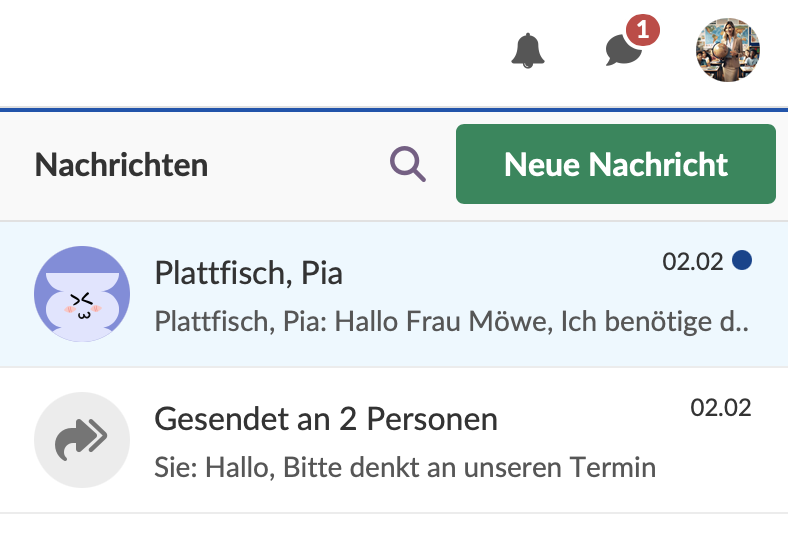
- Kehren Sie zum Nachrichtenbereich zurück.
- Zeigen Sie Antworten an. Gespräche aktualisieren sich sofort.
- Prüfen Sie den Gelesen/Ungelesen-Status.
- Setzen Sie das Gespräch fort.
Hinweis: Ihre gesendete Nachricht erscheint in der Nachrichtenliste.
3.8 Gespräche verwalten
- Klicken Sie in einem Gespräch auf das Zahnrad (Gesprächseinstellungen).
- Wählen Sie eine der folgenden Optionen:
- In Gespräch suchen.
- Als ungelesen markieren.
- Teilnehmende hinzufügen oder entfernen (Gruppenunterhaltungen).
- Gespräch beenden oder löschen (Kursgespräche).
Weitere Hilferessourcen
Haben Sie weitere Fragen? Wenden Sie sich zunächst an Ihre Schuladministration.
Hinweise zu Produktveröffentlichungen
Bleiben Sie über die neuesten Veröffentlichungen von itslearning informiert: https://itslearning.com/product-updates
Servicestatus
Prüfen Sie den aktuellen Status der itslearning-Dienste: https://status.itslearning.com/
Ideenportal
Teilen Sie Ihre Ideen und gestalten Sie die Zukunft von itslearning mit: https://ideas.itslearning.com/
Roadmap
Werfen Sie einen Blick auf unsere Roadmap: https://itslearning.com/global/roadmap/